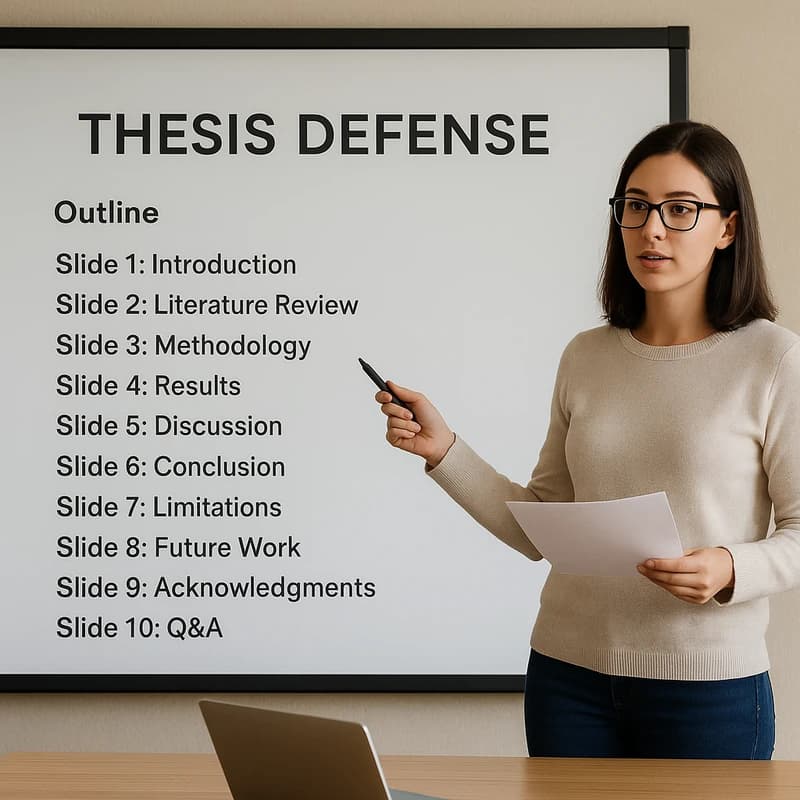
Узнайте кросс-платформенный метод с минимальной задержкой, чтобы презентер оставался рядом со слайдами на Zoom, Teams и Meet, используя OBS и захват окон. Репетируйте сейчас.
Быстрый ответ
Презентер рядом со слайдами все еще возможен на Zoom, Teams и Meet, даже после изменений нативных функций. Платформенно-независимый рецепт сочетает лёгкий слой композитинга (виртуальная камера OBS), надёжную интеграцию лица и слайда (PowerPoint Cameo или захват окна) и режимы самой встречи для кадрирования презентера. Протестируйте каждую часть на короткой пробной репетиции перед живой сессией: проверьте видео, аудио и читаемость слайдов, затем зафиксируйте запасной путь, если установки блокируются вашей организацией. Цель — минимальная задержка, чистый захват и запись, синхронная вашему рассказу. Ключевой вывод: вы можете воссоздать презентацию «презентер рядом со слайдами» с повторяемым, аппаратно-дружелюбным рабочим процессом, который выдерживает особенности платформ.
Полное руководство по презентеру рядом со слайдами
Осознанный, независимый от платформы рабочий процесс — ваш лучший союзник, когда нативные функции под ногами изменяются. Представьте это как постановку небольшой сцены, где вы и слайды выступаете в гармонии, независимо от того, используете ли вы Zoom, Teams или Meet. Руководящий принцип — композиция с низкой задержкой: держите путь передачи узким, временные рамки предсказуемыми и визуальный стиль последовательным.
-
Обзор: почему этот подход важен
- Новые раскладки презентера часто ломают прямой эффект «лицо рядом со слайдом», на который полагались многие преподаватели и инженеры, чтобы обеспечить ясную сюжетную арку. Разделив видео и демонстрацию экрана и заново собрав их в управляемом композиторе, вы возвращаете контроль над кадрированием, таймингом и читаемостью. Это важно не только для вовлечённости, но и для доступности: аудитории с медленным соединением всё ещё нужны стабильные визуальные элементы и субтитры.
- Недавние тенденции показывают, что организации переходят к кроссплатформенным рабочим процессам и продуктивности с помощью ИИ, но изменения в основных инструментах видеоконференций заставляют команды прибегать к надёжным обходным решениям, а не ждать исправлений от поставщиков. На практике это означает инвестирование в лёгкий, переносной конвейер, который сопровождает ваш доклад.
-
Платформенно-независимый план: строительные блоки
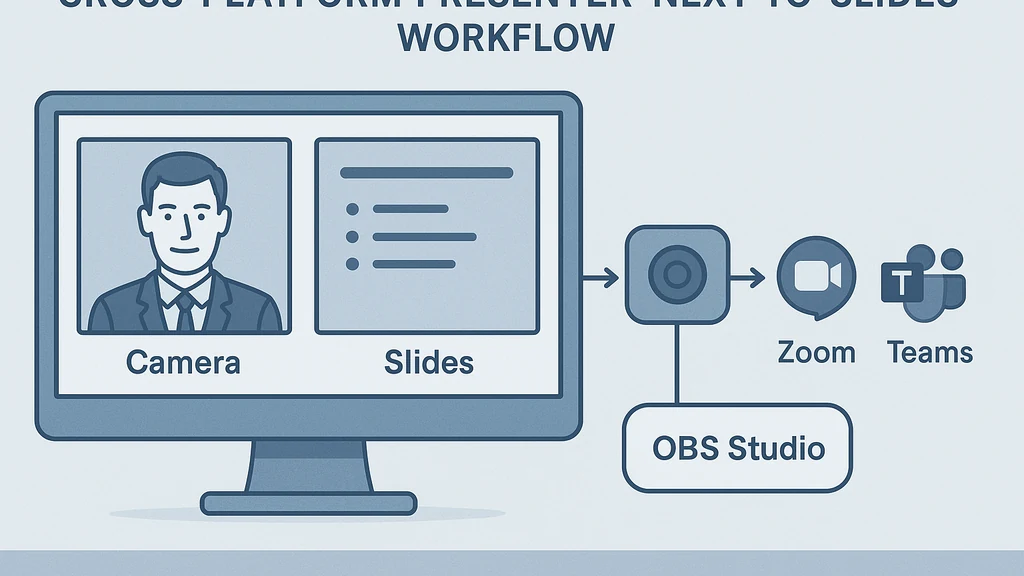
- Сцены виртуальной камеры OBS: создайте единое композитное изображение, где ваше видео размещено сбоку от изображения слайда или окна со слайдами. Это слой с низкой задержкой, который можно повторно использовать на встречах. OBS добавляет предсказуемую, управляемую рамку, которую можно маршрутизировать в Zoom, Teams или Meet в качестве входа камеры.
- PowerPoint Cameo или эквивалент: поместите ваш набор слайдов на передний или фоновый слой и оставьте вас видимым в стабильном углу. Если Cameo блокируется политикой, используйте захват окна PowerPoint или экспортируйте слайды в отдельное окно, которое размещается рядом с вашим видеопотоком в OBS.
- Режимы презентера Meet/Teams: при наличии эти режимы предлагают варианты раскладки для одного презентера с слайдами и часто включают опции «ведущий» для синхронизации повествования с содержанием слайда. Используйте их как запасной вариант, когда OBS заблокирован или когда нужно упростить задачу, исключив внешний инструмент.
- Синхронизация аудио и камеры: направляйте чистый вход микрофона через OBS или через встроенный микрофон и убедитесь, что системный звук (для реплик или встроенных медиа) записывается чётко. Небольшой выделенный аудиоинтерфейс может помочь избежать пересборок и эха.
-
По шагам: повторяемый рабочий процесс
- Подготовьте ваши слайды как презентацию PowerPoint и разметите её в оконном режиме на экране.
- В OBS создайте сцену с вашей камерой в виде вырезанного слоя и окно со слайдами как другой слой. Разместите камеру слева или справа так, чтобы текст был читаем в компактной рамке.
- Добавьте простую рамку или лёгкую тень, чтобы отделить вас от слайдов и улучшить читаемость. Этот небольшой визуальный сигнал помогает аудитории следить за тем, кто говорит, и за тем, что они видят.
- Запустите виртуальную камеру OBS и выберите её в качестве веб-камеры в Zoom/Teams/Meet. Сделайте быструю проверку задержки — цель совокупной задержки менее 150 мс.
- В программе для слайдов используйте отдельное окно для слайдов или интеграцию типа Cameo, если доступна; это удерживает контент слайдов постоянного размера и выравнивает его с сценой OBS.
- Сделайте 60‑секундный пробный прогон: говорите, переключайте слайды и наблюдайте за непрерывностью видео и синхронизацией аудио. При необходимости настройте размеры сцен и выравнивание.
- Для записи используйте встроенную опцию записи платформы или медиа-прокси, соответствующий политике вашей организации. При необходимости запишите локально и затем сведите позже, чтобы сохранить образ презентера + слайды.
- Имейте запасной вариант: если OBS или виртуальная камера заблокированы, переключитесь на режим презентера в Teams/Meet или используйте макет на основе захвата окна, чтобы вы всё ещё появлялись рядом со слайдами, хотя внешний вид будет чуть менее контролируемым.
-
Предустановки по типам выступлений
- Выступления с упором на живые демонстрации: отдавайте предпочтение более крупной боковой области для презентера, чтобы вы всегда были читаемы во время демонстрации. В OBS сделайте кадр чуть крупнее и добавьте компактный предпросмотр слайда.
- Выступления с акцентом на слайды: подчеркните читаемость текста, удерживая слайды крупными и чёткими; держите кадр презентера узким и последовательным, чтобы избежать визуальной усталости аудитории.
- Гибридные выступления (демо + слайды): используйте двухэтапный подход — основной режим «рядом» во время рассказа и быстрый переход на полноэкранный слайд для критических визуалов или важных моментов.
-
Безопасные для записи/стриминга настройки
- Используйте единый источник истины для слайдов (композит OBS‑сцены) и убедитесь, что запись захватывает композитный поток, а не отдельные окна, если ваша платформа это позволяет.
- Проверяйте сеть и нагрузку на компьютер. Ноутбук среднего класса с достойным графическим процессором обычно справляется с композитингом OBS при 1080p без заметной задержки. Если вы замечаете прерывания, снизьте частоту кадров (до 30 fps) или уменьшите размер окна слайда в OBS.
- Если ваша организация ограничивает установку ПО, используйте встроенные режимы презентера (Presenter view в Teams, плиточные раскладки Meet) и базовую стратегию захвата окна. Цена вопроса — немного меньше контроля над окончательным видом, но вы сохраняете надёжность.
-
Устранение неполадок и распространённые проблемы
- Задержка или рассинхрон: проверьте задержку захвата OBS, уменьшите размер окна слайда и убедитесь, что микрофон не дублирует звук; подумайте о выделенном аудиоинтерфейсе для стабильности.
- Аудио‑дрожь во время совместных демонстраций: отключите системные звуки, направляйте аудио через единый источник и сделайте короткую запись, чтобы проверить непрерывность.
- Зелёный экран/моргание: убедитесь, что ваш ПК имеет совместимый графический драйвер, и используйте однотонный фон или хрома‑ключинг только при надёжном освещении.
-
Запасные варианты, когда установки ограничены
- Используйте встроенные возможности Windows или macOS для захвата экрана в режиме разделённого экрана: делитесь окном со слайдами рядом с кадром камеры в фиксированном соотношении.
- Если OBS установить нельзя, используйте Cameo PowerPoint (где доступно) со вторым видеопотоком. Если Cameo заблокирован, захват окна в OBS остаётся надёжной заменой.
- Рассмотрите режим презентера Google Meet и отдельное видеополио, если такая комбинация допускается политикой.
-
Ключевой вывод: Подход композитинга, основанный на OBS, обеспечивает устойчивую кроссплатформенную методику, которую учащиеся и докладчики могут использовать повторно, сокращая путь от концепции к готовой к вещанию презентации с презентером рядом со слайдами.
-
Практическое применение: реальные сценарии
- Корпоративный тренер проводит 90‑минутный мастер‑класс по навыкам, используя OBS для стабильного презентера + слайды. Обратная связь подчеркивает снижённую когнитивную нагрузку благодаря устойчивому кадрированию и читаемости слайдов.
- Профессор ведёт живую лекцию с встроенными демонстрациями кода. Окна команд DOS фиксируются в OBS как отдельное окно, в то время как слайды остаются видимыми, что обеспечивает чистый, профессиональный вид, удобный для последующей записи.
- Продавец-инженер демонстрирует продукт с акцентом на слайды. Точное кадрирование гарантирует, что загруженные слайды не перегружают лицо презентера, а записанные сессии выглядят связно и профессионально для клиентов.
-
Ключевой вывод: платформенная независимость подхода обеспечивает предсказуемую визуализацию и надёжные записи, применимые в классах и залах конференций.
-
2–3 рекомендации для согласования с политиками организации
- Если ваша организация блокирует установку ПО, пользуйтесь встроенными раскладками презентера и простыми захватами окон, чтобы сохранить внешний вид «презентер рядом со слайдами» с минимальным риском.
- Для команд с гибкими правилами безопасности стандартизируйте единый OBS‑поток, который проходят через всех презентеры, и отрепетируйте его, обеспечив единое визуальное качество.
- Создайте совместный чек‑лист репетиции (сцена, захват окна, выравнивание слайдов, маршрутизация аудио), чтобы каждый доклад начинался в известном, надёжном состоянии.
-
Ключевой вывод: осознанные политики могут сохранить преимущества презентации рядом со слайдами и в то же время учитывать организационные ограничения.
-
4–6 тем для внутренней навигации (без реальных ссылок)
- Альтернативы PowerPoint Cameo
- Руководства по настройке виртуальной камеры OBS
- Разъяснение режимов презентера Meet/Teams
- Уменьшение задержки при совместном показе экрана
- Лучшие практики маршрутизации аудио
- Захват окна против захвата дисплея
-
Финальный вывод: дисциплинированный, повторяемый, с низкой задержкой рабочий процесс позволяет вам стабильно обеспечить опыт «презентера рядом со слайдами», независимо от платформы видеоконференций.
Если хотите, могу адаптировать этот рецепт под ваше точное оборудование, программное обеспечение и организационные ограничения, или помочь составить 20‑минутный план репетиции, который валидирует каждый шаг перед вашей следующей крупной сессией.