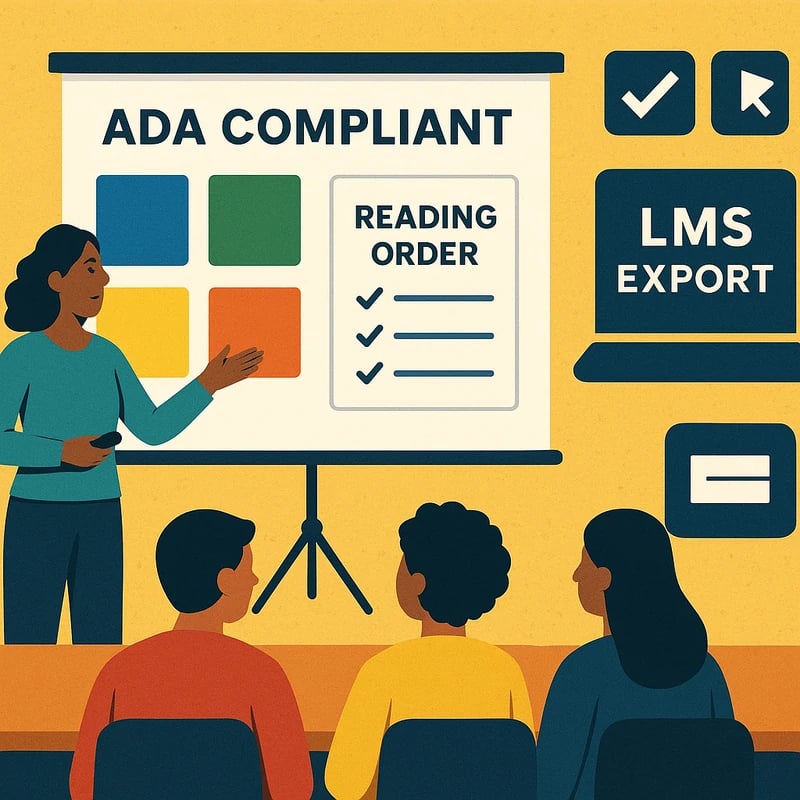
اسلایدهای سازگار با ADA در تنها 60 دقیقه با استفاده از بررسیهای مبتنی بر هوش مصنوعی، متن جایگزین دستهای و پالتهای آماده WCAG — دسترسی به یادگیری را امروز ارتقا دهید.
پاسخ سریع
اسلایدهای سازگار با ADA را میتوان در حدود 60 دقیقه با استفاده از ابزارهای داخلی و هوش مصنوعی سبک بدست آورد. متن جایگزین دستهای را برای تصاویر و نمودارها تولید کنید، پالتهای رنگی مطابقتپذیر با WCAG را اعمال کنید، ترتیب خواندن و عناوین را اصلاح کنید و یک روال قابل استفاده مجدد برای خروجیهای LMS منتشر کنید. اکثر ارائهها فقط به ویرایشهای انسانی برای چند تصویر نیاز دارند، در حالی که AI کار سنگین را برای بقیه انجام میدهد. نکته کلیدی: میتوانید یک ارائه عادی 15–25 اسلایدی را در یک ساعت با یک گردش کار تکرارپذیر بازسازی کنید.
نکته کلیدی: 60 دقیقه برای اسلایدهای سازگار با ADA قابل انجام است هنگامی که وظایف اصلی دسترسیپذیری را بهصورت دستهای انجام دهید و ویرایشهای انسانی را برای تصاویر حیاتی محفوظ نگه دارید.
راهنمای کامل برای اسلایدهای سازگار با ADA
این گردش کار ترمیم یک ساعته برای کلاسهای واقعی طراحی شده است: شما متن جایگزین را بهصورت دستهای تولید میکنید، پیشتنظیمهای کنتراست رنگ را تثبیت میکنید، ترتیب خواندن و عناوین را اصلاح میکنید، و روال انتشار هفتگی برای استفاده مجدد ایجاد میکنید. هدف perfection در هر پیکسل نیست، بلکه دسترسی قابل اعتماد و قابل بازخوانی است که الزامات امروز دورههای K‑12 را برآورده میکند و میتواند در چند دقیقه برای LMS آماده باشد.
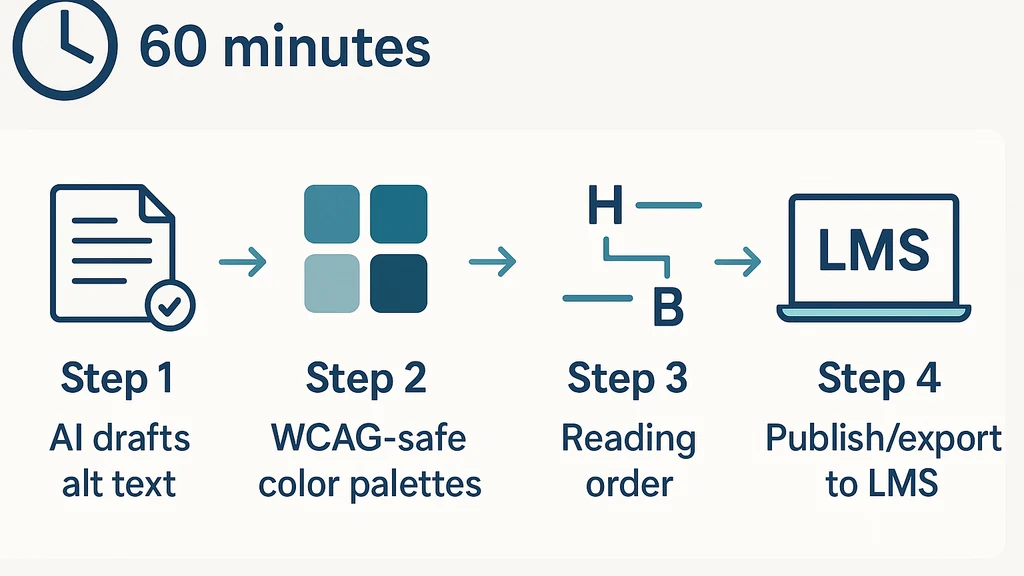
- متن جایگزین در اولویت: AI توضیحات را پیشنویس میکند؛ انسانها چند اسلاید خیلی مهم را ویرایش میکنند.
- رنگ و کنتراست در گام دوم: پالتهای WCAG‑ایمن از پیش تعیینشدهها دقت کمتری برای کالیبراسیون مجدد میخواهند.
- ساختار سوم: ترتیب خواندن و عناوین بهطور آنی نتایج خوانشگر صفحه را بهبود میبخشند.
- انتشار چهارم: خروجی بگیرید، در صورت امکان زیرنویس بدهید، و چکلیست قابل استفاده مجدد را تیک بزنید.
چگونه متن جایگزین را به تصاویر در Google Slides اضافه کنم؟
در Google Slides، تصویر را انتخاب کنید، گزینه Alt text را انتخاب کنید، و توصیفی کوتاه و روشن از آنچه تصویر منتقل میکند بنویسید. از ۱–۲ جمله کوتاه استفاده کنید که به کاربر نابینا امکان درک هدف بصری در زمینه اسلاید بدهد. نکته تولید دستهای: از AI برای پیشنویس متن جایگزین برای تمام تصاویر استفاده کنید، سپس ۵–۱۰ تصویری که بیشترین اهمیت را دارند از نظر دقت و لحن بهطور دستی ویرایش کنید.
- نکته آماری: پیشنویسهای AI میتوانند اکثر تصاویر را پوشش دهند؛ ویرایشهای انسانی معمولاً روی تصاویر پردازششدهتر متمرکز است.
- نکته: طول متن جایگزین را تا ۱۲۵ کاراکتر نگه دارید تا خوانایی با ابزارهای صفحهنمایش حفظ شود.
- اقدام: یک قالب deck با سبک متن جایگزین از پیش نوشته شده ذخیره کنید تا ویرایشها ثابت بمانند.
نکته کلیدی: متن جایگزین در Google Slides دو گام دارد—پیشنویس خودکار برای پوشش گسترده و بازبینی انسانی متمرکز برای تصاویر حیاتی.
آیا PowerPoint دارای یک چککننده دسترسی است؟
بلی. در PowerPoint، از تب Review چککننده دسترسی را اجرا کنید. این ابزار مشکلات مربوط به ترتیب خواندن، کنتراست رنگ، متن جایگزین و ناوبری باکیبورد را نمایش میدهد. با اضافه کردن یا بهبود متن جایگزین، بازهبندی مجدد محتوای اسلاید برای جریان منطقی و افزایش کنتراست در صورت نیاز، به رفع علامتگذاریها بپردازید. از این ابزار بهطور تکراری در حین بهبود ارائه استفاده کنید.
- نکته آماری: اجرای چککننده روی یک ارائه ۲۰–۲۵ صفحهای معمولاً ۴–۸ مورد را روشن میکند که اکثر معلمان میتوانند هر مورد را در کمتر از ۵ دقیقه اصلاح کنند.
- نکته: یک چکلیست ساده که توسط ابزار تولید میشود نگه دارید تا بتوانید هر هفته تکرار کنید.
- اقدام: خروجی تمیز و قابل دسترس برای LMS ایجاد کنید و چکلیست را با هممعلمان به اشتراک بگذارید.
نکته کلیدی: چککننده دسترسی PowerPoint یک نگهبان سریع است—از آن برای رسیدگی به اصلاحات اولیه (ترتیب خواندن، متن جایگزین، کنتراست) استفاده کنید تا در زمانهای بعدی صرفهجویی شود.
چگونه میتوانم کنتراست رنگی را در ارائههای کلاس بهبود دهم؟
با یک پالت WCAG‑ایمن شروع کنید و از تمهای از پیش ساختهشده با کنتراست بالا استفاده کنید تا تضاد بین متن و پسزمینه به حداکثر برسد. در Google Slides از تمهای داخلی یا مجموعههای رنگی سفارشی با کنتراست بالا استفاده کنید (متن تیره روی زمینه روشن یا برعکس). در PowerPoint، پالت خوانایی طراحیشده را بارگذاری کنید و از چککننده کنتراست رنگ داخلی استفاده کنید تا اسلایدهای غیرمطبّق را نشان دهد.
- نکته آماری: یک ارائه معمول از پالت از پیش تعیینشده با حداقل ۴–۶ زوج رنگ برای پوشش عناوین، متن بدنه و رنگهای تأکیدی بهره میبرد.
- نکته: از نشانههای وابسته به رنگ برای معنی استفاده نکنید (استفاده از آیکونها یا برچسبها نیز مفید است).
- اقدام: کدهای هگز و اهداف کنتراست را در کتابخانه اسلایدهای خود برای استفاده مجدد ذخیره کنید.
نکته کلیدی:passes سریع کنتراست رنگ با پالتهای از پیش تعیینشده بهطور چشمگیری احتمال اینکه اسلایدهای غیر قابل دسترس بهدست بیایند را کاهش میدهد.
چگونه به اسلایدها زیرنویس بدهیم؟
زیرنویسگذاری میتواند به دو صورت انجام شود: (۱) زیرنویس در ویدیوهای گنجاندهشده در اسلایدها (PowerPoint زیرنویس زنده در طول ارائه ارائه میدهد)؛ (۲) تولید زیرنویس متنی برای هر روایت یا نریشن مرتبط با اسلایدها و ارائه فایل زیرنویس جدا (SRT) در صورت وجود صدا یا ویدیو خارج از اسلایدها. برای ترمیم سریع، روی ویدیوهای موجود در ارائه تمرکز کنید، با AI زیرنویس تولید کنید و در صورت نیاز ضمیمه یا خروجی بگیرید.
- نکته آماری: زیرنویسهای زنده PowerPoint میتوانند در حین اجرا، زیرنویس تولید کنند؛ همزمانسازی با AI میتواند برای محتوای ویدیویی در کمتر از یک دقیقه برای هر کلیپ زیرنویس تولید کند.
- نکته: زیرنویسها را با بازبینی سریع پس از انتشار همگام کنید تا زمانبندی دقیق باشد.
- اقدام: یادداشت زیرنویسگذاری را در روال انتشار هفتگی گنجانید تا زیرنویسها فراموش نشوند.
نکته کلیدی: زیرنویسگذاری وقتی سریع است که ابتدا رسانههای با بیشترین تاثیر را هدف قرار دهید و یک روال ساده و قابلاستفاده مجدد برای زیرنویسگذاری با الزامات LMS نگه دارید.
چیست ترتیب خواندن و چگونه آن را در اسلایدها اصلاح کنم؟
ترتیب خواندن اطمینان میدهد که خوانشگرهای صفحه محتوا را در یک توالی منطقی و کاربرپسند ارائه دهند. در Google Slides، اطمینان حاصل کنید اشیاء (متن، تصاویر، نمودارها) به گونهای مرتب شوند که ترتیب آنها هنگام روایت منطقی باشد؛ در PowerPoint از پنل انتخاب (Selection Pane) و نمای Reading Order برای مرتبسازی مجدد محتوا استفاده کنید. عناوین را قبل از محتوای بدنه قرار دهید، مطمئن شوید تصاویر تنها حامل معنا نیستند و از عناوین اسلاید و متنهای گلولهای برای هدایت ترتیب خواندن استفاده کنید.
- نکته آماری: معمولاً اصلاحی ساده شامل مرتبسازی مجدد ۳–۵ شیء در هر اسلاید است؛ اکثر ارائهها تنها به چند تغییر نیاز دارند تا از نظر خوانشگرهای صفحه به خوبی عبور کنند.
- نکته: ساختار عناوینی ثابت (H1 برای عنوان اسلاید، H2 برای بخشهای اصلی) را در سراسر ارائه حفظ کنید.
- اقدام: اجرای یک میکروچک ۵ اسلایدی برای شناسایی مشکلات ترتیب خواندن قبل از انتشار.
نکته کلیدی: اصلاح درست ترتیب خواندن بهطور محسوسی درک خوانشگر صفحه را بهبود میبخشد با کمترین مقدار زمان صرفشده.
آیا AI میتواند برای اسلایدها متن جایگزین تولید کند؟
بله. AI میتواند برای اکثر تصاویر، نمودارها و دیاگرامها متن جایگزین پیشنویس کند، سپس شما بهعنوان انسان دستهای محدود از تصاویر که به دقت یا زمینه نیاز دارد را ویرایش میکنید. پندار AI را بهعنوان نخستین پاس در نظر بگیرید و از دانش موضوعی خود برای پالایش توصیفات و بازتاب اهداف درس و بافت کلاس استفاده کنید. این رویکرد Minutes صرفهجویی میکند در حالی که دقت را حفظ میکند.
- نکته آماری: انتظار میرود ۷۰–۹۰٪ پوشش از پیشنویسهای AI حاصل شود؛ ویرایشهای انسانی معمولاً روی ۵–۱۰ تصویر برتر متمرکز است.
- نکته: به AI بافت ارائه (مثلاً «نمودار نشان میدهد رشد جمعیت بین ۲۰۱۰ و ۲۰۲۰ با روندی رو به افزایش است») بدهید تا توصیفات معنادار ایجاد شود.
- اقدام: یک راهنمای سبک متن جایگزین کوتاه برای دستورات AI بسازید تا لحن و طول متن هماهنگ باشد.
نکته کلیدی: AI یک همیار قدرتمند برای ایجاد دستهای متن جایگزین است — از آن برای تسریع پوشش استفاده کنید در حالی که بازبینی انسانی برای تصاویر حیاتی انجام میشود.
چگونه اسلایدهای دسترسپذیر را برای LMS صادر کنم؟
خروجی گرفته و با LMS خود (Canvas، Google Classroom یا سیستم منطقه شما) به اشتراک بگذارید فقط پس از اینکه دسته متن جایگزین، گذراندن بررسی کنتراست رنگ و ترتیب خواندن را انجام داده باشید. برای Google Slides، بهصورت PPTX صادر کنید یا بهوب منتشر کنید و اطمینان حاصل کنید که متن جایگزین به تصاویر پیوست مانده است. برای PowerPoint، بهعنوان PPTX ذخیره کنید و هر زیرنویس یا فایل SRT را در صورت وجود ضمیمه کنید.
- نکته آماری: خروجی معمولاً فراداده متن جایگزین را حفظ میکند؛ پس از خروجیگیری دوباره بررسی کنید که هیچ محتوایی از دست نرفته یا در انتقال مرتبسازی نشده است.
- نکته: یک خلاصه دسترسپذیری کوتاه را در یادداشتهای ارائه برای راهنمایی مدیران LMS و معلمان بازبینیکننده محتوا درج کنید.
- اقدام: یک روال خروجی هفتگی و یک چکلیست قابل بازتولید حفظ کنید تا این فرایند به عادت تبدیل شود.
نکته کلیدی: خروجی تمیز و چکلیست آماده انتشار، اسلایدهای ADA سازگار را با نشانههای دسترسپذیری صحیح به LMS منتقل میکند.
چگونه برای اسلایدها متن جایگزین را بهصورت دستهای تولید کنم؟
متن جایگزین دستهای شامل اجرای AI بر روی تمام تصاویر و نمودارها است، سپس ویرایشهای اولویتبندیشده را روی تصاویر با اهمیت روایی انجام میدهد (مثل دیاگرامهای حیاتی برای درس). از پیشنویس AI در سراسر ارائه استفاده کنید، سپس سریعاً با انسانهای متخصص تصویری که اهمیت روایتی بالایی دارند را بازبینی کنید. متن جایگزین تولیدشده را در یک راهنمای سبک اشتراکگذاری حفظ کنید تا در ارائههای آینده از زبان یکسان استفاده شود.
- نکته آماری: اکثر ارائهها با یک پاس دستهای میتوانند ۶۰–۸۰٪ پوشش فوری بگیرند؛ ۵–۱۰ تصویر برتر معمولاً به تغییرات انسانی نیاز دارند.
- نکته: برای توصیفات، زبان جهانی واحدی نگه دارید (مثلاً «نمودار میلهای نشان میدهد که نمرات دانشآموزان از ۶۵ به ۸۸ میرسد»).
- اقدام: یک الگوی متن جایگزین یک صفحهای ایجاد کنید که بتوانید در ارائههای جدید کپی کنید.
نکتۀ کلیدی: متن جایگزین دستهای بهعلاوه بازبینی هدفمند انسانی، سریعترین مسیر به اسلایدهای سازگار با ADA است.
پالتهای رنگی WCAG‑ایمن برای اسلایدها چیست؟
پالتهای WCAG‑ایمن از کنتراست بالا و ترکیبات رنگی استفاده میکنند که برای کاربران با ناتوانی دید قابل خواندن باقی میماند. با پسزمینههای روشن و متن تیره آغاز کنید و نقاط رنگی مکملی اضافه کنید که معنای مطلب را به رنگ بهتنهایی واگذار نکند. دو تا سه پالت را بهعنوان پیشتنظیم برای موضوعات مختلف (ریاضی، علوم، زبان و ادبیات) ذخیره کنید تا هر هفته بتوانید دوباره از آنها استفاده کنید.
- نکته آماری: دو یا سه پالت از پیش تعیینشده اکثر نیازهای کلاسی را بدون تغییر هر اسلاید پوشش میدهند.
- نکته: پالتها را روی پروژکتورها و نور کلاسهای رایج آزمایش کنید تا خوانایی تأیید شود.
- اقدام: کدهای هگز و اهداف کنتراست را در کتابخانه اسلایدهای خود برای استفاده سریع مستند کنید.
نکته کلیدی: پالتهای WCAG‑ایمن قابل استفاده مجدد زمان راهاندازی را کاهش میدهند و از سردرگمی ناشی از گرایش به رنگ جلوگیری میکنند.
چگونه از ناوبری با صفحه کلید در مجموعه اسلایدها اطمینان حاصل کنیم؟
اطمینان حاصل کنید هر عنصر تعاملی (دکمهها، لینکها، ابزارهای جاسازیشده) از طریق کیبورد قابل دسترسی باشد و از تلههایی که نیاز به ماوس دارد پرهیز کنید. در Google Slides با کلیدهای Tab/Shift+Tab ناوبری را آزمایش کنید؛ در PowerPoint تأیید کنید که پنل اسلاید و اشیاء را میتوان در یک توالی منطقی از طریق Tab، Enter و کلیدهای پیکان دسترسپذیر کرد. از نشانگرهای فوکوس واضح و عناوین روشن اسلاید برای هدایت کاربران استفاده کنید.
- نکته آماری: برای بیشتر کلاسها، یک بررسی سریع ناوبری با کیبورد روی ۳–۵ اسلاید اکثر گپهای دسترسپذیری را آشکار میکند.
- نکته: هر مناطق قابل کلیک همپوشان که ترتیب تب را مختل میکند حذف یا اندازه آنها را کاهش دهید.
- اقدام: به روال انتشار هفتگی خود یک تست کیبورد دو دقیقهای اضافه کنید.
نکته کلیدی: دسترسیپذیری با کیبورد اغلب سریعترین پیروزی است و یک آزمون ناوبری کوتاه اکثر مشکلات را نشان داده و رفع میکند.
چگونه یک روال انتشار هفتگی برای اسلایدهای ADA‑سازگار اجرا کنم؟
یک چرخه هفتگی تکرارپذیر ایجاد کنید: ۱) دسته متن جایگزین پیشنویس، ۲) بررسی کنتراست رنگ با استفاده از پیشتنظیمها، ۳) بررسی ترتیب خواندن و عناوین، ۴) زیرنویس برای هر رسانه، ۵) خروجی و ذخیرهسازی برای LMS با چکلیست مقطعدار. یک قالب deck مشترک و یک فرم چکچک سریع برای معلمان قبل از به اشتراکگذاری نگه دارید.
- نکته آماری: چنین روالی معمولاً ۱۰–۱۵ دقیقه به پنجره آمادهسازی کلاس اضافه میکند، اما در اشتراکهای بعدی زمان زیادی صرفهجویی میکند.
- نکته: از چکلیست متمرکز استفاده کنید و یک بخش «Sprint دسترسی» کوچک در سند برنامهریزی خود اضافه کنید.
- اقدام: یک «ADA Retro» هفتگی برای اداره خود راهاندازی کنید تا ثبات ایجاد شود.
نکته کلیدی: یک روال انتشار هفتگی، اسلایدهای سازگار با ADA را به بخشی قابل انتظار از فرآیند تدریس شما تبدیل میکند، بهجای اینکه آخرین دقیقه افتاده باشد.
کاربردهای عملی
- دسته متن جایگزین برای یک ارائه علمی ۲۰–۲۵ اسلایدی در زیر ۱۵ دقیقه انجام میشود، سپس ویرایشهای اصلی روی ۵ تصویر بحرانی انجام میشود.
- پالتهای WCAG از پیش تأیید شده در قالبهای اسلایدی منطقه شما برای طراحی سریعتر و سازگارتر ادغام میشود.
- یک ارزیابی کوتاه ترتیب خواندن میتواند سردرگمی خوانشگر صفحه را کاهش دهد بدون اینکه ارائه درس را به تأخیر بیندازد.
- یک چکلیست خروجی تکرارپذیر تضمین میکند هر ارائه برای LMS آماده و قابل دسترس قبل از انتشار باشد.
نکتههای متخصص
- کارهای دسترسی از عادات کوچک و منظم سود میبرد. بیشترین صرفهجویی در زمان از پیشتنظیمها، الگوها و یک راهنمای سبک متن جایگزین یک صفحهای میآید.
- در عمل، کلاسهای واقعی رویکردی متعادل ترجیح میدهند: AI وظایف دستهای را انجام میدهد؛ معلمان تصاویر کمتری که پیام اصلی را منتقل میکنند را پالایش میکنند.
- بازنگریهای هفتگی دسترسپذیری را به یک عادت زنده تبدیل میکند تا به صورت یک پیکربندی تکیهگناه باقی نماند.
مرحلههای بعدی (برای مسیر شما)
- کتابخانه قالب اسلایدهای ADA سازگار با 3 پالت WCAG‑ایمن، یک سبک متن جایگزین استاندارد و یک راهنمای کوتاه ترتیب خواندن ایجاد کنید.
- کیت تر1960-زمانی 1‑ساعته را برای آغاز هر واحد یا دوره نمرهدهی برنامهریزی کنید.
- چکلیست کوتاهی برای مدیر LMS خود به اشتراک بگذارید تا هر deck منتشر شده از همان استانداردهای دسترسپذیری پیروی کند.
نکته کلیدی: با قالبها، پیشتنظیمها و روال هفتگی، اسلایدهای سازگار با ADA به بخشی سریع و قابل پیشبینی از چرخه تدریس شما تبدیل میشوند.
سؤالات متداول
چگونه به تصاویر در Google Slides متن جایگزین اضافه کنم؟
پاسخ: از گزینه Alt text برای هر تصویر استفاده کنید و محتوای تصویر و کارکرد آن را توصیف کنید. متن جایگزین را با AI بهصورت دستهای پیشنویس کنید و ۵–۱۰ تصویر حیاتی را از نظر دقت بازبینی کنید. نکته کلیدی: متن جایگزین ضروری است و وقتی با خودکارسازی کار بزرگ انجام شود و تصاویر حیاتی پالایش شود، آسانتر است.
آیا PowerPoint دارای چککننده دسترسی است؟
پاسخ: بله—چککننده دسترسی، مسائلی مانند ترتیب خواندن، متن جایگزین و کنتراست رنگ را علامتگذاری میکند. پس از ویرایشها آن را اجرا کنید تا مطابقت تأیید شود. نکته کلیدی: این چککننده یک پاس اولیه قابل اعتماد برای پیدا کردن نقاط کور رایج است.
چگونه میتوانم کنتراست رنگی را در ارائههای کلاس بهبود دهم؟
پاسخ: از پالتهای WCAG‑ایمن استفاده کنید و آنها را با ابزارهای داخلی کنتراست آزمایش کنید. ترکیب متن/پسزمینه را برای رسیدن به آستانههای کنتراست تنظیم کنید؛ پیشتنظیمها را برای استفاده دوباره ذخیره کنید. نکته کلیدی: پالتهای با کنتراست بالا به همراه بررسیهای سریع از مشکلات خوانایی جلوگیری میکنند.
چگونه میتوانم برای اسلایدها سریعاً زیرنویس بگذارم؟
پاسخ: ابتدا محتوای ویدئویی گنجاندهشده را زیرنویس کنید، سپس برای روایت یا صدای اضافی در صورت نیاز زیرنویس تولید کنید. از AI برای پیشنویس زیرنویسها استفاده کنید و برای دقت بازبینی کنید. نکته کلیدی: زیرنویسگذاری زمانی سریعتر است که برای رسانههایی با بیشترین تاثیر هدف گذاری میشود و یک حلقه بازبینی ساده نگه داشته میشود.
چیست ترتیب خواندن و چگونه آن را در اسلایدها اصلاح کنم؟
پاسخ: ترتیب خواندن توالی است که خوانشگرهای صفحه آن را میخوانند. اشیاء هر اسلاید را دوباره مرتب کنید و اطمینان حاصل کنید عناوین مقدم بر بدنه قرار دارند. نکته کلیدی: ترتیب خواندن صحیح دسترسی را بهبود میبخشد با کمترین ویرایش در هر اسلاید.
Can AI help generate alt text for slides?
پاسخ: بله—AI میتواند برای اکثر تصاویر پیشنویس تهیه کند؛ انسانها 5–10 تصویر حیاتی را پالایش میکنند. نکته کلیدی: AI سرعت تولید متن جایگزین را بالا میبرد در حالی که بررسیهای انسانی دقت را تضمین میکند.
چگونه اسلایدهای دسترسپذیر را برای LMS صادر کنم؟
پاسخ: به PPTX یا PDF با متن جایگزین intact صادر کنید و هر زیرنویس یا فایل SRT را پیوست کنید. خلاصه دسترسپذیری برای مدیران LMS درج کنید. نکته کلیدی: خروجی تمیز کلید نهایی برای دسترسپذیری LMS است.
چگونه برای اسلایدها متن جایگزین را بهصورت دستهای تولید کنم؟
پاسخ: AI را بر روی تمامی تصاویر اجرا کنید و سپس تصاویر برجسته را برای زمینه و دقت تصحیح کنید. نکته کلیدی: متن جایگزین دستهای بهعلاوه ویرایش هدفمند سریعترین مسیر به اسلایدهای ADA است.
پالتهای رنگی WCAG‑ایمن برای اسلایدها چیست؟
پاسخ: از 2–3 پالت پیشتاییدشده با کنتراست بالا استفاده کنید و به معنی مطلب تنها به رنگ وابسته نباشید. نکته کلیدی: پالتهای سازگار با ثبات، حدسزدن را کاهش میدهند و خوانایی را بهبود میبخشند.
چگونه از ناوبری با کیبورد در مجموعه اسلایدها اطمینان حاصل کنیم؟
پاسخ: با Tab/Shift+Tab آزمایش کنید و مطمئن شوید همه عناصر تعاملی قابل دسترسیاند. از یک ترتیب فوکوس منطقی استفاده کنید. نکته کلیدی: سازگاری با کیبورد بهطور معمول یک پیروزی سریع با تاثیر گسترده است.
چگونه روال انتشار هفتگی برای اسلایدهای ADA‑سازگار اجرا کنم؟
پاسخ: یک چرخه ثابت بسازید: متن جایگزین دستهای، بررسی کنتراست با پیشتنظیمها، ترتیب خواندن، زیرنویس، خروجی و بارگذاری در LMS.
نکته کلیدی: تکرار، قابلیت اعتماد ایجاد میکند و استرس آخرین دقیقه را کاهش میدهد.
چگونه برای دسترسیپذیری پس از اشتراکگذاری در LMS، ارزیابی کنم؟
پاسخ: پس از انتشار، یک ارزیابی سریع انجام دهید که پوشش متن جایگزین، کنتراست رنگ در اسلایدهای معمول و ساختار قابلخواندن را بررسی میکند.
نکته کلیدی: بررسیهای منظم، ارائهها را مطابق با تکامل درسها نگه میدارد.
مرحلههای بعدی (برای سفر شما)
- کیت آغازین اسلایدهای ADA سازگار با مدرسه/ناحیه خود را بسازید (الگوها، پالتها، راهنمای سبک متن جایگزین).
- برای تیم خود یک «Sprint قابل دسترس» هفتگی به مدت 60 دقیقه برنامهریزی کنید.
- یک چکلیست انتشار ساده را همراه با جریانهای ارسال LMS بسازید تا هر ارائهای که منتشر میکنید از همان استانداردهای دسترسپذیری پیروی کند.
اگر دوست دارید، میتوانم این گردش کار را با ترکیب دقیق پلتفرم شما (Google Slides در مقابل PowerPoint)، LMS شما و طول معمول ارائهای که منتشر میکنید سازگار کنم و بسته قالبهای آماده برای استفاده را طراحی کنم.