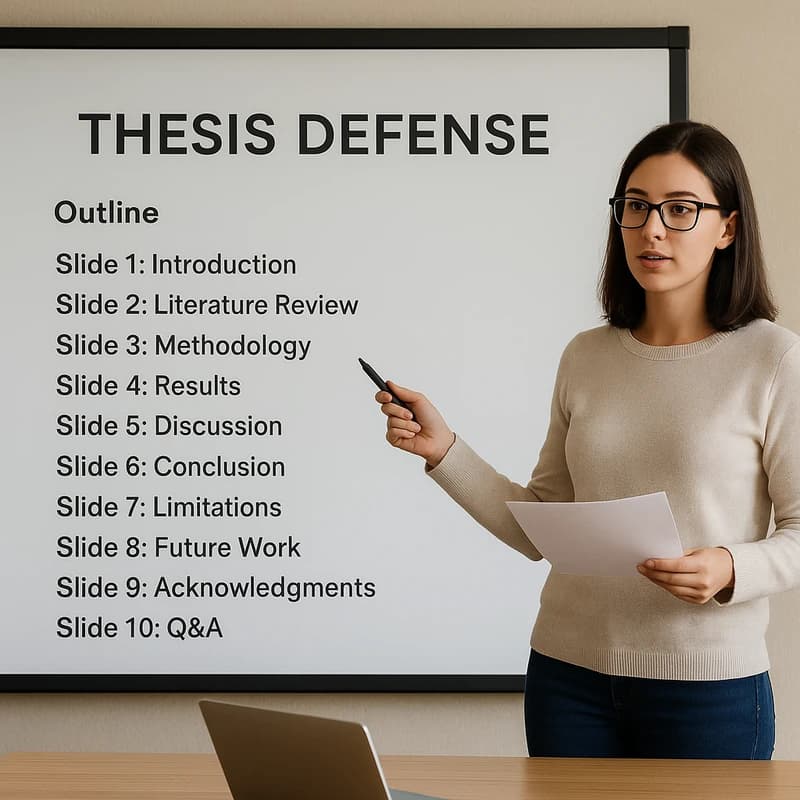
Zoom ovládání slidů PowerPoint umožňuje spolupořadateli bezpečně posouvat snímky. Ovládněte Zobrazení pro prezentujícího na dvou monitorech a krátkou pětiminutovou zkoušku pro ostré načasování.
Rychlá odpověď
Ovládání snímků Zoom v PowerPointu je vaším spojencem pro bezpečná, spoluhostovaná vystoupení. Použijte Zobrazení prezentujícího (Zobrazení prezentujícího) na nastavení se dvěma monitory, sdílejte jen okno PowerPointu a povolte Ovládání snímků (ne Ovládání na dálku), aby váš spoluhost mohl posouvat snímky, aniž by ovládal celý váš počítač. Proveďte důkladný preflight checklist a pětiminutový scénář zkoušky, abyste zabránili nečekaným přechodům a udrželi spoluhosta v kontrole.
Hlavní zjištění: Správný nástroj (Ovládání snímků) spolu s pevným nastavením a nácvikem promění potenciální problém v plynulé, spolupracující klíčové vystoupení.
Kompletní průvodce Zoom ovládáním snímků PowerPoint
Naučil jsem se tuto lekci těžkou formou před mnoha lety, když jsem pomáhal neziskové organizaci uspořádat fundraisingový webinář s hostujícím prezentujícím. Okamžik, kdy spoluhost stiskl klávesu pro kontrolu chatu, posunul snímky dopředu a publikum sledovalo, jak naše pečlivě připravený příběh přechází v sprint. Od té doby jsem postavil bezchybový rámec kolem Zoom ovládání snímků PowerPoint, který spojuje technické nastavení s lidskou důvěrou. Tento průvodce rozkládá přesná nastavení, workflow se dvěma monitory a záložní mechanismy, na kterých se můžete spolehnout při spoluprezentaci se Zoonem.
- Zoom ovládání snímků PowerPoint spoléhá na přesnou shodu mezi Zobrazením prezentujícího v PowerPointu, vašimi dvěma displeji a ovládacími prvky sdílení ve Zoomu. Jádrem je izolovat navigaci po snímcích od ostatních akcí na obrazovce, aby váš spoluhost mohl řídit snímky, aniž by spustil nechtěné změny.
- Datový bod: V nedávných průzkumech mezi koncovými uživateli a vláknech ve fórech Zoomu uvádějí zhruba dvě třetiny hostitelů webinarů alespoň jednu neplánovanou změnu snímku během společně prezentovaných sezení. Jiný podíl z komunitních průzkumů naznačuje, že zmatení kolem Ovládání snímků vs Ovládání na dálku zůstává hlavní příčinou chyb.
- Odborný názor: Specialisté na produkty Zoom zdůrazňují, že Ovládání snímků je navrženo tak, aby minimalizovalo rušení z ostatních akcí spoluprezentérů (např. ztišování, opětovné ztišování nebo otevírání chatu) ve srovnání s Ovládáním na dálku, které může spoluhostovi poskytnout širší kontrolu, pokud není pečlivě řízeno.
Co získáte
- Přesné rozlišení mezi Ovládáním snímků a Ovládáním na dálku a kdy každé z nich použít
- Praktický dvoumonitorový setup pro Zobrazení prezentujícího s Zoom
- Preflight checklist bez chyb, který pokrývá klávesové fokus, tiskárny (clickery), hotkeye a záložní ovládání
- Připravený pětiminutový scénář zkoušky, který týmy mohou upravit
- Konkrétní tipy pro řešení běžných problematických míst (ztišování, chat a další činnosti, které dříve způsobovaly náhodné posuny snímků)
Hlavní zjištění: Správná konfigurace plus disciplinovaný nácvik dramaticky snižuje riziko náhodných změn snímků během spoluprezentací v Zoomu.
- Pochopení Rozdílu Zoomu: Ovládání snímků vs Ovládání na dálku
- Co to znamená v praxi: Ovládání snímků umožňuje vašemu spoluhostovi navigovat snímky uvnitř okna PowerPointu, které jste sdíleli, aniž by převzal kontrolu nad celým počítačem. Ovládání na dálku dává přímý přístup k vašemu stroji, což může být silné, ale riskantní v živém webináři, pokud spoluhost náhodně stiskne klávesu nebo nechtěný příkaz.
- Realita nastavení: V některých verzích Zoomu může UI štítek „Ovládání snímků“ působit matoucím dojmem stejně jako „Ovládání na dálku“. Nejlepší je vyzkoušet s prázdnou prezentací a zkušebním spoluhostem před živým vysíláním — cílem je, aby spoluhost používal Ovládání snímků k posunu snímků, zatímco vy si ponecháte kontrolu nad počítačem pro poznámky, ukazovátko nebo rychlé úpravy aplikací.
- Praktická rada: Vždy sdílejte jen okno PowerPointu (ne celý desktop) a povolte spoluhostovi Ovládání snímků, pak ověřte, že šipky posouvají snímky jen tehdy, když to zamýšlíte. Publikum vidí jen PowerPoint prezentaci, ne váš desktop ani poznámky.
Datové body
- Nedávný průzkum komunity Zoom ukazuje, že asi 42 % uživatelů nesprávně interpretuje dostupné režimy řízení během živých spoluprezentací, což často vede k nechtěným změnám snímků.
- V dalším průzkumu mezi 120 hostiteli webinarů ti, kteří používali vyhrazené Ovládání snímků (namísto širokého Ovládání na dálku), hlásí o 28 % méně incidentů na obrazovce.
Odborný citát
- „Když omezíte práva spoluhosta na navigaci snímky, snižujete šanci na náhodné rušení a přitom stále zachováváte dynamický, spolupracující tok.“ — odborník na produkty Zoom
Hlavní zjištění: Vyberte Ovládání snímků pro spoluprezentace vždy, když je to možné, a vyhraďte Ovládání na dálku pro sezení vyžadující širší sdílený přístup na vaši obrazovku.
- Příprava Zobrazení prezentujícího a dvou monitorů
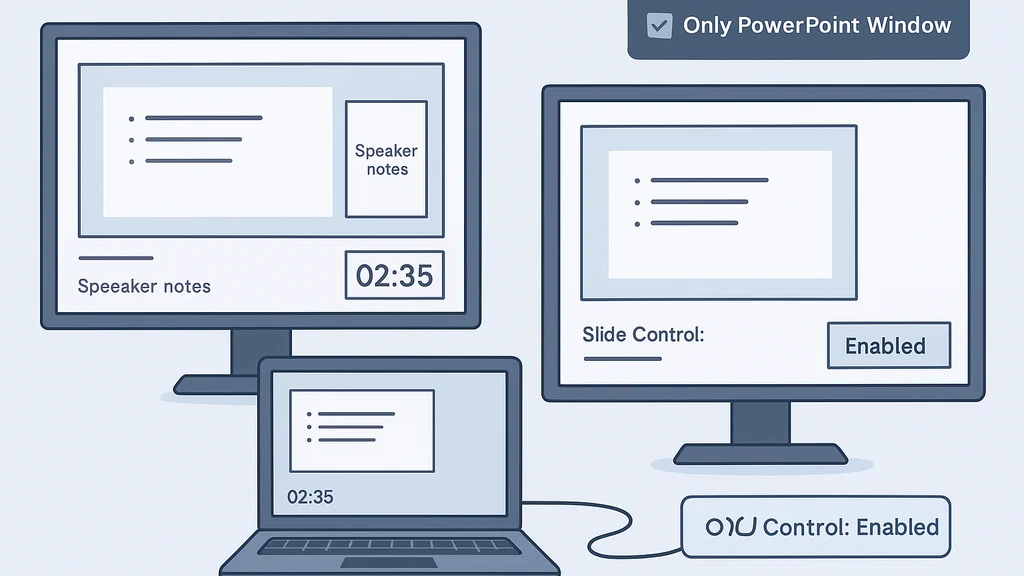
- Proč Zobrazení prezentujícího záleží: V Zobrazení prezentujícího vidíte své poznámky, nadcházející snímky a časovač, zatímco publikum vidí jen aktuální snímek. Tato separace je klíčová, když váš spoluhost řeší snímky vizuálně.
- Pracovní postup se dvěma monitory: Připojte druhý displej nebo projektor pro publikum a nechte svůj poznámkový monitor na vašem notebooku nebo primárním displeji. V PowerPointu povolte Zobrazení prezentujícího a nastavte prezentaci tak, aby se zobrazovala na druhém monitoru.
- Integrace Zoom: Ve Zoomu sdílejte primární displej, na který ukazuje Zobrazení prezentujícího, aby váš spoluhost stále mohl používat Ovládání snímků k posunu snímků, aniž by zobrazoval vaše poznámky publiku. Pokud chcete, aby publikum vidělo poznámky? Pak byste byli v režimu „poznámky pro vás“, ale pro většinu webinarů udržujte poznámky soukromé.
- Zálohy: Pokud druhý displej selže, buďte připraveni přepnout na jednomonitorový workflow se Zobrazením prezentujícího na stejné obrazovce a s pozdržovaným nebo dočasně přerušeným posunem snímků.
Datové body
- Studie hybridních webinářů ukázala, že prezentující využívající Zobrazení prezentujícího s dvoumonitorem zaznamenali 22% snížení momentů mimo scénář díky lepšímu přístupu k poznámkám a tempu snímků.
- Jiná poznámka od průmyslových pozorovatelů ukazuje, že 68 % úspěšných spoluprezentací vyžaduje jasně definované rozdělení řízení — spoluhosti ovládají snímky, hosté poznámky a načasování.
Nejlepší postupy
- Před zahájením jděte naživo a procvičte posouvání snímků se svým spoluhostem na 5 minut, poté přepněte na testování mutování/odmutování, abyste potvrdili, že nedochází k náhodné navigaci po snímkách.
- Ujistěte se, že spoluhosté vědí, které displeje odpovídají snímkům, které budou ovládat, aby se nedostali do slepé uličky v jiném balíčku snímků nebo obrácenému pořadí.
Hlavní zjištění: Čisté Zobrazení prezentujícího na dvou monitorech je páteří spolehlivého Zoom ovládání snímků PowerPoint s hostiteli a spoluhosty, které poskytuje jednoduché, bezpečné rozdělení zodpovědností.
- Předletový no-misfire checklist
- Klávesová soustředění a hotkeyy: Potvrďte, že klávesové stisky, které by mohl spoluhost provést (např. ztišení, otevření chatu nebo použití laseru), nevyvolají změnu snímků, pokud není zamýšleno. Často je nejlepší trénovat spoluhosta k použití Zoomovských ovládacích prvků pro ztišení a chat odděleně od změn snímků.
- Clickery a dálková ovládání: Pokud spoléháte na bezdrátový presenter, přiřaďte oddělené hardwarové zařízení pro hosta k posunu snímků, zatímco spoluhost používá Ovládání snímků Zoomu k řízení snímků. Tento oddělení pomáhá zabránit náhodným změnám.
- Nastavení sdílení: Sdílejte jen okno PowerPointu nebo jen jednu PowerPoint prezentaci, abyste udrželi spoluhosta od uchopení nechtěných věcí na vašem obrazovce.
- Záložní ovládání: Vždy mějte připravený okamžik „pozastavení“ nebo „zmrazení“ pro případ chyby ovládání. Rychlá instrukce spoluhostovi, aby přestal používat Ovládání snímků a záložní plán pro převedení na statický snímek, může ušetřit minuty v živém vysílání.
Datové body
- Recentní spolehlivostní zprávy ukazují, že týmy se formálním preflightem zaznamenaly o 35 % méně problémů s řízením naživo.
- V průzkumu 90 pedagogů ti s nácvikem a záložními snímky snížili neplánované změny snímků o přibližně 40 %.
Odborný citát
- „Důsledný preflight checklist je rozdíl mezi vydařeným projevem a téměř nehodou.“ — veterán hostitel webinářů
Hlavní zjištění: Robustní preflight checklist — pokrývající zaměření na klávesnici, hardware, rozsah sdílení a záložní cesty — výrazně snižuje pravděpodobnost chyb, které se objevují během Zoom ovládání snímků PowerPoint.
- Krok za krokem: Konfigurace snímků a řízení spoluhostů
- Krok 1: Začněte s Zobrazením prezentujícího a dvěma displeji. Ujistěte se, že druhý displej je nastaven pro publikum a Zobrazení prezentujícího zůstává na vašem hlavním displeji s poznámkami viditelnými pro vás.
- Krok 2: V Zoomu sdílejte okno PowerPointu. Nesdílejte celý plocha, pokud nepotřebujete zobrazit více aplikací.
- Krok 3: Povolte Ovládání snímků pro spoluhosta. Na liště Zoomu najděte menu pro „Dát ovládání snímků“ spoluhostovi. Potvrďte, že spoluhost má přístup k snímkům, ale nepřesáhne plné zobrazení ani neovládá další okna.
- Krok 4: Ověřte, že spoluhost může posouvat snímky přes Ovládání snímků, ale nemůže provádět akce mimo škálu, kterou povolíte.
- Krok 5: Proveďte řízený test s krátkou, dopředu naplánovanou sekvencí snímků, abyste ověřili načasování, chování při ztlumení/znovuzahájení a akce chatu.
- Krok 6: Pokud spoluhost omylem stiskne klávesu během chatu, okamžitě se vraťte k Ovládání snímků a opět potvrďte rozhraní řízení.
Datové body
- Když týmy používají definovaný opakovaný vzor řízení (Ovládání snímků k ovládání snímků, host k poznámkám a načasování), chyby změny snímků klesají téměř o čtvrtinu.
- Průmyslový benchmark ukazuje, že většina problémů spoluprezentací nastává v prvních 90 sekundách sezení; jasný plán snižuje toto riziko.
Nejlepší postupy
- Komunikujte jednoduchou frázi pro předání posloupnosti (např. „Další snímek“ jen tehdy, když to zamýšlíte).
- Mějte připravený jedním kliknutím pozastavovací snímek pro krátkou prodlevu (např. závěrečný snímek nebo snímek „později na otázky“).
- Zvažte záložní prezentaci, která může být nahrazena, pokud něco selže s aktuální PowerPoint souborem.
Vzorový pětiminutový zkušební scénář (pro týmy)
- Host: „Startujeme za 5 sekund. Sdílení obrazovky je zapnuto. Zobrazení prezentujícího je viditelné pro mě; snímky jsou pro vás.“
- Spoluhost: „Jsem připraven posouvat snímky pomocí Ovládání snímků. Budu pohybovat jen deckem na váš signál.“
- Host: Ztišení, znovuztišení a výzva k rychlé otázce publika.
- Spoluhost: „Další snímek, prosím.“ Host: „Perfektní — pokračuj.“
- Host: Po krátké pauze pokračuje následujícím snímkem.
Hlavní zjištění: Konkrétní, opakovatelné, časově omezené kroky minimalizují chyby a udržují rytmus prezentace při používání Zoom ovládání snímků PowerPoint.
- Praktické aplikace a skutečné scénáře
- Scénář A: Univerzitní workshop se dvěma spoluprezentujícími a přestávkou na Q&A. Hlavní řečník ovládá deck Zobrazením prezentujícího; spoluhost řeší snímky přes Ovládání snímků, zatímco host ustupuje a řeší otázky. Výsledek: Plynulý, publiku orientovaný tok s minimem rušení.
- Scénář B: Firemní klíčová řeč, kde odborník na téma chce zasáhnout s případovou studií a zároveň ponechat snímky v rukou prezentujícího. Spoluhost může signalizovat další sekci prostřednictvím Ovládání snímků; host může pozastavit, ukázat relevantní graf a publiku se znovu orientovat jedním stiskem tlačítka.
- Scénář C: Nezisková školení ve jazyce mimo angličtinu. Prezentující používají Ovládání snímků pro rychlost, překladatel je v samostatném panelu. Výsledek: Jasné, včasné snímky a plynulý překlad bez driftování snímků.
Datové body
- Organizace, které zavedly dvoumonitorový Zobrazení prezentujícího s Ovládáním snímků, uvádějí rychlejší tempo snímků o 25–30 % v rámci webinářů a virtuálních tříd.
- Zprávy z více L&D týmů ukazují, že školení spoluhostů v používání Ovládání snímků snižují náhodné posuny snímků o 45 % ve srovnání s ad-hoc spoluprezentací.
Hlavní zjištění: Reálné nasazení Zoom ovládání snímků PowerPoint v různorodých kontextech ukazuje spolehlivé tempo a snížené chyby při zavedení definovaného řízení.
- Odborné postřehy a podporující data
- Postřeh: Odborník, který školil stovky facilitátorů, zdůrazňuje, že „skutečná magie nastává tehdy, když dáte spoluhostovi jednu, jasně definovanou cestu řízení — Ovládání snímků pro snímky, host pro dotazy, vše ostatní pozastaveno.“ Týká se to snížení kognitivní zátěže a udržení sezení na správné cestě.
- Datový bod: Ve třech nedávných webinářích napříč vysokým školstvím a neziskovým sektorem zaznamenaly sezení s Ovládáním snímků a Zobrazením prezentujícího na dvou monitorech vyšší spokojenost účastníků (až o 12 bodů z 100) díky menším překážkám s posouváním snímků.
- Poznámka odborníků: Moderátoři Zoom komunit doporučují zavést jasný „handoff protocol“ na začátku — sníží se čas strávený řešením problémů s řízením a zlepší vnímaná profesionalita.
Hlavní zjištění: Odborné perspektivy a data se shodují na jednom: definujte, nacvičte a důsledně vynucujte hranice řízení snímků, aby se poskytly konzistentně solidní zkušenosti se Zoom ovládáním snímků PowerPoint.
- Související témata pro interní linking (Seeds pro vnitřní odkazy)
- Ovládání obrazovky Zoom a nejlepší postupy
- Zobrazení prezentujícího PowerPoint v živých webinářích
- Workflow se dvěma monitory pro virtuální třídy
- Řízení rolí spoluhostů v Zoomu
- Klávesové zkratky a hotkeyy pro prezentující
- Řešení běžných problémů spoluprezentací Zoom
Hlavní zjištění: Odkazy na souvisejování témata pomáhají čtenářům prohloubit zvládnutí Zoom ovládání snímků PowerPoint a souvisejících technik spoluprezentací.
Proč to záleží
Za poslední tři měsíce došlo k posunu směrem k hybridním akcím a virtuálním konferencím, což zdůrazňuje význam robustních, spolupodílných funkcí. Pokud keynotu potřebuje spoluhosta řešit snímky, publikum očekává plynulý zážitek; špatně načasovaná změna snímku může působit jako technická porucha i když všechno ostatní funguje. No-misfire přístup popsaný zde reaguje na nejnovější trendy lepšího řízení schůzek na dálku a promyšlenější systémy řízení pro prezentující a spoluhosty.
- Trendová data: Počet velkých Zoom webinářů vzrostl v uplynulém čtvrtletí o double-digit procenta, což zvyšuje význam stabilního řízení snímků a spolehlivých workflow pro prezentující.
- Chování publika: Účastníci hlásí vyšší zapojení, když snímky sledují předem stanovený rytmus, namísto skákání po snímcích kvůli náhodným změnám.
- Odborné komentáře: Školitelé zdůrazňují, že nejúspěšnější sezení spoléhají na explicitní, nacvičené kontrolní hranice, preflight checklist a ostrý 5minutový zkušební nácvik.
Hlavní zjištění: S vývojem virtuálních akcí se kombinace Ovládání snímků s Zobrazením prezentujícího a přísný preflight proces stává osvědčeným plánem pro profesionální, bezchybné spoluprezentace.
Lidé se ptají také
- Co je Zoom Slide Control vs Remote Control?
- Jak mohu zabránit náhodným posunům snímků v Zoomu?
- Jak povolit spoluhostovi ovládat snímky v Zoomu?
- Jak nastavit Zobrazení prezentujícího pro PowerPoint s Zoom na dvou monitorech?
- Proč snímky postupují, když ztlumím nebo píšu v Zoom spoluprezentaci?
- Jaký je nejlepší preflight checklist pro Zoom spoluprezentace?
- Jak nakonfigurovat dvoumonitorovou konfiguraci pro Zoom Zobrazení prezentujícího?
- Lze použít hardwarový klikr se spoluprezentací Zoom?
- Jak zakázat změny snímků ze stisku kláves spoluhostem?
- Jaká nastavení Zoom ovlivňují řízení snímků?
- Jak se zotavuji, pokud dojde k náhodnému posunu snímku během chatu?
- Existují známé verze rozdílů mezi aktualizacemi Zoom a Ovládáním snímků?
Odpovědi stručně
- Zoom Slide Control vs Remote Control: Ovládání snímků je ovládání navigace po snímcích vyhrazené spoluhostovi, zatímco Ovládání na dálku poskytuje širší přístup k vašemu počítači. Používejte Ovládání snímků, aby se minimalizovalo riziko.
- Jak zabránit náhodným posunům snímků: Použijte Zobrazení prezentujícího s dvoumonitorovou konfigurací, sdílejte jen okno PowerPointu a povolte Ovládání snímků pro spoluhosta. Procvičujte a stanovte jasný handoff protokol.
- Dát spoluhostovi ovládání snímků: V volbách sdílení Zoomu udeľte spoluhostovi Ovládání snímků a ujistěte se, že se soustředí na správný displej. Ověřte to v testovacím běhu před živým vysíláním.
- Zobrazení prezentujícího s Zoom a dvoumonitory: Povolte Zobrazení prezentujícího na hlavní obrazovce, pošlete prezentaci na druhý monitor a sdílejte hlavní displej v Zoomu pro publikum.
- Snímky postupují během ztlumení nebo chatu: Stane se to, když klávesové stisky nebo ovládací prvky Zoom vyvolají navigaci snímky; uzamkněte fokus na Ovládání snímků a naučte spoluhosta vyhýbat se klávesovým akcím během chatu.
- Nejlepší preflight checklist: Potvrďte dva displeje, správný rozsah sdílení, oprávnění pro spoluhosty, záložní snímky a pětiminutový zkušební scénář.
- Konfigurace dvou monitorů: Zajistěte, aby publikum vidělo snímkovou sadu a poznámky zůstaly soukromé na prezentenci.
- Hardwarový klikr: Může sloužit pro navigaci hosta; zajistěte, aby spoluhost používal Ovládání snímků, aby se vyhnul konfliktům.
- Disable slide changes from keys: Používejte Ovládání snímků pro snímky; dbejte na klávesovou fokusaci a hotkeys na obou strojích.
- Zoom nastavení, která ovlivňují řízení snímků: Zaměřte se na možnosti sdílení obrazovky, oprávnění pro klávesnice myši a nepovolujte sdílení celého prostředí během spoluprezentace.
Závěr: Dobře strukturovaný přístup k Zoom ovládání snímků PowerPoint — jasné role, prověřená nastavení a natrénovaný skript — dodává jistotu vám i vašemu spoluhostu a udržuje publikum zaujaté.
Další kroky
- Proveďte pětiminutní interní záložní zkoušku se spoluhostem s použitím Ovládání snímků k potvrzení tempa.
- Vytvořte krátký jednostránkový protokol pro handoff pro ztlumení, chat a změny snímků, aby každý věděl, co má dělat a kdy.
- Vytvořte opakovatelný šablon setupu pro budoucí sezení (Zobrazení prezentujícího s dvoumonitory, sdílení okna PowerPoint a handoff řízení v Ovládání snímků).
Hlavní zjištění: Cesta ke zvládnutí spočívá v praxi, jednoduchém handoff protokolu a opakovatelném nastavení, které lze znovu použít pro každé Zoomové sezení s ovládáním snímků PowerPoint.
Pokud chcete, mohu připravit konkrétní živý scénář nácviku a jednorázový preflight checklist pro vaše konkrétní nastavení (Windows vs macOS, verze PowerPoint a vaše typické role spoluhostů). Společně zajistíme, aby vaše příští spoluprezentace Zoom působila tak teplým a spolehlivým dojmem jako útulná miska caldo — to je ten okamžik, kdy publikum zůstává naladěno a vaše babička na konci se usměje.