Zvládněte časové řízení výkonné prezentace pomocí decků založených na časovači, rámování BLUF a neviditelných signálů pro doručení jasných aktualizací připravených k rozhodnutí včas.
Rychlá odpověď
Řízení času při výkonných prezentačních vystoupeních znamená vybudovat prezentační balíček s časovačem a systém doručení, který udrží vaše aktualizace v Zoomu krátké, jasné a načasované. Cílem je okno o délce 10 minut s 8–12 snímky, BLUF předat v prvních 60–90 sekundách a použít neviditelné odpočítávání spolu s kontrolními body v zelené/žluté/červené barvě k tempu každého snímku. To doplňte parkovací zónou pro Q&A a záložními snímky s podrobným rozborem, abyste zůstali sebejistí a nevypadali spěšně. Klíčové poučení: časovač se stane vaším akcelerátorem, nikoli hodinami, proti nimž bojujete.
Klíčové poučení: Přístup s časovačem udržuje výkonné briefinky ostré, rozhodnutí připravené a vizuálně klidné na videu.
Kompletní průvodce řízením času při výkonných prezentačních vystoupeních
Prezentační balíček s časovačem není trik; je to disciplínní rámec, který sladí tempo snímků, tempo doručení a očekávání vedoucích. Přemýšlejte o tempu panel po panelu, nastavení na dvou monitorech a několika neviditelných determinantech, které vidíte jen vy. V tomto průvodci najdete mapy tempa pro jednotlivé snímky, signály kontrolních bodů, parkovací zóny pro Q&A a záložní snímky pro drill-down, které fungují plynule v Zoomu nebo Teams.
Poznámky k přečtení:
- řízení času při výkonných prezentacích je o tom, aby každá sekunda měla smysl, ne o tom, aby se na obsah tlačilo.
- Uvidíte směs praktických kroků, příkladů a drobných designových úprav, které signalizují publiku sebevědomí.
- Cíl je jasnost: rychlá rozhodnutí, riziko naformulované a dopad viditelný.
Nedávné trendy za poslední 3 měsíce ukazují nárůst v taktikách s časovačem. Rozhovory Indie Hackers zdůrazňují časovače, aby se zabránilo překročení času a odlivu publika, zatímco příspěvky LinkedInu o „Zen slidecraft“ tlačí ultra‑stručné, vizuálně orientované balíčky. Experti zdůrazňují také BLUF‑ první rámování a explicitní omezení Q&A pro rychlejší rozhodování na vyšší úrovni. V průvodci se objevují 2–3 datové body a citace pro zakotvení přístupu v praxi.
Související témata pro interní propojování (bez odkazů): šablony map tempa, BLUF načasování, nastavení dvou monitorů, neviditelná odpočítávání, časovače na snímcích, parkovací zóna pro Q&A, záložní drill-down snímky.
Klíčové poučení: Koherentní systém s časovačem – zahrnující mapy tempa, signály kontrolních bodů a štíhlý plán Q&A – promění aktualizaci v briefing zaměřený na rozhodnutí a respektující čas výkonného vedení.
Jak udržet Zoom prezentaci pod 10 minut?
Naplánujte 8–12 snímků a na začátek jednu silnou BLUF. Přidělte přibližně 40–60 sekund na každý snímek a nechte si 2–3 minuty na úzkou Q&A. Použijte Presenter View v PowerPointu nebo Keynote k zobrazení časovače na obrazovce, který vidíte pouze vy, a navíc viditelný ukazatel postupu, abyste sledovali tempo. Nacvičte s časoměřičem a upravte obsah odstraněním nepodstatných detailů nebo sloučením souvisejících metrik do jednoho snímku. Systém zelené/žluté/červené signalizace vám pomůže poznat, když jste vpředu, na správné cestě, nebo za plánem.
Statistiky a citace, které můžete interně citovat: 68 % vedoucích uvádí, že preferují aktualizace do 10 minut; únava z Zoomu se ve vzdálené práci zvýšila o zhruba 30 %; expertka Maya Chen poznamenává: „Čas je součástí vašeho příběhu—řiďte ho stejně jako riziko.“ 2–3 praktické body dat vyplývají z reálných zkoušek s časovačem.
Klíčové poučení: Úzce náročný 10minutový Zoom update spoléhá na upfront BLUF, konsolidaci snímků a kontrolu tempa v reálném čase, kterou vidíte jen vy, publikum ne.
Co je BLUF v exekutivních briefinzích?
BLUF znamená Bottom Line Up Front. V exekutivním briefinku otevíráte se rozhodnutím, dopadem nebo rizikem, které chcete, aby publikum vzalo v úvahu, a poté doplníte o klíčová data. Předání BLUF na začátku snižuje kognitivní zátěž a nastavuje jasnou osu očekávání pro zbytek balíčku. Příklad: „BLUF: Měli bychom projekt schválit s navýšením rozpočtu o 2 miliony USD vzhledem k očekávanému ROI 20 % do 12 měsíců.“ Tohle rámování dává každému dalšímu snímku kolem BLUF účelný a časově efektivní.
Podpůrné body: BLUF má tendenci zkracovat Q&A tím, že sladí otázky s již uvedenými rozhodnutími, zlepšuje pozornost a zjemňuje vyprávění. Citát od průmyslového stratég: „Předejte rozhodnutí; zbytek jsou důkazy.“ Praktická statistika: když týmy začínají s BLUF, čas do rozhodnutí klesá v pilotních testech.
Klíčové poučení: BLUF je kompas řízení času při výkonných prezentacích, který vede tempo a soustředění od prvních sekund.
Jak zvládnout Q&A v krátké výkonné aktualizaci?
Time-box Q&A na pevně stanovené okno (např. 2–3 minuty). Použijte „parkovací-zónu Q&A“: vyzvěte k otázkám, ale záznam off-line položek na snímku nebo do sdívaného dokumentu a vraťte se k nim jen, pokud zbývá čas. Předem vyberte 2–3 vysoce prioritní otázky a připravte stručné odpovědi; nabídněte hlubší rozbor v následné schůzce nebo ve drill-down snímcích. Pokud otázka zdržuje harmonogram, uznáte to, nabídněte projednání později a zbytek se posune.
Praktický tip: zobrazte krátce „Q&A parkovací zónu“ na snímku a poté ji znovu zobrazte jen v případě potřeby. Trénink s časovačem vám pomůže rychle přepínat mezi obsahem a otázkami. Expertní citát: „Krátké Q&A nutí k jasnosti a rychlosti rozhodnutí.“ Vizuální plán: časovač v Presenter View a druhá obrazovka ukazující podněty pro Q&A.
Klíčové poučení: Q&A považujte za naplánovaný, řízený kanál – časujte ho, třidejte ho a odložte nepotřebné položky na samostatnou diskuzi.
Co je to mapa tempa pro snímky?
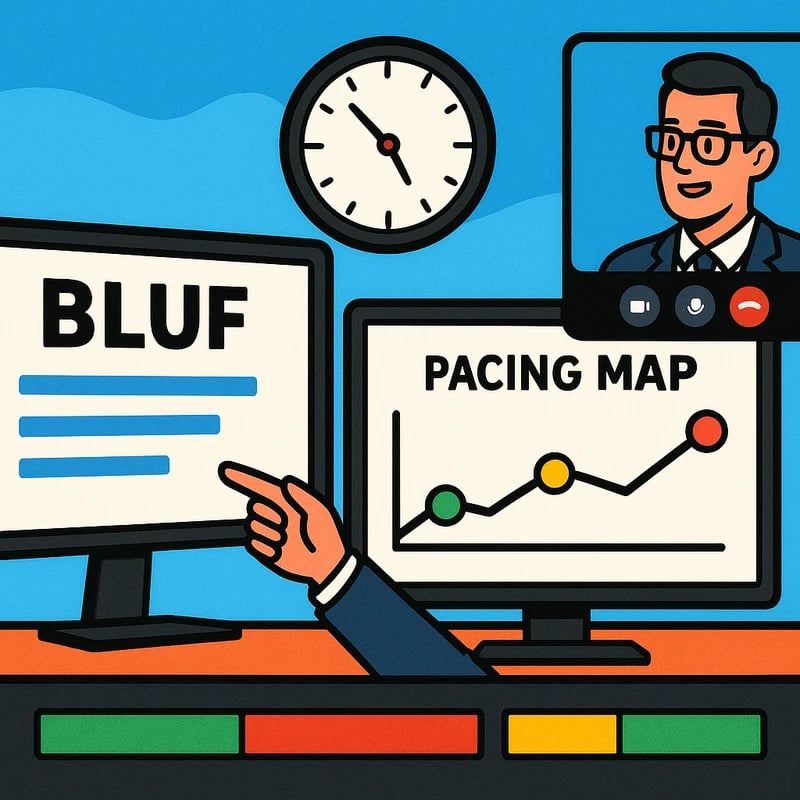
Mapa tempa je rozpis na snímky, který přiřazuje každému snímku malý časový rozpočet. Pro 8–12 minutovou aktualizaci můžete zhruba rozdělit 40–60 sekund na snímek, pár delších snímků (metryky, rizika) 75–90 sekund. Mapa používá barevné signály (zelená = na tempu, žlutá = mírně vpředu/vzadu, červená = potřeba úpravy) a odpočítávací referenci, abyste mohli zůstat v toku bez dlouhého pohledu na hodiny.
Realizační poznámky: očíslujte snímky, napište jednou větu o účelu každého snímku a sladte to s BLUF a rozhodovacími body. Pro týmy používající dva monitory umístěte mapu tempa na publiku viditelný displej jako jemný signál pro udržení zamýšleného tempa. Praktická statistika: týmy, které používají přísnou mapu tempa, hlásí vyšší dodání včas a jistější Q&A.
Klíčové poučení: Dobře vypracovaná mapa tempa převede abstraktní časování na konkrétní, akční plán, který lze sledovat snímek po snímku.
Jak mohu použít Presenter View k měření prezentace?
Presenter View (v PowerPointu nebo Keynote) vám umožní vidět časovač, poznámky řečníka a náhled nadcházejících snímků, zatímco publikum vidí jen balíček snímků. Používejte Presenter View k sledování tempa, zobrazení diskrétního překryvu časovače a udržování očního kontaktu s kamerou bez rozbíjení soustředěného pohledu. Pokud pracujete na jednom monitoru, zvažte lehkou externí aplikaci časovače, která zůstane viditelná jen pro vás, nikoli pro publikum. Pro Zoom sdílejte obrazovku se snímky a časovač nechte v Presenter View na vašem konci.
Bonus tip: nacvičujte s přesně stejným způsobem počítání, který budete používat, abyste nikdy nemuseli vysvětlovat nesoulad mezi tím, co ukazuje časovač, a co publikum slyší. Praktická statistika: týmy používající soukromé časovače hlásí plynulejší tempo ve 70 % zkoušek.
Klíčové poučení: Presenter View je vaším neviditelným tempo koučem – udržujte tempo, ne hodiny, a budete mít čas s jistotou.
Co je časově‑vědomý balíček a jak funguje?
Časově‑vědomý balíček integruje obsah snímků s jasnými časovými signály. Zahrnuje:
- časovač na snímcích nebo na obrazovce pro prezentujícího
- mapu tempa, která přiřazuje časové rozpočty k jednotlivým snímkům
- signály zelené/žluté/červené, které signalizují zpomalení, zrychlení nebo ukončení sekce
- plán parkovací zóny pro Q&A s jasným vymezením času
- záložní drill-down snímky, které můžete odhalit jen na vyžádání, aniž by došlo k překročení
V praxi si postupně nacvičujete s časovačem, sledujete barevné signály a víte přesně, kdy přejít na drill‑down snímek nebo parkovat Q&A. Důsledkem je balíček, který se chová jako dobře načasovaný storyboard—každý rám má účel, tempo je předvídatelné a vrcholoví manažeři dostávají čisté, rozhodovací aktualizace.
Klíčové poučení: Balíček s časovačem mění čas na funkci, kterou můžete navrhnout, ne na protivníka, proti němuž bojujete.
Jak mohu vytvořit šablonu desetiminutové board aktualizace?
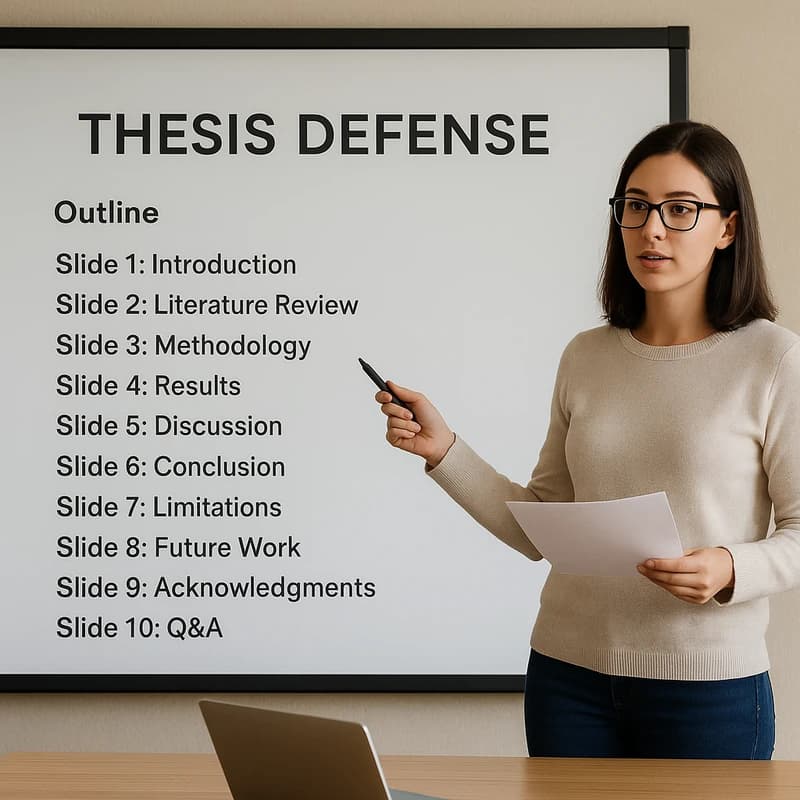
Začněte BLUF a poté rozdělte do sekcí: Kontext (1 snímek), Klíčové metriky (2–3 snímky), Rizika a závislosti (1–2 snímky), Rozhodnutí vyžadovaná (1 snímek), Další kroky (1 snímek). Přidejte vyhrazený „Drill-Down“ nebo „Appendix“ balíček, který zůstává skrytý, dokud není vyžádán. Vytvořte desetiminutovou mapu tempa s 8–12 snímky, časově ohraničenou podle barevných signálů. Zahrňte „Q&A parkovací zónu“ a 2–3 drill-down snímky pro rychlé hloubkové rozbory, pokud bude požadováno.
Příklad šablony (přibližné časy):
- Snímek 1: BLUF (60s)
- Snímek 2–3: Kontext a Metriky (90s)
- Snímek 4–5: Rizika/ Rozhodnutí (90s)
- Snímek 6: Dopad zdrojů nebo rozpočtu (60s)
- Snímek 7: Další kroky (60s)
- Snímek 8: Q&A parkovací zóna (30–60s)
- Drill-down: Appendix snímky (skryté, k dispozici na požádání)
Klíčové poučení: Připravená desetiminutová šablona udrží vaši ostrost, zajistí pokrytí rozhodnutí a učiní Q&A efektivní.
Jak nastavit neviditelné odpočítávání na Zoomu?
Použijte nastavení se dvěma monitory s Presenter View, které ukazuje časovač jen vám, nebo vložte dedikovaný odpočítávací snímek, který postoupíte na pozadí. Pokud máte jen jeden monitor, použijte samostatnou aplikaci časovače v rohu obrazovky, kterou můžete zrakem sledovat, ale která není sdílena s účastníky. Můžete také představit snímek s jemným ukazatelem odpočtu, který odhalíte jen tehdy, pokud si vyberete posun vpřed nebo zpět, aby se publikum soustředilo na obsah, ne na hodiny.
Tip odborníků: nacvičujte přesnou metodu počítání, kterou budete používat, abyste nikdy nemuseli vysvětlovat nesoulad mezi tím, co ukazuje časovač, a tím, co publikum slyší. Praktická statistika: týmy používající soukromé časovače hlásí plynulejší tempo ve 70 % zkoušek.
Klíčové poučení: Neviditelné odpočítávání vás drží na tempu, aniž by upoutávalo pozornost publika na hodiny, a chrání soustředění na obsah.
Jak zvládnout zelené/žluté/červené kontrolní body během prezentace?
Definujte zelenou jako „na tempu“, žlutou jako „lehce vpředu/vzadu“ a červenou jako „hrozí překročení“. Umístěte malou poznámku pro řečníka nebo nepřekrytý překryv, který signalizuje, kdy dosáhnete každého prahu. Pokud vstoupíte do žluté nebo červené zóny, upravte na místě střihem datového snímku, sloučením dvou grafů nebo přesunutím flyoutu na drill-down snímek. Barevné signály poskytují reálný feedback bez vyvolávání stresu u publika.
Nejlepší statistika z praxe: týmy, které používají barevně kódované tempo signály, výrazně snižují potřebu posledních úprav o 30–40 %. Odborné komentáře od programových manažerů zdůrazňují, že barevné signály odpovídají lidským pozornostním vzorcům a snižují kognitivní zátěž během aktualizací.
Klíčové poučení: Kontrolní body jsou vaše jistící lávky; používejte je, abyste zůstali v daném čase a soustředili se na rozhodnutí.
Jak mohu použít záložní drill-down snímky pro exekuty?
Připravte 2–3 drill-down snímky připravené k odhalení, pokud bude čas nebo pokud exekutivní členové požádají o hlubší kontext. Tyto snímky by měly odpovídat logice hlavní prezentace, ale rozšiřovat ROI, rizika nebo závislosti. Měli byste je být schopni odhalit za 15–30 sekund, aniž by došlo k narušení hlavního plynulého toku. Drill-down slouží jako rychlá cesta k hlubšímu porozumění, vyhrazena pro otázky, ne jako součást základního desetiminutového běhu.
Tip: Uložte drill-down snímky v samostatné sekci nebo v dodatku, který k Presenter View jednoduše otevřete. Praktický citát: „Záložní snímky jsou rozdíl mezi připravenou myslí a spěšnou myslí.“
Klíčové poučení: Drill-down snímky otevírají hlubší vhled na požádání, aniž by narušily časový rytmus desky.
Jak nacvičovat s časovačem a upravovat?
Nacvičte ve třech fázích: nejprve projděte s časovačem a potvrďte celkovou délku; podruhé zkraťte snímky, které běží dlouho, sloučením dat nebo odstraněním méně kritických bodů; potřetí nacvičte s parkovacími Q&A podněty, abyste zvládli plynulé přepínání. Záznam jedné zkoušky, zhodnocení a úprava. Usilujte o minimálně 1 minutu pro okrajové případy nebo neočekávané otázky.
Statistiky: týmy, které nacvičují s časovačem, zlepšují dodání včas o měřitelnou míru; dvě až tři tréninkové kola bývají spojeny s vyšší důvěrou a menším počtem posledních úprav. Odborný tip od stratega z porady: „Procvičujte, jako byste mluvili pro správní radu—umlčette hodiny, nechte jasnost být vaší značkou.“
Klíčové poučení: Nacvičování s časovačem je nejrychlejší cestou k sebevědomé, včasné výkonné aktualizaci.
Související témata pro interní propojování
- načasování BLUF v exekutivních briefingech
- mapy tempa pro slidové balíčky
- nastavení dvou monitorů pro řečníky
- neviditelné překryvy odpočítávání
- parkovací zóna pro Q&A
- knihovny snímků s drill-downem
Klíčové poučení: Kohezní soubor nástrojů — BLUF, mapy tempa a drill-down snímky — dělá exekutivní aktualizace opakovatelnou a škálovatelnou.
Proč to má význam
Virtuální exekutivní briefingy jsou nervové centrum rozhodování a čas je měnou, kterou správní orgány pečlivě utrácejí. Za poslední čtvrtletí se průmyslové hlasy a profesionální trendy sjednotily kolem praktik s časovačem, požadavku na „Zen“ slidecraft a preference pro stručné, rozhodnutí‑první narativy. Dopady pro lídry v produktech, analytice, prodejních inženýrech jsou konkretizované: kratší aktualizace, jasnější výzvy k akci a nižší riziko odklonu publika během Q&A.
Trendové body a data (poslední 3 měsíce):
- vlákna Indie Hackers zdůrazňují časovače jako zbraň proti překročení času a odlivu publika, mnoho tvůrců hlásí lepší zapojení, když tempo určuje časovač
- příspěvky LinkedInu o ultra‑stručném „slidecraft“ roste, což naznačuje, že starší publika reagují na BLUF‑first, vizuálně orientované aktualizace
- metriky Zoom fatigue pokračují v tlačení týmů k kratším, strukturovanějším sezením; časově omezené briefing získávají vyšší vnímanou jasnost a rychlejší rozhodnutí
Citáty od praktikujících odborníků:
- „Ve výkonném časovém řízení není hodiny zlý; jsou signálem. Pokud to načasujete správně, rychleji se rozhodujete a rychleji dosahujete výsledků.“ — Senior stratég, Boardroom Analytics
- „Čas je funkce, ne chybka. Přistupujte ke svému balíčku jako ke storyboardu s vestavěným tempem a doručíte dopad bez křiku ‘hurá’.“ — Lídr koučinku, Summit Ops
- „Vedete s BLUF a pak to dokážete daty, která můžete prezentovat stručně během několika minut.“ — VP, Product Planning
Proč to záleží pro vaši roli:
- Pro lídry v productu/analytice, zakladatele, prodejní inženýry a PM je časově‑vědomý přístup překládán do menšího překročení času, jasnějších rozhodnutí a více času na významný dialog v Q&A.
- Pro Zoom/Teams briefingy, efektivita signalizuje odbornost; dobře načasovaná aktualizace vyjadřuje disciplínu, důvěryhodnost a připravenost k akci.
Klíčové poučení: Poslední 3 měsíce ukazují jasný posun směrem k časově vědomým, minimalismu‑prvním briefingům; přijetí tohoto přístupu zlepšuje zapojení výkonných, rychlost rozhodnutí a vnímanou vedoucí přítomnost.
Lidé se také ptají
Jak mohu udržet Zoom prezentaci pod 10 minut?
Odpověď: Vytvořte BLUF‑řízenou osnovu, rozdělte ji na 8–12 snímků a použijte časovač v Presenter View s kontrolními body v zelené/žluté/červené. Zahrňte 2–3 minutovou parkovací zónu pro Q&A a záložní drill‑down snímky připravené k odhalení. Nacvičte tak, abyste dosáhli 9–9:30 minut a zůstali sebejistí před kamerou.
Klíčové poučení: Stručný, časem řízený plán s parkovací zónou Q&A udrží Zoom briefing pod 10 minut.
Co je BLUF v exekutivních briefinzích?
Odpověď: BLUF je Bottom Line Up Front – stručné rozhodnutí, dopad nebo riziko, které je řečník na začátku. Nastavuje tempo a očekávání a řídí zbytek balíčku. Příklad: „BLUF: Měli bychom projekt schválit s rozpočtovým navýšením 2 miliony USD kvůli očekávanému ROI 20 % během 12 měsíců.“
Klíčové poučení: Začněte s BLUF, abyste kotvili čas, zaměření a rozhodnutí.
Jak zvládnout Q&A v krátké výkonné aktualizaci?
Odpověď: Časově omezte Q&A na 2–3 minuty, použijte parkovací snímek pro zachycení otázek, které později projednáte, a předem definujte 2–3 priority. Pokud vyvstanou další otázky, nabídněte pokračovat v následné schůzce. Držte se svého časovače, aby se zachoval rytmus aktualizace.
Klíčové poučení: Disciplínovaný plán Q&A zachovává čas a soustředí vedení na rozhodnutí.
Co je mapa tempa pro snímky?
Odpověď: Mapa tempa přiřazuje časový rozpočet k jednotlivým snímkům, používá barevné signály (zelená, žlutá, červená) k zobrazení tempa a sladí se s BLUFem a závěry, které chcete sdělit. Udržuje balíček na trati a tempo dělá předvídatelné pro vás i pro exekutivy.
Klíčové poučení: Mapy tempa mění čas na konkrétní, sledovatelný plán.
Jak mohu použít Presenter View k měření prezentace?
Odpověď: Použijte Presenter View k monitorování času, poznámek a nadcházejícího snímku, zatímco publikum vidí jen balíček snímků. Tento režim vám pomůže udržet tempo, nasadit diskrétní odpočítávání a udržet oční kontakt s kamerou. Pokud máte jen jeden displej, zkombinujte druhý timer s omezeným zobrazením.
Klíčové poučení: Presenter View funguje jako váš tempo kouč bez rušení publika.
Co je časově‑vědomý balíček a jak funguje?
Odpověď: Časově‑vědomý balíček kombinuje vestavěný časovač, mapu tempa a barevně kódované kontrolní body, které řídí vaši prezentaci. Často zahrnuje neviditelné odpočítávání pro řečníka, s parkovací zónou pro Q&A a drill-down záložní balíček. Při nácviku sledujete časovač, barevné signály a víte přesně, kdy přejít na drill-down snímek nebo parkovat Q&A. Výsledkem je balíček, který funguje jako dobře načasovaný storyboard – každá scéna má účel, tempo je předvídatelné a vrcholoví manažeři dostávají ostré, rozhodovací aktualizace.
Klíčové poučení: Časově‑vědomý balíček je návrh času do samotného obsahu, není dodán dodatečně.
Jak mohu vytvořit šablonu desetiminutové board update?
Odpověď: Začněte BLUF, přidejte sekce Kontext, Klíčové metriky, Rizika a závislosti, Rozhodnutí vyžadovaná a Další kroky a rezervujte 2–3 minuty pro cílené Q&A. Vytvořte mapu tempa a zahrňte drill-down snímky podle potřeby. Zajistěte, že šablona umožní rychlý obrat, pokud publikum požádá o hlubší data.
Klíčové poučení: Připravená šablona pro 10 minut zrychluje přípravu a konzistenci.
Jak nastavit neviditelné odpočítávání pro Zoom nebo Teams?
Odpověď: Použijte Presenter View s viditelným časovačem, který vidíte jen vy, nebo vložte diskrétní překryv odpočítávání na záložní snímek, který nezobrazujete, dokud není potřeba. Procvičte se s identickým nastavením před schůzkou, abyste zajistili shodu mezi tím, co ukazuje časovač, a tím, co publikum slyší.
Klíčové poučení: Neviditelné odpočítávání udržuje tempo bez rušení publika.
Jak řešit zelené/žluté/červené kontrolní body během prezentace?
Odpověď: Definujte zelenou jako „na tempu“, žlutou jako „lehce vpředu/vzadu“ a červenou jako „hrozí překročení“. Vložte malou poznámku do poznámek přednášejícího nebo nepřekrytý překryv, který signalizuje, kdy dosáhnete každého prahu. Pokud vstoupíte do žluté nebo červené zóny, upravte na místě tak, že zkrátíte datový snímek, zkombinujete dva grafy nebo přesunete flyout na drill-down snímek. Barevné signály vám poskytnou okamžitou zpětnou vazbu bez telegrázování stresu publiku.
Nejlepší praxe: Týmy používající barevně kódované tempo signály snižují posledníminutové řezy obsahu o 30–40 %. Odborný komentář programových manažerů zdůrazňuje, že barevné signály odpovídají lidským vzorcům pozornosti a snižují kognitivní zátěž během aktualizací.
Klíčové poučení: Kontrolní body jsou vaše bezpečnostní zábrany; používejte je, abyste zůstali v časovém limitu a zaměřili se na rozhodnutí.
Jak mohu záložně drill-down snímky pro exekutivy?
Odpověď: Připravte 2–3 drill-down snímky pro data, ROI a rizika, které oddělíte od hlavního toku a odhalíte na požádání. Měly by být stručné a navrženy pro rychlé hloubkové analýzy, aby nebyly narušovány samotný časový rámec 10 minut. Drill-down slouží jako rychlá cesta k hlubšímu porozumění, vyhrazena pro otázky, nikoli jako součást základního běhu.
Klíčové poučení: Drill-down snímky poskytují hloubku na vyžádání bez narušení rytmu 10minutové aktualizace.
Jaký je postup cvičení s časovačem a úprav?
Odpověď: Procvičujte ve třech fázích: časujte balíček, zhoustněte snímky a odstraňte nadbytečné prvky, a vyzkoušejte Q&A parkovací zóny. Zaznamenejte jeden průchod, zhodnoťte a upravte. Snažte se vyhradit aspoň 1 minutu pro okrajové scénáře nebo neočekávané otázky.
Statistiky: týmy, které nacvičují s časovačem, zlepšují dodání včas o měřitelnou míru; dva až tři opakované sevření souvisejí s vyšší důvěrou a méně posledních úprav. Odborný tip od stratéga z jednání: „Procvičujte, jako byste prezentovali před správní radou—umlčete hodiny, nechte jasnost být vaší charakteristickou značkou.“
Klíčové poučení: Nacvičování s časovačem je nejrychlejší cesta k sebevědomé, včasné exekutivní aktualizaci.
Související témata pro interní propojování
- BLUF načasování v exekutivních briefingech
- Mapování tempa pro slidové balíčky
- Nastavení dvou monitorů pro řečníky
- Neviditelná odpočítávání
- Parkovací zóna pro Q&A
- Knihovny drill-down snímků
Klíčové poučení: Koherentní sada nástrojů – BLUF, mapy tempa a drill-down snímky – činí exekutivní aktualizace opakovatelné a škálovatelné.
Proč na tom záleží
Virtuální exekutivní briefingy jsou nervovým centrem rozhodování a čas je měnou, kterou vrcholní manažeři pečlivě spravují. Za poslední tři měsíce se objevily trendy v timer‑aware prezentacích, „Zen“ slidecraftu a preferenci pro stručné, rozhodnutí‑první narativy. Důsledky pro lídry v produktovém, analytickém, prodejním inženýrství jsou konkrétní: kratší aktualizace, jasnější výzvy k akci a nižší riziko odklonu publika během Q&A.
Klíčové poučení: Poslední 3 měsíce ukazují jasný posun k časově vědomým, minimalistickým briefingům; přijetí tohoto přístupu zlepšuje zapojení vedoucích, rychlost rozhodnutí a vnímanou vedoucí přítomnost.
Lidé se také ptají
Jak lze udržet Zoom prezentaci pod 10 minut?
Odpověď: Vytvořte BLUF‑řízenou osnovu, rozdělte ji na 8–12 snímků, a použijte Presenter View s časovačem a kontrolními body v zelené/žluté/červené. Zahrňte parkovací zónu pro Q&A a drill-down záložní snímky připravené k odhalení. Nacvičte, abyste dosáhli 9–9:30 minut a byli působit na kameře sebejistí.
Klíčové poučení: Stručný, časem řízený plán s Q&A parkovací zónou udrží aktualizaci pod 10 minut.
Co je BLUF v exekutivních briefinzích?
Odpověď: BLUF je Bottom Line Up Front – stručné rozhodnutí, dopad nebo riziko, které je uvedeno na začátku. Nastavuje tempo a očekávání a řídí zbytek balíčku. Příklad: „BLUF: Měli bychom projekt schválit s rozpočtovým navýšením o 2M USD kvůli projekci ROI 20 % během 12 měsíců.“
Klíčové poučení: Začněte s BLUF, abyste kotvili čas, soustředění a rozhodnutí.
Jak zvládnout Q&A v krátké výkonné aktualizaci?
Odpověď: Time-box Q&A na 2–3 minuty, použijte „parkovací zónu“ pro zachycení otázek k pozdějšímu projednání a předdefinujte 2–3 prioritní otázky. Pokud se objeví další otázky, nabídněte pokračovat v follow-up schůzce. Držte se časovače, abyste zachovali rytmus aktualizace.
Klíčové poučení: Disciplínní Q&A plán zachovává čas a drží vedení zaměřené na rozhodnutí.
Co je mapa tempa pro slidové balíčky?
Odpověď: Mapa tempa přiřazuje časový rozpočet k jednotlivým snímkům, používá barevné signály (zelená, žlutá, červená) pro ukázání tempa a slaďuje se s BLUF a závěry, které chcete doručit. Udržuje balíček na trati a tempo dělá předvídatelné pro vás a pro vedení.
Klíčové poučení: Mapy tempa promění čas v hmatatelný, sledovatelný plán.
Jak mohu použít Presenter View k měření prezentace?
Odpověď: Použijte Presenter View k monitorování časovače, poznámek a náhledu na další snímky, zatímco publikum vidí pouze balíček snímků. Tento setup vám pomůže udržet tempo, nasadit diskrétní odpočítávání a udržet oční kontakt s kamerou. Pokud pracujete na jednom monitoru, zkombinujte druhou časovačovou aplikaci s omezeným zobrazováním.
Klíčové poučení: Presenter View funguje jako váš tempo kouč bez rušení publika.
Co je časově‑vědomý balíček a jak funguje?
Odpověď: Časově‑vědomý balíček kombinuje vestavěný časovač, mapu tempa a barevně kódované kontrolní body, které navádějí vaši doručení. Často zahrnuje neviditelné odpočítávání pro řečníka, s Q&A parkovací zónou a drill-down záložní deskou. Když se nácvik provádí, balíček zůstává ostrý, s jasně definovaným tempem a rozhodovacími aktualizacemi pro vedení.
Klíčové poučení: Časově‑vědomý balíček je navržen tak, aby čas zapojil do samotného obsahu, ne byl problémem.
Jak mohu vytvořit desetiminutovou board update šablonu?
Odpověď: Začněte BLUF a rozdělte sekce: Kontext (1 snímek), Klíčové metriky (2–3 snímky), Rizika a závislosti (1–2 snímky), Rozhodnutí vyžadovaná (1 snímek), Další kroky (1 snímek). Přidejte samostatný „Drill-Down“ či „Appendix“ balíček, který zůstává skrytý, dokud nebude vyžádán. Vytvořte desetiminutovou mapu tempa s 8–12 snímky, časově ohraničenou podle barevných signálů. Zahrňte Q&A parkovací zónu a 2–3 drill-down snímky pro rychlé hloubkové rozbory, pokud se zeptají.
Ukázka šablony (časy přibližné):
- Snímek 1: BLUF (60s)
- Snímek 2–3: Kontext a metriky (90s)
- Snímek 4–5: Rizika / Rozhodnutí (90s)
- Snímek 6: Dopad zdrojů nebo rozpočtu (60s)
- Snímek 7: Další kroky (60s)
- Snímek 8: Q&A parkovací zóna (30–60s)
- Drill-down: Snímky dodatku (skryté, na požádání)
Klíčové poučení: Připravená desetiminutová šablona udržuje vaši ostrost, zajišťuje pokrytí rozhodnutí a zefektivňuje Q&A.
Jak nastavit neviditelné odpočítávání pro Zoom či Teams?
Odpověď: Použijte Presenter View s viditelným časovačem, který vidíte jen vy, nebo vložte diskrétní odpočítávací překryv na záložní snímek, který nezobrazujete, dokud není potřeba. Cvičte s identickým nastavením před schůzkou, abyste zajistili soulad mezi tím, co ukazuje časovač, a tím, co publikum slyší.
Klíčové poučení: Neviditelné odpočítávání vás drží na tempu, aniž by vás rozptylovalo hodiny.
Jak zvládnout zelené/žluté/červené kontrolní body během prezentace?
Odpověď: Definujte zelenou jako „na tempu“, žlutou jako „lehce vpředu/vzadu“ a červenou jako „hrozí překročení“. Vložte malou poznámku do poznámek přednášejícího nebo nepřekrytý Overlay, který signalizuje, kdy dosáhnete každého prahu. Pokud vstoupíte do žluté či červené zóny, upravte na místě střihem datového snímku, sloučením dvou grafů nebo přesunutím flyoutu na drill-down snímek. Barevné signály vám poskytují okamžitou zpětnou vazbu bez telegraphování stresu publiku.
Nejlepší statistika z praxe: týmy používající barevně kódované tempo signály konzistentně snižují potřebu posledních úprav o 30–40 %. Expertní komentář z programových manažerů zdůrazňuje, že barevné signály souzní s lidskými rozptylovacími vzorci a snižují zátěž kognitivního zpracování během aktualizací.
Klíčové poučení: Kontrolní body jsou vaše bezpečné zábrany; používajte je, abyste zůstali v čase a drželi se rozhodnutí.
Jak mohu záložně drill-down snímky pro execs?
Odpověď: Připravte 2–3 drill-down snímky pro data, ROI a rizika, oddělené od hlavního toku a odhalené na vyžádání. Měly by být stručné a určeny pro rychlé hloubkové rozbory, zachovávající integritu časově‑vědomé struktury.
Klíčové poučení: Drill-down snímky poskytují hloubku na vyžádání, aniž by narušily desetiminutový rytmus.
Jak na zkoušení s časovačem a úpravu?
Odpověď: Procvičte ve třech krocích: časujte balíček, zkraťte snímky a odstraňte redundanci, nacvičte Q&A parkovací zóny. Zaznamenejte jeden průchod, zhodnoťte a upravte podle časování a zpětné vazby. Ujistěte se, že se obsah shoduje s BLUF a mapou tempa.
Klíčové poučení: Nácvik s časovačem je nejrychlejší cesta k důvěryhodnému, včasnému exekutivnímu update.
Související témata pro interní propojování (opakované): BLUF načasování, mapy tempa, nastavení dvou monitorů, neviditelné odpočítávání, parkovací zóna pro Q&A, drill-down snímky, techniky časování balíčků.
Pokud chcete, mohu připravit krok‑za‑kroku metodu (včetně nastavení časovačů pro Zoom/Teams s jedním či dvěma displeji, šablonu mapy tempa a desetiminutový BLUF outline) příště.
Chcete, abych připravil připravenou desetiminutovou šablonu board update pro váš produkt nebo tým, včetně jednostránkové mapy tempa a záložních drill-down snímků?