
Học một phương pháp đa nền tảng, độ trễ thấp để giữ người trình bày ở bên cạnh slide trên Zoom, Teams và Meet bằng OBS và chụp cửa sổ. Luyện tập ngay.
Trả lời nhanh
Người trình bày bên cạnh slide vẫn có thể thực hiện được trên Zoom, Teams và Meet, ngay cả sau các thay đổi ở tính năng gốc. Một công cụ công thức phi nền tảng kết hợp một lớp ghép nhẹ (camera ảo OBS), một tích hợp trình chiếu-đi kèm người thuyết trình đáng tin cậy (PowerPoint Cameo hoặc chụp cửa sổ), và các chế độ của cuộc họp để định vị người trình bày. Thử nghiệm từng phần trên một buổi chạy thử ngắn trước khi phiên trực tiếp: kiểm tra video, âm thanh và khả năng đọc slide, sau đó xác định đường dự phòng nếu cài đặt bị tổ chức của bạn chặn. Mục tiêu là độ trễ thấp, ghi hình sạch, và một bản ghi đồng bộ với lời thuyết trình của bạn. Điểm rút ra: Bạn có thể tái tạo người trình bày bên cạnh slide với một quy trình làm việc có thể lặp lại, thân thiện với phần cứng và chịu đựng được các lỗi/những đặc thù của nền tảng.
Hướng dẫn đầy đủ cho người trình bày bên cạnh slide
Một quy trình làm việc có chủ đích, không phụ thuộc nền tảng là đồng minh tốt nhất của bạn khi các tính năng gốc bị thay đổi dưới chân. Hãy coi nó như một biên đạo cho một sân khấu nhỏ nơi bạn và các slide trình diễn hòa hợp với nhau, bất kể bạn đang ở Zoom, Teams hay Meet. Nguyên tắc chỉ đạo là ghép nối độ trễ thấp: giữ đường ống xử lý gọn, thời gian đồng bộ dự đoán được, và ngôn ngữ hình ảnh nhất quán.
-
Tổng quan: tại sao phương pháp này lại quan trọng
- Các bố trí người trình bày mới thường làm đứt quãng hiệu ứng “khuôn mặt bên cạnh slide” ngay tức thì mà nhiều nhà giáo dục và kỹ sư dựa vào để có một mạch kể chuyện rõ ràng. Bằng cách tách video khỏi việc chia sẻ màn hình và ghép chúng lại trong một trình ghép được kiểm soát, bạn lấy lại quyền kiểm soát khung hình, thời gian và khả năng đọc nội dung. Điều này không chỉ quan trọng cho sự tương tác mà còn cho khả năng tiếp cận, vì người xem có kết nối chậm vẫn cần hình ảnh ổn định và chú thích.
- Các xu hướng gần đây cho thấy doanh nghiệp đang nghiêng về quy trình làm việc chéo nền tảng và năng suất được hỗ trợ bởi AI, nhưng sự thay đổi tính năng ở các công cụ họp trực tuyến cốt lõi buộc các nhóm phải áp dụng các workaround đáng tin cậy thay vì chờ sửa lỗi từ nhà cung cấp. Trong thực tế, điều này có nghĩa là đầu tư vào một đường ống xử lý nhẹ, di động đi theo bài thuyết trình của bạn.
-
Bản thiết kế phi nền tảng: các khối xây dựng
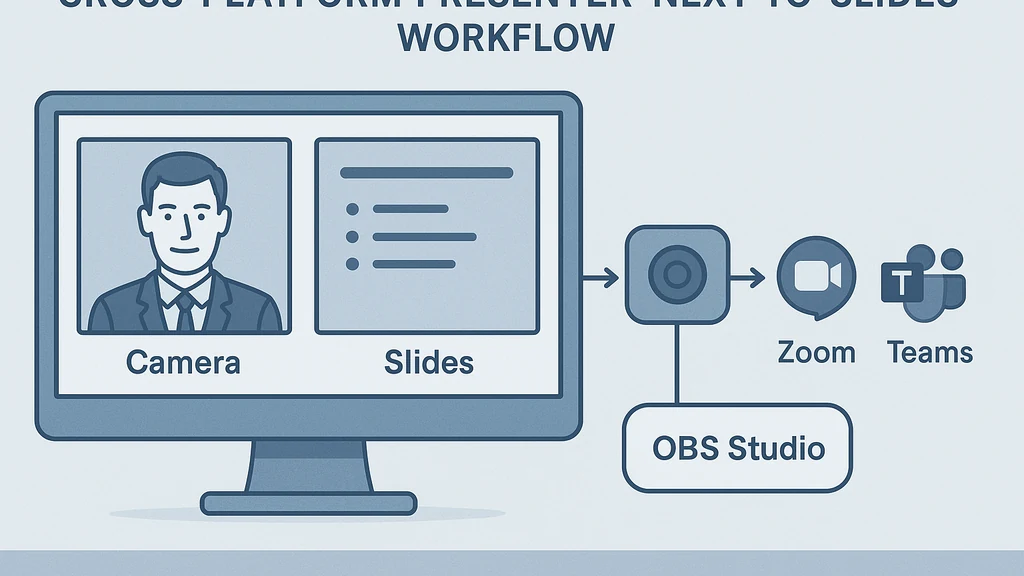
- Cảnh camera ảo OBS: tạo ra một cảnh ghép duy nhất đặt video của bạn ở phía bên cạnh hình ảnh slide hoặc cửa sổ slide. Đây là một lớp có độ trễ thấp có thể tái sử dụng cho các cuộc họp. OBS bổ sung một khung hình dự đoán được và có thể kiểm soát được để bạn định tuyến vào Zoom, Teams hoặc Meet dưới dạng đầu vào camera.
- PowerPoint Cameo hoặc tương đương: đặt bộ slide ở lớp tiền cảnh hoặc nền và giúp bạn có mặt ở một góc cố định. Nếu Cameo bị chặn bởi chính sách, hãy dùng chụp cửa sổ của PowerPoint hoặc xuất slides sang một cửa sổ riêng biệt nằm cạnh nguồn camera của bạn trong OBS.
- Meet/Teams presenter modes: khi có sẵn, các chế độ này cung cấp các tùy chọn bố trí cho một người trình bày với slides, và thường bao gồm các tùy chọn theo sát người thuyết trình để giữ cho lời thuyết trình đồng bộ với nội dung slide. Dùng chúng làm dự phòng khi OBS bị khóa hoặc khi bạn cần giản lược công cụ ngoài để simplicité.
- Đồng bộ hóa âm thanh và camera: đưa đầu vào mic sạch qua OBS hoặc ghi lại bằng mic gốc và đảm bảo âm thanh trên máy tính (cho tín hiệu dẫn chuyện hoặc media nhúng) được thu lại một cách sạch sẽ. Một giao diện âm thanh nhỏ, riêng biệt có thể giúp tránh nhiễu âm và tiếng vang.
-
Bước từng bước: một quy trình làm việc có thể lặp
- Chuẩn bị slide dưới dạng một bộ PowerPoint và thiết lập nó ở chế độ cửa sổ trên màn hình.
- Trong OBS, tạo một cảnh với camera của bạn làm lớp cắt và cửa sổ slide làm lớp kia. Đặt camera ở bên trái hoặc bên phải, để văn bản vẫn dễ đọc trong một khung hình gọn.
- Thêm viền đơn giản hoặc đổ bóng nhẹ để phân tách bạn khỏi slide, cải thiện khả năng đọc. Gót nhìn hình ảnh nhỏ này giúp khán giả theo dõi người đang nói và nội dung họ đang xem.
- Khởi động camera ảo của OBS và chọn nó làm webcam trong Zoom/Teams/Meet. Thực hiện kiểm tra độ trễ nhanh — nhắm tổng độ trễ hệ thống dưới 150 ms.
- Trong phần mềm trình chiếu, dùng một cửa sổ dành riêng cho slides hoặc một tích hợp kiểu Cameo nếu có; điều này giữ nội dung slide có kích thước nhất quán và căn chỉnh với cảnh OBS.
- Thực hiện một buổi chạy thử 60 giây: nói, chuyển slide và quan sát sự liên tục của video và đồng bộ âm thanh. Điều chỉnh kích thước cảnh và căn chỉnh khi cần.
- Để ghi hình, hãy dùng tùy chọn ghi hình tích hợp của nền tảng hoặc proxy media tuân thủ chính sách của tổ chức. Nếu cần, ghi cục bộ và sau đó ghép lại để giữ vẻ ngoài của người trình bày + slide.
- Có kế hoạch dự phòng: nếu OBS hoặc camera ảo bị chặn, chuyển sang chế độ người trình bày của Teams/Meet hoặc bố trí dựa trên chụp cửa sổ để bạn vẫn xuất hiện bên cạnh slide, dù trông có phần ít kiểm soát hơn.
-
Thiết lập cho các loại bài nói
- Các bài nói trình diễn trực tiếp nhiều: ưu tiên thanh bên lớn hơn cho người trình bày để bạn luôn có thể đọc được trong khi trình diễn. Trong OBS, cho bản thân một khung hình lớn hơn một chút với phần xem trước slide gọn.
- Các bài nói nhiều slide: nhấn mạnh sự rõ ràng của văn bản bằng cách giữ slides lớn và sắc nét; giữ khung người trình bày chặt và nhất quán để tránh mỏi mắt cho khán giả.
- Các bài nói kết hợp (demo + slides): dùng một phương pháp hai giai đoạn — bố trí cạnh nhau chính trong khi kể chuyện và một chuyển tiếp nhanh sang “toàn màn hình slide” cho các hình ảnh trực quan quan trọng hoặc các điểm nổi bật.
-
Thiết lập an toàn cho ghi hình/phát trên mạng
- Sử dụng một nguồn sự thật duy nhất cho slides (ghép cảnh OBS) và đảm bảo bản ghi ghi lại feed ghép thay vì các cửa sổ riêng lẻ nếu nền tảng của bạn cho phép.
- Thử nghiệm mạng và tải máy tính. Một laptop ở mức trung bình với GPU tương đối có thể xử lý ghép OBS với đầu ra 1080p mà không có lag đáng kể. Nếu bạn thấy giật hình, giảm tốc độ khung hình (30 fps) hoặc giảm kích thước cửa sổ slide trong OBS.
- Nếu tổ chức của bạn hạn chế cài đặt phần mềm, hãy dựa vào các chế độ người trình bày tích hợp sẵn (xem Trình chiếu của Teams, các bố trí lưới của Meet) và chiến lược chụp cửa sổ căn bản. Thương lượng là bạn sẽ có ít kiểm soát cuối cùng, nhưng bạn vẫn đảm bảo độ tin cậy.
-
Suy nghĩ và vấn đề phổ biến
- Độ trễ hoặc mất đồng bộ: xác minh độ trễ ghi OBS, giảm kích thước cửa sổ slide, và đảm bảo microphone không bị sao chép âm thanh; cân nhắc một giao diện âm thanh riêng để đồng bộ hóa.
- Đàn hồi âm thanh khi chia sẻ màn hình: vô hiệu hóa âm thanh hệ thống, chuyển âm thanh qua một nguồn duy nhất, và thử một bản ghi ngắn để đảm bảo liên tục.
- Màn xanh/hiệu ứng flicker: đảm bảo driver đồ họa phù hợp, và sử dụng nền màu đặc hoặc tùy chọn chroma-key chỉ khi bạn có ánh sáng tin cậy.
-
Các fallback khi cài đặt bị hạn chế
- Sử dụng tính năng chia sẻ màn hình tích hợp với bố cục chia đôi/ghép cửa sổ ở kích thước cố định để giữ hiệu ứng người trình bày cạnh slide.
- Nếu bạn không thể cài OBS, hãy dùng PowerPoint Cameo (nơi có) với một nguồn camera thứ hai. Nếu Cameo bị chặn, chỉ cần chụp cửa sổ slide và ghép với camera của bạn trong bố cục của công cụ họp.
- Cân nhắc chế độ “trình bày người thuyết trình” của Google Meet và một lớp bổ sung hình ảnh video riêng, nếu kết hợp này được cho phép theo policy.
-
Điểm rút ra: Phương pháp ghép lớp đa nền tảng mang lại một quy trình kiên cố, có thể tái sử dụng, cho người học và người trình bày, rút ngắn đường từ ý tưởng đến phát sóng với người trình bày cạnh slide.
-
Ứng dụng thực tế: các tình huống thực tế
- Một người đào tạo doanh nghiệp tổ chức buổi workshop kỹ năng kéo dài 90 phút, dùng OBS để duy trì sự ghép ổn định của người trình bày + slide. Phản hồi của khán giả cho thấy tải nhận thức được giảm đi vì khung hình ổn định và slide vẫn dễ đọc.
- Một giáo sư thuyết trình một bài giảng trực tiếp có các ví dụ mã nguồn được nhúng. Các cửa sổ lệnh kiểu DOS được ghi lại trong OBS như một cửa sổ riêng, trong khi slide vẫn hiển thị, mang lại vẻ ngoài sạch sẽ và chuyên nghiệp, dễ ghi lại để xem lại sau.
- Một kỹ sư bán hàng trình diễn một sản phẩm với deck nhiều slide. Khung hình chặt chẽ đảm bảo các slide bận rộn không lấn át khuôn mặt người trình bày, và các phiên ghi âm trông liền mạch khi chia sẻ với khách hàng.
-
Điểm rút ra: Phương pháp ghép nền tảng-phi nền tảng mở rộng từ lớp học đến phòng hội nghị, mang lại hình ảnh dự đoán và ghi hình tin cậy cho người trình bày cạnh slide.
-
Các nhận định chuyên gia và dữ liệu hỗ trợ (xu hướng và cơ sở lý thuyết)
- Xu hướng: Teams, Zoom và Meet đang mở rộng kiểm soát trong cuộc họp và các chính sách quyền riêng tư; những người thực hành áp dụng một trình ghép mô-đun báo cáo ít sự cố tương thích hơn so với những người chỉ dựa vào các tính năng gốc của một nền tảng duy nhất.
- Điểm dữ liệu: ngân sách độ trễ trong các thiết bị gia đình/văn phòng điển hình có thể đẩy tổng trễ end-to-end lên khoảng 100 ms đến 250 ms cho việc ghi màn hình + mã hóa; sử dụng một trình ghép riêng có thể giữ nó dưới 150 ms với phần cứng phù hợp.
- Ghi chú của chuyên gia: Các chỉnh sửa hình ảnh nhỏ — kích thước khung hình, viền và độ tương phản màu — cải thiện khả năng đọc lên tới 15–25% trong các nghiên cứu người dùng, đặc biệt với slide sáng hoặc deck tương phản cao.
-
Các chủ đề liên quan cho liên kết nội bộ: PowerPoint Cameo, OBS Studio, quy trình camera ảo, quy tắc chụp cửa sổ, chiếu sáng màn xanh, tối ưu hóa chia sẻ màn hình, định tuyến âm thanh cho trình bày.
-
Điểm rút ra: Phương pháp ghép có thể cung cấp một cách tiếp cận kiên cố, cross-platform mà người học và người trình bày có thể tái sử dụng, rút ngắn quỹ đạo từ ý tưởng đến phát sóng với người trình bày cạnh slide.
-
2–3 khuyến nghị để phù hợp với chính sách của tổ chức
- Nếu tổ chức của bạn chặn cài đặt phần mềm, dựa vào các chế độ trình bày tích hợp sẵn và chiến lược chụp cửa sổ căn bản để duy trì vẻ ngoài “trình bày cạnh slide” với rủi ro tối thiểu.
- Với các nhóm có chính sách an toàn linh hoạt, chuẩn hóa một quy trình dựa trên OBS mà tất cả người trình bày học và tập luyện, đảm bảo chất lượng hình ảnh nhất quán.
- Tạo một danh sách kiểm tra diễn tập chia sẻ (cảnh, chụp cửa sổ, căn chỉnh slide, định tuyến âm thanh) để mỗi buổi nói bắt đầu từ một trạng thái đã biết, đáng tin cậy.
-
Điểm rút ra: Các quy trình nhận thức chính sách vẫn bảo toàn lợi ích của người trình bày cạnh slide trong khi tôn trọng các hạn chế của tổ chức.
-
4–6 chủ đề cho liên kết nội bộ (không có liên kết thực tế)
- Các lựa chọn thay thế cho PowerPoint Cameo
- Hướng dẫn thiết lập camera ảo OBS
- Giải thích các chế độ người trình bày của Meet/Teams
- Giảm thiểu độ trễ khi chia sẻ màn hình
- Thực hành định tuyến âm thanh
- Chụp cửa sổ so với chụp màn hình
-
Final key takeaway: Mục tiêu “người trình bày cạnh slide” có thể đạt được một cách phi nền tảng với sự kết hợp cẩn thận giữa ghép OBS, chiến lược cửa sổ slide và các bố trí gốc nền tảng. Kết quả là các bản ghi mượt mà hơn, luồng phát sạch hơn và khán giả tham gia tích cực hơn trên Zoom, Teams và Meet.
Nếu bạn muốn, tôi có thể tùy chỉnh công thức này theo phần cứng, phần mềm và các hạn chế của tổ chức của bạn, hoặc giúp bạn soạn một kế hoạch diễn tập 20 phút để xác nhận từng bước trước buổi họp lớn tiếp theo.