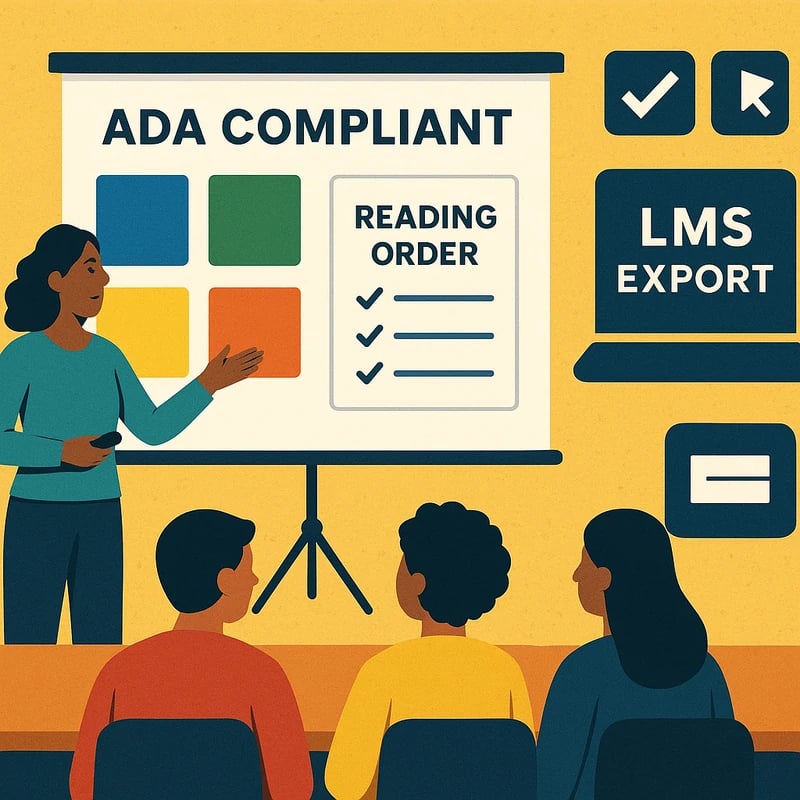
Các slide tuân thủ ADA chỉ trong 60 phút, sử dụng kiểm tra hỗ trợ bằng AI, văn bản thay thế hàng loạt và bảng màu WCAG sẵn sàng — tăng khả năng tiếp cận trong học tập ngay hôm nay.
Câu trả lời nhanh
Trình chiếu tuân thủ ADA có thể đạt được trong khoảng 60 phút bằng cách sử dụng các công cụ tích hợp sẵn và AI nhẹ. Tạo hàng loạt alt text cho hình ảnh và biểu đồ, áp dụng bảng màu an toàn WCAG, sửa thứ tự đọc và tiêu đề, và công bố một chu trình có thể tái sử dụng cho xuất bản LMS. Hầu hết các deck sẽ chỉ cần chỉnh sửa bởi con người cho một vài hình ảnh, trong khi AI làm phần việc nặng ở phần còn lại. Lưu ý chính: bạn có thể nâng cấp một deck điển hình 15–25 slide trong vòng một giờ với một quy trình lặp lại.
Lưu ý chính: 60 phút là có thể thực hiện cho các slide tuân thủ ADA khi bạn thực hiện hàng loạt các nhiệm vụ tiếp cận cốt lõi và dành chỉnh sửa của con người cho các hình ảnh quan trọng.
Hướng dẫn đầy đủ về trình chiếu tuân thủ ADA
Quy trình cải tạo trong một giờ này được xây dựng cho các lớp học thực tế: bạn sẽ tạo alt text hàng loạt, thiết lập sẵn các preset tỷ lệ màu tương phản, sửa thứ tự đọc và tiêu đề, và thiết lập một chu trình xuất bản hàng tuần có thể tái sử dụng. Mục tiêu không phải là hoàn hảo ở mọi pixel, mà là sự tiếp cận đáng tin cậy, có thể kiểm tra được và đáp ứng các yêu cầu K-12 ngày nay, đồng thời có thể sẵn sàng cho LMS trong vòng vài phút.
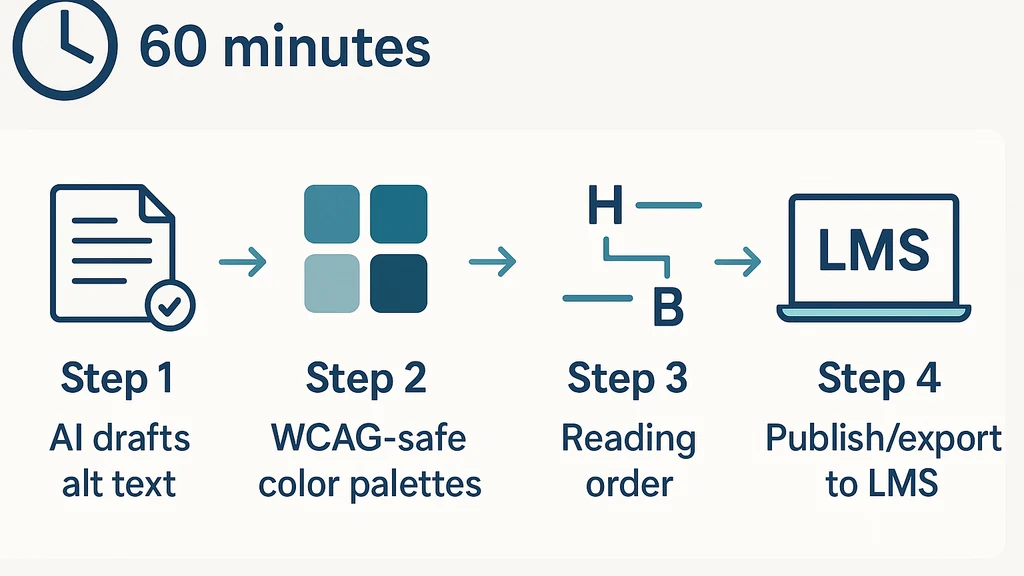
- Alt text trước tiên: AI phác thảo mô tả; con người chỉnh sửa một vài slide quan trọng nhất.
- Màu sắc và độ tương phản ở bước hai: các bảng màu WCAG‑safe được thiết lập trước giảm thiểu hiệu chỉnh lại.
- Cấu trúc ở bước ba: thứ tự đọc và tiêu đề cải thiện kết quả từ màn hình đọc ngay lập tức.
- Xuất bản ở bước bốn: xuất khẩu, chú thích khi có thể, và đánh dấu vào một danh sách kiểm tra có thể tái sử dụng.
Làm thế nào để thêm alt text cho hình ảnh trong Google Slides?
Trong Google Slides, chọn hình ảnh, chọn tùy chọn Alt text, và viết mô tả ngắn gọn, mô tả rõ ràng về nội dung hình ảnh truyền đạt. Sử dụng 1–2 câu ngắn cho phép người dùng bị mù hiểu mục đích của hình ảnh trong bối cảnh của slide. Mẹo tạo hàng loạt: chạy AI để phác thảo alt text cho tất cả hình ảnh, sau đó chỉnh sửa bằng tay 5–10 hình ảnh quan trọng nhất (ví dụ: biểu đồ, sơ đồ, đồ thị) để đảm bảo độ chính xác và giọng văn.
- Dữ liệu: AI phác thảo có thể bao phủ phần lớn hình ảnh trong một deck; chỉnh sửa của con người thường tập trung vào những hình ảnh có nội dung dày đặc nhất.
- Mẹo: cố gắng giữ alt text dưới 125 ký tự khi có thể để đảm bảo khả năng đọc bởi màn hình.
- Hành động: lưu một mẫu deck với phong cách alt‑text đã viết sẵn để chỉnh sửa trở nên nhất quán.
Lưu ý chính: Alt text trong Google Slides là quá trình hai bước—tự động phác thảo để bao phủ rộng, sau đó tinh chỉnh bởi con người cho các hình ảnh thiết yếu.
PowerPoint có bộ kiểm tra khả năng tiếp cận không?
Có. Trong PowerPoint, chạy Bộ kiểm tra khả năng tiếp cận từ tab Rà soát. Nó nêu bật các vấn đề liên quan đến thứ tự đọc, độ tương phản màu, alt text và điều hướng bằng bàn phím. Giải quyết các mục được đánh dấu bằng cách thêm hoặc chỉnh sửa alt text, sắp xếp lại nội dung slide cho luồng logic, và tăng độ tương phản ở nơi cần. Sử dụng bộ kiểm tra theo vòng lặp khi bạn tinh chỉnh deck.
- Dữ liệu: Việc chạy bộ kiểm tra trên một deck 20–25 slide thường làm nổi lên 4–8 mục mà hầu hết giáo viên có thể chỉnh sửa trong dưới 5 phút cho mỗi mục.
- Mẹo: giữ một danh sách kiểm tra đơn giản do công cụ sinh ra để có thể lặp lại quy trình hàng tuần.
- Hành động: xuất một phiên bản sạch, có thể truy cập cho LMS và chia sẻ danh sách kiểm tra với đồng nghiệp.
Lưu ý chính: BỘ kiểm tra khả năng tiếp cận của PowerPoint là một người gác cổng nhanh—hãy dùng nó để thúc đẩy các sửa lỗi sớm (thứ tự đọc, alt text, độ tương phản) và tiết kiệm thời gian về sau.
Làm thế nào để cải thiện độ tương phản màu sắc trong các bài thuyết trình ở lớp học?
Bắt đầu với bảng màu WCAG‑safe và áp dụng các chủ đề tích hợp sẵn để tối đa hóa độ tương phản giữa chữ và nền. Trong Google Slides, dùng Theme tích hợp sẵn hoặc các tập màu tùy chỉnh có độ tương phản cao (chữ tối trên nền sáng hoặc ngược lại). Trong PowerPoint, tải một bảng màu được thiết kế cho khả năng đọc dễ dàng, và chạy bộ kiểm tra độ tương phản màu tích hợp để phát hiện các slide không tuân thủ.
- Dữ liệu: Một deck điển hình được hưởng lợi từ một bảng màu được chọn trước với ít nhất 4–6 cặp màu để phủ cho tiêu đề, văn bản chính, và màu nhấn.
- Mẹo: tránh dựa vào màu sắc đơn thuần để truyền đạt ý nghĩa (sử dụng biểu tượng hoặc nhãn kèm).
- Hành động: lưu 2–3 bảng màu WCAG‑safe dưới dạng “School Palettes” trong thư viện slide của bạn để dùng cho các deck tương lai.
Lưu ý chính: Các lần kiểm tra nhanh độ tương phản màu với bảng màu được thiết lập sẵn sẽ làm giảm đáng kể khả năng các slide không tiếp cận bị lọt qua.
Làm thế nào để chú thích nhanh cho các slide?
Chú thích có thể làm theo hai cách: (1) chú thích video nhúng trong slide (PowerPoint cung cấp phụ đề trực tiếp trong các buổi thuyết trình); (2) tạo chú thích văn bản cho bất kỳ phần narration hoặc audio liên kết với slides và cung cấp một tập tin chú thích riêng (SRT) nếu bạn có âm thanh hoặc video bên ngoài slides. Đối với các sửa chữa nhanh, hãy tập trung vào video có trong deck, tạo chú thích bằng AI, và đính kèm hoặc xuất ra khi cần.
- Dữ liệu: Phụ đề trực tiếp của PowerPoint có thể tạo chú thích trong khi trình chiếu; chú thích bằng AI có thể tạo bản nháp chú thích cho nội dung video trong chưa đầy một phút cho mỗi clip.
- Mẹo: ghép chú thích với một bài rà soát nhanh sau khi xuất bản để đảm bảo đồng bộ.
- Hành động: bao gồm một ghi chú chú thích trong chu trình xuất bản hàng tuần để chú thích không bị quên.
Lưu ý chính: Chú thích nhanh nhất khi bạn nhắm vào video có tác động lớn nhất và duy trì một vòng xem lại đơn giản.
Thứ tự đọc là gì và làm sao để sửa nó trong các slide?
Thứ tự đọc là trình tự mà trình đọc màn hình đọc nội dung. Ở Google Slides, đảm bảo các đối tượng (văn bản, hình ảnh, biểu đồ) được sắp xếp sao cho thứ tự của chúng có ý nghĩa khi được kể lại; ở PowerPoint, dùng ngăn Selection Pane và chế độ Reading Order để sắp xếp lại nội dung. Đặt tiêu đề trước nội dung chính, đảm bảo hình ảnh không phải là phương tiện duy nhất mang nghĩa, và dùng tiêu đề slide và văn bản gạch đầu dòng để hướng dẫn thứ tự đọc.
- Dữ liệu: Một sửa lỗi điển hình liên quan đến việc sắp xếp lại 3–5 đối tượng trên mỗi slide; hầu hết deck chỉ cần một vài điều chỉnh để đạt được kiểm tra màn hình đọc cơ bản.
- Mẹo: duy trì một cấu trúc tiêu đề nhất quán (H1 cho tiêu đề slide, H2 cho các phần chính) trên toàn bộ deck.
- Hành động: thực hiện một kiểm tra vi mô 5 slide để bắt các vấn đề về thứ tự đọc trước khi xuất bản.
Lưu ý chính: Thứ tự đọc đúng cải thiện đáng kể khả năng đọc hiểu của người dùng màn hình đọc với tối thiểu chỉnh sửa trên mỗi slide.
Liệu AI có thể giúp tạo alt text cho các slide không?
Có. AI có thể phác thảo alt text cho hầu hết hình ảnh, biểu đồ và sơ đồ, sau đó bạn (con người) chỉnh sửa cho những cái đòi hỏi độ chính xác hoặc ngữ cảnh. Hãy coi AI như một lượt đi đầu và dựa vào kiến thức chuyên môn của bạn để tinh chỉnh mô tả phản ánh mục tiêu bài học và ngữ cảnh lớp học. Cách làm này giúp tiết kiệm thời gian trong khi vẫn đảm bảo độ chính xác.
- Dữ liệu: Dự kiến AI phác thảo chiếm khoảng 70–90% nội dung từ các nháp AI; chỉnh sửa của con người usually tập trung vào 5–10 hình ảnh hàng đầu.
- Mẹo: cung cấp cho AI bối cảnh của slide (ví dụ: "biểu đồ cho thấy sự tăng trưởng dân số từ 2010 đến 2020 với một xu hướng tăng") để tạo ra mô tả có ý nghĩa.
- Hành động: xây dựng một hướng dẫn phong cách alt-text ngắn gọn cho các prompt AI để giữ giọng và độ dài nhất quán.
Lưu ý chính: AI là một đồng minh mạnh mẽ cho việc tạo alt‑text hàng loạt—hãy dùng nó để tăng tốc phủ sóng trong khi dành cho phần tinh chỉnh bởi con người cho các slide quan trọng.
Tôi xuất các deck trình chiếu có khả năng tiếp cận cho LMS như thế nào?
Xuất và chia sẻ với LMS của bạn (Canvas, Google Classroom hoặc hệ thống của quận) chỉ sau khi bạn đã thực hiện hàng loạt alt text, kiểm tra độ tương phản màu và thứ tự đọc. Đối với Google Slides, xuất ra định dạng PPTX hoặc xuất bản lên web, và đảm bảo alt text vẫn gắn với hình ảnh. Đối với PowerPoint, lưu ở định dạng PPTX và đóng gói mọi chú thích hoặc tệp SRT nếu bạn có chú thích video.
- Dữ liệu: Việc xuất khẩu điển hình bảo toàn siêu dữ liệu alt text; hãy kiểm tra lại sau khi xuất để đảm bảo không có nội dung bị mất hoặc bị sắp xếp lại trong quá trình chuyển.
- Mẹo: thêm một bản tóm tắt khả năng tiếp cận ngắn vào ghi chú trong deck để hướng dẫn quản trị LMS và giáo viên xem nội dung.
- Hành động: duy trì một chu trình xuất hàng tuần và một danh sách kiểm tra có thể tái tạo để quy trình trở nên thuộc về bản năng.
Lưu ý chính: Việc xuất sạch sẽ và danh sách kiểm tra sẵn sàng để đăng tải sẽ đảm bảo các trình chiếu tuân thủ ADA được đưa vào LMS với đúng các yếu tố tiếp cận.
Làm thế nào để batch tạo alt text cho các slide?
Batch alt text liên quan đến việc chạy AI trên toàn bộ hình ảnh và biểu đồ, sau đó ưu tiên chỉnh sửa ở những hình ảnh có ý nghĩa kể chuyện (như sơ đồ quan trọng đối với bài học). Sử dụng một phác thảo AI trên toàn deck, sau đó thực hiện một lượt chỉnh sửa nhanh bởi con người trên các hình ảnh quan trọng nhất. Lưu alt text thu được vào một hướng dẫn phong cách dùng chung để các deck tương lai tái sử dụng ngôn ngữ nhất quán.
- Dữ liệu: Hầu hết các deck có thể đạt được 60–80% phạm vi phủ sóng ngay lập tức với một lượt batch; 5–10 hình ảnh hàng đầu thường cần chỉnh sửa bằng tay.
- Mẹo: duy trì một ngôn ngữ mô tả thống nhất (ví dụ, “biểu đồ cột cho thấy điểm số học sinh tăng từ 65 lên 88”).
- Hành động: tạo một mẫu alt‑text một trang bạn có thể sao chép vào các deck mới.
Lưu ý chính: Alt text hàng loạt kết hợp với rà soát có mục tiêu bởi con người mang lại đường đi nhanh nhất để có các slide tuân thủ ADA.
Các bảng màu WCAG‑safe cho slide là gì?
Bảng màu WCAG‑safe sử dụng độ tương phản cao và các kết hợp màu vẫn dễ đọc cho người dùng bị giảm thị lực. Bắt đầu với nền sáng và chữ tối, và thêm những gợi ý màu không dựa hoàn toàn vào màu để truyền đạt ý nghĩa. Lưu 2–3 bảng màu dưới dạng preset cho các môn học khác nhau (toán, khoa học, ngữ văn) để có thể tái sử dụng hàng tuần.
- Dữ liệu: Hai hoặc ba bảng màu preset đáp ứng hầu hết nhu cầu lớp học mà không cần chỉnh sửa từng slide.
- Mẹo: thử bảng màu trên máy chiếu và ánh sáng lớp học phổ biến để xác nhận khả năng đọc.
- Hành động: ghi lại mã hex và mục tiêu độ tương phản vào thư viện slide của bạn để tái sử dụng nhanh.
Lưu ý chính: Các bảng màu WCAG‑safe có thể tái sử dụng giúp rút ngắn thời gian thiết lập và bảo vệ khỏi nhầm lẫn do mù màu.
Làm thế nào để đảm bảo điều hướng bằng bàn phím trong các bài trình diễn slide?
Đảm bảo mỗi yếu tố tương tác (nút, liên kết, công cụ nhúng) có thể tiếp cận bằng bàn phím, và tránh các ràng buộc đòi hỏi chuột. Trong Google Slides, thử điều hướng bằng Tab/Shift+Tab; trong PowerPoint, xác nhận rằng pane slide và các đối tượng có thể truy cập theo một trình tự hợp lý bằng Tab, Enter và các phím mũi tên. Sử dụng các chỉ báo tập trung rõ ràng và tiêu đề slide dễ nhìn để hướng dẫn người dùng.
- Dữ liệu: Đối với phần lớn lớp học, một kiểm tra điều hướng bàn phím nhanh trên 3–5 slide sẽ phát hiện phần lớn các lỗ hổng khả dụng.
- Mẹo: loại bỏ hoặc điều chỉnh kích thước bất kỳ khu vực có thể nhấp bị chồng lên để không làm gián đoạn thứ tự tab.
- Hành động: thêm một bài kiểm tra bàn phím 2 phút vào chu trình xuất bản hàng tuần của bạn.
Lưu ý chính: Khả năng tiếp cận bằng bàn phím thường là một chiến thắng nhanh với tác động rộng.
Làm thế nào để triển khai một chu trình xuất bản hàng tuần cho các slide tuân thủ ADA?
Tạo một chu trình cố định hàng tuần: 1) batch alt text, 2) kiểm tra độ tương phản màu bằng preset, 3) kiểm tra thứ tự đọc và tiêu đề, 4) chú thích cho bất kỳ phương tiện nào, 5) xuất khẩu và lưu vào LMS với một danh sách kiểm tra có ô vuông. Giữ một deck mẫu dùng chung và một mẫu kiểm tra nhanh để giáo viên hoàn tất trước khi chia sẻ.
- Dữ liệu: Một chu trình như vậy thường thêm 10–15 phút vào cửa sổ chuẩn bị lớp học, nhưng tiết kiệm được nhiều thời gian hơn trong các lần chia sẻ sau.
- Mẹo: sử dụng một danh sách kiểm tra tập trung và một khoảng “Accessibility Sprint” nhỏ trong tài liệu lên kế hoạch của bạn.
- Hành động: luyện tập cho một nghi thức hàng tuần “ADA Retro” cho khoa/phòng của bạn để đảm bảo tính nhất quán.
Lưu ý chính: Chu trình xuất bản hàng tuần biến các slide tuân thủ ADA thành một phần có thể dự đoán trong chu trình giảng dạy của bạn, chứ không phải một sự vội vàng ở phút chót.
Ứng dụng thực tế
- Batch alt text cho một deck khoa học 20–25 slide trong dưới 15 phút, sau đó tập trung chỉnh sửa vào 5 hình ảnh quan trọng.
- Các bảng màu WCAG được phê duyệt trước tích hợp vào mẫu slide của quận bạn để thiết kế nhanh hơn và nhất quán.
- Một cuộc kiểm tra thứ tự đọc ngắn giảm sự nhầm lẫn của màn hình đọc mà không làm chậm việc lên lớp.
- Một danh sách kiểm tra xuất khẩu có thể lặp lại đảm bảo mọi deck đều sẵn sàng cho LMS và có khả năng tiếp cận trước khi đăng.
Thông tin từ chuyên gia
- Công việc liên quan khả năng tiếp cận được lợi từ các thói quen nhỏ, nhất quán. Tiết kiệm thời gian lớn nhất đến từ preset, mẫu, và một hướng dẫn phong cách alt-text trên một trang.
- Trong thực tế, các lớp học thực tế thích một cách tiếp cận cân bằng: AI xử lý các nhiệm vụ hàng loạt; giáo viên chỉnh sửa cho vài hình ảnh mang thông điệp cốt lõi.
- Các buổi xem lại hàng tuần giúp khả năng tiếp cận trở thành thói quen sống chứ không phải một cấu hình một lần.
Các bước tiếp theo (cho hành trình của bạn)
- Tạo thư viện mẫu slide tuân thủ ADA cho cấp quận/huyện featuring 3 bảng màu WCAG‑safe, một phong cách alt‑text chuẩn, và một hướng dẫn thứ tự đọc ngắn.
- Lập lịch một bộ retro 1 giờ có thể chạy ở đầu mỗi đơn vị hoặc kỳ đánh giá.
- Chia sẻ một danh sách kiểm tra ngắn với quản trị LMS của bạn để mọi deck bạn xuất bản đều tuân theo cùng các tiêu chuẩn tiếp cận.
Lưu ý chính: Với các mẫu, preset và một lịch trình hàng tuần, các slide tuân thủ ADA trở thành một phần nhanh và có thể dự đoán được trong quy trình giảng dạy của bạn.
Hỏi dựa trên người đọc
Làm thế nào tôi có thể thêm alt text cho hình ảnh trong Google Slides?
Trả lời: Sử dụng tùy chọn Alt text cho từng hình ảnh và mô tả nội dung cùng chức năng của nó. Phác thảo alt text hàng loạt bằng AI và tinh chỉnh 5–10 hình ảnh quan trọng để đảm bảo độ chính xác.
Lưu ý chính: Alt text rất cần thiết và dễ dàng nhất khi bạn tự động hóa phần lớn và chỉnh sửa các trường hợp trọng yếu.
PowerPoint có bộ kiểm tra khả năng tiếp cận không?
Trả lời: Có—Bộ kiểm tra khả năng tiếp cận sẽ đánh dấu các vấn đề như thứ tự đọc, alt text và độ tương phản. Chạy nó sau khi chỉnh sửa để xác nhận sự tuân thủ.
Lưu ý chính: Bộ kiểm tra là một lượt xem đầu đáng tin cậy để bắt các điểm yếu phổ biến.
Làm thế nào để cải thiện độ tương phản màu trong bài thuyết trình lớp học?
Trả lời: Bắt đầu với bảng màu WCAG‑safe và thử chúng với công cụ so sánh độ tương phản tích hợp. Điều chỉnh sự kết hợp chữ/nền để đạt ngưỡng tương phản; lưu preset để tái sử dụng.
Lưu ý chính: Bảng màu tương phản cao kết hợp với kiểm tra nhanh giúp ngăn ngừa các vấn đề khả đọc ở bất kỳ lớp học nào.
Làm thế nào để chú thích slide nhanh?
Trả lời: Chú thích nội dung video nhúng trước, sau đó tạo chú thích cho phần narration hoặc audio khi cần. Dùng AI để phác thảo chú thích và xem lại để đảm bảo độ chính xác.
Lưu ý chính: Chú thích nhanh hơn khi bạn nhắm vào media có tác động lớn nhất và duy trì một vòng rà soát đơn giản.
Thứ tự đọc là gì và làm sao để sửa nó trong slide?
Trả lời: Thứ tự đọc là trình tự mà trình đọc màn hình đọc nội dung. Sắp xếp lại các đối tượng trên mỗi slide và đảm bảo tiêu đề đứng trước nội dung chính.
Lưu ý chính: Thứ tự đọc đúng cải thiện khả năng tiếp cận với tối thiểu chỉnh sửa mỗi slide.
Liệu AI có thể giúp tạo alt text cho slide không?
Trả lời: Có—AI phác thảo có thể bao phủ phần lớn hình ảnh; con người tinh chỉnh cho 5–10 hình ảnh trọng yếu.
Lưu ý chính: AI tăng tốc việc tạo alt text trong khi các kiểm tra của con người đảm bảo độ chính xác.
Tôi xuất các deck trình chiếu có khả năng tiếp cận cho LMS như thế nào?
Trả lời: Xuất ở định dạng PPTX hoặc PDF với alt text còn nguyên và đính kèm bất kỳ chú thích hoặc tệp SRT. Bao gồm một bản tóm tắt khả năng tiếp cận cho quản trị LMS.
Lưu ý chính: Việc xuất khẩu sạch sẽ và danh sách kiểm tra sẵn sàng để đăng tải là chìa khóa cuối cùng cho khả năng tiếp cận của LMS.
Cách batch tạo alt text cho slide?
Trả lời: Chạy AI trên toàn bộ hình ảnh, sau đó tinh chỉnh ở các hình ảnh có ngữ cảnh và độ chính xác.
Lưu ý chính: Alt text hàng loạt cộng với chỉnh sửa có mục tiêu là con đường nhanh nhất để có các slide tuân thủ ADA.
Các bảng màu WCAG‑safe cho slide là gì?
Trả lời: Sử dụng 2–3 bảng màu được phê duyệt trước với độ tương phản cao và tránh dựa vào màu sắc đơn lẻ để tạo ý nghĩa.
Lưu ý chính: Các bảng màu nhất quán giảm đoán mò và cải thiện khả năng đọc.
Làm thế nào để đảm bảo điều hướng bằng bàn phím trong các deck slide?
Trả lời: Thử với Tab/Shift+Tab và đảm bảo mọi yếu tố tương tác đều có thể tiếp cận. Sử dụng thứ tự focus hợp lý.
Lưu ý chính: Tính thuận tiện bàn phím thường là một thắng lợi nhanh với tác động rộng.
Làm thế nào để triển khai một chu trình xuất bản hàng tuần cho các slide tuân thủ ADA?
Trả lời: Tạo một chu trình cố định: batch alt text, kiểm tra màu, thứ tự đọc, chú thích, xuất khẩu và tải lên LMS.
Lưu ý chính: Lặp lại tạo sự tin cậy và giảm căng thẳng vào phút chót.
Làm thế nào để rà soát các slide sau khi chia sẻ trên LMS để kiểm tra khả năng tiếp cận?
Trả lời: Thực hiện rà soát nhanh sau khi xuất bản tập trung vào phạm vi alt text, độ tương phản màu ở các slide phổ biến và cấu trúc dễ đọc.
Lưu ý chính: Các rà soát định kỳ giúp deck luôn tuân thủ khi bài học phát triển.
Tiếp tục (cho hành trình của bạn)
- Tạo bộ kit trình chiếu ADA tuân thủ của quận cho 3 bảng màu WCAG‑safe, một phong cách alt‑text chuẩn, và một hướng dẫn thứ tự đọc ngắn.
- Lập lịch một bộ retro 60 phút bạn có thể chạy vào đầu mỗi đơn vị hoặc kỳ đánh giá.
- Chia sẻ một danh sách kiểm tra ngắn với quản trị LMS của bạn để mọi deck bạn xuất bản đều tuân theo cùng các tiêu chuẩn tiếp cận.
Lưu ý chính: Với các mẫu, preset và một lịch trình hàng tuần, các slide tuân thủ ADA trở thành một phần nhanh và có thể dự đoán được trong quy trình giảng dạy của bạn.
Hỏi đáp bổ sung
Tôi thêm alt text cho hình ảnh trong Google Slides như thế nào?
Trả lời: Sử dụng tùy chọn Alt text trên từng hình và mô tả nội dung cùng chức năng của nó. Phác thảo alt text hàng loạt bằng AI và tinh chỉnh 5–10 hình ảnh quan trọng nhất để đảm bảo độ chính xác.
Lưu ý chính: Alt text rất cần thiết và dễ dàng nhất khi bạn tự động hóa phần lớn và chỉnh sửa các trường hợp trọng yếu.
PowerPoint có bộ kiểm tra khả năng tiếp cận không?
Trả lời: Có—Bộ kiểm tra khả năng tiếp cận sẽ đánh dấu các vấn đề như thứ tự đọc, alt text và độ tương phản. Chạy nó sau khi chỉnh sửa để xác nhận sự tuân thủ.
Lưu ý chính: Bộ kiểm tra là một lượt xem đầu đáng tin cậy để bắt các điểm yếu phổ biến.
Làm thế nào để cải thiện độ tương phản màu trong bài thuyết trình lớp học?
Trả lời: Bắt đầu với bảng màu WCAG‑safe và thử chúng với công cụ so sánh độ tương phản tích hợp. Điều chỉnh sự kết hợp chữ/nền để đạt ngưỡng tương phản; lưu preset để tái sử dụng.
Lưu ý chính: Bảng màu tương phản cao kết hợp với kiểm tra nhanh giúp ngăn ngừa các vấn đề khả đọc ở bất kỳ lớp học nào.
Làm thế nào để chú thích nhanh cho slide?
Trả lời: Chú thích nội dung video nhúng trước, sau đó tạo chú thích cho phần narration hoặc âm thanh khi cần. Dùng AI để phác thảo chú thích và xem lại để đảm bảo độ chính xác.
Lưu ý chính: Việc chú thích nhanh hơn khi bạn nhắm vào media có tác động lớn nhất và duy trì một vòng rà soát đơn giản.
Thứ tự đọc là gì và làm sao để sửa nó trong slide?
Trả lời: Thứ tự đọc là trình tự mà trình đọc màn hình đọc nội dung. Sắp xếp lại các đối tượng trên mỗi slide và đảm bảo tiêu đề đứng trước nội dung chính.
Lưu ý chính: Thứ tự đọc đúng cải thiện khả năng tiếp cận với tối thiểu chỉnh sửa trên mỗi slide.
Liệu AI có thể giúp tạo alt text cho slide không?
Trả lời: Có—AI phác thảo có thể bao phủ phần lớn hình ảnh; con người tinh chỉnh cho 5–10 hình ảnh trọng yếu.
Lưu ý chính: AI tăng tốc việc tạo alt text trong khi các kiểm tra của con người đảm bảo độ chính xác.
Tôi xuất các deck trình chiếu có khả năng tiếp cận cho LMS như thế nào?
Trả lời: Xuất ở định dạng PPTX hoặc PDF với alt text còn nguyên và đính kèm bất kỳ chú thích hoặc tệp SRT. Bao gồm một bản tóm tắt khả năng tiếp cận cho quản trị LMS.
Lưu ý chính: Việc xuất khẩu sạch sẽ và danh sách kiểm tra sẵn sàng để đăng tải là chìa khóa cuối cùng cho khả năng tiếp cận của LMS.
Cách batch tạo alt text cho slide?
Trả lời: Chạy AI trên toàn bộ hình ảnh, sau đó tinh chỉnh ở các hình ảnh có ngữ cảnh và độ chính xác.
Lưu ý chính: Alt text hàng loạt kết hợp với chỉnh sửa có mục tiêu là con đường nhanh nhất để có các slide tuân thủ ADA.
Các bảng màu WCAG‑safe cho slide là gì?
Trả lời: Sử dụng 2–3 bảng màu được phê duyệt trước với độ tương phản cao và tránh dựa vào màu sắc đơn lẻ để tạo ý nghĩa.
Lưu ý chính: Các bảng màu nhất quán giảm đoán mò và cải thiện khả năng đọc.
Làm thế nào để đảm bảo điều hướng bằng bàn phím trong các deck slide?
Trả lời: Thử với Tab/Shift+Tab và đảm bảo mọi yếu tố tương tác đều có thể tiếp cận. Sử dụng thứ tự focus hợp lý.
Lưu ý chính: Tính thân thiện với bàn phím thường là một thắng lợi nhanh với tác động rộng.
Làm thế nào để triển khai một chu trình xuất bản hàng tuần cho các slide tuân thủ ADA?
Trả lời: Tạo một chu trình cố định: batch alt text, kiểm tra màu, thứ tự đọc, chú thích, xuất khẩu và tải lên LMS.
Lưu ý chính: Lặp lại tạo sự tin cậy và giảm căng thẳng vào phút chót.
Làm thế nào để rà soát các slide sau khi đã chia sẻ trên LMS để kiểm tra khả năng tiếp cận?
Trả lời: Thực hiện một rà soát nhanh sau khi xuất bản tập trung vào phạm vi alt text, độ tương phản màu ở các slide phổ biến và cấu trúc dễ đọc.
Lưu ý chính: Các rà soát định kỳ giúp deck luôn tuân thủ khi bài học phát triển.
Bước tiếp theo (cho hành trình của bạn)
- Tạo bộ starter kit trình chiếu ADA cho quận của bạn (mẫu, bảng màu, hướng dẫn phong cách alt‑text).
- Lên lịch một bộ retro 1 giờ cho bắt đầu mỗi đơn vị hoặc kỳ đánh giá.
- Chia sẻ một danh sách kiểm tra ngắn với quản trị LMS để mọi deck bạn xuất bản tuân theo cùng các tiêu chuẩn tiếp cận.
Lưu ý chính: Với các mẫu, preset và một lịch trình hàng tuần, các slide tuân thủ ADA trở thành một phần nhanh và có thể dự đoán được trong quy trình giảng dạy của bạn.
Nếu bạn muốn, tôi có thể tùy chỉnh quy trình này cho sự phối hợp nền tảng chính xác của bạn (Google Slides so với PowerPoint, LMS của bạn, và độ dài deck điển hình bạn xuất bản) và soạn một gói mẫu sẵn-ready để dùng.


