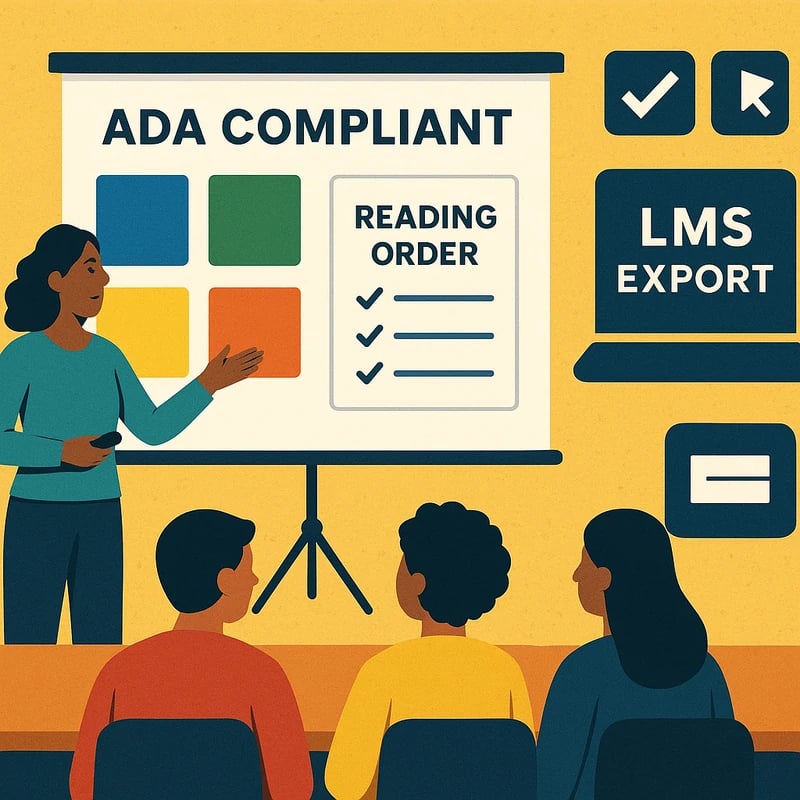
Слайди, що відповідають вимогам ADA, всього за 60 хвилин за допомогою перевірок із штучним інтелектом, пакетного створення альтернативного тексту та палітр, готових до WCAG — підвищуйте доступність навчання вже сьогодні.
Швидка відповідь
Слайди, сумісні з ADA, можна досягти приблизно за 60 хвилин за допомогою вбудованих інструментів та легкого ШІ. Пакетно згенеруйте альт‑текст для зображень та діаграм, застосуйте палітри кольорів, що відповідають WCAG, виправте порядок читання та заголовки, і опублікуйте повторювану процедуру для експорту в LMS. Більшість наборів потребуватимуть людських правок лише для кількох зображень, тоді як ШІ виконує основну роботу над рештою. Головний висновок: ви можете переобладнати типовий набір із 15–25 слайдів за одну годину за допомогою повторюваного робочого процесу.
Головний висновок: 60 хвилин реальні для ADA‑узгоджених слайдів, коли ви пакетно виконуєте основні завдання доступності й залишаєте людські правки для критично важливих візуалів.
Повний посібник з ADA‑сумісних слайдів
Цей покращувальний процес за одну годину створено для реальних класних приміщень: ви пакетно згенеруєте альт‑текст, зафіксуєте попередньо налаштований контраст кольорів, виправите порядок читання та заголовки, і встановите щотижневий режим публікації, який можна повторювати. Мета не в досконалості кожного пікселя, а в надійній, аудитуємій доступності, що відповідає сьогоднішнім вимогам K‑12 та може бути готовою для LMS за лічені хвилини.
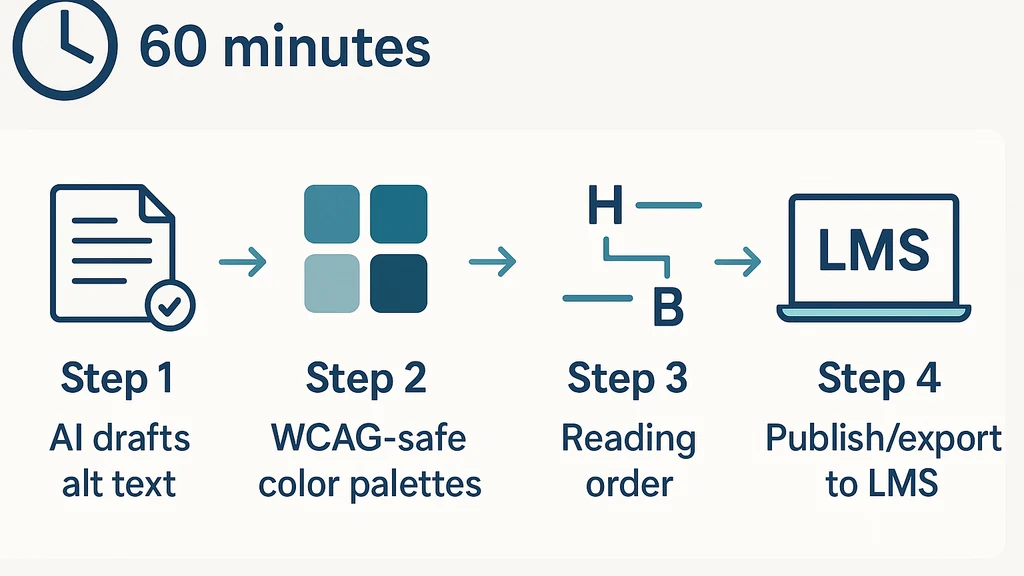
- Альт‑текст спочатку: ШІ створює описи; люди редагують кілька найважливіших слайдів.
- Колір та контраст другий: попередньо встановлені палітри, що відповідають WCAG, мінімізують переналаштування.
- Структура третя: порядок читання та заголовки одразу покращують результати екранного читача.
- Публікація четверта: експортувати, за потреби додати підписи та використати повторюваний контрольний список.
Як додати альт‑текст до зображень у Google Slides?
У Google Slides виберіть зображення, оберіть опцію Альт‑текст і напишіть стислий, описовий опис того, що передає зображення. Використовуйте 1–2 короткі речення, які дозволяють сліпому користувачу зрозуміти призначення візуального елементу у контексті слайду. Порада з пакетного створення: запустіть ШІ для чернеток альт‑тексту для всіх візуалів, а потім вручну відредагуйте 5–10 найважливіших зображень (наприклад, діаграми, схеми, графіки) за точністю та тоном.
- Дані: чернетки ШІ можуть охопити більшість зображень у наборі; людські правки зазвичай зосереджені на найконтент‑насиченіших візуалах.
- Порада: тримайте альт‑текст не більше 125 символів, якщо можливо, щоб забезпечити читабельність екранними читачами.
- Дія: збережіть шаблон набору слайдів із попередньо написаним стилем альт‑тексту, щоб редагування залишалося послідовним.
Ключовий висновок: Альт‑текст у Google Slides — це двоступеневий процес — автоматичний начерк для широкого охоплення та цілеспрямована людська доопрацювання для основних візуалів.
Чи має PowerPoint перевірку доступності?
Так. У PowerPoint запустіть Перевірку доступності з вкладки Рецензування. Вона виявляє питання, пов’язані з порядком читання, контрастом кольорів, альт‑текстом та навігацією клавіатурою. Виправляйте позначені елементи, додаючи або уточнюючи альт‑текст, переналаштовуючи зміст слайдів для логічного потоку та збільшуючи контраст там, де це потрібно. Використовуйте перевірку ітеративно під час доопрацювання набору.
- Дані: запуск перевірки на наборі з 20–25 слайдів зазвичай виділяє 4–8 пунктів, які більшість вчителів може виправити менш ніж за 5 хвилин кожен.
- Порада: збережіть простий «контрольний список», який формує інструмент, щоб ви могли повертатися до нього щотижня.
- Дія: експортуйте чисту, доступну версію для LMS і поділіться контрольним списком із колегою‑вчителями.
Ключовий висновок: Перевірка доступності PowerPoint — швидкий «вартовий охоронець»; використовуйте її для ранніх виправлень (порядок читання, Альт‑текст, контраст) і заощаджуйте час надалі.
Як покращити контраст кольорів у навчальних презентаціях?
Починайте з палітр WCAG‑сумісних та тестуйте їх за допомогою вбудованих інструментів контрасту. Налаштовуйте поєднання тексту та фону так, щоб відповідати порогам контрасту, і зберігайте пресети для повторного використання.
- Дані: типовий набір виграє з попередньо обраної палітри з мінімум 4–6 парами кольорів для заголовків, основного тексту та акцентів.
- Порада: не покладайтеся лише на колір для передачі значення (використовуйте й піктограми або підписи).
- Дія: збережіть 2–3 палітри WCAG‑сумісні як «Палітри школи» у вашій бібліотеці слайдів для майбутніх наборів.
Головний висновок: швидкі проходи контрасту за допомогою попередньо встановлених палітр значно зменшують шанс, що слайди будуть недоступними.
Як швидко додати підписи до слайдів?
Підписування можна підіймати двома способами: (1) підписати вбудоване відео всередині слайдів (PowerPoint пропонує живі субтитри під час презентацій); (2) згенерувати текстові підписи для будь‑якого оповідального або аудіовізуального контенту, що пов’язаний із слайдами, і надати окремий файл підписів (SRT), якщо ви включаєте аудіо або відео поза слайдами. Для швидких модернізацій зосередьтеся на відео, що міститься в наборі, генеруйте підписи за допомогою ШІ та прикріплюйте або експортуйте за потреби.
- Дані: живі субтитри PowerPoint можуть генерувати підписи під час живих показів; підписи за допомогою ШІ можуть створювати чернетки підписів для відеоконтенту менш ніж за одну хвилину на кліп.
- Порада: поєднуйте підписи з швидким оглядом після публікації, щоб забезпечити синхронізацію.
- Дія: включіть нотатку щодо підписів у щотижневий режим публікації, щоб підписи не забували.
Головний висновок: підписування найшвидше, коли ви орієнтуєтеся на відео перш за все і використовуєте простий повторюваний процес підписування, узгоджений із вимогами LMS.
Що таке порядок читання і як виправити його у слайдах?
Порядок читання забезпечує, що екранні читачі відтворюють контент у логічній, зручній для користувача послідовності. У Google Slides переконайтесь, що об’єкти (текст, зображення, діаграми) розташовані так, щоб їх порядок мав сенс під час озвучення; у PowerPoint використовуйте Вікно вибору (Selection Pane) та перегляд порядку читання (Reading Order), щоб змінити розташування. Розміщуйте заголовки перед основним текстом, переконайтесь, що зображення не є єдиним носієм значення, та використовуйте заголовки слайдів та маркований текст для керування порядком читання.
- Дані: типовим виправленням є переупорядкування 3–5 об’єктів на кожному слайді; більшості наборів потрібні лише кілька змін, щоб пройти базові перевірки екранного читача.
- Порада: підтримуйте послідовну структуру заголовків (H1 — заголовок слайда, H2 — основні розділи) по всьому набору.
- Дія: впровадьте 5‑слайдову мікропроську для виявлення проблем з порядком читання перед публікацією.
Ключовий висновок: правильний порядок читання значно покращує розуміння екранними читачами за мінімальних затрат часу на кожен слайд.
Чи може ШІ допомогти згенерувати альт‑текст для слайдів?
Так. ШІ може створювати альт‑текст для більшості зображень, діаграм та схем, потім ви, людина, відредагуєте кілька, які потребують точності або контексту. Розглядайте ШІ як перший проход і покладайтеся на свої знання предмета, щоб уточнити описи, щоб вони відображали ціль уроку та класний контекст. Такий підхід економить час, зберігаючи точність.
- Дані: очікуйте покриття ШІ від 70–90% від більшості візуалів; людські правки зазвичай зосереджені на 5–10 найважливіших.
- Порада: надайте ШІ контекст слайда (наприклад: «діаграма показує зростання населення між 2010 та 2020 роками з висхідною тенденцією») для створення більш значущих описів.
- Дія: створіть короткий стиль‑гайд альт‑тексту для підказок ШІ, щоб підтримувати тон і довжину описів.
Головний висновок: ШІ — потужний союзник для пакетного створення альт‑тексту, використовуйте його для прискорення охоплення, залишаючи людську доопрацювати для критично важливих слайдів.
Як експортувати доступні слайд‑дeки для LMS?
Експортуйте та діліться з вашим LMS (Canvas, Google Classroom або системою вашого округу) лише після того, як ви пройшли пакет альт‑тексту, перевірку контрасту та порядок читання. У Google Slides експортуйте як PPTX або публікуйте у веб, і переконайтесь, що альт‑текст залишається прикріпленим до візуалів. У PowerPoint збережіть як PPTX та додайте будь‑які підписи або SRT‑файли, якщо ви включали підписи до відео.
- Дані: типовий експорт зберігає метадані альт‑тексту; двічі перевіряйте після експорту, щоб переконатися, що контент не втратився чи не перемістився під час переносу.
- Порада: додайте коротке резюме доступності до нотаток набору, щоб допомогти адміністраторам LMS та вчителям, які переглядають контент.
- Дія: підтримуйте щотижневий режим експорту та повторюваний контрольний список, щоб процес став автоматичним.
Головний висновок: чистий експорт та готовий до публікації контрольний список забезпечують надходження ADA‑сумісних слайдів в LMS з правильними ознаками доступності.
Як пакетно генерувати альт‑текст для слайдів?
Пакетне альт‑текстування передбачає запуск ШІ по всіх зображеннях і діаграмах, після чого пріоритетні правки в візуалах із сюжетом (наприклад, діаграми, що мають ключове значення для уроку). Використовуйте чернетку ШІ на рівні всього набору, потім зробіть швидкий людський перегляд найважливіших візуалів. Збережіть отриманий альт‑текст у спільному стилі, щоб майбутні набори використали узгоджену формулювання.
- Дані: більшість наборів можуть отримати 60–80% негайного охоплення з одного пакетного проходу; топ‑5–10 візуалів зазвичай потребують людських підстроювань.
- Порада: підтримуйте універсальну мову описів (наприклад: «бар‑діаграма показує зростання балів учнів з 65 до 88»).
- Дія: створіть односторінковий шаблон альт‑тексту, який можна копіювати у нові набори.
Головний висновок: пакетне створення альт‑тексту разом із цілеспрямованим людським переглядом — найшвидший шлях до ADA‑сумісних слайдів.
Які WCAG‑сумісні палітри для слайдів?
WCAG‑сумісні палітри використовують високий контраст і поєднання кольорів, які залишаються читабельними для користувачів з порушенням зору. Починайте з світлих фонів та темного тексту, додавайте кольорові акценти, які не залежать лише від кольору для передачі значення. Збережіть 2–3 палітри як пресети для різних предметів (математика, наука, мова та література), щоб ви могли повторно їх використати щотижня.
- Дані: два або три попередньо встановлені палітри покривають більшість потреб класу без модифікації кожного слайду.
- Порада: тестуйте палітри на проекторах та при типовому освітленні в класі, щоб підтвердити читабельність.
- Дія: задокументуйте hex‑коди та цілі контрасту у вашу бібліотеку слайдів для швидкого повторного використання.
Головний висновок: повторювані WCAG‑сумісні палітри скорочують час налаштування та захищають від плутанини через кольорову сліпоту.
Як забезпечити навігацію за допомогою клавіатури у наборах слайдів?
Забезпечте, щоб кожен інтерактивний елемент (кнопки, посилання, вбудовані інструменти) був доступний за клавіатурою, та уникати пасток, що вимагають миші. У Google Slides перевіряйте навігацію за допомогою Tab/Shift+Tab; у PowerPoint підтвердіть, що панель слайдів та об’єкти можна дістати у логічній послідовності за допомогою Tab, Enter та стрілок. Використовуйте чіткі фокус‑індикатори та видимі заголовки слайдів для орієнтації користувачів.
- Дані: для більшості класів швидка перевірка клавіатурної навігації на 3–5 слайдах виявляє більшість проблем доступності.
- Порада: видаліть або зменште перекриті області, які порушують порядок переходу.
- Дія: додайте двоххвилинний тест клавіатури до вашого щотижневого режиму публікації.
Головний висновок: клавіатурна доступність часто є найшвидшою перемогою із широким впливом.
Як впровадити щотижневий режим публікації для ADA‑сумісних слайдів?
Створіть повторюваний щотижневий цикл: 1) пакетно згенерувати альт‑текст, 2) пройти контраст кольорів за допомогою пресетів, 3) перевірити порядок читання та заголовки, 4) підписи для будь‑яких медіа, 5) експортувати та зберегти в LMS з контрольним списком. Ведіть спільний шаблон набора та форму швидкої перевірки для вчителів перед публікацією.
- Дані: така рутина зазвичай додає 10–15 хвилин до стандартного вікна підготовки уроку, але економить значно більше часу під час наступних публікацій.
- Порада: використовуйте централізований контрольний список та маленький «Accessibility Sprint» у вашому документі планування.
- Дія: навчіть щотижневий «ADA Retro» ритуал для вашого відділу, щоб забезпечити послідовність.
Головний висновок: щотижневий режим публікації робить ADA‑сумісні слайди передбачуваною частиною вашого навчального циклу, а не поспіх напередодні.
Практичні застосунки
- Пакетне створення альт‑тексту для набору на 20–25 слайдів з теми “наука” менш ніж за 15 хвилин, після чого редагуйте 5 критичних візуалів.
- Попередньо погоджені палітри WCAG інтегровані у шаблони слайдів вашого району для більш швидкого й послідовного дизайну.
- Короткий аудит порядку читання зменшує плутанину екранних читачів, не затримуючи подачу уроку.
- Повторюваний контрольний список експорту гарантує, що кожен набір готовий для LMS та має доступність перед публікацією.
Експертні висновки
- Робота з доступністю виграє від маленьких, послідовних ритуалів. Найбільшу економію часу дають пресети, шаблони та односторінковий гід з альт‑тексту.
- На практиці реальні класи віддають перевагу збалансованому підходу: ШІ обробляє масові завдання; вчителі відшліфовують кілька візуалів, що несуть основне повідомлення.
- Щотижневі ретроспективи тримають доступність як живу звичку, а не як одноразову конфігурацію.
Наступні кроки (для вашого шляху)
- Створіть на рівні району стартовий пакет ADA‑сумісних слайдів (шаблони, палітри, стиль альт‑тексту).
- Заплануйте 60‑хвилинний щотижневий “Accessibility Sprint” для вашої команди.
- Створіть простий контрольний список публікації, пов’язаний з процесами подання в LMS.
Ключовий висновок: із шаблонами, пресетами та щотижневим режимом ADA‑сумісні слайди стають передбачуваною, швидкою частиною вашого навчального процесу.
People Also Ask
Як додати альт‑текст до зображень у Google Slides?
Відповідь: використовуйте опцію Альт‑текст на кожному зображенні та описуйте його зміст і функцію. Пакетно створюйте альт‑текст за допомогою ШІ та уточнюйте 5–10 найважливіших візуалів для точності.
Ключовий висновок: Альт‑текст є необхідним і найзручніше — коли ви автоматизуєте більшу частину та допрацьовуєте критичні випадки.
Чи має PowerPoint перевірку доступності?
Відповідь: Так — Перевірка доступності позначає проблеми, такі як порядок читання, альт‑текст і контраст кольорів. Запустіть її після редагувань, щоб підтвердити відповідність.
Ключовий висновок: Перевірка — надійна перша перевірка для виявлення поширених сліпих плям.
Як покращити контраст кольорів у навчальних презентаціях?
Відповідь: починайте з WCAG‑сумісних палітр і тестуйте їх за допомогою вбудованих інструментів контрасту. Налаштовуйте поєднання тексту/фон, щоб відповідати порогам контрасту; збережіть пресети для повторного використання.
Головний висновок: палітри з високим контрастом у поєднанні з швидкими перевірками запобігають проблемам із читанням у будь‑якому класі.
Як швидко додати підписи до слайдів?
Відповідь: підписи для вбудованого відео спочатку, потім генеруйте підписи для нарації чи аудіо за потреби. Використовуйте ШІ для чернеток підписів і перевіряйте їх на точність.
Головний висновок: підписи швидші, коли ви орієнтуєтесь на медіа з найвагомішим впливом і підтримуєте простий цикл перевірки.
Що таке порядок читання і як виправити його у слайдах?
Відповідь: порядок читання — це послідовність, у якій екранні читачі читають вміст. Перекладіть об’єкти на кожному слайді так, щоб порядок мав сенс, і переконайтесь, що заголовки перед основним текстом.
Головний висновок: правильний порядок читання покращує доступність із мінімальними правками на кожному слайді.
Чи може ШІ допомогти згенерувати альт‑текст для слайдів?
Відповідь: Так — ШІ може створювати альт‑текст для більшості візуалів; люди уточнюють критично важливі 5–10.
Головний висновок: ШІ пришвидшує генерацію альт‑тексту, тоді як людські перевірки гарантують точність.
Як експортувати доступні слайд‑дeки для LMS?
Відповідь: експортуйте у PPTX або PDF із збереженим альт‑текстом та прикріпіть будь‑які підписи або SRT‑файли. Додайте коротке резюме доступності для адміністративного LMS.
Головний висновок: чистий експорт — це фінальний «злик», щоб LMS повністю підтримував доступність.
Як пакетно генерувати альт‑текст для слайдів?
Відповідь: запустіть ШІ по всіх візуалах, потім доведіть до точності на кращих візуалах.
Головний висновок: пакетне створення альт‑тексту з цілеспрямованими правками дає найшвидший шлях до ADA‑сумісних слайдів.
Які WCAG‑сумісні палітри для слайдів?
Відповідь: використовуйте 2–3 попередньо затверджені палітри з високим контрастом і не покладайтесь на колір як на єдине значення.
Головний висновок: послідовні палітри зменшують здогадки та покращують читабельність.
Як забезпечити навігацію клавіатурою в наборах слайдів?
Відповідь: тестуйте за допомогою Tab/Shift+Tab і переконайтесь, що всі інтерактивні елементи доступні. Використовуйте логічний порядок фокусування.
Головний висновок: клавіатурна зручність часто є швидким досягненням із широким впливом.
Як впровадити щотижневий режим публікації для ADA‑сумісних слайдів?
Відповідь: створіть фіксований цикл: пакетно альт‑текст, перевірка контрасту, порядок читання, підписи, експорт та завантаження в LMS.
Ключовий висновок: повторюваність створює надійність і знижує стрес в кінці терміну.
Як аудитувати слайди на доступність після публікації в LMS?
Відповідь: виконайте швидкий післяпублікаційний аудит із фокусом на охоплення альт‑тексту, контраст у звичайних слайдах та читабельну структуру.
Головний висновок: регулярні аудити підтримують відповідність доступності по мірі розвитку уроків.
Наступні кроки (для вашого шляху)
- Створіть starter‑набір ADA‑сумісних слайдів вашого району (шаблони, палітри, стиль альт‑тексту).
- Заплануйте 60‑хвилинний щотижневий “Accessibility Sprint” для вашої команди.
- Побудуйте простий контрольний список публікації, пов’язаний з процесами подання в LMS.
Якщо хочете, я можу адаптувати цей робочий процес до вашого точного поєднання платформ (Google Slides vs PowerPoint, ваш LMS і типової довжини наборів, які ви публікуєте) та скласти готовий до використання пакет шаблонів.