Zoom'da tek monitörde PowerPoint sunumu için üç iş akışı: Notları görünür tutun, Soru-Cevap’ı izleyin ve sorunsuzca açıklama yapın—bir sonraki oturumunuzdan önce test edin.
Hızlı Cevap
PowerPoint’i Zoom’da tek monitörde sunmanız gerekiyorsa, güvenilir üç iş akışından birini kullanın: (1) Presenter View açıkken PowerPoint Slayt Gösterisi penceresini paylaşın, (2) Zoom’un Presenter Layout’larını kullanarak slaytları paylaşırken videonuz ve notlarınızın erişilebilir olmasını sağlayın, ya da (3) tek bir ekranda notlar-ve-slidlar deneyimi için Zoom’da Microsoft 365’i kullanın. Her yöntem notları görünür tutar, Soru-Cevap/Sohbet’i izlemenize olanak tanır ve oturum içi temiz anotasyonları destekler. Ana çıkarım: bir iş akışını seçin ve canlı oturumdan önce test edin.
Tek Monitörden Zoom’da PowerPoint Sunumu için Kapsamlı Rehber
Canlı bir sunumun orkestrası tek bir ekranda akması gereken bir dünyada hedefleriniz üçlüdür: sunum yapanın notlarını görünür tutmak, Soru-Cevap/Sohbet’i bozmayacak şekilde izlemek ve slaytlar üzerinde temiz anotasyonlar yapmak. Aşağıda, Zoom’un 2025 Presenter Layout’larına uyum sağlayan ve “Slaytlar Arka Planı Olarak” değişikliklerinin yaygın tuzaklarından kaçınan üç güvenilir iş akışı bulunmaktadır.
Workflow A — Geleneksel Presenter View ile Pencere Paylaşımı (PowerPoint penceresi)
- Bu nedir: PowerPoint’i masaüstünüzde Presenter View’da çalıştırırsınız, ancak Zoom’da PowerPoint Slayt Gösterisi penceresini paylaşırısınız. Notlarınız kendi ekranınızdaki Presenter View’da kalır, katılımcılar slaytları temiz bir sıra halinde görür.
- Kurulum adımları:
- PowerPoint’te Slayt Gösterisi > Presenter View kullan’a gidin. Mümkünse Windowed (Pencereli) görüntüyü seçin.
- Zoom’da Paylaş’a tıklayın, Pencereyi seçin ve PowerPoint Slayt Gösterisi penceresini (Presenter View değildir) seçin.
- “Video paylaşımını göster”i açın veya bant genişliğiniz elveriyorsa videonuzu ayrı bir kare olarak görünür tutun.
- Tek monitörde PowerPoint’i Zoom’da sunmaya nasıl yardımcı olur:
- Notlarınız Presenter View’da sizin için özel kalır, her konuşma noktası için ezber yapma gereği ortadan kalkar.
- İzleyiciler yalnızca slaytları görür, bu da onların bilişsel yükünü azaltır ve sunumun temiz kalmasını sağlar.
- Soru-Cevap/Sohbet yönetimi:
- Zoom’un Soru-Cevap panelini veya Sohbet panelini ayrı bir sekmede kullanın, sonra açılır pencereden çıkarıp slaytların yakınında ancak üzerinde olmamasını konumlandırın.
- Pratik olarak, her birkaç slayt için Soru-Cevap/Sohbet’e bakabilirsiniz—slayt destesinden çıkmadan.
- Anotasyonlar:
- Anotasyon yapacaksanız Zoom’un paylaşılmış slayt penceresi üzerinde yerleşik Anotate aracını kullanın. Slaytlar arasında temiz anotasyonları temizleyin ki taşıyıcı etkisi olmasın.
- Ana çıkarım: Notları gizli tutarken slaytları temiz tutmak için sunum yapmayı en az riskli ve en basit yöntemdir.
Workflow B — Zoom Presenter Layout’ları ile Toplantı İçindeki Notlara Erişim (İkincil monitör yok)
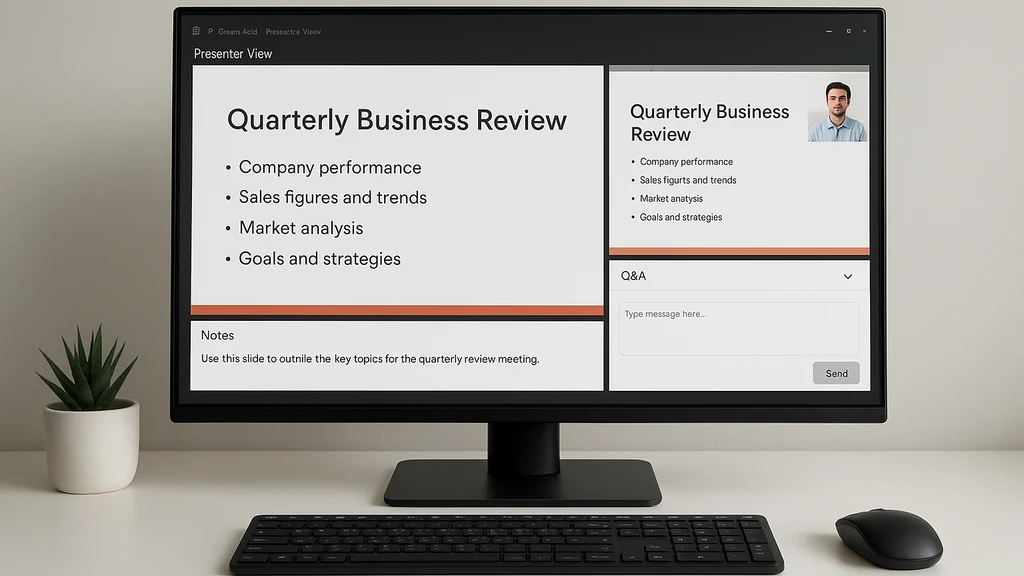
- Bu nedir: Zoom’un Presenter Layout’larını kullanarak slayt paylaşımını, konuşmacı videonuzu ve Soru-Cevap/Sohbet’i tek, uyumlu bir düzen içinde bir ekranda sunmaya yönelik tasarlanmış.
- Kurulum adımları:
- Presenter Layout’lara erişebilmek için Zoom’u en son sürüme güncelleyin.
- PowerPoint’te Slayt Gösterisi penceresini Workflow A’daki gibi paylaşın, ancak Zoom’un Presenter Layout’larını etkinleştirin ki katılımcı görünümü ile sizin görünümünüz tek ekrana optimize edilmiş olsun.
- Zoom düzenini, Soru-Cevap/Sohbet dokunu kalır ve slaytları örtmemesi için konumlandırın. Gerekirse slaytlar arasında panelleri geçici olarak yeniden boyutlandırın.
- Varsa, PowerPoint içeriğini notlarla Zoom’a doğrudan aktarmak için “In-Zoom Microsoft 365” entegrasyonunu kullanın.
- Tek monitörde PowerPoint’i Zoom’da sunmaya nasıl yardımcı olur:
- Notlarınız Zoom düzeni içinde daha erişilebilir hale gelir; uygulamalar arasında Alt-Tab yapma ihtiyacı azalır.
- Birleşik görünüm, katılımcı sohbeti ve Soru-Cevap’ın ek bir monitör olmadan görünür olmasına olanak tanır.
- Soru-Cevap/Sohbet yönetimi:
- “Pop-out” Soru-Cevap penceresini kullanın ki sunumdan ayrılmadan hızlıca bakabilesiniz. Önemli soruları üstte sabitleyin.
- Sohbet panelini kullanarak hızlı soruları kaydedin ve slayt yanıtlarınızı planlayın.
- Anotasyonlar:
- Zoom’un anotasyon araçları, paylaşılan slayt penceresi üzerinde kullanılabilir; tercihinize göre temizleyebilir veya koruyabilirsiniz. Slaytlar arasında anotasyonları temizleyerek slayt bütünlüğünü koruyun.
- Ana çıkarım: Bir ekrana sahip olan sunucular için notlar ve Soru-Cevap’a tek yerde erişim sağlayan, daha entegre bir deneyim isteyenler için Zoom Presenter Layout’ları güzel, uyumlu bir iş akışı sunar.
Workflow C — Zoom’da Microsoft 365 (Entegre Notlar ve Slaytlar)
- Bu nedir: Tek monitörde PowerPoint’i Zoom’da entegre notlar ve işbirliği özellikleriyle sunmak için Zoom’da Microsoft 365’i kullanın—görev ve işbirliği için Microsoft 365’e güvenen kuruluşlar için faydalı.
- Kurulum adımları:
- Zoom planınızın oturum içi Microsoft 365 entegrasyonunu içerdiğinden emin olun.
- PowerPoint’i Microsoft 365 içinde açın ve PowerPoint penceresini veya Zoom’da “Pencereyi Paylaş” seçeneğini kullanarak belirli olanı paylaşın.
- Entegre sunum araçlarını kullanarak notları, slayt işaretlerini ve gerçek zamanlı işbirliği yorumlarını görüntüleyin.
- Tek monitörde Zoom’da PowerPoint’i sunmaya nasıl yardımcı olur:
- Notlar ve slayt içeriği tek bir pencerede kalır, sekme değiştirme ihtiyacını azaltır.
- PowerPoint içindeki işbirliği yorumlarına veya notlarına dış araçlara geçmeden başvurabilirsiniz.
- Soru-Cevap/Sohbet yönetimi:
- Zoom’daki Soru-Cevap hâlâ erişilebilir kalır; slaytlar ön planda kalacak şekilde Sohbet veya Soru-Cevap’ı ayrı bir pencereye taşıyabilirsiniz.
- Eğer Soru-Cevap yoğun ise, akışı yönetmek için kısa bir “soruya yanıt verme” arasını düşünebilirsiniz.
- Anotasyonlar:
- Anotasyonlar PowerPoint’in mürekkep araçlarıyla veya Zoom’un anotasyon araçlarıyla yapılabilir; resmi kayıtlar için PowerPoint dosyasına kaydedilebilir.
- Ana çıkarım: Ekip zaten Microsoft 365 kullanıyorsa ve notlar-slaytlar iletisini sıkı bir şekilde entegre etmek istiyorsa, bu iş akışı bağlam değiştirmeyi en aza indirir ve tek monitörde slayt bütünlüğünü korur.
Pratik İpuçları Tüm İş Akışları İçin
- Erken ve gerçek koşullarda test edin: Notlar görünür, Soru-Cevap aktif ve anotasyonlar kullanılıyorsa 20–30 dakikalık bir oturumu simüle edin, ardından pencere boyutlarını ve panel konumlarını ayarlayın.
- Tutarlı klavye kısayolları kullanın: Örneğin, Slayt Gösterimini başlatmak için F5, uygulamalar arasında geçiş için Alt+Tab ve gerektiğinde bir pencerenin odağını kilitlemek için Ctrl+L.
- Seçtiğiniz iş akışıyla prova yapın ve notlarınızla hazırlıklı olun; böylece sahneye çıktığınızda doğaçlama yapmak zorunda kalmazsınız.
- Sunucu videonuzu yönetme: Videonuzun görünmesi önemliyse, Slaytlarla birlikte videoyu paylaşma seçeneğini etkinleştirin ve katılımcılara videonuzun görünmesini sağlamak için Zoom’un düzen seçeneklerini (Speaker view, Side-by-side) kullanın; slaytları kapatmadan.
- Yedek plan: Bir not kartı ya da ek bir ekranda hızlıca bakabileceğiniz bir uyarı sayfası hazır bulundurun; primer notlar penceresi çalışmazsa kullanın.
Bu bölümden ana çıkarımlar: Doğru iş akışını seçmek—Geleneksel Presenter View, Zoom Presenter Layout’ları veya Zoom’da Microsoft 365 entegrasyonu—size tek monitörde Zoom’da PowerPoint sunarken not görünürlüğünü, Soru-Cevap farkındalığını ve temiz anotasyonları kaybetmeden güvenilir üç yol sunar.
İnsanlar Ayrıca Şunları Soruyor
- Bir monitörde Zoom’da PowerPoint paylaşırken sunum notlarını nasıl görüntüleyebilirim?
- PowerPoint sunumu yaparken Zoom’da Soru-Cevap’ı nasıl görebilirim?
- Zoom’da slaytları etkilemeden anotasyon yapabilir miyim?
- Zoom Presenter Layout’ları ile Slaytlar Arka Planı farkları nelerdir?
- Tek ekranda Presenter View ile PowerPoint’i Zoom’da nasıl paylaşırım?
- Zoom’da ekran paylaşırken videomu görünür tutabilir miyim?
- Tek monitörde sunum yapanlar için Zoom’da Microsoft 365 faydalı mı?
- Tek monitördeki sunumda izleyici etkileşimini nasıl optimize ederim?
- Zoom’da PowerPoint sunumu yaparken Soru-Cevap için en iyi uygulama nedir?
- Slaytlar arasındaki anotasyon taşıyıcı etkisini nasıl gideririm?
- Tek ekran sunumunda iki farklı PowerPoint penceresi kullanabilir miyim?
- Zoom’un Presenter Layout’larını canlı oturum öncesi nasıl test ederim?
Bir Monitörde PowerPoint’i Zoom’da Paylaşırken Presenter View ile Görüntülemek İçin Nasıl Yapılır?
- Cevap: PowerPoint’in Presenter View’ini ekranınızda kullanın ve Zoom’da yalnızca Slayt Gösterisi penceresini paylaşın. Notlarınız kendi monitörünüzde kalır, katılımcılar ise slaytları görür.
PowerPoint Sunumu Yaparken Zoom’da Soru-Cevap’ı Nasıl Görebilirim?
- Cevap: Soru-Cevap panelini açılan pencereden ayrılmayacak şekilde kullanın veya Zoom’un Presenter Layout’larını kullanarak Soru-Cevap’ı slaytları gizlemeden erişilebilir tutun. Slaytlar arasında ya da sessiz bir anda buna bakın.
Zoom’da Slaytları Etkilemeden Anotasyon Yapabilir miyim?
- Cevap: Evet. Paylaşılan slayt penceresi üzerinde Zoom’un Annotate aracını kullanın ve taşıyıcı etkisi olmaması için slaytlar arasında anotasyonları temizleyin. Alternatif olarak, PowerPoint’te mürekkep ile anotasyon yapıp slaytın bir parçası olarak kaydedin.
Zoom Presenter Layout’ları ile Slaytlar Arka Planı arasındaki farklar nelerdir?
- Cevap: Presenter Layout’lar video, notlar ve sohbeti tek ekranlı iş akışları için tasarlanmış özel bir panele yerleştirirken, Slaytlar Arka Planı slaytları bir arka plan olarak kaldırır ve not görünürlüğünü karmaşıklaştırabilir. Presenter Layout’lar genelde tek monitörlü kurulumlarla daha uyumlu çalışır.
Tek Ekranda Presenter View ile PowerPoint’i Zoom’da Nasıl Paylaşırım?
- Cevap: PowerPoint’te Presenter View’i başlatın, ardından Zoom’da Slayt Gösterisi penceresini paylaşın. Presenter View ekranınızda kalır ve katılımcıların göreceği ekrana asla geçmez.
Paylaşım Sırasında Videomu Görünür Tutabilir miyim?
- Cevap: Videonuzu slaytlarla birlikte paylaşma seçeneğini etkinleştirin ve videonuzun slaytları kapatmadan görünür kalmasını sağlamak için Zoom’un düzen seçeneklerini (Speaker View, Side-by-Side) kullanın.
Zoom’da Tek Monitörde Sunum Yapanlar İçin Microsoft 365 Faydalı mı?
- Cevap: Evet, özellikle entegre notlar, canlı işbirliği yorumları ve daha akıcı bir iş akışı gerektiğinde faydalıdır. Tek ekranda panelleri kompakt tutarken içeriği iletmeyi kolaylaştırır.
Optimizasyon için Düşünülmesi Gereken Ek Sorular
- Bir ekranlı bir sunum sırasında izleyici sorularını yönetmenin en iyi uygulaması nedir?
- Bu düzenlerle nasıl prova yapabilirim ki canlı hatalar en aza insin?
- Birincil iş akışı başarısız olduğunda hangi yedek araçları kullanmaya hazır olmalıyım?
Ana Çıkarımlar
- Zoom’da tek monitörde PowerPoint sunumları için güvenilir üç iş akışı vardır: Geleneksel Presenter View ile pencere paylaşımı, Zoom Presenter Layout’ları ve Zoom’da Microsoft 365 entegrasyonu. Her biri notları görünür tutmayı, Soru-Cevap/Sohbet’i izlemeyi ve temiz anotasyonları korumayı amaçlar.
- Birini seçin, önceden test edin ve tutarlı kullanmaya çalışın. Q&A’nı konumlandırmada, notlara nasıl bakacağınıza ve videonuzu nerede konumlandıracağınıza ilişkin küçük düzenlemeler, profesyonel görünümü büyük ölçüde etkiler.
- En son Presenter özelliklerine erişmek ve tek monitörlü kurulumların sorunsuz kalmasını sağlamak için Zoom ve PowerPoint’i düzenli olarak güncelleyin.
Akira’nın Sesiyle Son Düşünce: Tek bir ekran sınırlama değildir—o bir tuvaldir. Slaytların, notların ve soruların ritmi uyum içinde aktığında, hikayeni odanın içinde nefes aldırırsın. Zihnindeki notlar, güvenle paylaştığın mısralar olur; izleyiciler de slaytlarının melodisiyle kesintisiz, net işaretli ve tamamen katılımcı bir şekilde yol alır.