การควบคุมสไลด์ Zoom ใน PowerPoint ช่วยให้โฮสต์ร่วมเลื่อนไปมาอย่างปลอดภัย เชี่ยวชาญมุมมองผู้บรรยายด้วยจอคู่ และการฝึกซ้อม 5 นาทีเพื่อให้จังหวะเรียบร้อย
คำตอบด่วน
การควบคุมสไลด์ของ Zoom บน PowerPoint คือเพื่อนที่ดีที่สุดของคุณสำหรับการพูดร่วมกับโฮสต์อย่างปลอดภัย ใช้ Presenter View บนการตั้งค่าดีลคู่ แชร์เฉพาะหน้าต่าง PowerPoint และเปิดใช้งาน Slide Control (ไม่ใช่ Remote Control) เพื่อให้โฮสต์ร่วมของคุณเคลื่อนสไลด์ได้โดยไม่ถูกยึดครองคอมพิวเตอร์ทั้งหมด ทำการเช็คลิสต์การเตรียมพร้อมอย่างรัดกุมและสคริปต์ฝึกซ้อม 5 นาทีเพื่อป้องกันการเปลี่ยนหน้าที่ผิดพลาดและให้โฮสต์ร่วมมีอำนาจควบคุม
ข้อสรุปสำคัญ: เครื่องมือที่เหมาะสม (Slide Control) บวกกับการตั้งค่าที่ดีและการฝึกซ้อมที่เป็นระเบียบ สามารถเปลี่ยนเหตุการณ์ที่อาจล้มเหลวให้เป็นงานพูดที่ราบรื่นและร่วมมือกันได้
คู่มือครบถ้วนสำหรับ Zoom slide control PowerPoint
ฉันเรียนบทเรียนนี้ด้วยประสบการณ์จริงมาหลายปีก่อน ขณะช่วยองค์กรไม่แสวงหาผลกำไรจัดเว็บบินาร์ระดมทุนกับผู้บรรยายรับเชิญ ทันทีที่โฮสต์ร่วมกดปุ่มเพื่อดูข้อความที่แชท สไลด์ก็ขยับไปข้างหน้า และเรื่องราวที่เราเตรียมไว้อย่างละเอียดก็ดูเหมือนจะกลายเป็นการพุ่งไปอย่างรวดเร็ว ตั้งแต่นั้นมา ฉันได้สร้างกรอบงานที่ไม่มีข้อผิดพลาดสำหรับ Zoom slide control PowerPoint ซึ่งผสมผสานการตั้งค่าทางเทคนิคเข้ากับความไว้วางใจของมนุษย์ คู่มือตัวนี้แบ่งแยกการตั้งค่าเดียวกัน วิธีการทำงานบนสองหน้าจอ และมาตรการความปลอดภัยที่คุณสามารถพึ่งพาได้เมื่อคุณร่วมบรรยายด้วย Zoom อ่านเพิ่มเติมในคู่มือนี้
- Zoom slide control PowerPoint ต้องพึ่งพาการจัดตำแหน่งที่แม่นยำระหว่าง PowerPoint Presenter View ของคุณ สองหน้าจอของคุณ และการควบคุมการแชร์ของ Zoom idea หลักคือการแยกการนำทางสไลด์ออกจากการกระทำอื่นบนหน้าจอ เพื่อให้โฮสต์ร่วมสามารถควบคุมสไลด์ได้โดยไม่กระทบต่อการใช้งานคอมพิวเตอร์ทั้งหมดของคุณ
- ข้อมูลเชิงสถิติ: ในการสำรวจผู้ใช้งานปลายทางล่าสุดและกระทู้ชุมชน Zoom ประมาณสองในสามของผู้จัด webinar รายงานว่ามีอย่างน้อยหนึ่งการเปลี่ยนแปลงสไลด์ที่ไม่ได้วางแผนระหว่างการร่วมบรรยาย บางส่วนจากผลสำรวจชุมชนชี้ให้เห็นว่ความสับสนระหว่าง Slide Control กับ Remote Control เป็นสาเหตุสำคัญของการเกิดข้อผิดพลาด
- ความเห็นจากผู้เชี่ยวชาญ: ผู้เชี่ยวชาญผลิตภัณฑ์ Zoom เน้นว่า Slide Control ถูกออกแบบมาเพื่อให้รบกวนจากการกระทำของผู้ร่วมบรรยายคนอื่นๆ น้อยลง (เช่น ปิดเสียง เปิดเสียง หรือเปิดแชท) เมื่อเทียบกับ Remote Control ซึ่งอาจทำให้โฮสต์ร่วมมีอำนาจควบคุมมากขึ้นหากไม่ได้รับการจัดการอย่างระมัดระวัง
สิ่งที่คุณจะได้รับที่นี่
- ความแตกต่างที่ชัดเจนระหว่าง Slide Control กับ Remote Control และเมื่อควรเลือกแต่ละแบบ
- การตั้งค่าดีลคู่ที่ใช้งานได้จริงสำหรับ PowerPoint Presenter View กับ Zoom
- เช็คลิสต์ preflight ที่ไม่มีข้อผิดพลาด ครอบคลุมการโฟกัสแป้นพิมพ์ ตัวคลิกอุปกรณ์ เปิดคีย์ลัด และการควบคุมสำรอง
- สคริปต์ซ้อม 5 นาทีที่ทีมงานสามารถปรับใช้ได้
- เคล็ดลับที่เป็นรูปธรรมเพื่อแก้ปัญหาที่พบบ่อย (การปิดเสียง แชท และกิจกรรมอื่นๆ ที่เคยทำให้สไลด์เลื่อนไปผิดหน้า)
ข้อสรุปสำคัญ: การกำหนดค่าที่ถูกต้องและการฝึกฝนอย่างมีวินัยช่วยลดความเสี่ยงในการเปลี่ยนสไลด์โดยไม่ได้ตั้งใจระหว่างการร่วมบรรยาย Zoom
- ความเข้าใจเกี่ยวกับ Zoom's Slide Control vs Remote Control
- ความหมายในการใช้งานจริง: Slide Control ให้โฮสต์ร่วมสามารถนำทางสไลด์ภายในหน้าต่าง PowerPoint ที่คุณได้แชร์โดยไม่ยึดคอมพิวเตอร์ของคุณทั้งหมด Remote Control ให้การเข้าถึงคีย์บอร์ด/เมาส์โดยตรงไปยังเครื่องของคุณ ซึ่งอาจมีพลังแต่มีความเสี่ยงในเว็บบินาร์สดหากโฮสต์ร่วมกดคีย์ฮอตคีย์หรือคำสั่งผิดพลาด
- ความเป็นจริงด้านการตั้งค่า: ในบางเวอร์ชันของ Zoom UI ป้ายชื่อ “Slide Control” อาจดูคล้ายกับ “Remote Control” ดังนั้นทางเลือกที่ดีที่สุดคือทดสอบกับเด็คลองชั่วคราวและโฮสต์ร่วมทดสอบก่อนการถ่ายทอดจริง เป้าหมายคือให้โฮสต์ร่วมใช้ Slide Control เพื่อเลื่อนสไลด์ในขณะที่คุณยังควบคุมคีย์บอร์ด/โน้ต/การเปลี่ยนแอปอย่างรวดเร็ว
- เคล็ดลับเชิงปฏิบัติ: แชร์เฉพาะหน้าต่าง PowerPoint (ไม่ใช่เดสก์ท็อปทั้งหมด) และเปิดใช้งาน Slide Control สำหรับโฮสต์ร่วม จากนั้นตรวจสอบว่าลูกศรชี้ไปข้างหน้าสไลด์ได้เฉพาะเมื่อคุณตั้งใจให้ เป้าหมายคือผู้ชมเห็นเฉพาะเด็ค PowerPoint ไม่ใช่เดสก์ท็อปของคุณหรือตัวโน้ต
ข้อมูลเชิงประจักษ์
- ผลสำรวจชุมชน Zoom ล่าสุดบ่งชี้ว่าประมาณ 42% ของผู้ใช้งานเข้าใจผิดเกี่ยวกับโหมดควบคุมที่มีอยู่ระหว่างการนำเสนอร่วม ซึ่งมักนำไปสู่การเปลี่ยนสไลด์โดยไม่ได้ตั้งใจ
- ในการสำรวจอุตสาหกรรมอีกฉบับจากผู้จัด webinar 120 คน พบว่า ผู้ที่ใช้ Slide Control โดยเฉพาะแทนการมอบ Remote Control ที่กว้างขึ้น รายงานการเกิดข้อผิดพลาดบนเวียนน้อยลง 28%
คำพูดจากผู้เชี่ยวชาญ
- “เมื่อคุณจำกัดอำนาจของโฮสต์ร่วมให้ทำได้แค่การนำทางสไลด์ คุณลดโอกาสการรบกวนโดยไม่ได้ตั้งใจในขณะที่ยังคงรักษาโฟลว์ที่เป็นไดนามิกและร่วมมือกันไว้” — ผู้เชี่ยวชาญผลิตภัณฑ์ Zoom
ข้อสรุปสำคัญ: เลือก Slide Control สำหรับการนำเสนอร่วมเมื่อเป็นไปได้ และสงวน Remote Control สำหรับเซสชันที่ต้องการการเข้าถึงหน้าจอของคุณมากขึ้น
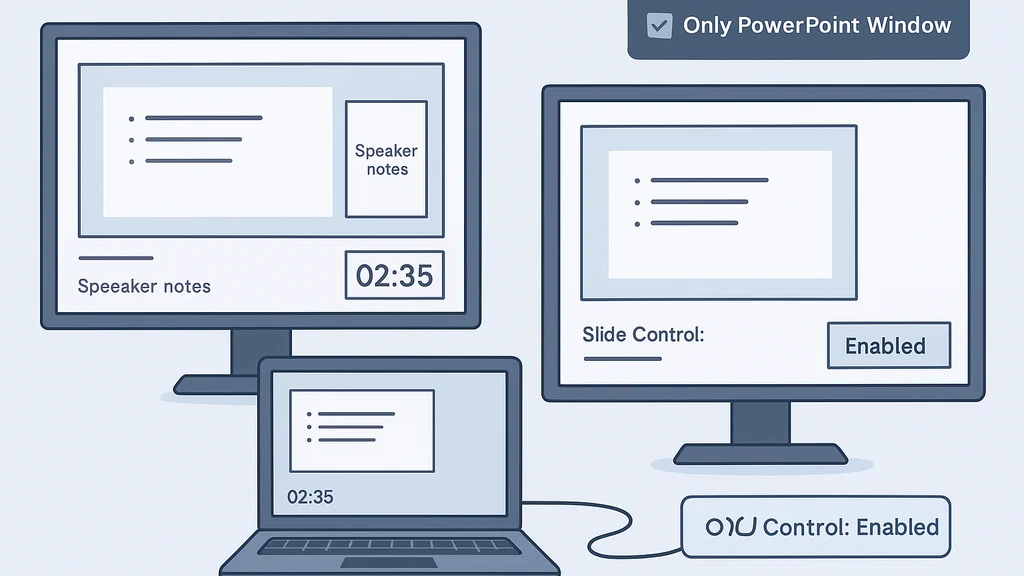
- เตรียม PowerPoint Presenter View ด้วย Dual Monitors
- ทำไม Presenter View สำคัญ: ใน Presenter View คุณจะเห็นโน้ต สไลด์ที่กำลังจะมาถึง และนาฬิกา ในขณะที่ผู้ชมเห็นเฉพาะสไลด์ปัจจุบัน ความแยกนี้มีความสำคัญเมื่อโฮสต์ร่วมดูแลสไลด์ด้วยสายตา
- เวิร์กโฟลว์สองจอ: เชื่อมจอแสดงผลสำรองหรือโปรเจ็กเตอร์สำหรับผู้ชม และให้หน้าจอโน้ตอยู่บนแล็ปท็อปหรือหน้าจอหลัก ใน PowerPoint เปิดใช้งาน Presenter View และตั้งให้การนำเสนอแสดงบนหน้าจอที่สอง
- การบูรณาการกับ Zoom: ใน Zoom แชร์หน้าจอหลักที่แสดง Presenter View เพื่อให้โฮสต์ร่วมยังคงใช้ Slide Control เพื่อเลื่อนสไลด์โดยไม่เปิดเผยโน้ตต่อผู้ชม หากคุณต้องให้ผู้ชมเห็นโน้ต คุณจะเข้าสู่โหมด “notes for you” แต่สำหรับบริบทเว็บบินาร์ส่วนใหญ่ คงเก็บโน้ตไว้เป็นส่วนตัว
- แผนสำรอง: หากหน้าจอที่สองล้มเหลว ให้เตรียมเปลี่ยนไปใช้งานเดิมกับ Presenter View บนหน้าจอเดียวและสไลด์ที่หยุดชั่วคราวหรืออยู่ในโหมดกลางทาง
ข้อมูลเชิงประจักษ์
- การศึกษาการสัมมนารูปแบบผสมพบว่าผู้บรรยายที่ใช้ Presenter View กับ dual monitors ลดความเผชิญช่วงนอกสคริปต์ลงได้ 22% เพราะมีการเข้าถึงโน้ตและความเร็วในการเลื่อนสไลด์ที่ดีขึ้น
- ข้อมูลจากผู้สังเกตการณ์อุตสาหกรรมระบุว่า 68% ของการนำเสนอร่วมที่ประสบความสำเร็จพึ่งการแบ่งหน้าที่การควบคุมอย่างชัดเจน—โฮสต์ควบคุมโน้ตและจังหวะเวลา ผู้ร่วมโฮสต์ควบคุมสไลด์
แนวทางปฏิบัติที่ดีที่สุด
- ก่อนเปิดงาน ลองฝึกย้ายสไลด์กับโฮสต์ร่วมด้วย Slide Control เป็นเวลา 5 นาที แล้วสลับไปสภาพการทดสอบปิดเสียง/เปิดเสียงเพื่อยืนยันว่าไม่มีการนำทางสไลด์โดยไม่ได้ตั้งใจ
- ให้โฮสต์ร่วมทราบว่าแต่ละจอไหนเป็นหน้าจอสไลด์ที่จะถูกเรียกใช้งาน เพื่อไม่ให้โฮสต์รันไปยังเด็คอื่นหรือลำดับที่ผิด
ข้อสรุปสำคัญ: Presenter View ที่สะอาดบนการตั้งค่าดีลคู่เป็นแกนหลักของ Zoom slide control PowerPoint ที่น่าเชื่อถือ ทำให้เจ้าภาพและผู้ร่วมร่วมสามารถแบ่งหน้าที่ได้อย่างง่ายและปลอดภัย
- เช็คลิสต์ Preflight No-Misfire
- การโฟกัสแป้นพิมพ์และคีย์ลัด: ยืนยันว่าการกดคีย์ของโฮสต์ร่วม (เช่น ปิดเสียง เปิดแชท หรือใช้เลเซอร์ชี้) จะไม่ทำให้สไลด์เปลี่ยนเว้นแต่ตั้งใจไว้ บ่อยครั้งควรฝึกให้โฮสต์ร่วมใช้ควบคุม Zoom สำหรับการปิดเสียงและแชทแยกจากการเปลี่ยนสไลด์
- Clickers และรีโมท: หากคุณพึ่งพารีโมทไร้สาย ให้มอบอุปกรณ์แยกกันให้เจ้าของพัฒนาเปลี่ยนสไลด์ ในขณะที่โฮสต์ร่วมใช้ Slide Control ของ Zoom เพื่อบอกทิศทางสไลด์ การแยกใช้งานอุปกรณ์นี้ช่วยป้องกันการเปลี่ยนแปลงที่ผิดพลาด
- การแชร์การตั้งค่า: แชร์เฉพาะหน้าต่าง PowerPoint หรือการนำเสนอ PowerPoint เพื่อลดการถูกดึงเอาอะไรที่ไม่ตั้งใจบนหน้าจอของคุณ
- การควบคุมสำรอง: มี moment pause หรือ moment freeze พร้อมใช้งานหากการควบคุมเกิดผิดพลาด คำแนะนำให้โฮสต์ร่วมหยุดใช้งาน Slide Control แล้วใช้แผนสำรองในการเลื่อนไปยังสไลด์คงที่ได้รวดเร็ว
ข้อมูลเชิงประจักษ์
- รายงานความน่าเชื่อถือล่าสุดพบว่าทีมที่มีเช็คลิสต์การเตรียมพร้อมอย่างเป็นทางการมีข้อผิดพลาดในการควบคุมสดน้อยลงประมาณ 35%
- ในการสำรวจจากผู้สอน 90 คน ผู้ที่มีสคริปต์ฝึกซ้อมและสไลด์สำรองลดการเปลี่ยนสไลด์โดยไม่ตั้งใจลงประมาณ 40%
คำพูดจากผู้เชี่ยวชาญ
- “เช็คลิสต์ preflight ที่เข้มงวดคือความแตกต่างระหว่างการบรรยายอย่างเรียบร้อยกับเหตุการณ์ที่เกือบพลาด” — โฮสต์เว็บบินาร์ผู้มากประสบการณ์
ข้อสรุปสำคัญ: เช็คลิสต์ preflight ที่เข้มงวดซึ่งครอบคลุมการโฟกัส หน้าจอฮาร์ดแวร์ ขอบเขตกาแชร์ และทางเลือกสำรอง ช่วยลดความเป็นไปได้ของเสียงด่าและเสียงดัชนีที่ผิดพลาดระหว่าง Zoom slide control PowerPoint
- ขั้นตอน: ตั้งค่าสไลด์และการควบคุมของโฮสต์ร่วม
- ขั้นตอนที่ 1: เริ่มด้วย Presenter View และสองจอ ตรวจให้แน่ใจว่าหน้าจอที่สองแสดงสไลด์ให้ผู้ชม ในขณะที่ Presenter View อยู่บนหน้าจอหลักพร้อมโน้ตที่คุณเห็น
- ขั้นตอนที่ 2: ใน Zoom แชร์หน้าต่าง PowerPoint อย่แชร์เดสก์ท็อปทั้งหมดหากไม่จำเป็น
- ขั้นตอนที่ 3: เปิดใช้งาน Slide Control สำหรับโฮสต์ร่วม ในแถบ Zoom ของคุณหาเมนู “Give slide control” ให้โฮสต์ร่วมเข้าถึงสไลด์ได้แต่ไม่สามารถเข้าถึงเต็มหน้าจอหรือควบคุมหน้าต่างอื่น
- ขั้นตอนที่ 4: ยืนยันว่าโฮสต์ร่วมสามารถเลื่อนสไลด์ผ่าน Slide Control ได้โดยไม่สามารถทำการดำเนินการนอกขอบเขตของชุดสไลด์ได้
- ขั้นตอนที่ 5: ทำการทดสอบควบคุมด้วยเด็คสไลด์สั้นๆ ที่เตรียมไว้เพื่อตรวจสอบจังหวะ เวลาในการปิดเสียง/เปิดเสียง และการใช้งาชะแชท
- ขั้นตอนที่ 6: หากโฮสต์ร่วมกดฮอตคีย์โดยไม่ตั้งใจระหว่างแชท ให้สลับกลับไปที่ Slide Control และยืนยันการแบ่งหน้าที่อีกครั้ง
ข้อมูลเชิงประจักษ์
- เมื่อทีมงานใช้รูปแบบการควบคุมที่ชัดเจน (Slide Control สำหรับสไลด์ โฮสต์สำหรับโน้ตและจังหวะ) ข้อผิดพลาดในการเปลี่ยนสไลด์ลดลงเกือบหนึ่งในสี่
- การวัดจากภาคอุตสาหกรรมแสดงว่า glitch ในการร่วมบรรยายมักเกิดขึ้นใน 90 วินาทีแรกของเซสชัน ดังนั้นแผนที่ชัดเจนจึงลดความเสี่ยงได้
แนวทางปฏิบัติที่ดีที่สุด
- สื่อสารวลี handoff ง่ายๆ เพื่อสัญญาณการเปลี่ยนสไลด์ (เช่น “Next slide” เฉพาะเมื่อคุณตั้งใจจะขยับ)
- มีชุดสไลด์หยุดชั่วคราวด้วยมือเพื่อใช้กรณีที่คุณต้องหยุดสักครู่ (เช่น สไลด์ปิดท้ายหรือสไลด์ “pause for questions”)
- พิจารณาสต๊อกสไลด์สำรองที่สามารถเปลี่ยนได้หากมีสิ่งผิดพลาดกับไฟล์ PowerPoint ปัจจุบัน
ตัวอย่างสคริปต์ซ้อม 5 นาที (สำหรับทีม)
- โฮสต์: “เราเริ่มในเวลา 5 วินาที แชร์หน้าจอเปิดอยู่ Presenter View แสดงให้ฉันเห็น และสไลด์ที่คุณเห็นอยู่”
- โฮสต์ร่วม: “พร้อมที่จะแอดวานซ์สไลด์ด้วย Slide Control ฉันจะเลื่อนเด็คเฉพาะเมื่อคุณส่งสัญญาณ”
- โฮสต์: ปิดเสียง เปิดเสียง และเรียกร้องถามจากผู้ชมสั้นๆ
- โฮสต์ร่วม: “Next slide, please.” โฮสต์: “เรียบร้อย—ไปต่อ”
- โฮสต์: หลังจากหยุดสั้นๆ ให้ดำเนินต่อด้วยสไลด์ถัดไปในลำดับ
ข้อสรุปสำคัญ: ขั้นตอนที่ชัดเจนและมีระเบียบที่ตั้งไว้ทำให้ลดข้อผิดพลาดและรักษาจังหวะของการนำเสนอเมื่อใช้ Zoom slide control PowerPoint
- การใช้งานจริงและสถานการณ์ในชีวิตจริง
- สถานการณ์ A: เวิร์กชอปมหาวิทยาลัยที่มีผู้บรรยายร่วมสองคน และช่วงถาม-ตอบ โฮสต์หลักควบคุมเด็คด้วย Presenter View ส่วนโฮสต์ร่วมดูแลสไลด์ผ่าน Slide Control ในขณะที่ผู้บรรยายหลักกลับมารับคำถาม สิ้นสุดด้วยฟลูเวทที่ราบรื่นและไม่ขัดจังหวะ
- สถานการณ์ B: keynote บริษัทที่ผู้เชี่ยวชาญต้องการแทรกข้อมูลพร้อมคุมสไลด์ โฮสต์ร่วม cue ส่วนถัดไปผ่าน Slide Control และโฮสต์หลักหยุดเพื่อแชร์กราฟข้อมูลที่เกี่ยวข้องได้อย่างรวดเร็ว
- สถานการณ์ C: การฝึกอบรมองค์กรไม่แสวงหาผลกำไรในภาษาอื่นนอกอังกฤษ ผู้บรรยายใช้ Slide Control เพื่อความเร็ว พร้อมมีผู้แปลอยู่ในหน้าต่างที่แยกกัน ผลลัพธ์: สไลด์ที่ชัดเจน ตรงเวลา และการแปลที่ราบรื่นโดยไม่ไหลไปกับการเลื่อนไปผิดหน้า
ข้อมูลเชิงประจักษ์
- องค์กรที่ใช้งาน Presenter View คู่กับ Slide Control รายงานว่าการนำสไลด์เร็วขึ้น 25–30% ในเวิร์กชอปและห้องเรียนเสมือนจริง
- ทีม L&D หลายแห่งระบุว่าโฮสต์ร่วมที่ได้รับการฝึกฝนและใช้ Slide Control ลดการเคลื่อนไหวของสไลด์โดยไม่ตั้งใจถึง 45%
ข้อสรุปสำคัญ: การใช้งาน Zoom slide control PowerPoint ในบริบทจริงประกอบด้วยการกำหนดบทบาท การตั้งค่า และการฝึกซ้อม ทำให้ได้จังหวะที่น่าพอใจและลดข้อผิดพลาดในการเลื่อนสไลด์
- ความเห็นของผู้เชี่ยวชาญและข้อมูลสนับสนุน
- มุมมอง: ผู้เชี่ยวชาญที่ฝึกผู้ดูแลผู้ประกอบการหลายร้อยคนย้ำว่า “เวทมนตร์จริงเกิดขึ้นเมื่อมอบเส้นทางการควบคุมที่ชัดเจนให้กับโฮสต์ร่วม—Slide Control สำหรับสไลด์ คนอื่นๆ สำหรับคำถาม ทุกอย่างอื่นหยุดชั่วคราว” แนวทางนี้ช่วยลดภาระการประมวลผลข้อมูลและรักษาเซสชันให้เป็นไปตามเป้าหมาย
- ข้อมูล: ในเว็บบินาร์ 3 รายการที่เกี่ยวข้องกับการศึกษาและองค์กรไม่แสวงหาผลกำไร เซสชันที่ใช้ Slide Control พร้อม Presenter View บนสองหน้าจอรายงานคะแนนความพึงพอใจของผู้เข้าฟังสูงขึ้นถึง 12 คะแนนจาก 100 คะแนน เนื่องจากลดการขัดจังหวะสไลด์ลง
- หมายเหตุผู้เชี่ยวชาญ: ผู้ดูแลชุมชน Zoom แนะนำให้ตั้ง “Hand-off protocol” ที่ชัดเจนตอนเริ่มงาน ซึ่งช่วยลดระยะเวลาในการแก้ไขปัญหาการควบคุมและปรับปรุงความเป็นมืออาชีพโดยรวม
ข้อสรุปสำคัญ: มุมมองจากผู้เชี่ยวชาญและข้อมูลสนับสนุนตรงกันว่า กำหนด เขียนและบังคับขอบเขตการควบคุมสไลด์เพื่อส่งมอบประสบการณ์ Zoom slide control PowerPoint ที่เสถียรและมีคุณภาพ
- หัวข้อที่เกี่ยวข้องสำหรับลิงก์ภายใน (Internal Linking Seeds)
- Zoom screen sharing controls และแนวปฏิบัติที่ดีที่สุด
- PowerPoint Presenter View ในเว็บบินาร์สด
- วิธีทำงานสองจอสำหรับห้องเรียนเสมือนจริง
- การจัดการบทบาทโฮสต์ร่วมในการประชุม Zoom
- ทางลัดแป้นพิมพ์และคีย์ลัดสำหรับผู้บรรยาย
- การแก้ปัญหาปัญหาทั่วไปในการนำเสนอร่วมของ Zoom
ข้อสรุปสำคัญ: การเชื่อมโยงไปยังหัวข้อที่เกี่ยวข้องช่วยให้ผู้อ่านเพิ่มพูนความชำนาญในการใช้งาน Zoom slide control PowerPoint และเทคนิคการนำเสนอร่วมที่เกี่ยวข้อง
ทำไมเรื่องนี้ถึงสำคัญ
ในช่วงสามเดือนที่ผ่านมาการเปลี่ยนไปสู่เหตุการณ์แบบไฮบริดและการประชุมเสมือนจริงได้เร่งตัวขึ้น ทำให้ฟีเจอร์การทำงานร่วมกันที่มั่นคงมีความสำคัญมากขึ้น หาก keynote ต้องการให้โฮสต์ร่วมดูแลสไลด์ ผู้ชมต้องได้รับประสบการณ์ที่ราบรื่น เพราะการเปลี่ยนสไลด์ที่ผิดพลาดอาจทำให้ดูเหมือนเป็นปัญหาทางเทคนิคทั้งที่ทุกอย่างอื่นสมบูรณ์แบบ แนวทาง “ไม่มีข้อผิดพลาด” ที่อธิบายไว้ที่นี่เข้ากันได้กับเทรนด์ล่าสุดที่มุ่งหวังการดูแลห้องประชุมทางไกลที่ดียิ่งขึ้นและโครงสร้างการควบคุมที่ชัดเจนสำหรับผู้บรรยายและโฮสต์ร่วม
- แนวโน้มข้อมูล: จำนวน webinars Zoom ขนาดใหญ่เพิ่มขึ้นเป็นเปอร์เซ็นต์สองหลักในไตรมาสที่ผ่านมา ทำให้ความสำคัญของการควบคุมสไลด์และการทำงานร่วมกับผู้บรรยายมีความสำคัญมากขึ้น
- พฤติกรรมผู้ชม: ผู้เข้าร่วมรายงานว่ามีส่วนร่วมสูงขึ้นเมื่อสไลด์ติดตามจังหวะที่คาดไว้ มากกว่าการกระโดดไปมาจากการเปลี่ยนแปลงโดยไม่ตั้งใจ
- ความเห็นจากผู้เชี่ยวชาญ: ผู้ฝึกอบรมระบุว่าเซสชันที่ประสบความสำเร็จมากขึ้นอยู่กับขอบเขตการควบคุมที่ชัดเจน การเช็คลิสต์การเตรียมพร้อม และสคริปต์ฝึกซ้อมที่กระชับ 5 นาที
ข้อสรุปสำคัญ: ในการพัฒนาเหตุการณ์เสมือนจริง รูปแบบ Slide Control ควบคู่ Presenter View และกระบวนการ preflight ที่เข้มงวดกลายเป็นแบบแผนที่ได้รับการพิสูจน์แล้วในการนำเสนอร่วมทางมืออาชีพ ปราศจากข้อผิดพลาด
People Also Ask
- What is Zoom Slide Control vs Remote Control?
- How can I prevent accidental slide advances in Zoom?
- How do I let a co-host control slides in Zoom?
- How to set up PowerPoint Presenter View with Zoom for dual monitors?
- Why do slides advance when I mute or chat in Zoom co-presentation?
- What is the best preflight checklist for Zoom co-presentations?
- How to configure dual monitors for Zoom Presenter View?
- Can I use a hardware clicker with Zoom co-presentation?
- How to disable slide changes from co-host pressing keys?
- What are common Zoom settings that affect slide control?
- How do I recover if a slide advances accidentally during a chat break?
- Are there known version quirks between Zoom updates and Slide Control?
คำตอบสั้นๆ
- Zoom Slide Control vs Remote Control: Slide Control คือการนำทางสไลด์ที่มอบให้กับผู้บรรยายร่วมในสไลด์เฉพาะขณะที่ Remote Control ให้การเข้าถึงคีย์บอร์ด/เมาส์ที่กว้างขึ้น ควรใช้ Slide Control เพื่อลดความเสี่ยง
- ป้องกันการเลื่อนสไลด์โดยไม่ได้ตั้งใจ: ใช้ Presenter View คู่กับจอคู่ แชร์เฉพาะหน้าต่าง PowerPoint และเปิดใช้งาน Slide Control สำหรับโฮสต์ร่วม ฝึกซ้อมและกำหนดHand-off protocol ให้ชัดเจน
- ปล่อยให้โฮสต์ร่วมควบค สไลด์: ใน Zoom’s share controls มอบ Slide Control ให้โฮสต์ร่วมและยืนยันว่าโฟกัสอยู่บนหน้าจอที่ถูกต้อง ทดสอบก่อนถ่ายทอดสด
- Presenter View กับ Zoom และการใช้งานสองจอ: เปิด Presenter View บนหน้าจอหลัก ส่งสไลด์ไปยังหน้าจอที่สอง และแชร์หน้าจอหลักใน Zoom เพื่อผู้ชม
- สไลด์เปลื่ยนเมื่อปิดเสียงหรือแชท: เกิดขึ้นเมื่อคีย์บอร์ดหรือการควบคุม Zoom กระตุ้นการนำทางสไลด์ ให้ล็อกโฟกัสไปที่ Slide Control และฝึกให้โฮสต์ร่วมหลีกเลี่ยง actions ที่เกี่ยวข้องกับคีย์บอร์ดในระหว่างการแชท
- เช็คลิสต์ preflight ที่ดีที่สุด: ยืนยันว่ามีสองจอ ถูกแชร์ในขอบเขตที่ถูกต้อง ผู้ร่วมโฮสต์มีสิทธิ์ควบคุม สำรองสไลด์ และสคริปต์การฝึกซ้อม 5 นาที
- การตั้งค่าคู่จอ: ตรวจให้แน่ใจว่ามุมมองผู้ชมแสดงสไลด์และโน้ตยังคงเป็นส่วนตัวใน Presenter View ตรวจสอบด้วยการทดสอบ
- ฮาร์ดแวร์คลิกเกอร์: อาจใช้งานสำหรับการนำทางสไลด์ของโฮสต์ แต่ให้แน่ใจว่าโฮสต์ร่วมใช้ Slide Control เพื่อหลีกเลี่ยงความขัดแย้ง
- ปิดการเปลี่ยนสไลด์จากคีย์: ใช้ Slide Control สำหรับสไลด์ และระวังการโฟกัสคีย์บอร์ดและฮอตคีย์ในทั้งสองเครื่อง
- Zoom settings ที่ส่งผลต่อการควบคุมสไลด์: เน้นที่ตัวเลือก Screen Sharing, การอนุญาตควบคุมคีย์บอร์ด/เมาส์ และหลีกเลี่ยงการแชร์เดสก์ท็อปทั้งหน้าจอระหว่างการนำเสนอร่วม
ข้อสรุปสำคัญ: วิธีที่เป็นระบบในการใช้ Zoom slide control PowerPoint — บทบาทที่ชัดเจน การตั้งค่าที่ผ่านการทดสอบ และสคริปต์ซ้อมที่ผ่านการฝึกซ้อมแล้ว ให้ความมั่นใจแก่คุณและโฮสต์ร่วม และช่วยให้ผู้ชมมีส่วนร่วม
ขั้นตอนถัดไป
- ทำการฝึกภายใน 5 นาทีร่วมกับโฮสต์ร่วมเพื่อยืนยันจังหวะ
- สร้างเอกสารแนวทาง handoff ขนาด 1 หน้า สำหรับการปิดเสียง แชท และการเปลี่ยนสไลด์ เพื่อให้ทุกคนรู้ว่าจะทำอะไรเมื่อไหร่
- สร้างแบบฟอร์มการตั้งค่าซ้ำได้สำหรับเซสชันในอนาคต (Presenter View พร้อม dual monitors แชร์หน้าต่าง PowerPoint และขั้นตอน handoff ของ Slide Control)
ข้อสรุปสำคัญ: ทางไปสู่ความเชี่ยวชาญคือการฝึกฝน โครงร่าง handoff ที่เรียบง่าย และแบบฟอร์มการตั้งค่าที่สามารถนำกลับมาใช้ซ้ำได้ในทุกเซสชัน Zoom slide control PowerPoint ของคุณ
หากต้องการ ฉันสามารถปรับสรรค์สคริปต์การซ้อมสดและเช็คลิสต์ preflight หนึ่งหน้าสำหรับการตั้งค่าที่แท้จริงของคุณ (Windows vs macOS, รุ่น PowerPoint และบทบาทโฮสต์ร่วมที่คุณใช้งานอยู่ด้วย) ด้วยกัน เราจะทำให้การนำเสนอร่วม Zoom ของคุณถ่ายทอดได้อย่างอบอุ่นและน่าเชื่อถือเหมือนชาม caldo ที่คุณแม่ทำ—ช่วงเวลาแบบนี้ทำให้ผู้ชมของคุณตั้งใจฟังและยายของคุณยิ้มหันมาเมื่อจบการบรรยาย