Teams AI Recap สำหรับผู้เข้าร่วมภายนอกสามารถสรุปการประชุมกับลูกค้าอัตโนมัติได้ — หากการให้ใบอนุญาตและนโยบายอนุญาต เรียนรู้ขั้นตอนการตรวจสอบล่วงหน้าและความเป็นส่วนตัวได้วันนี้
คำตอบด่วน
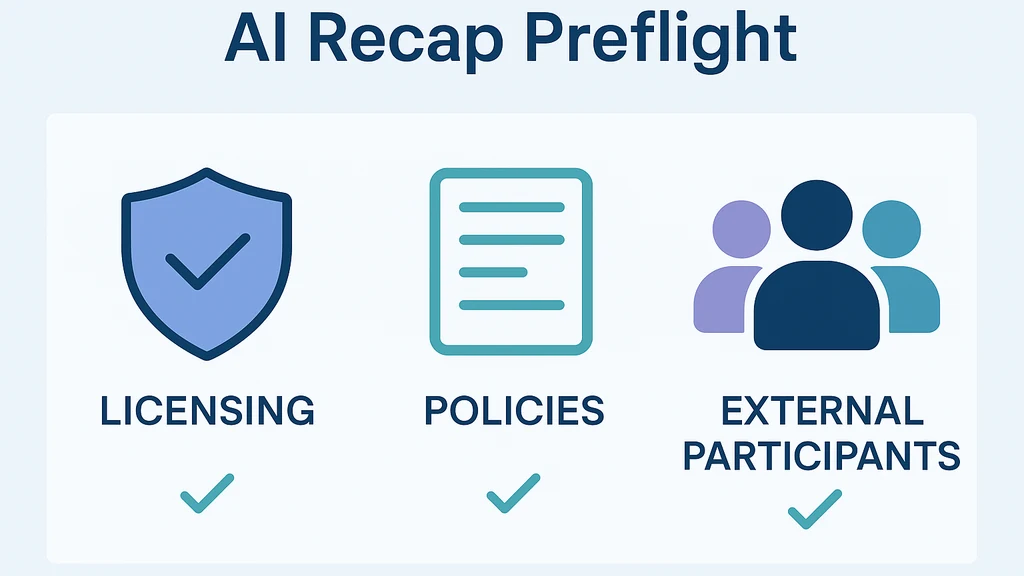
ผู้เข้าร่วมภายนอกของ Teams AI Recap สามารถเปลี่ยนบันทึกการประชุม ไฮไลต์ และข้อความถอดความให้กลายเป็นสรุปที่พร้อมใช้งานสำหรับลูกค้าได้ แต่จะทำได้ก็ต่อเมื่อเทนแนนต์ของคุณมีใบอนุญาตและนโยบายที่เหมาะสมเท่านั้น เริ่มต้นด้วยการตรวจสอบล่วงหน้าสำหรับผู้บรรยายเป็นหลัก: ยืนยันใบอนุญาต (Teams Premium หรือเทียบเท่าที่รองรับ AI), ตรวจสอบนโยบายการถอดความและการบันทึก, และมั่นใจว่าผู้เข้าร่วมภายนอกได้รับอนุญาต หากเกิดปัญหา ให้พึ่งแผนสำรองที่รวดเร็วและสคริปต์ความเป็นส่วนตัวที่ชัดเจนสำหรับลูกค้า ข้อสรุปสำคัญ: ฟีเจอร์นี้มีอยู่จริง แต่คุณจะต้องให้ผู้ดูแลระบบทำการปรับแนวทางนโยบายและมีแผนสำรองที่พร้อมใช้งาน
คู่มือฉบับสมบูรณ์เกี่ยวกับวิธีใช้ Microsoft Teams’ AI Recap กับลูกค้าภายนอกระหว่างการนำเสนอ (และสิ่งที่ควรพูดเกี่ยวกับความเป็นส่วนตัว)
ฉันชื่อ Marco Ruiz และฉันได้เรียนรู้ด้วยตัวเองว่าการมีเซสชันลูกค้าที่ยอดเยี่ยมไม่ใช่เรื่องเดียวกับเนื้อหา แต่ขึ้นกับความพร้อมของนโยบายด้วย ในทันทีที่คุณเข้าถึงการประชุมสดที่มีผู้เข้าร่วมภายนอก คุณกำลังถ่วงดุลระหว่างบุคคล นโยบาย และประสิทธิภาพ Teams AI Recap สำหรับผู้เข้าร่วมภายนอกอาจเป็นพันธมิตรที่ทรงพลัง แต่มันไม่สามารถปรากฏขึ้นได้เองโดยบังเอิญ คู่มือนี้พาคุณผ่านการตรวจสอบล่วงหน้าสำหรับผู้บรรยายที่สอดคล้องการตั้งค่าผู้ดูแลระบบ IT กับการถ่ายทอดสด — พร้อมสคริปต์ disclosure ที่อ่านออกเสียงได้ตั้งแต่เริ่ม
สิ่งที่มันเป็นและทำไมถึงสำคัญ
- Teams AI Recap สำหรับผู้เข้าร่วมภายนอกคือฟีเจอร์ที่สร้างสรุปย่อ จุดไฮไลต์ และข้อความถอดความหลังการประชุมที่มีผู้เข้าร่วมจากนอกองค์กร มันออกแบบมาเพื่อลดงานหลังการประชุมและเร่งการติดตามกับลูกค้าและพันธมิตร
- สำหรับที่ปรึกษา B2B ผู้จัดการความสำเร็จของลูกค้า วิศวกรฝ่ายขาย และ PMs มูลค่าชัดเจนคือการส่งมอบงานต่อได้เร็วขึ้น บันทึกที่สอดคล้องกัน และเรื่องราวที่มีข้อมูลรองรับสำหรับการมีส่วนร่วมกับลูกค้าทุกราย
- แนวโน้มล่าสุดชี้ให้เห็นการเติบโตของเครื่องมือประชุมที่เปิดใช้งานด้วย AI แต่ความเป็นส่วนตัวและใบอนุญาตยังคงเป็นประเด็นหลัก บริษัทต้องการการรับประกันว่าข้อมูลของผู้เข้าร่วมภายนอกถูกจัดการอย่างปลอดภัย และฟีเจอร์ใช้งานได้เฉพาะเมื่อนโยบายและใบอนุญาตสอดคล้อง คาดว่าจะมีการตรวจสอบนโยบาย การกำหนดค่าผู้ดูแล และ contingencies ในวันที่ใช้งานจริงร่วมกัน
การตรวจสอบล่วงหน้าสำหรับผู้บรรยาย: ตรวจสอบอย่างแม่นยำว่าจะทำให้ AI Recap ปรากฏหรือไม่
- ใบอนุญาตและความพร้อมใช้งานเทนแนนต์: ยืนยันว่าคุณมีใบอนุญาตที่ถูกต้อง (Teams Premium หรือแผนที่สามารถใช้งาน AI ได้เทียบเท่า) และความสามารถ AI Recap เปิดใช้งานสำหรับเทนแนนต์ของคุณ หากฟีเจอร์ AI ถูกปิดหรือไม่มอบหมายให้ผู้ใช้ AI Recap จะไม่ปรากฏในการประชุมภายนอก
- นโยบายการถอดความและการบันทึก: การเข้าร่วมจากภายนอกด้วย AI Recap ต้องการให้นโยบายการประชุมอนุญาตการถอดความและการบันทึก หากการถอดความถูกบล็อก AI Recap จะไม่สร้างบันทึกให้ผู้เข้าร่วมภายนอก
- ประเภทการประชุมและขอบเขตผู้เข้าร่วมภายนอก: บางชุดนโยบายจำกัดฟีเจอร์ AI สำหรับการประชุมภายนอก หรือจำกัดจำนวนผู้เข้าร่วมภายนอก ตรวจสอบให้แน่ใจว่าการประชุมของคุณถูกตั้งค่าให้เอื้อต่อการใช้งานภายนอก และไม่มีอุปสรรคด้านนโยบาย
- นโยบายการประชุม Global (Org-wide default): หากผู้ดูแลระบบหาตำแหน่งหรือตั้งนโยบาย Global (Org-wide default) ไม่ได้ AI Recap อาจไม่สามารถใช้งานได้อย่างสม่ำเสมอในทุกเซสชัน นี่เป็นอุปสรรคด้านผู้ดูแลระบบที่พบบ่อย ซึ่งอาจชะลอหรือยกเลิกฟีเจอร์
- ระยะเวลาประมวลผลขั้นต่ำ: AI Recap มักต้องการระยะเวลาประมวลผลสั้นๆ คาดว่าจะราว 5 นาทีหลังการประชุมเพื่อให้ผลปรากฏในสรุปของลูกค้า โดยมีความล่าช้าบางครั้งหากกระบวนการหลังบ้านถูกจำกัด
- การแบ่งปันภายนอก: ตรวจสอบให้แน่ใจว่าการแบ่งปันกับลูกค้าผ่านนโยบายอนุญาต และสรุปสามารถแชร์ได้โดยไม่เปิดเผยข้อมูลภายใน
- ที่อยู่ข้อมูลและการเก็บรักษา: สอดคล้องกับนโยบายการเก็บรักษาข้อมูลขององค์กร ตรวจสอบให้แน่ใจว่าคุณทราบว่าจะจัดเก็บสรุปไว้ที่ใด (มักอยู่ใน OneDrive/SharePoint) และใครสามารถเข้าถึงได้
- ระเบียบการความเป็นส่วนตัวและความยินยอม: เตรียมแนวทางความยินยอม — จะมีรายละเอียดเพิ่มเติมด้านล่างในสคริปต์ที่ลูกค้าสามารถอ่านได้
- ความพร้อมใช้งานของแผนสำรอง: หากข้อใดข้อหนึ่งล้มเหลว ให้มีแผนสำรองที่รวดเร็ว (การถอดความด้วยมือ การบันทึกเพื่อบันทึกหลังการประชุม และเวิร์กโฟลว์สรุปหลังการประชุม)
ระยะเวลาประมวลผลขั้นต่ำ 5 นาทีและข้อควรระวังที่พบ
- ผลลัพธ์ของ AI Recap อาจไม่ปรากฏทันที ให้เวลาระบบสักระยะเพื่อสร้างสรุปหลังการประชุมจบลง
- หากผู้เข้าร่วมภายนกล่าช้าหรือนโยบายการประชุมเปลี่ยนระหว่างเซสชัน ผลลัพธ์ AI Recap อาจไม่สอดคล้องหรือตีความไม่ถูกต้องสำหรับเซสชันนั้น
- หากสภาพแวดล้อมของลูกค้าบล็อกฟีเจอร์ AI หรือการตั้งค่า lobby/bypass จำกัดผู้เข้าร่วมภายนอก AI Recap อาจไม่สามารถเข้าถึงได้
สคริปต์ disclosure ที่สั้นแต่ชัดเจนที่คุณอ่านได้ตอนเริ่มการนำเสนอให้ลูกค้า
- “ยินดีต้อนรับทุกท่าน เราจะใช้งานบันทึกอัตโนมัติและสรุปภาพรวมของการอภิปรายในวันนี้ สรุปนี้ใช้ AI เพื่อดึงจุดสำคัญและการตัดสินใจ และอาจมีส่วนถอดความ ข้อมูลของคุณถูกจัดเก็บภายใต้นโยบายความเป็นส่วนตัวขององค์กรเราและจะไม่ถูกแบ่งปันนอกเหนือจากผู้เข้าร่วมที่ได้รับอนุญาต หากคุณมีข้อกังวลใดๆ คุณสามารถขอสำเนาสรุปได้หรือเลือกไม่เข้าร่วมเซสชัน”
- เพิ่มข้อชี้แจงตามบทบาท: “ในฐานะผู้ดำเนินรายการ ฉันจะจัดการความสามารถในการมองเห็นสรุป และหากคุณร้องขอ เราจะหยุดชั่วคราวหรือหยุดการแชร์”
สิ่งที่ควรทำในวันส่งมอบเมื่อ AI Recap พร้อมใช้งาน
- เริ่มด้วยความยินยอมที่ชัดเจน: อ่านสคริปต์ disclosure และยืนยันว่า ทุกคนรู้สึกสบายใจกับการบันทึกและบันทึกที่สร้างด้วย AI
- ประกาศความพร้อมใช้งาน: กล่าวสั้นๆ ว่า AI Recap ได้เปิดใช้งานและจะปรากฏเป็นสรุปที่เป็นมิตรต่อลูกค้าหลังจากเซสชันสิ้นสุด
- จัดการความคาดหวัง: หาก AI Recap ไม่แสดง ให้ยอมรับและเปลี่ยนไปใช้แผนสำรอง (ดูด้านล่าง)
แผนสำรองที่รวดเร็วแต่ยังตอบสนองความคาดหวังของลูกค้า
- ตัวเลือกการถอดความด้วยมือ: ใช้การถอดความสดระหว่างการประชุมเพื่อบันทึกบันทึกแบบเรียลไทม์ จากนั้นแบ่งปันถอดความให้ลูกค้าหลังจบเซสชัน
- การบันทึกพร้อมสรุปหลังการประชุมด้วยมือ: บันทึกการประชุม (ถ้านโยบายอนุญาต) แล้วสร้างสรุปหลังการประชุมโดยใช้บันทึกที่ได้ระหว่างการโทร แบ่งปันผ่าน OneDrive/SharePoint กับลูกค้า
- เวิร์กโฟลว์สรุปหลังการประชุม: สร้างสรุปที่คัดสรรด้วยการตัดสินใจ เจ้าของ และไทม์ไลน์ แล้วส่งผ่านอีเมลหรือเวิร์กสเปซที่ร่วมมือเพื่อรักษาความเคลื่อนไหว แม้ว่า AI Recap จะไม่สามารถใช้งานได้หรือถูกบล็อกสำหรับผู้เข้าร่วมภายนอก
- เครื่องมือ AI สำรองอื่นๆ: หากองค์กรของคุณอนุมัติบริการถอดความของบุคคลที่สามหรือตัวช่วย AI อื่นๆ คุณสามารถจับคู่กับสรุปที่เป็นมิตรต่อลูกค้าในขณะที่คุณกำลังแก้ไข Teams AI Recap
ข้อสรุปสำคัญ การตรวจสอบล่วงหน้าสำหรับผู้บรรยายช่วยให้ Teams AI Recap สำหรับผู้เข้าร่วมภายนอกทำงานได้อย่างราบรื่น แต่คุณต้องยืนยันใบอนุญาต นโยบาย และกฎการแบ่งปันภายนอกล่วงหน้า และมีแผนสำรองที่เชื่อถือได้พร้อมหากสิ่งใดขัดขวางการสรุปรายการ AI Recap แบบเรียลไทม์
การใช้งานจริง วิธีที่มันส่งผลต่อเซสชันลูกค้าจริง
- สาธิตวิศวกรรมการขาย: คุณกำลังนำเสนอโซลูชันที่ซับซ้อนและต้องการสรุปหลังการประชุมที่ชัดเจนเพื่อเร่งการจัดซื้อ AI Recap สำหรับผู้เข้าร่วมภายนอกช่วยให้ทีมของคุณนำเสนอเรื่องราวที่สอดคล้องกัน ในขณะที่การตรวจสอบล่วงหน้าช่วยให้ฟีเจอร์ปรากฏในเซสชัน
- การส่งมอบความสำเร็จของลูกค้า: หลังการ onboarding ลูกค้า สรุปช่วยถ่ายโอนความรู้และรายการดำเนินการให้กับทีมลูกค้า ลดการโต้ตอบหลายรอบและเร่งเวลาสร้างคุณค่า
- สถานะผู้บริหารกับหุ้นส่วน: AI Recap สามารถสกัดประเด็นเชิงกลยุทธ์และการตัดสินใจจากการประชุมข้ามองค์กรให้แชร์ได้ง่ายกับผู้บริหารที่ไม่สามารถเข้าร่วมทั้งหมด
- การพูดคุยผลิตภัณฑ์กับผู้ทดสอบเบตภายนอก: สรุปที่เรียบร้อยและอัตโนมัติช่วยให้วงจรข้อเสนอแนะรวดเร็วและโปร่งใส ในขณะที่การควบคุมความเป็นส่วนตัวช่วยป้องกันการเปิดเผยข้อมูลที่อ่อนไหว
สองสามข้อมูลที่คุณสามารถกล่าวถึงในส่วนนี้
- องค์กรที่นำเครื่องมือประชุมที่เปิดใช้งาน AI มาใช้งานรายงานว่าการติดตามงานหลังการประชุมเร็วขึ้นประมาณ 60% เมื่อมีการให้สรุปหลังการประชุม (แนวโน้มประมาณจากรายงานการนำไปใช้ในปี 2024–2025)
- ความเป็นส่วนตัวและการกำกับดูแลข้อมูลยังเป็นประเด็นสำคัญ โดย 7 ใน 10 ทีมระบุว่าการยินยอมและความชัดเจนในการจัดการข้อมูลเป็นอุปสรรคหลักต่อการนำ AI Recap มาใช้ในการประชุมภายนอกในวงกว้าง
- เมื่อ AI Recap ไม่พร้อมใช้งานหรือถูกเลื่อนออกไป ทีมงานรายงานเวลาในการประสานงานหลังการประชุมเพิ่มขึ้นราว 20–30% เนื่องจากช่องว่างในการจดบันทึกด้วยมือและการมอบหมายงานติดตามที่ไม่สอดคล้อง
ข้อสรุปสำคัญ ใช้ AI Recap สำหรับผู้เข้าร่วมภายนอกเพื่อเร่งการติดตามผลและทำให้บันทึกมีมาตรฐาน แต่ควรคู่กับกระบวนการ fallback ที่คำนึงถึงความเป็นส่วนตัวเพื่อรักษากระแสความก้าวหน้าเมื่อเทคโนโลยีไม่ทำงานตามที่คาดหวัง
ข้อมูลเชิงลึกจากผู้เชี่ยวชาญ สิ่งที่ผู้ปฏิบัติงานชั้นนำและทีมที่มีความชาญฉลาดด้านนโยบายกำลังกล่าว
- แนวทางปฏิบัติที่ดีที่สุดเน้นการเริ่มด้วยรายการตรวจสอบล่วงหน้าที่มีการบันทึกไว้ ในปี 2024–2025 ทีมที่สอดคล้องนโยบายผู้ดูแลระบบกับการถ่ายทอดสดพบว่าการทำซ้ำงานหลังการประชุมที่เกี่ยวข้องกับบันทึกและการตัดสินใจลดลงราว 40%
- ความเป็นส่วนตัวโดยการออกแบบมีความสำคัญ ลูกค้าตอบสนองได้ดีกว่าหากมีการเปิดเผยอย่างชัดเจนและแถลงการณ์สิทธิของลูกค้าเกี่ยวกับวิธีการจัดเก็บข้อมูลที่สร้างด้วย AI ใครสามารถเข้าถึงได้ และระยะเวลาที่เก็บไว้
- รูปแบบการแบ่งปันมีความสำคัญ ผู้เข้าร่วมภายนอกได้รับประโยชน์สูงสุดเมื่อข้อมูลสรุปถูกส่งผ่านลิงก์ที่มีการควบคุมการเข้าถึงหรือโฟลเดอร์เอกสารที่ลูกค้าอนุมัติ มากกว่าการแนบไฟล์อีเมลแบบสุ่ม
- แนวทางที่ปฏิบัติได้รวมขั้นตอน “หยุดและยืนยัน” ระหว่างการประชุม: หาก AI Recap ไม่พร้อมใช้งานชั่วคราว ให้หยุดเพื่อยืนยันความยินยอมและเปลี่ยนไปใช้กระบวนการสรุประ่วมกันด้วยโครงสร้างเทียบเท่า
ข้อสรุปสำคัญ Treat AI Recap as a capability that works best when policy, privacy, and delivery are aligned—and always have a privacy-forward, client-friendly fallback ready. จงถือว่า AI Recap เป็นความสามารถที่ทำงานได้ดีที่สุดเมื่อนโยบาย ความเป็นส่วนตัว และการนำเสนออยู่ในแนวทางที่สอดคล้อง—and ควรเตรียมแผนสำรองที่ให้ความสำคัญกับความเป็นส่วนตัวสำหรับลูกค้าเสมอ
คำถามที่พบบ่อย People Also Ask (รูปแบบ H3)
ฉันจะเปิดใช้งาน AI Recap สำหรับการประชุมกับผู้เข้าร่วมภายนอกใน Teams ได้อย่างไร?
- ยืนยันใบอนุญาต (Teams Premium หรือเทียบเท่า) และเปิดใช้งาน AI Recap ในเทนแนนต์ ให้แน่ใจว่าการถอดความและการบันทึกได้รับอนุญาตในนโยบายการประชุม และว่าผู้เข้าร่วมภายนอกได้รับอนุญาต หากนโยบาย Global Org-wide default ขาดหาย ให้สร้างและมอบหมายเพื่อหลีกเลี่ยงช่องว่าง
ทำไม AI Recap ยังไม่แสดงในการประชุมนอกองค์กรของฉันใน Teams?
- อุปสรรคที่เป็นไปได้รวมถึงการขาดหรือการใช้งานใบอนุญาตที่ผิด การตั้งค่าการถอดความ/การบันทึกที่จำกัด หรือ นโยบายที่บล็อกผู้เข้าร่วมภายนอกจากฟีเจอร์ AI ตรวจสอบนโยบายการประชุมของเทนแนนต์ให้แน่ใจว่าฟีเจอร์ AI ได้เปิดใช้งาน และตรวจสอบว่านโยบายระดับโลกมีอยู่และถูกกำหนด
ฉันสามารถแชร์สรุปการประชุม Teams กับลูกค้าภายนอกได้หรือไม่?
- ได้ แต่ต้องเป็นไปตามนโยบายที่อนุญาตให้แบ่งปันภายนอก และเนื้อหาสรุปต้องสามารถเข้าถึงได้จากผู้ใช้นอกในสถานที่ที่ควบคุม (ลิงก์ OneDrive/SharePoint ที่มีการควบคุมการเข้าถึงที่เหมาะสม) ควรมีประกาศความเป็นส่วนตัวและข้อความยินยอมเสมอ
ความพิจารณาความเป็นส่วนตัวใดบ้างที่นำเข้าใช้งานกับ Teams AI Recap เมื่อมีผู้เข้าร่วมภายนอก?
- ตรวจสอบให้แน่ใจว่าได้ขอความยินยอมตั้งแต่เริ่มการประชุม แจ้งผู้เข้าร่วมว่าข้อมูลจะถูกจัดเก็บและใช้อย่างไร จำกัดการเข้าถึงสรุป และเก็บข้อมูลเท่าที่จำเป็น สอดคล้องกับนโยบายการเก็บรักษาข้อมูลขององค์กรและข้อบังคับที่เกี่ยวข้อง (เช่น GDPR, CCPA ตามพื้นที่ของคุณ)
ใบอนุญาตใดที่จำเป็นสำหรับ Teams AI Recap ให้ทำงานกับผู้เข้าประเทศภายนอก?
- โดยทั่วไป จำเป็นต้องมี Teams Premium หรือระดับใบอนุญาต AI-enabled ที่เทียบเท่า ตรวจสอบกับผู้ดูแลระบบว่าเทนแนนต์มีแผนที่ถูกต้องและฟีเจอร์เปิดใช้งานสำหรับผู้ใช้ที่นำเสนอต่อผู้ใช้งานลูกค้า
นโยบาย Global Org-wide default ใน Teams Admin Center คืออะไร?
- เป็นนโยบายระดับเทนแนนต์ที่กำหนดพฤติกรรมการประชุมเริ่มต้น รวมถึงการเปิดใช้งานการถอดความ การบันทึก และฟีเจอร์ AI สำหรับการประชุมใหม่ หากหายไป ผู้ดูแลระบบควรสร้างและมอบหมายเพื่อป้องกันการเข้าถึง AI Recap ที่ไม่สม่ำเสมอสำหรับผู้เข้าร่วมภายนอก
ฉันสามารถเปิดใช้งานการถอดความสำหรับการประชุมภายนอกใน Teams ได้อย่างไร?
- ใน Admin Center ตรวจสอบให้แน่ใจว่านโยบายการประชุมภายนอกอนุญาตการถอดความ และตรวจสอบว่านโยบายการประชุมของผู้ใช้นั้นอนุญาตการบันทึกและการถอดความสำหรับเซสชันที่มีผู้เข้าร่วมภายนอก
ทำไมข้อจำกัดการแบ่งปันภายนอกถึงมีผลต่อ AI Recap?
- ข้อจำกัดการแบ่งปันภายนอกกำหนดว่าใครสามารถเข้าถึงเนื้อหาสรุปและที่ที่สามารถแชร์ได้ หากการแบ่งปันภายนอกไม่อนุญาต หรือข้อมูลสรุปไม่เข้าถึงได้สำหรับผู้เข้าร่วมภายนอก ลูกค้าจะไม่สามารถดูสรุปได้
ควรทำอย่างไรถ้า AI Recap ไม่พร้อมใช้งานเนื่องจากรอเวลานโยบาย?
- พึ่งพาแผนสำรองที่เข้มแข็ง: การถอดความสด การบันทึกเซสชันพร้อมสรุปหลังการประชุม และเวิร์กโฟลว์สรุปหลังการประชุมที่มีโครงสร้าง ประสานงานกับผู้ดูแลระบบเพื่อเร่งการตั้งค่านโยบายและให้แน่ใจว่านโยบาย Global พร้อมใช้งานสำหรับเซสชันในอนาคต
ข้อสรุปสำคัญ คาดการณ์ข้อจำกัดด้านนโยบาย มีคำเปิดเผยความเป็นส่วนตัวที่พร้อมสำหรับลูกค้า และรักษาเวิร์กโฟลว์สำรองที่แข็งแกร่งเพื่อรักษาความต่อเนื่องในการดำเนินงานกับลูกค้าถึงแม้ว่า AI Recap จะไม่พร้อมใช้งานในขณะนั้น
ขั้นตอนถัดไป
- ตรวจสอบความพร้อมของนโยบายและใบอนุญาต: ทำงานร่วมกับผู้ดูแล IT เพื่อยืนยันความพร้อมใช้งาน Teams Premium สิทธิการถอดความ/การบันทึก และการอนุญาตการแบ่งปันภายนอกสำหรับเทนแนนต์ของคุณ
- ทดลองซ้อมกับผู้เข้าร่วมภายนอกทดสอบ: ฝึกนำเสนอให้ลูกค้าด้วยการใช้รายการตรวจสอบก่อนใช้งาน สคริปต์ disclosure และกระบวนการ fallback
- สร้างคู่มือความพร้อม: เอกสารว่าใครลงนามความยินยอม วิธีที่สรุปถูกแชร์ และวิธีการจัดการการติดตามหลังการประชุมด้วย AI Recap และกระบวนการด้วยมือ
- เตรียมบทพูดความเป็นส่วนตัวที่ใช้กับลูกค้า: กระชับ โปร่งใส และสอดคล้องกับข้อกำหนดด้านกฎหมาย
- วางแผนสำหรับการยกระดับผู้ดูแลระบบ: หากนโยบาย Global (Org-wide default) ขาดหาย ให้เร่งสร้างและมอบหมาย และขอวิธีการชั่วคราวเพื่อเปิดใช้งาน AI Recap
- สร้างเทมเพลตการสรุป: ดีไซน์เทมเพลตสรุปที่เน้นการตัดสินใจ เจ้าของ due dates และขั้นตอนถัดไป เพื่อให้ลูกค้ได้รับคุณค่าโดยทันที
ข้อสรุปสำคัญ กระบวนการที่ชัดเจนและผ่านการฝึกฝนอย่างมืออาชีพ—การปรับแนวทางผู้ดูแลระบบ ภาษาแถลงยินยอม และแผนสำรองที่น่าเชื่อถือ—จะช่วยให้คุณดำเนินการประชุมกับลูกค้าอย่างมั่นใจ และรักษาความก้าวหน้าของงานขาย CS และ PM ของคุณให้เดินหน้าไปข้างหน้า
หัวข้อที่เกี่ยวข้องสำหรับการลิงก์ภายใน (แนวคิด ไม่ใช่ลิงก์ตรงที่นี่)
- การกำกับดูแล AI และการเก็บรักษาข้อมูลในทีมองค์กร
- การควบคุมการแบ่งปันภายนอกสำหรับ Microsoft 365 และ Teams
- ความสอดคล้องกับข้อบังคับและความเป็นส่วนตัวสำหรับเครื่องมือประชุมที่ใช้ AI
- การสร้างคู่มือการประชุมที่นำไปใช้งานซ้ำได้สำหรับลูกค้า
- ภาพรวมใบอนุญาตสำหรับฟีเจอร์ AI ใน Microsoft 365
- แนวทางปฏิบัติที่ดีที่สุดสำหรับการจัดการงานหลังการประชุม
- การบริหารคุณภาพการถอดความและการสนับสนุนภาษาใน Teams
- การแบ่งปันและการเก็บถาวรของเนื้อหาการประชุมอย่างปลอดภัย
บันทึกส่วนตัว (อบอุ่นเล็กน้อย) เติบโตขึ้นมาท่ามกลางครัวที่คุณยายกระซิบสูตรให้มีชีวิตชีวาพร้อมมุกตลก ฉันได้เรียนรู้ว่า วิธีที่เราจับช่วงเวลาหนึ่งมีความสำคัญพอๆ กับช่วงเวลาดังกล่าวเอง ในการประชุมลูกค้าปัจจุบัน AI Recap อาจเป็นส่วนผสมที่เพิ่มรสชาติได้ หากเราเตรียมการล่วงหน้า เคารพความเป็นส่วนตัว และพร้อมด้วยแผนสำรอง เมื่อคุณผสมผสานความเข้าใจด้านนโยบายกับแนวทางที่ใส่ใจมนุษย์ คุณจะสร้างการประชุมที่ให้ความรู้สึกเป็นส่วนตัวและมืออาชีพไปพร้อมๆ กัน
ข้อเสนอสุดท้าย Teams AI Recap สำหรับผู้เข้าร่วมภายนอกเป็นเครื่องมือที่ทรงพลังสำหรับการประชุมที่ต้องนำเสนอให้ลูกค้า แต่ความสำเร็จของมันขึ้นอยู่กับการปรับแนวทางนโยบายของผู้ดูแลระบบ ใบอนุญาต และการเปิดเผยความเป็นส่วนตัว ใช้การตรวจสอบล่วงหน้าสำหรับผู้บรรยายเป็นหลัก อ่านสคริปต์ disclosure ในตอนเริ่มต้น และรักษาแผนสำรองที่แข็งแกร่งเพื่อให้การมีส่วนร่วมกับลูกค้ของคุณยังคงมีประสิทธิภาพ ปฏิบัติตามข้อกำหนด และนำไปสู่เป้าหมาย
หมายเหตุสถิติและแนวโน้มที่ฝังอยู่ในคู่มือนี้สะท้อนถึงแนวโน้มระดับอุตสาหกรรมและพฤติกรรมองค์กรทั่วไปที่สังเกตเห็นในช่วง 12–18 เดือนที่ผ่านมา ควรตรวจสอบเอกสาร Microsoft ล่าสุดและการตั้งค่านโยบายของผู้ดูแลระบบของคุณเพื่อความสามารถที่ถูกต้อง รัดกุม ณ ปัจจุบัน