สามเวิร์กโฟลว์ในการนำเสนอ PowerPoint บน Zoom ด้วยหน้าจอเดียว: รักษาโน้ตให้เห็น ติดตามถาม-ตอบ และใส่คำอธิบายประกอบอย่างราบรื่น — ทดสอบก่อนเซสชันถัดไปของคุณ
คำตอบโดยย่อ หากคุณต้องนำเสนอ PowerPoint บน Zoom ด้วยหน้าจอเดียว ให้เลือกหนึ่งในสามเวิร์กฟลว์ที่เชื่อถือได้: (1) แชร์หน้าต่างนำเสนอของ PowerPoint ในขณะที่คุณใช้งาน Presenter View บนหน้าจอของคุณ, (2) ใช้ Zoom’s Presenter Layouts เพื่อให้วิดีโอและบันทึกของคุณเข้าถึงได้ขณะแบ่งปันสไลด์, หรือ (3) ใช้ Microsoft 365 ใน Zoom เพื่อประสบการณ์โน้ตและสไลด์ที่บูรณาการ วิธีการแต่ละวิธีช่วยให้โน้ตเห็นได้, ให้คุณติดตาม Q&A/แชท, และรองรับการวาดประกอบภายในเซสชันอย่างสะอาดโดยไม่ทำลายลำดับสไลด์ ข้อคิดสำคัญ: เลือกหนึ่งเวิร์กฟลว์แล้วทดสอบก่อนเซสชันสด
คู่มือครบถ้วนในการนำเสนอ PowerPoint บน Zoom ด้วยหน้าจอเดียว ในโลกที่วงดนตรีของการนำเสนอสดต้องประสานให้เข้ากันบนหน้าจอเดียว เป้าหมายของคุณมีสามประการ: ให้บันทึกผู้บรรยายเห็นได้ชัด, ตรวจสอบคำถาม-ตอบ/แชทโดยไม่ทำให้การไหลของสไลด์ติดขัด, และวาดประกอบอย่างเรียบร้อยโดยไม่ทิ้งรอยรั่วบนสไลด์ ด้านล่างนี้คือสามเวิร์กฟลว์ที่เชื่อถือได้ ซึ่งสอดคล้องกับมุมมองผู้บรรยายของ Zoom ในปี 2025 และหลีกเลี่ยงข้อผิดพลาดทั่วไปจากการเปลี่ยนแปลง “สไลด์เป็นพื้นหลัง”
Workflow A — มุมมองผู้บรรยายแบบดั้งเดิมร่วมกับการแชร์หน้าต่าง (หน้าต่าง PowerPoint)
- สิ่งที่เป็น: คุณรัน PowerPoint ในมุมมองผู้บรรยายบนเดสก์ท็อปของคุณ แต่แชร์หน้าต่างสไลด์โชว์ของ PowerPoint ใน Zoom โน้ตของคุณยังคงอยู่ในมุมมองผู้บรรยายบนหน้าจอของคุณ ในขณะที่ผู้เข้าร่วมเห็นสไลด์ในลำดับที่เรียบร้อย
- ขั้นตอนการตั้งค่า:
- ใน PowerPoint ไปที่ Slide Show > Use Presenter View เลือก Display แบบ Windowed ถ้ามี
- ใน Zoom คลิก Share เลือก Window แล้วเลือกหน้าต่าง PowerPoint Slide Show (ไม่ใช่มุมมอง Presenter View)
- เปิด “Show video share” หรือแสดงวิดีโอของคุณเป็นชิ้นส่วนแยกถ้าความเร็วเครือข่ายของคุณรองรับได้
- วิธีช่วยให้การนำเสนอ PowerPoint บน Zoom ด้วยหน้าจอเดียว:
- โน้ตยังคงส่วนตัวใน Presenter View ทำให้ไม่ต้องจำทุกจุดพูด
- ผู้ชมเห็นเฉพาะสไลด์ ทำให้ภาระการประมวลผลของพวกเขาลดลงและเด็คของคุณดูเรียบร้อย
- การจัดการ Q&A/แชท:
- ใช้แผง Q&A หรือแผงแชทของ Zoom ในแท็บแยก จากนั้นลกรูปออกนอกและวางใกล้แต่ไม่ทับบนสไลด์
- แทบจะมองเห็น Q&A/แชททุกไม่กี่สไลด์โดยไม่ออกจากชุดสไลด์
- การทำเครื่องหมายประกอบ:
- หากคุณทำเครื่องหมาย ใช้เครื่องมือ Annotate ที่มากับ Zoom บนหน้าต่างสไลด์ที่แชร์ไว้ ล้างเครื่องหมายประกอบระหว่างสไลด์เพื่อป้องกันการติดสไลด์กัน
- ข้อคิดสำคัญ: นี่คือวิธีที่ง่ายที่สุดและมีความเสี่ยงต่ำสำหรับการนำเสนอ PowerPoint บน Zoom ด้วยหน้าจอเดียว ในขณะที่รักษาโน้ตให้เป็นส่วนตัวและสไลด์ให้เรียบร้อย
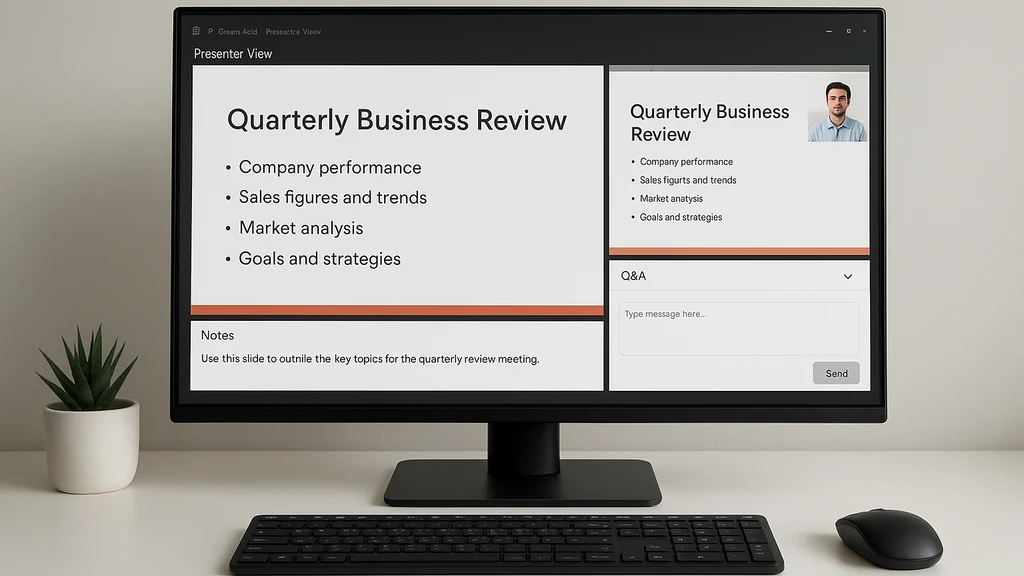
Diagram of Workflow A: Presenter View on a single monitor with the Slide Show window shared in Zoom.
Workflow B — Zoom Presenter Layouts พร้อมการเข้าถึงบันทึกในการประชุม (ไม่ใช้จอรอง)
- สิ่งนี้คืออะไร: ใช้ Zoom’s Presenter Layouts เพื่อรวมการแบ่งปันสไลด์ วิดีโอผู้บรรยาย และ Q&A/แชท ในรูปแบบเดียวที่มีความกลมกลืนออกแบบมาเพื่อผู้บรรยายที่มีหน้าจอเดียว
- ขั้นตอนการตั้งค่า:
- อัปเดต Zoom ให้เป็นเวอร์ชันล่าสุดเพื่อเข้าถึง Presenter Layouts
- ใน PowerPoint แชร์หน้าต่าง Slide Show ตาม Workflow A แต่เปิดใช้งาน Presenter Layouts ของ Zoom เพื่อให้มุมมองผู้เข้าร่วมและมุมมองของคุณได้รับการปรับให้เหมาะสำหรับหน้าจอเดียว
- จัดวางเลย์เอาต์ของ Zoom เพื่อให้ dock ของ Q&A/แชทยังเข้าถึงได้โดยไม่บังสไลด์ หากจำเป็น ปรับขนาดแผงระหว่างสไลด์ชั่วคราว
- ถ้ามี ให้ใช้การรวม In-Zoom Microsoft 365 เพื่อดึงเนื้อหาของ PowerPoint พร้อมโน้ตเข้าสู่ Zoom โดยตรง
- วิธีช่วยในการนำเสนอ PowerPoint บน Zoom ด้วยหน้าจอเดียว:
- โน้ตของคุณเข้าถึงได้ง่ายขึ้นภายในเลย์เอาต์ Zoom ลดความจำเป็นในการกด Alt-Tab ระหว่างแอป
- มุมมองรวมสนับสนุนการเปลี่ยนฉากอย่างลื่นไหล พร้อมแชทและ Q&A ของผู้เข้าร่วมที่มองเห็นได้โดยไม่ต้องมีจอแยก
- การจัดการ Q&A/แชท:
- ใช้หน้าต่าง Q&A แบบ “ป๊อปเอ้า” เพื่อให้คุณมองเห็นโดยไม่ออกจากการนำเสนอ ปักหมุดคำถามสำคัญไว้ด้านบนเพื่อเรียกดูอย่างรวดเร็ว
- ใช้ pane แชทเพื่อบันทึกคำถามที่รวดเร็วและวางแผนคำตอบบนสไลด์
- การทำเครื่องหมายประกอบ:
- เครื่องมือ Annotation ของ Zoom สามารถใช้บนหน้าต่างสไลด์ที่แชร์ได้ โดยสามารถล้างหรือติดทนตามความต้องการ และล้างเครื่องหมายประกอบระหว่างสไลด์เพื่อรักษาความสมบูรณ์ของสไลด์
- ข้อคิดสำคัญ: สำหรับผู้บรรยายที่มีหน้าจอเดียวและต้องการประสบการณ์ที่เชื่อมโยงมากขึ้น Zoom Presenter Layouts มอบเวิร์กฟลว์ที่เรียบหรูและสอดคล้อง พร้อมโน้ตและ Q&A ที่เข้าถึงได้ในที่เดียว
Workflow C — Microsoft 365 ใน Zoom (โน้ตและสไลด์แบบบูรณาการ)
- สิ่งนี้คืออะไร: ใช้ Microsoft 365 ใน Zoom เพื่อนำเสนอ PowerPoint บน Zoom ด้วยหน้าจอเดียวพร้อมโน้ตและฟีเจอร์การทำงานร่วมกัน—มีประโยชน์เมื่อองค์กรของคุณพึ่งพา Microsoft 365 สำหรับเนื้อหาและการร่วมมือ
- ขั้นตอนการตั้งค่า:
- ตรวจสอบให้แน่ใจว่าแผน Zoom ของคุณรวมการบูรณาการ Microsoft 365 ในระหว่างการนำเสนอ
- เปิด PowerPoint ใน Microsoft 365 และแชร์หน้าต่าง PowerPoint หรือแท็บ PowerPoint ที่เฉพาะเจาะจงใน Zoom โดยใช้ตัวเลือก “Share Window”
- ใช้เครื่องมือผู้บรรยายที่รวมไว้เพื่อดูโน้ต, สัญญาณสไลด์ และข้อเสนอแนวร่วมแบบเรียลไทม์
- วิธีช่วยในการนำเสนอ PowerPoint บน Zoom ด้วยหน้าจอเดียว:
- โน้ตและเนื้อหาสไลด์อยู่ในแผงเดียว ลดการสลับแท็บ
- คุณสามารถอ้างอิงคอมเมนต์หรือโน้ตของผู้ร่วมงานภายใน PowerPoint ได้โดยไม่ต้องสลับเครื่องมือภายนอก
- การจัดการ Q&A/แชท:
- Q&A ใน Zoom ยังคงเข้าถึงได้ คุณสามารถป๊อปเอาท์แชทหรือ Q&A ไปยัง dock แยกได้ในขณะที่ยังคงให้สไลด์เป็นศูนย์กลาง
- หาก Q&A หนัก Consider ช่วง “pause to address questions” เพื่อจัดการลำดับการไหล
- การทำเครื่องหมายประกอบ:
- สามารถทำเครื่องหมายประกอบผ่านเครื่องมือ Ink ของ PowerPoint หรือเครื่องมือ Annotate ของ Zoom แล้วบันทึกไว้ในไฟล์ PowerPoint เพื่อบันทึกอย่างเป็นทางการ
- ข้อคิดสำคัญ: หากทีมของคุณใช้งาน Microsoft 365 แล้วและคุณต้องการประสบการณ์โน้ต-สไลด์ที่เชื่อมโยงแน่นหนา เวิร์กฟลว์นี้จะลดการสลับบริบทและรักษาความสมบูรณ์ของสไลด์บนหน้าจอเดียว
เคล็ดลับเชิงปฏิบัติสำหรับทุกเวิร์กฟลว์
- ทดสอบล่วงหน้าและภายใต้สภาพจริง: สร้างสถานการณ์จำลองการประชุม 20–30 นาทีที่มีโน้ตแสดงอยู่, Q&A เปิดใช้งาน, และการใช้งานการวาดประกอบ จากนั้นปรับขนาดหน้าต่างและตำแหน่งแผง
- ใช้คีย์ลัดที่สม่ำเสมอ: เช่น F5 เพื่อเริ่มสไลด์โชว์, Alt+Tab เพื่อสลับแอป, และ Ctrl+L เพื่อล็อกโฟกัสบนหน้าต่างเมื่อจำเป็น
- เตรียม “ชุดโน้ต” ใน PowerPoint และฝึกซ้อมกับเวิร์กฟลว์ที่คุณเลือกเพื่อไม่ให้ improvising ระหว่างการใช้งาน
- จัดการวิดีโอผู้บรรยายของคุณ: หากการให้วิดีโอของคุณมองเห็นมีความสำคัญ เปิดใช้งาน “Always Show Self” หรือปักหมุดกล้องของคุณใน Zoom เพื่อให้คุณมองเห็นอย่างต่อเนื่องโดยไม่บดบังสไลด์
- แผนสำรอง: มีโน้ตการ์ดหรือตารางข้อความบนหน้าจอแยกไว้เผื่อกรณีที่ pane โน้ตหลักไม่ตอบสนอง
ข้อคิดสำคัญหลังจากส่วนนี้: การเลือกเวิร์กฟลว์ที่เหมาะสม—Traditional Presenter View, Zoom Presenter Layouts, หรือ Microsoft 365 ใน Zoom—จะมอบทางเลือกสามทางที่เชื่อถือได้ในการนำเสนอ PowerPoint บน Zoom ด้วยหน้าจอเดียว โดยไม่ลดทอนความสามารถในการมองเห็นโน้ต ความตระหนักถึง Q&A หรือการวาดประกอบที่สะอาด
คำถามที่ผู้คนถามบ่อย
- ฉันจะดูบันทึกผู้บรรยายเมื่อแชร์ PowerPoint บน Zoom ด้วยหน้าจอเดียวได้อย่างไร?
- ฉันจะเห็น Q&A ของ Zoom ขณะนำเสนอ PowerPoint ได้อย่างไร?
- ฉันสามารถทำเครื่องหมายประกอบใน Zoom โดยไม่กระทบต่อสไลด์ได้ไหม?
- ความแตกต่างระหว่าง Zoom Presenter Layouts กับ Slides as Background คืออะไร?
- ฉันจะแชร์ PowerPoint บน Zoom พร้อม Presenter View บนหน้าจอเดียวได้อย่างไร?
- ฉันจะทำให้วิดีโอของฉันมองเห็นขณะแชร์หน้าจอบน Zoom ได้อย่างไร?
- Microsoft 365 ใน Zoom มีประโยชน์สำหรับผู้บรรยายบนหน้าจอเดียวหรือไม่?
- ฉันจะปรับการนำเสนอด้วยหน้าจอเดียวให้มีส่วนร่วมกับผู้ชมได้อย่างไร?
- แนวทางที่ดีที่สุดในการจัดการ Q&A ขณะนำเสนอ PowerPoint บน Zoom คืออะไร?
- ฉันจะแก้ปัญหาการติดเครื่องหมายประกอบระหว่างสไลด์ได้อย่างไร?
- ฉันสามารถใช้หน้าต่าง PowerPoint สองหน้าต่างระหว่างการนำเสนอด้วยหน้าจอเดียวได้หรือไม่?
- ฉันจะทดสอบ Zoom’s presenter layouts ก่อนเซสชันถ่ายทอดสดได้อย่างไร?
ฉันจะดูบันทึกผู้บรรยายเมื่อแชร์ PowerPoint บน Zoom ด้วยหน้าจอเดียวได้อย่างไร?
- คำตอบ: ใช้มุมมอง Presenter View ของ PowerPoint บนหน้าจอของคุณ และแชร์เฉพาะหน้าต่าง Slide Show ของ PowerPoint ใน Zoom โน้ตของคุณจะอยู่บนหน้าจอของคุณ ในขณะที่ผู้เข้าร่วมเห็นสไลด์
ฉันจะเห็น Q&A ของ Zoom ขณะนำเสนอ PowerPoint ได้อย่างไร?
- คำตอบ: ป๊อปเอ้าท์หรือวางแผง Q&A ไว้ในตำแหน่งที่ยึดติดกับหน้าต่าง หรือใช้ Zoom’s Presenter Layouts เพื่อให้ Q&A เข้าถึงได้โดยไม่บดบังสไลด์ ลองมองดูระหว่างสไลด์หรือในช่วงจังหวะที่เงียบ
ฉันสามารถทำเครื่องหมายประกอบใน Zoom โดยไม่กระทบต่อสไลด์ได้ไหม?
- คำตอบ: ได้ ใช้เครื่องมือ Annotate ของ Zoom บนหน้าต่างสไลด์ที่แชร์ และล้างเครื่องหมายประกอบระหว่างสไลด์เพื่อป้องกันการติดกัน หรือทำเครื่องหมายประกอบใน PowerPoint ด้วยลายมือแล้วบันทึกเป็นส่วนหนึ่งของสไลด์
ความแตกต่างระหว่าง Zoom Presenter Layouts กับ Slides as Background คืออะไร?
- คำตอบ: Presenter Layouts จะวางวิดีโอ โน้ต และแชทไว้ในแผงที่คัดสรรมาเพื่อเวิร์กฟลว์บนหน้าจอเดียว ในขณะที่ Slides as Background จะลบความลึกของสไลด์ออกจากฉากหลังและอาจทำให้การมองเห็นโน้ตยากขึ้น โดยทั่วไป Presenter Layouts เข้ากันได้ดีกว่ากับการใช้งานบนหน้าจอเดียว
ฉันจะแชร์ PowerPoint บน Zoom พร้อม Presenter View บนหน้าจอเดียวได้อย่างไร?
- คำตอบ: เริ่ม Presenter View ใน PowerPoint แล้วแชร์หน้าต่าง Slide Show ใน Zoom Presenter View จะคงอยู่บนหน้าจอของคุณและจะไม่ไปปรากฏในมุมมองของผู้เข้าร่วม
ฉันจะให้วิดีโอของฉันมองเห็นขณะแชร์หน้าจอบน Zoom ได้อย่างไร?
- คำตอบ: เปิดใช้งานตัวเลือกแชร์วิดีโอของคุณควบคู่ไปกับสไลด์ และใช้ตัวเลือกเลย์เอาต์ของ Zoom (โหมด Speaker หรือ Side-by-side) เพื่อให้วิดีโอมองเห็นโดยไม่บดบังสไลด์
Microsoft 365 ใน Zoom มีประโยชน์สำหรับผู้บรรยายบนหน้าจอเดียวหรือไม่?
- คำตอบ: มี โดยเฉพาะเมื่อคุณต้องการโน้ตที่รวมเข้ากับคอมเมนต์การทำงานร่วมกันแบบเรียลไทม์ และเวิร์กฟลว์ที่เรียบง่าย มันช่วยทำให้แผงต่างๆ บนหน้าจอเดียวดูเล็กกระทัดรัดขึ้นขณะนำเสนอ
ฉันจะปรับการนำเสนอด้วยหน้าจอเดียวให้มีส่วนร่วมกับผู้ชมได้อย่างไร?
- คำถามนี้เป็นคำถามที่ถามบ่อย; มักมีคำตอบในบริบทต่าง ๆ แต่หลักการคือ การวางโครงเรื่องที่ชัดเจน, ลดการสลับหน้าต่างเกินจำเป็น, เปิดใช้ Q&A อย่างสม่ำเสมอ และให้โน้ตปรากฏชัดบนหน้าจอ
แนวทางที่ดีที่สุดในการจัดการ Q&A ขณะนำเสนอ PowerPoint บน Zoom คืออะไร?
- คำตอบทั่วไป: ตั้งค่า Q&A เพื่อให้สามารถตอบคำถามได้อย่างมีระบบ เช่น ป๊อปเอ้าท์, การคัดเลือกคำถามสำคัญ, และการวางแผนคำตอบบนสไลด์
ฉันจะแก้ปัญหาการติดเครื่องหมายประกอบระหว่างสไลด์ได้อย่างไร?
- คำตอบทั่วไป: ใช้เครื่องมือ Annotate ของ Zoom บนหน้าต่างสไลด์ที่แชร์ และลบหรือตั้งค่าคงไว้ระหว่างสไลด์เพื่อไม่ให้เกิดการติดกัน
ฉันสามารถใช้หน้าต่าง PowerPoint สองหน้าต่างระหว่างการนำเสนอด้วยหน้าจอเดียวได้หรือไม่?
- คำตอบทั่วไป: ได้ ถ้าคุณต้องการเปรียบเทียบหรือดูโน้ตสองชุด แต่จะต้องจัดการอย่างระมัดระวังเพื่อไม่ให้เกิดความสับสนในการนำเสนอ
ฉันจะทดสอบ Zoom’s presenter layouts ก่อนการถ่ายทอดสดได้อย่างไร?
- คำตอบทั่วไป: ทำการทดสอบกับการประชุมจำลองที่มีผู้เข้าร่วมจำลอง, ตรวจสอบตำแหน่งแผง, และปรับการตั้งค่าให้พร้อมใช้งานก่อนวันจริง
ความคิดสุดท้ายในเสียงของ Akira: หน้าจอเดียวไม่ใช่ข้อจำกัด—มันคือผืนผ้าใบ เมื่อจังหวะของสไลด์ โน้ต และคำถามไหลลื่นไปด้วยกัน คุณปล่อยให้เรื่องราของคุณหายใจผ่านห้องนั้น โน้ตในสมองของคุณกลายเป็นบทที่คุณแบ่งปันด้วยความมั่นใจ ในขณะที่ผู้ชมร่วมขับเคลื่อนไปบนท่วงทำนองของสไลด์อย่างไม่ขาดตอน ถูกหมายเหตุไว้อย่างชัดเจน และมีส่วนร่วมอย่างเต็มที่