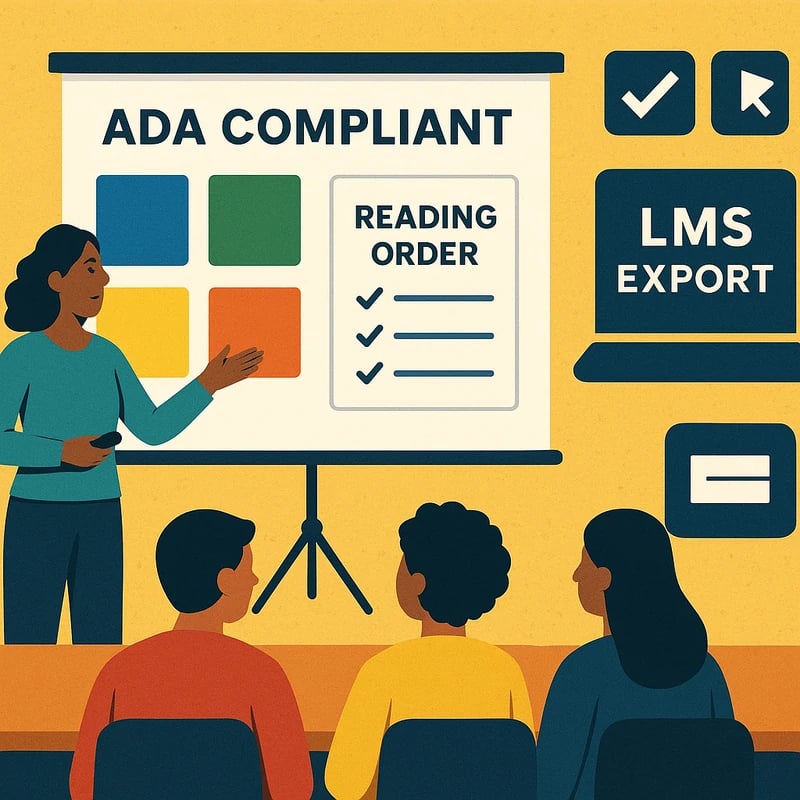
สไลด์ที่สอดคล้องกับ ADA ในเวลาเพียง 60 นาที โดยใช้การตรวจสอบที่ช่วยด้วย AI, ข้อความ ALT แบบชุด, และพาเลตที่เข้ากับ WCAG — เพิ่มการเข้าถึงการเรียนรู้วันนี้.
คำตอบโดยย่อ
สไลด์ที่สอดคล้องกับ ADA สามารถทำได้ในประมาณ 60 นาที โดยใช้เครื่องมือที่มีอยู่ในตัวและ AI แบบเบาๆ สร้าง alt text สำหรับภาพและกราฟเป็นชุดๆ ใช้พาเลตสีที่ปลอดภัยตาม WCAG ปรับลำดับการอ่านและหัวข้อ และเผยแพร่ขั้นตอนที่นำกลับมาใช้ใหม่สำหรับการส่งออก LMS สไลด์ส่วนใหญ่จะต้องการการแก้ไขโดยมนุษย์เพียงไม่กี่ภาพ ในขณะที่ AI ทำงานหนักในส่วนที่เหลือ ข้อสรุปสำคัญ: คุณสามารถปรับปรุง deck แบบทั่วไปที่มี 15–25 สไลด์ให้เสร็จในหนึ่งชั่วโมงด้วยเวิร์กโฟลว์ที่ทำซ้ำได้
ข้อสรุปสำคัญ: 60 นาทีสามารถทำได้สำหรับสไลด์ที่สอดคล้อง ADA เมื่อคุณทำงานตรวจเข้าถึงหลักเป็นชุดและสงวนการแก้ไขโดยมนุษย์สำหรับภาพสำคัญ
คู่มือครบถ้วนสำหรับสไลด์ที่สอดคล้องกับ ADA
เวิร์กโฟลว์รีโทรฟิตหนึ่งชั่วโมงนี้สร้างขึ้นเพื่อห้องเรียนจริง: คุณจะสร้าง alt text เป็นชุดๆ, ตั้งค่า preset ความคอนทราสต์ของสี, แก้ลำดับการอ่านและหัวข้อ, และตั้งค่ากลยุท weekly publishes ที่คุณนำกลับมาใช้ซ้ำได้ เป้าหมายไม่ใช่ความสมบูรณ์ในทุกรูปพิกเซล แต่เป็นการเข้าถึงที่เชื่อถือได้และสามารถตรวจสอบได้ที่ตรงตามข้อกำหนด K–12 ในปัจจุบันและสามารถพร้อม LMS ได้ในไม่กี่นาที
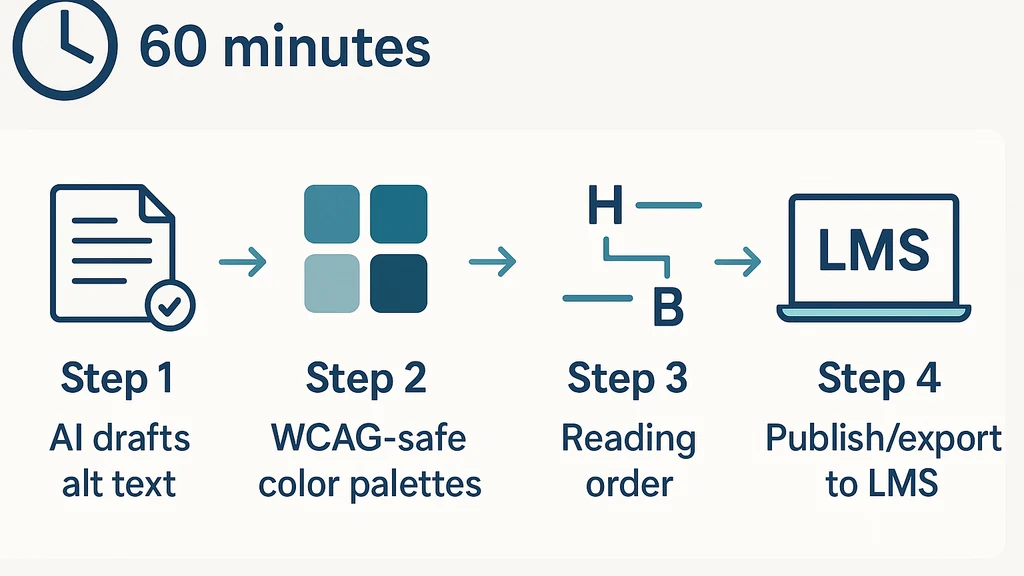
- Alt text ก่อน: AI ร่างคำอธิบาย; มนุษย์แก้ไขสไลด์ที่สำคัญไม่กี่รายการ
- สีและความคอนทราสต์เป็นลำดับถัดไป: พาเลต WCAG‑safe ที่ตั้งไว้ล่วงหน้าช่วยลดการปรับเทียบใหม่
- โครงสร้างเป็นอันดับสาม: ลำดับการอ่านและหัวข้อช่วยให้ผลลัพธ์ของ screen reader ดีขึ้นทันที
- เผยแพร่เป็นอันดับสี่: ส่งออก คำบรรยายเมื่อเป็นไปได้ และทำเครื่องตรวจสอบรายการตรวจสอบที่ใช้ซ้ำได้
วิธีเพิ่ม alt text ให้กับภาพใน Google Slides?
ใน Google Slides เลือกรูปภาพ เลือกตัวเลือก Alt text แล้วเขียนคำอธิบายสั้นๆ ที่บ่งบอกถึงสิ่งที่ภาพสื่อความในบริบทของสไลด์ ใช้ประโยคสั้น 1–2 ประโยคเพื่อให้ผู้ใช้สายตาผิดปกติสามารถเข้าใจวัตถุประสงค์ของภาพในบริบทของสไลด์ได้ เคล็ดลับการสร้างเป็นชุด: ใช้ AI ร่าง alt text สำหรับภาพทั้งหมด จากนั้นแก้ไขด้วยมือ 5–10 ภาพที่สำคัญที่สุด (เช่น แผนภูมิ แผนผัง ไกราฟ) เพื่อความถูกต้องและโทนเสียง
- ข้อมูล: AI ร่างสามารถครอบคลุมภาพส่วนใหญ่ในชุดสไลด์ได้ การแก้ไขโดยมนุษย์มักเน้นภาพที่มีข้อมูลหนาแน่นที่สุด
- เคล็ดลับ: พยายามให้ Alt text ไม่เกิน 125 ตัวอักษร เพื่อให้ screen readers อ่านได้ง่าย
- วิธีดำเนินการ: บันทึกเทมเพลตชุดสไลด์ที่มีสไตล์ alt‑text เขียนไว้ล่วงหน้าเพื่อความสอดคล้องในการแก้ไข
ข้อสรุปสำคัญ: Alt text ใน Google Slides เป็นกระบวนการสองขั้นตอน—ร่างอัตโนมัติสำหรับการครอบคลุมทั่วไป แล้วปรับแต่งโดยมนุษย์สำหรับภาพที่สำคัญ
PowerPoint มีเครื่องตรวจสอบความสามารถในการเข้าถึงไหม?
ใช่ ใน PowerPoint ให้เรียกใช้งาน Accessibility Checker จากแท็บ Review มันจะแสดงปัญหาที่เกี่ยวกับลำดับการอ่าน ความคอนทราสต์ของสี Alt text และการนำทางด้วยคีย์บอร์ด แก้ไขรายการที่ถูกระบุโดยการเพิ่มหรือติดตั้ง Alt text ใหม่ เรียงลำดับเนื้อหาสไลด์เพื่อให้เกิดลำดับที่เป็นเหตุเป็นผล และเพิ่มความคอนทราสต์เมื่อจำเป็น ใช้เครื่องมือนี้ซ้ำเมื่อคุณปรับแต่ง deck
- ข้อมูล: การรันเครื่องมือตรวจสอบบน deck 20–25 หน้า โดยทั่วไปจะแสดง 4–8 รายการที่ครูส่วนใหญ่สามารถแก้ไขในเวลาน้อยกว่า 5 นาทีต่อรายการ
- เคล็ดลับ: เก็บ "เช็คลิสต์" ง่ายๆ ที่สร้างโดยเครื่องมือไว้ เพื่อให้คุณทำซ้ำกระบวนการทุกสัปดาห์
- วิธีดำเนินการ: ส่งออกเวอร์ชันที่สะอาดและเข้าถึงได้สำหรับ LMS และแชร์เช็คลิสต์กับครูร่วม
ข้อสรุปสำคัญ: เครื่องตรวจสอบความสามารถในการเข้าถึงของ PowerPoint เป็นผู้คัดกรองชั้นแรกที่รวดเร็ว—ใช้มันเพื่อขับเคลื่อนการแก้ไขในช่วงต้น (ลำดับการอ่าน Alt text ความคอนทราสต์) และประหยัดเวลาในภายหลัง
จะปรับปรุงความคอนทราสต์ของสีในการนำเสนอในห้องเรียนได้อย่างไร?
เริ่มด้วยพาเลต WCAG‑safe และใช้ธีมที่สร้างไว้ล่วงหน้าที่เพิ่มความคอนทราสต์ระหว่างข้อความกับพื้นหลัง ใน Google Slides ใช้ Theme ที่มีอยู่หรือตั้งค่าชุดสีที่มีความคอนทราสต์สูง (ข้อความสีเข้มบนพื้นหลังอ่อน หรือในทางกลับกัน) ใน PowerPoint โหลดพาเลตที่ออกแบบเพื่อความอ่านง่าย และรันตัวตรวจสอบความคอนทราสต์สีในตัวเพื่อระบุสไลด์ที่ไม่เป็นไปตามข้อกำหนด
- ข้อมูล: เด็คทั่วไปได้ประโยชน์จากพาเลตที่เลือกไว้ล่วงหน้าอย่างน้อย 4–6 คู่สีเพื่อครอบคลุมหัวข้อ ข้อความหลัก และสีเน้น
- เคล็ดลับ: หลีกเลี่ยงการพึ่งพาสีในการสื่อความหมายอย่างเดียว (ใช้ไอคอนหรือตัวอักษรประกอบด้วย)
- วิธีดำเนินการ: บันทึก 2–3 พาเลต WCAG‑safe เป็น “School Palettes” ในห้องสมุดสไลด์ของคุณ เพื่อใช้งานในอนาคต
ข้อสรุปสำคัญ: การตรวจความคอนทราสต์ด้วยพาเลตที่ตั้งไว้ล่วงหน้าช่วยลดความเสี่ยงของสไลด์ที่เข้าถึงไม่ได้
จะใส่คำบรรยายให้สไลด์ได้อย่างรวดเร็ว?
การบรรยายสามารถทำได้ด้วยสองวิธี: (1) บรรยายวิดีโอที่ฝังอยู่ในสไลด์ (PowerPoint มีคำบรรยายสดระหว่างการนำเสนอ); (2) สร้างคำบรรยาบรรยายสำหรับเรื่องเล่หรือตัวบรรยายที่เชื่อมกับสไลด์และแนบไฟล์คำบรรยายแยก (SRT) หากคุณมีเสียงหรือวิดีโอภายนอกสไลด์ เพื่อการปรับปรุงอย่างรวดเร็ว มุ่งไปที่วิดีโอที่อยู่ใน deck สร้างคำบรรยายด้วย AI และแนบหรือส่งออกตามที่ต้องการ
- ข้อมูล: คำบรรยายสดของ PowerPoint สามารถสร้างคำบรรยายระหว่างการนำเสนอจริงได้ และการบรรยายด้วย AI สามารถผลิตร่างคำบรรยายสำหรับเนื้อหาวิดีโอในเวลาไม่ถึงนาทีต่อคลิป
- เคล็ดลับ: จับคู่คำบรรยายกับการตรวจทานหลังการเผยแพร่แบบรวดเร็วเพื่อให้สอดคล้องกัน
- วิธีดำเนินการ: รวมบันทึกการ caption ไว้ในเวิร์กโฟลว์เผยแพร่ประจำสัปดาห์เพื่อไม่ให้คำบรรยายถูกลืม
ข้อสรุปสำคัญ: การ captioning เร็วสุดเมื่อคุณเลือกสื่อที่มีผลกระทบมากที่สุดและรักษาเวิร์กโฟลว์การตรวจทานที่เรียบง่ายและนำกลับมาใช้ใหม่ได้
ลำดับการอ่านคืออะไร และฉันจะปรับมันในสไลด์ได้อย่างไร?
ลำดับการอ่านทำให้โปรแกรมอ่านหน้าจอเสนอเนื้อหาในลำดับที่มีเหตุผล ใน Google Slides ให้แน่ใจว่าวัตถุ (ข้อความ ภาพ แผนภูมิ) ถูกจัดเรียงให้ลำดับสื่อสารได้ถูกต้องเมื่อถูกบรรยาย ใน PowerPoint ให้ใช้ Selection Pane และมุมมอง Reading Order เพื่อเรียงลำดับเนื้อหาใหม่ วางหัวข้อก่อนเนื้อหาบรรยาย ตรวจให้แน่ใจว่าภาพไม่ได้เป็นผู้ให้ความหมายด้วยตัวคนเดียว และใช้ชื่อสไลด์และข้อความหัวข้อที่เป็นจุดนำเพื่อกำหนดลำดับการอ่าน
- ข้อมูล: การแก้ไขทั่วไปคือการเรียงลำดับวัตถุ 3–5 รายการต่อสไลด์; เด็คส่วนใหญ่มักต้องการการปรับไม่กี่รายการเพื่อผ่านการตรวจสอบ screen reader พื้นฐาน
- เคล็ดลับ: รักษาโครงสร้างหัวข้อให้สอดคล้อง (H1 สำหรับชื่อสไลด์, H2 สำหรับส่วนหลัก) ตลอดเด็ค
- วิธีดำเนินการ: ใช้การตรวจสอบแบบไมโคร 5 สไลด์เพื่อจับปัญหาลำดับการอ่านก่อนเผยแพร่
ข้อสรุปสำคัญ: ลำดับการอ่านที่ถูกต้องช่วยปรับปรุงความเข้าใจของผู้ใช้งาน screen‑reader ได้อย่างมากโดยใช้งบเวลาน้อย
AI สามารถช่วยสร้าง alt text สำหรับสไลด์ได้ไหม?
ใช่ AI สามารถร่าง alt text สำหรับภาพ ส่วนใหญ่ และคุณ (มนุษย์) แก้ไขไม่กี่ภาพที่ต้องการความละเอียดหรือบริบท ให้ AI เป็นร่างแรกและอาศัยความรู้เรื่องวิชาเพื่อปรับคำอธิบายให้สอดคล้องกับเป้าหมายบทเรียนและบริบทห้องเรียน วิธีนี้ช่วยประหยัดเวลาในขณะที่ยังคงความถูกต้อง
- ข้อมูล: คาดว่า AI จะครอบคลุม 70–90% ของภาพในการร่าง; การแก้ไขโดยมนุษย์มักเน้นภาพสำคัญ 5–10 ภาพ
- เคล็ดลับ: ให้บริบทของสไลด์แก่ AI เช่น "แผนภูมิแสดงการเติบโตของประชากรระหว่างปี 2010 และ 2020 ด้วยแนวโน้มที่สูงขึ้น" เพื่อสร้างคำอธิบายที่มีความหมาย
- วิธีดำเนินการ: สร้างคู่มือสไตล์ alt‑text สั้นๆ เพื่อใช้กับ prompts ของ AI เพื่อให้โทนเสียงและความยาวคงที่
ข้อสรุปสำคัญ: AI เป็นพันธมิตรที่ทรงพลังในการสร้าง alt text แบบชุด—ใช้งมันเพื่อเร่งการครอบคลุม ในขณะที่การตรวจทานโดยมนุษย์ยังคงรับประกันความถูกต้องสำหรับสไลด์ที่สำคัญ
การส่งออกสไลด์ที่เข้าถึงได้สำหรับ LMS ทำอย่างไร?
ส่งออกและแบ่งปันกับ LMS ของคุณ (Canvas, Google Classroom หรือระบบของเขตการศึกษาของคุณ) หลังจากที่คุณได้ทำ alt text batch ผ่านไป ความคอนทราสต์สี และการตรวจลำดับการอ่าน สำหรับ Google Slides ส่งออกเป็น PPTX หรือเผยแพร่บนเว็บ และตรวจสอบให้แน่ใจว่า Alt text ยังติดอยู่กับภาพ สำหรับ PowerPoint บันทึกเป็น PPTX และรวบรวมคำบรรยายหรือตาราง SRT หากมีคำบรรยายวิดีโอ
- ข้อมูล: การส่งออกแบบทั่วไปจะรักษเมตาดาต้า alt text ไว้ ตรวจสอบหลังการส่งออกอีกครั้งเพื่อให้แน่ใจว่าไม่มีข้อความหายไปหรือถูกเรียงใหม่ในการถ่ายโอน
- เคล็ดลับ: รวมสรุปการเข้าถึงสั้นๆ ในบันทึกของเด็คเพื่อแนะนำผู้ดูแล LMS และครูที่ตรวจสอบเนื้อหา
- วิธีดำเนินการ: รักษาระบบการส่งออกประจำสัปดาห์และเช็คลิสต์ที่ทำซ้ำได้ เพื่อให้กระบวนการกลายเป็นเรื่องปกติ
ข้อสรุปสำคัญ: การส่งออกที่สะอาดและเช็คลิสต์พร้อมเผยแพร่ช่วยให้สไลด์ ADA compliant ไปยัง LMS พร้อมสัญญาณการเข้าถึงที่ถูกต้อง
วิธีสร้าง alt text ให้กับสไลด์เป็นชุดๆ?
การสร้าง Alt Text แบบชุดเกี่ยวข้องกับการรัน AI กับภาพและกราฟทั้งหมด จากนั้นให้ความสำคัญกับการแก้ไขบนภาพที่มีความสำคัญต่อบริบทการบรรยาย ใช้ร่าง AI ทั้งเด็คแล้วจึงทำการตรวจโดยมนุษย์บนภาพที่สำคัญที่สุด เก็บ Alt Text ที่ได้ไว้ในคู่มือสไตล์ร่วมกันเพื่อให้เด็คในอนาคตใช้ภาษาเดียวกัน
- ข้อมูล: เด็คส่วนใหญ่สามารถครอบคลุม 60–80% ได้ด้วยการผ่านชุดเดียว; ภาพ 5–10 ภาพบนสุดมักต้องการการปรับโดยมนุษย์
- เคล็ดลับ: รักษาภาษาอธิบายที่เป็นสากล (เช่น “แผนภูมิแท่งแสดงคะแนนนักเรียนที่เพิ่มขึ้นจาก 65 เป็น 88”)
- วิธีดำเนินการ: สร้างเทมเพลต alt‑text หนึ่งหน้าเพื่อคัดลอกไปยังเด็คใหม่ได้
ข้อสรุปสำคัญ: Alt text แบบชุดควบคู่ด้วยการรีวิวโดยมนุษย์ที่ตรงจุดให้เส้นทางที่เร็วที่สุดไปสู่สไลด์ที่สอดคล้อง ADA
พาเลตสี WCAG‑safe สำหรับสไลด์คืออะไร?
พาเลต WCAG‑safe ใช้ความคอนทราสต์สูงและชุดสีที่ยังอ่านได้สำหรับผู้ใช้ที่มีความบกพร่องทางสายตา เริ่มด้วยพื้นหลังอ่อนและข้อความเข้ม แล้วเพิ่มจุดเน้นสีที่ไม่พึ่งพาเพียงสีเพื่อสื่อความหมาย บันทึก 2–3 พาเลตเป็น preset สำหรับวิชาแตกต่างกัน (คณิตศาสตร์ วิทยาศาสตร์ ภาษาอังกฤษ) เพื่อใช้งานซ้ำทุกสัปดาห์
- ข้อมูล: สองถึงสาม preset พาเลตครอบคลุมความต้องการในห้องเรียนส่วนใหญ่โดยไม่ต้องแก้สไลด์ทุกหน้า
- เคล็ดลับ: ทดสอบพาเลตบนโปรเจ็กเตอร์และแสงในห้องเรียนทั่วไปเพื่อยืนยันความอ่านง่าย
- วิธีดำเนินการ: บันทึกรหัสสี HEX และเป้าหมายความคอนทราสต์ในห้องสมุดสไลด์ของคุณเพื่อใช้งานได้ง่าย
ข้อสรุปสำคัญ: พาเลต WCAG‑safe ที่ใช้งานซ้ำได้ลดเวลาในการตั้งค่าและป้องกันการสับสนจากการมองเห็นสี
วิธีให้การนำทางด้วยคีย์บอร์ดทำงานในชุดสไลด์?
ให้แน่ใจว่าองค์ประกอบที่โต้ตอบได้ (ปุ่ม ลิงก์ เครื่องมือฝัง) สามารถเข้าถึงด้วยคีย์บอร์ด และหลีกเลี่ยงกับดักที่ต้องใช้เมาส์ ใน Google Slides ทดสอบการนำทางด้วย Tab/Shift+Tab ใน PowerPoint ยืนยันว่าแท็บพาเนลของสไลด์และวัตถุสามารถเข้าถึงได้ตามลำดับที่มีเหตุผลด้วย Tab, Enter และลูกศร ใช้ตัวชี้โฟกัสที่ชัดเจนและชื่อสไลด์ที่มองเห็นเพื่อแนะนำผู้ใช้งาน
- ข้อมูล: สำหรับห้องเรียนส่วนใหญ่ การตรวจสอบการนำทางด้วยคีย์บอร์ดบน 3–5 สไลด์เผยปัญหาการเข้าถึงส่วนใหญ่
- เคล็ดลับ: ลบหรือลดขนาดพื้นที่ที่คลิกทับซ้อนที่รบกวนลำดับการแท็บ
- วิธีดำเนินการ: เพิ่มการทดสอบคีย์บอร์ด 2 นาทีลงในเวิร์กโฟลว์เผยแพร่ประจำสัปดาห์
ข้อสรุปสำคัญ: การเข้าถึงด้วยคีย์บอร์ดมักเป็นชัยชนะที่เร็วที่สุด ด้วยการทดสอบการนำทางแบบสั้นๆ จะเผยและแก้ปัญหาส่วนใหญ่
วิธีดำเนินการเผยแพร่รายสัปดาห์สำหรับสไลด์ที่สอดคล้อง ADA?
สร้างวงจรประจำสัปดาห์ที่ทำซ้ำได้: 1) ร่าง alt text เป็นชุด 2) ผ่านการตรวจคอนทราสต์ด้วย preset 3) ตรวจลำดับการอ่านและหัวข้อ 4) คำบรรยายสำหรับสื่อใดๆ 5) ส่งออกและบันทึกลง LMS พร้อมเช็คบ็อกซ์ตรวจสอบ Keep deck template ที่แชร์และแบบฟอร์ม quick‑check สำหรับครูในการกรอกก่อนเผยแพร่
- ข้อมูล: รูทีนแบบนี้โดยทั่วไปจะเพิ่มเวลา 10–15 นาทีให้กับเวลาการเตรียมชั้นเรียนปกติ แต่ช่วยประหยัดเวลาได้มากในการแชร์ครั้งถัดไป
- เคล็ดลับ: ใช้เช็คลิสต์กลางศูนย์กลางและช่องว่าง “Accessibility Sprint” เล็กๆ ในเอกสารวางแผนของคุณ
- วิธีดำเนินการ: ฝึกพิธี ADA Retro รายสัปดาห์ให้กับแผนกของคุณเพื่อความสม่ำเสมอ
ข้อสรุปสำคัญ: เวิร์กโฟลว์เผยแพร่รายสัปดาห์ทำให้ ADA compliant slides เป็นส่วนที่คาดเดาได้ง่ายในการสอนของคุณ ไม่ใช่ความเร่งรีบในนาทีสุดท้าย
การใช้งานเชิงปฏิบัติ
- Batch alt text สำหรับ deck วิทยาศาสตร์ 20–25 หน้าในเวลาต่ำกว่า 15 นาที แล้วจึงมุ่งแก้ไขภาพสำคัญ 5 ภาพ
- WCAG palettes ที่ได้รับการอนุมัติถูกบูรณาการเข้าไปในเทมเพลตสไลด์ของเขตเพื่อการออกแบบที่รวดเร็วและสอดคล้อง
- การตรวจสอบลำดับการอ่านสั้นๆ ลดความสับสนของ screen‑reader โดยไม่ทำให้การสอนล่าช้า
- เช็คลิสต์การส่งออกที่ทำซ้ำได้ทำให้ทุกเด็คพร้อม LMS และเข้าถึงได้ก่อนโพสต์
ความเห็นจากผู้เชี่ยวชาญ
- งานด้านการเข้าถึงได้ประโยชน์จากพิธีกรรมเล็กๆ ที่ทำอย่างสม่ำเสมอ ผลประหยัดเวลาส่วนใหญ่มาจาก presets, templates และคู่มือสไตล์ alt‑text แบบหนึ่งหน้า
- ในทางปฏิบัติ ห้องเรียนจริงมักชอบแนวทางที่สมดุล: AI จัดการงานจำนวนมาก ในขณะที่ครูขัดเกลาภาพที่ไม่กี่ภาพที่สื่อสารใจความหลัก
- การทบทวนประจำสัปดาห์ทำให้การเข้าถึงเป็นนิสัยที่ยังมีชีวิต ไม่ใช่การตั้งค่าเพียงครั้งเดียว
ขั้นตอนถัดไป
- สร้างห้องสมุดเทมเพลตสไลด์ ADA ที่ระดับเขต โดยมี 3 พาเลต WCAG‑safe, สไตล์ alt‑text มาตรฐาน และคู่มือการอ่านลำดับสั้นๆ
- จัดทำชุด retro 1 ชั่วโมงที่คุณสามารถใช้งานได้ในตอนเริ่มต้นของหน่วยการสอนหรือช่วงการให้คะแนน
- แชร์เช็คลิสต์สั้นๆ กับผู้ดูแล LMS ของคุณเพื่อให้ทุกเด็คที่เผยแพร่ปฏิบัติตามมาตรฐานการเข้าถึงเดียวกัน
ข้อสรุปสำคัญ: ด้วยเทมเพลต พาเลต และเวิร์กโฟลว์รายสัปดาห์ สไลด์ที่สอดคล้อง ADA จะกลายเป็นส่วนที่คาดเดาได้และเร็วในกระบวนการสอนของคุณ
ผู้คนยังถาม
ฉันจะเพิ่ม alt text ให้กับภาพใน Google Slides ได้อย่างไร?
ตอบ: ใช้ตัวเลือก Alt text บนแต่ละภาพและอธิบายถึงเนื้อหาและหน้าที่ของมัน ร่าง Alt text ด้วย AI และปรับให้ถูกต้องในภาพสำคัญ 5–10 ภาพ
ข้อสรุปสำคัญ: Alt text มีความจำเป็นและง่ายที่สุดเมื่อคุณทำงานอัตโนมัติในส่วนที่เหลือและปรับแต่งกรณีที่สำคัญ
PowerPoint มีเครื่องตรวจสอบการเข้าถึงไหม?
ตอบ: ใช่—เครื่องตรวจสอบการเข้าถึงจะระบุปัญหาเช่น ลำดับการอ่าน Alt text และความคอนทราสต์ของสี รันหลังการแก้ไขเพื่อยืนยันการปฏิบัติตาม
ข้อสรุปสำคัญ: เครื่องมือตรวจสอบเป็นการผ่านครั้งแรกที่เชื่อถือได้เพื่อจับจุดบอดทั่วไป
จะปรับปรุงความคอนทราสต์ของสีในการนำเสนอในห้องเรียนได้อย่างไร?
ตอบ: เริ่มด้วยพาเลต WCAG‑safe และทดสอบด้วยเครื่องมือเปรียบเทียบความคอนทราสต์ในตัว ปรับชุดข้อความ/พื้นหลังให้ตรงตามขีดความคอนทราสต์ บันทึก preset เพื่อใช้งานซ้ำ
ข้อสรุปสำคัญ: พาเลตที่มีความคอนทราสต์สูงร่วมกับการตรวจสอบอย่างรวดเร็วช่วยลดปัญหาการอ่านในห้องเรียนใดๆ
ฉันจะใส่คำบรรยายให้สไลด์ได้อย่างรวดเร็ว?
ตอบ: บรรยายวิดีโอที่ฝังอยู่ก่อน แล้วสร้างคำบรรยายสำหรับการบรรยายหรือเสียงตามที่จำเป็น ใช้ AI ร่างคำบรรยายแล้วตรวจสอบเพื่อความถูกต้อง
ข้อสรุปสำคัญ: การบรรยายเร็วขึ้นเมื่อคุณเลือกสื่อที่มีผลกระทบมากที่สุดและรักษารอบการตรวจทานแบบเรียบง่าย
ลำดับการอ่านคืออะไร และฉันจะปรับมันในสไลด์ได้อย่างไร?
ตอบ: ลำดับการอ่านคือชุดลำดับที่โปรแกรมอ่านหน้าจออ่านเนื้อหา เรียงลำดับวัตถุต่อสไลด์และให้หัวข้อมาก่อนเนื้อหาบรรยาย
ข้อสรุปสำคัญ: ลำดับการอ่านที่ถูกต้องปรับปรุงการเข้าถึงได้อย่างมากด้วยการแก้ไขต่อสไลด์น้อยชิ้น
AI สามารถช่วยสร้าง alt text สำหรับสไลด์ได้ไหม?
ตอบ: ใช่— AI ร่างสามารถครอบคลุมภาพส่วนใหญ่ มนุษย์ปรับแต่งภาพสำคัญ 5–10 ภาพ
ข้อสรุปสำคัญ: AI เร่งการสร้าง alt text ในขณะที่การตรวจสอบโดยมนุษย์รับประกันความถูกต้อง
ฉันจะส่งออกชุดสไลด์ที่เข้าถึงได้สำหรับ LMS ได้อย่างไร?
ตอบ: ส่งออกเป็น PPTX หรือ PDF โดยให้ Alt Text ทำงานอยู่ครบ และแนบคำบรรยายหรือไฟล์ SRT หากมี รวมสรุปการเข้าถึงให้ผู้ดูแล LMS ด้วย
ข้อสรุปสำคัญ: การส่งออกที่สะอาดคือกุญแจสุดท้ายสำหรับการเข้าถึง LMS
วิธี batch สร้าง alt text สำหรับสไลด์?
ตอบ: รัน AI กับภาพทั้งหมด จากนั้นปรับภาพที่สำคัญขึ้นด้วยบริบทและความถูกต้อง
ข้อสรุปสำคัญ: Alt text แบบชุด + การแก้ไขเป้าหมายคือเส้นทางที่เร็วที่สุดสู่สไลด์ ADA compliant
พาเลตสี WCAG‑safe สำหรับสไลด์คืออะไร?
ตอบ: ใช้ 2–3 พาเลตล่วงหน้าที่มีความคอนทราสต์สูง และหลีกเลี่ยงการพึ่งพาสีในการสื่อความหมาย
ข้อสรุปสำคัญ: พาเลตที่สอดคล้องช่วยลดการเดาและเพิ่มความอ่านง่าย
จะมั่นใจได้อย่างไรว่าเวิร์กชาร์ทนำทางด้วยแป้นพิมพ์ในสไลด์?
ตอบ: ทดสอบด้วย Tab/Shift+Tab และให้แน่ใจว่าทุกองค์ประกอบที่โต้ตอบได้เข้าถึงได้ ใช้ลำดับโฟกัสที่มีเหตุผล
ข้อสรุปสำคัญ: ความเป็นมิตรกับคีย์บอร์ดมักเป็นชัยชนะที่เร็วที่สุดและมีผลกระทบกว้าง
วิธีนำเวิร์กโฟลว์เผยแพร่ ADA‑compliant slides มาประยุกต์ใช้แบบรายสัปดาห์?
ตอบ: สร้างวงจรที่แน่นอน: ร่าง alt text เป็นชุด คอนทราสต์สีตรวจด้วย preset ตรวจลำดับการอ่าน คำบรรยายสำหรับสื่อทั้งหมด ส่งออก และอัปโหลด LMS พร้อมรายการตรวจสอบที่กำหนดให้
ข้อสรุปสำคัญ: ความซ้ำซากทำให้ความสม่ำเสมอและลดความเครียดในนาทีสุดท้าย
ขั้นตอนถัดไป (สำหรับการเดินทางของคุณ)
- สร้างชุดStarter kit สำหรับสไลด์ ADA ที่ระดับเขต (เทมเพลต พาเลต คู่มือสไตต์ Alt-text)
- กำหนด 60 นาที weekly “Accessibility Sprint” สำหรับทีมของคุณ
- สร้างเช็คลิสต์การเผยแพร่ที่เชื่อมโยงกับกระบวนการส่ง LMS
ถ้าคุณต้องการ ฉันสามารถปรับเวิร์กโฟลว์นี้ให้ตรงกับแพลตฟอร์มที่คุณใช้งานจริง (Google Slides vs PowerPoint, LMS ของคุณ และความยาวเด็คที่คุณเผยแพร่) และร่างชุดเทมเพลตที่พร้อมใช้งาน
ข้อสรุปสำคัญ: ด้วยเทมเพลต พาเลต และเวิร์กโฟลว์รายสัปดาห์ สไลด์ที่สอดคล้อง ADA จะกลายเป็นส่วนที่คาดการณ์ได้และรวดเร็วในเวิร์กโฟลว์การสอนของคุณ
คำถามที่พบบ่อยเพิ่มเติม
ฉันจะเพิ่ม alt text ให้กับภาพใน Google Slides ได้อย่างไร?
ตอบ: ใช้ตัวเลือก Alt text บนแต่ละภาพและอธิบายถึงเนื้อหาและหน้าที่ของมัน ร่าง alt text ด้วย AI แล้วปรับให้ 5–10 ภาพที่สำคัญที่สุดเพื่อความถูกต้อง
ข้อสรุปสำคัญ: Alt text เป็นสิ่งจำเป็นและง่ายที่สุดเมื่อคุณทำงานอัตโนมัติในส่วนใหญ่และปรับปรุงกรณีที่สำคัญ
PowerPoint มีเครื่องตรวจสอบการเข้าถึงไหม?
ตอบ: ใช่ — เครื่องตรวจสอบการเข้าถึงจะเตือนถึงปัญหาเช่น ลำดับการอ่าน Alt text และความคอนทราสต์ของสี รันมันหลังจากการแก้ไขเพื่อยืนยันการปฏิบัติตาม
ข้อสรุปสำคัญ: เครื่องมือนี้เป็นการผ่านแรกที่เชื่อถือได้ในการจับจุดบอดทั่วไป
จะปรับปรุงความคอนทราสต์ของสีในการนำเสนอในห้องเรียนได้อย่างไร?
ตอบ: เริ่มด้วยพาเลต WCAG‑safe และทดสอบด้วยเครื่องมือเปรียบเทียบความคอนทราสต์ที่มีอยู่ ปรับชุดข้อความ/พื้นหลังให้ตรงตามขีดความคอนทราสต์ บันทึก presets เพื่อนำกลับมาใช้อีก
ข้อสรุปสำคัญ: พาเลตที่มีความคอนทราสต์สูงร่วมกับการตรวจสอบอย่างรวดเร็วป้องกันปัญหาการอ่านอ่านในห้องเรียนใดๆ
ฉันจะใส่คำบรรยายให้สไลด์ได้อย่างรวดเร็ว?
ตอบ: บรรยายวิดีโอที่ฝังอยู่ก่อน แล้วสร้างคำบรรยายสำหรับการบรรยายหรือตัวเสียงตามที่จำเป็น ใช้ AI เพื่อร่างคำบรรยายและตรวจทานเพื่อความถูกต้อง
ข้อสรุปสำคัญ: การบรรยายเร็วกว่านี้เมื่อคุณมุ่งไปที่สื่อที่มีความสำคัญที่สุดและรักษาวงจรตรวจทานที่เรียบง่าย
ลำดับการอ่านคืออะไร และฉันจะปรับมันในสไลด์ได้อย่างไร?
ตอบ: ลำดับการอ่านคือลำดับที่โปรแกรมอ่านหน้าจออ่านเนื้อหา เรียงลำดับวัตถุในแต่ละสไลด์ให้สอดคล้องกับการบรรยาย และให้หัวข้อมาก่อนเนื้อหาบรรยาย
ข้อสรุปสำคัญ: ลำดับการอ่านที่ถูกต้องปรับปรุงการเข้าถึงได้อย่างมากโดยการแก้ไขต่อสไลด์ทีละน้อย
AI สามารถช่วยสร้าง alt text สำหรับสไลด์ได้ไหม?
ตอบ: ใช่— AI ร่างสามารถครอบคลุมภาพส่วนใหญ่ มนุษย์จะปรับแต่งภาพที่สำคัญ 5–10 ภาพ
ข้อสรุปสำคัญ: AI เร่งกระบวนการสร้าง alt text ในขณะที่ตรวจทานโดยมนุษย์ช่วยรับประกันความถูกต้อง
ฉันจะส่งออกชุดสไลด์ที่เข้าถึงได้สำหรับ LMS ได้อย่างไร?
ตอบ: ส่งออกเป็น PPTX หรือ PDF โดย Alt Text ยังครบถ้วน และแนบคำบรรยายหรือตัว SRT หากมี รวมสรุปการเข้าถึงให้ผู้ดูแล LMS ด้วย
ข้อสรุปสำคัญ: การส่งออกที่สะอาดเป็นกุญแจสุดท้ายสำหรับการเข้าถึง LMS
จะ batch สร้าง alt text สำหรับสไลด์ได้อย่างไร?
ตอบ: รัน AI กับภาพทั้งหมด จากนั้นปรับภาพที่สำคัญขึ้นด้วยบริบทและความถูกต้อง
ข้อสรุปสำคัญ: Alt text แบบชุด + การแก้ไขเป้าหมายคือเส้นทางที่เร็วที่สุดสู่สไลด์ ADA compliant
พาเลตสี WCAG‑safe สำหรับสไลด์คืออะไร?
ตอบ: ใช้ 2–3 พาเลตที่ได้รับการอนุมัติล่วงหน้าที่มีความคอนทราสต์สูง และหลีกเลี่ยงการพึ่งพาสีในการสื่อความหมาย
ข้อสรุปสำคัญ: พาเลตที่สอดคล้องช่วยลดการเดาและปรับปรุงความอ่านง่าย
จะมั่นใจได้อย่างไรว่าเวิร์กชาร์ดนำทางด้วยแป้นพิมพ์ในสไลด์?
ตอบ: ทดสอบด้วย Tab/Shift+Tab และให้แน่ใจว่าทุกองค์ประกอบที่โต้ตอบได้เข้าถึงได้ ใช้ลำดับโฟกัสที่มีเหตุผล
ข้อสรุปสำคัญ: ความเป็นมิตรกับคีย์บอร์ดมักเป็นชัยชนะที่เร็วที่สุดและมีผลกระทบกว้าง
วิธีนำเวิร์กโฟลว์เผยแพร่ ADA‑compliant slides มาประยุกต์ใช้แบบรายสัปดาห์?
ตอบ: สร้างวงจรที่แน่นอน: ร่าง alt text เป็นชุด ตรวจสอบคอนทราสต์ด้วย preset ตรวจลำดับการอ่าน คำบรรยายสำหรับสื่อทั้งหมด ส่งออก และอัปโหลด LMS พร้อมเช็คบ็อกซ์ที่กำหนดให้
ข้อสรุปสำคัญ: ความซ้ำซากทำให้ความสม่ำเสมอและลดความเครียดในการเตรียมเนื้อหาก่อนเผยแพร่
ขั้นตอนถัดไป (สำหรับการเดินทางของคุณ)
- สร้างชุด starter สำหรับสไลด์ ADA ที่ระดับเขต (เทมเพลต พาเลต คู่มือสไตต์ Alt-text)
- กำหนด 60 นาที weekly “Accessibility Sprint” สำหรับทีมของคุณ
- สร้างเช็คลิสต์การเผยแพร่เพื่อเชื่อมต่อกับกระบวนการส่ง LMS
หากคุณต้องการ ฉันสามารถปรับเวิร์กโฟลว์นี้ให้ตรงกับแพลตฟอร์มที่คุณใช้งานจริง (Google Slides vs PowerPoint, LMS ของคุณ และความยาวเด็คที่คุณเผยแพร่) และร่างชุดเทมเพลตที่พร้อมใช้งาน