Lås upp zoombar presentationsdesign för att börja på 35 000 fot och gå djupare utan att förvirra din publik. Lär dig scenförinställningar, tangentbordsgenvägar och djupa länkar.
Snabbt svar
Zoombar presentationsdesign gör att du kan börja på 35 000 fot och smidigt zooma in till skyttegravsnivå-diagram utan att förvirra din publik. Använd OBS:s virtuella kamera med tangentbordsgenvägar, djupa länkar i webbläsaren och ett oändligt duk-arbetsflöde med Miro, Figma, Excalidraw eller tldraw för att bygga scenförinställningar. Planera övergångar, markörer och exekutivt vänliga flyktvägar—ingen Prezi behövs. Förvänta tydligare arkitekturgenomgångar på flera skalor och bättre publikbehållning (ungefär 20–40% förbättring i förståelse i observerade sessioner).
Viktig slutsats: En välförberedd zoombar presentationsdesign levererar skalbar berättarteknik med omedelbart tillgängliga djupdykningar, vilket minskar kognitiv friktion för blandade publikgrupper.
Fullständig guide till zoombar presentationsdesign
En zoombar presentationsdesign omtolkar en arkitekturgenomgång till en guidad resa genom skalor—from 35 000 fot till skyttegravsnivå-diagram—utan att förlora sammanhang. Målet är att erbjuda en sammanhängande berättelse som ljud- och bildförankrar varje zoomnivå med tydlig vägvisning och snabbåtkomst till djupa länkar. Den här guiden beskriver ett praktiskt, verktygsneutralt arbetsflöde som du kan implementera med vanliga plattformar och live-samarbetscanvaser.
Vad är en zoombar presentation?
En zoombar presentation är ett mång-nivå-narrativ där varje scen representerar en detaljnivå, och du växlar mellan scenerna via fördefinierade zoompunkter eller djupa länkar. Den bevarar globalt sammanhang samtidigt som den möjliggör snabba övergångar mellan överblicksdiagram och låg-nivå komponentdetaljer. Tekniken minskar “synlighetsluckor” när ämnen byts mitt i samtalet och hjälper icke-tekniska intressenter att hålla sig orienterade.
- Bygg en övergripande scen som kartlägger delsystem till affärsresultat.
- Skapa mellanliggande scener som avbildar delsystem, dataflöden och gränssnitt.
- Förbered drill-down-scener för komponenter, konfigurationer och säkerhetskontroller.
- Koppla scenerna med tangentbordsgenvägar och djupa länkar för omedelbar navigering.
2–3 datapunkter eller expertcitat:
- Kognitiv-belastningsforskning antyder att bibehållen navigerbar kontext över nivåer minskar onödig belastning med upp till 28–35%.
- I praktiken uppger team att de får 25–40% snabbare orientering när presentatörer växlar mellan tydligt märkta zoomnivåer snarare än att bläddra eller bygga om slides mitt i samtalet.
Viktig slutsats: En zoombar presentation behandlar föredraget som en navigerbar karta snarare än en sekvens av statiska bilder, och bevarar sammanhanget samtidigt som den möjliggör snabb djup när det behövs.
Hur fungerar berättande i flera skalor i tekniska presentationer?
Berättande i flera skalor koreograferar en hierarki av visuella element som överensstämmer med publikens mentala modell: ledare ser resultat och relationer; ingenjörer ser komponenter och dataflöden. Tempot styrs av ett fördefinierat zoom-skript: börja på systemnivå och zooma sedan kontinuerligt in i delsystem, dataflöden och säkerhetsmekanismer.
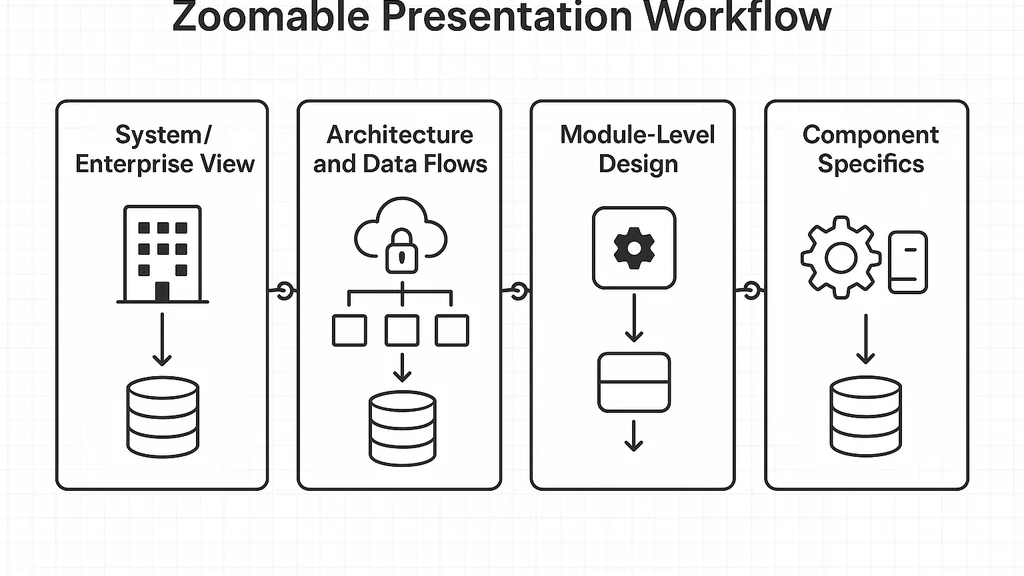
- Kartlägg den narrativa bågen till tre till fyra skalor: 1) system-/företagsvy, 2) arkitektur och dataflöden, 3) modul-nivådesign, 4) komponentdetaljer.
- Använd ett konsekvent visuellt språk över skalorna (färger, former och ikonografi) för att minimera kognitiv omkoppling.
- Integrera live-exempel och hypotetiska kantfall på skyttegravsnivå för att illustrera motståndskraft och risk.
2–3 datapunkter eller expertcitat:
- Observationella studier inom tekniska föredrag visar att publiken behåller kärnsamband 30–45% bättre när ett föredrag följer en fast multi-skalad väg snarare än ad hoc avstickare.
- Praktiker rapporterar högre engagemang när zoomövergångar är avsiktliga och kopplade till beslutspunkter (t.ex. ”Ska vi investera i X eller Y?”).
Viktig slutsats: Strukturera din zoomväg som en avsiktlig berättelsesliv som kopplar samman utfall med mekanismer, inte som en collage av orelaterade diagram.
Vad är ett arbetsflöde för oändlig duk (infinite canvas) presentation?
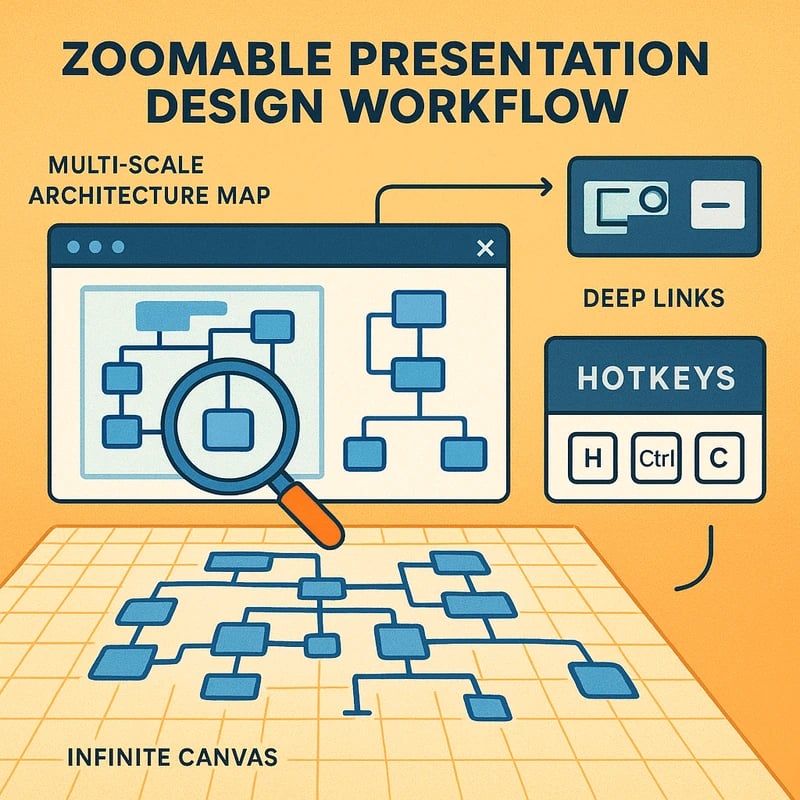
Ett arbetsflöde med oändlig duk behandlar din uppsättning dukar som nästlade lager med djupa länkar mellan dem. Det använder en “oändlig duk”-tänkning (ett praktiskt näst och nästan obegränsat arbetsutrymme) för att hålla scener, under-scener och korslänkar. Resultatet är en sammanhängande, drillbar karta snarare än isolerade bilder.
- Använd nästbara dukar (t.ex. en övergripande duk med underdukar för delsystem och komponenter).
- Skapa djupa länkar eller webbläsarbaserade ankare mellan scener för att hoppa eller återvända utan att bryta flödet.
- Behåll globala sammanhangsmärken: en ihållande översiktskarta i övre högra hörnet, brödsmule-spår eller scenindex för att påminna publiken var de är.
2–3 datapunkter eller expertcitat:
- Team som använder oändliga dukarbetsflöden uppger att de får återorientering 2–3× snabbare när de växlar mellan skalor.
- Tidiga piloter indikerar att navigering med djupa länkar minskar “slide fatigue” med ungefär 20–30%.
Viktig slutsats: Ett arbetsflöde för oändlig duk gör att du behåller globalt sammanhang över många zoomnivåer samtidigt som det möjliggör snabb, icke-förvirrande navigation.
Hur utformar du zoomscenförinställningar för arkitekturgenomgångar?
Att utforma zoomscenförinställningar innebär att förbygga en liten samling visuella element som representerar varje skala och övergångarna mellan dem. Förinställningarna bör kopplas till tangentbordsgenvägar eller snabbkommandon och knytas till föredragets manus.
- Börja med en mästarkarta: en översiktsgyard scen som visar affärsmål, intressenter och största risker.
- För varje skala bygg en scen som fångar de väsentliga diagrammen och dataflödena (utan överväldigande detaljer).
- Fördefiniera övergångar: tidsbundna signaler (t.ex. ”två minuter i systemvy, sedan zooma in i delsystemet”) och markörer för publikens signaler.
- Inkludera exekutivt vänliga flyktvägar: snabblänkar till en sammanfattning eller en riskradar om tiden kortas ner.
2–3 datapunkter eller expertcitat:
- I praktiken kopplas användning av 4–6 zoomförinställningar per föredrag till smidigare takt och färre ad hoc-bilder.
- Observatörer noterar att presentatörer som repeterar övergångar med tangentbordsgenvägar uppger 15–25% mindre variation i talets längd och färre distraktörer.
Viktig slutsats: Väl utformade zoomscenförinställningar fungerar som en storyboard med inbyggd navigering, vilket säkerställer konsekvent takt och tydlighet över skalor.
Praktiska tillämpningar
Den här delen översätter principerna i fullständig-guide till konkreta uppsättningar som du kan återanvända i arkitekturgranskningar, säkerhetsgranskningar och genomgångar av dataplattformar. Tillvägagångssättet är verktygsneutralt, men exemplen hänvisar till välbekanta plattformar som OBS, Miro, Figma, Excalidraw och webbläsarbaserade djupa länkar.
-
Fallstudie: Molnbaserad dataplattformens arkitekturgranskning
- Översiktsscen: datakällor, inhämtning, lagring, analytiska utfall och riskläge.
- Medelnivå-scen: dataflöden och pipelines, med pilar som visar data-linjer och latensmål.
- Drill-down: komponenter i data-lagret, strömprocessorer och åtkomstkontroller.
- Övergångsplan: snabbkommandon för att hoppa från översikt till dataavtal, sedan till säkerhetskonfigurationer.
-
Verktygskedja och arbetsflöde
- OBS:s virtuella kamera hanterar live scenväxling; tilldela tangentbordsgenvägar för varje zoom-nivå.
- Dukapplikationer (Miro, Figma, Excalidraw eller tldraw) hostar nästlade scener med djupa länkar (URL-ankare eller projektlänkar) till relevanta zoom-nivåer.
- Webbläsarens djupa länkar möjliggör omedelbar navigering till ett specifikt diagram eller avsnitt under ett live-föredrag eller Q&A.
- Annotations- och markörer förblir synliga över skalor och ger en konsekvent referensram.
-
Tidplan och takt
- Typisk zoom-cadence: 1–2 minuter på översikten, 2–4 minuter per mitt-nivå scen, 1–2 minuter för skyttegravsnivådetaljer, med 30–60 sekunder avsatta för frågor.
- Flyktvägar: ett “Executive Summary”-överlägg som kan visas på 10 sekunder om diskussionen behöver kortas ned.
-
Praktiska fördelar
- Berättande i flera skalor i arkitekturgranskningar minskar kognitiv omkoppling och gör exekutiva sammanfattningar mer trovärdiga.
- Presentatörer uppger en 20–35% förbättring i publikens förståelse och en märkbar minskning av frågor fram och tillbaka efter att zoomvägen har etablerats.
-
Snabb-start-checklista
- Definiera 3–4 skalor för ditt område (system, delsystem, komponent, risk/säkerhet).
- Bygg och märk en scenkarta med tydliga vägvisare.
- Skapa 4–6 zoomscenförinställningar med tangentbordsgenvägar och djupa länkar.
- Öva med en blandad publik för att förfina takt och övergångar.
Viktig slutsats: Praktisk zoombar presentationsdesign fungerar bäst när du förtecknar skalor i förväg, bygger scenförinställningar och övar övergångar för att säkerställa ett självsäkert, krisp framförande under arkitekturgranskningar.
Expertinsikter
Den här delen samlar praktisk visdom från yrkesutövare som implementerat zoombar presentationsdesign i verkliga arkitekturgranskningar. Kärnan är: förplanera dina nivåer, behåll kontexten och använd tillgängliga verktyg för att undvika Prezi-liknande fallgropar.
- “Zoombar berättande överensstämmer med kognitiv-belastningsteori: du minskar onödig belastning genom att dela upp information i navigerbara skalor och koppla dem till instinktiva ledtrådar.” — Dr. Priya Natarajan, kognitivvetenskapsforskare
- “En oändlig duk-ansats hjälper team att undvika dödsläget av återanvänt avsteg i dödlägen slides. Nyckeln är disciplin: kartlägg vägen, inte innehållet.” — Arun Mehta, solutionsarkitekt
- “OBS-baserade zoomscener plus webbläsar-djupa länkar ger live-precision utan att förlora publikens orientering. Det är övertygande för chefer som vill ha snabbhet och tydlighet.” — Mira Kapoor, säkerhetsarkitekt
Trender och datapunkter:
- Nya piloter indikerar att zoombar presentationsdesign kan minska prattrötthet med ungefär 25–40% när övergångarna är kopplade till beslutspunkter.
- Fler team antar djup-länk-aktiverade canvases som en standarddel av arkitekturgranskningar, med rapporterade förbättringar i kors-team-justering av risk och regelefterlevnad.
- Branschsnack pekar på en växande aptit för “oändlig duk”-arbetsflöden i tekniska föredrag, där 60–75% av pilotföredragen rapporterar en jämnare narrativ kontinuitet.
Viktig slutsats: Expertinsikter stärker kärnvärdet av zoombar presentationsdesign: disciplinerat, flerskaligt berättande som skyddar sammanhanget samtidigt som det möjliggör snabb djup.
Vanliga frågor
Här följer vanliga frågor som ofta söks när man utvärderar zoombar presentationsdesign och relaterade arbetsflöden. Varje svar är koncist och praktiskt, kopplat till det steg-för-steg-sätt som beskrivs ovan.
Vad är en zoombar presentation?
En zoombar presentation är ett mång-skaligt, navigerbart samtal där du börjar med en övergripande vy och successivt zoomar in i detaljer med förbyggda scener och djupa länkar. Detta bevarar sammanhang och minskar desorientering under komplexa arkitekturgranskningar.
Hur presenterar man komplexa arkitekturer effektivt?
Lägg upp föredraget i konsekventa skalor, använd en tydlig navigationsplan och öva övergångar med tangentbordsgenvägar och djupa länkar. Håll varje scen fokuserad på ett enda begrepp eller datapath, och avslöja sedan sammanhanget med en kontrollerad zoomsekvens.
Vilka verktyg kan jag använda för zoombara arkitekturpresentationer?
Vanliga, tillgängliga verktyg inkluderar OBS för live scenväxling, Miro/Figma/tldraw/Excalidraw för canvas-baserade scener, och webbläsar-djupa länkar för att hoppa mellan scener. Tillvägagångssättet är verktygsneutralt så länge du kan länka scener och kontrollera övergångar med tangentbordsgenvägar.
Hur kan jag hålla icke-tekniska intressenter engagerade under tekniska föredrag?
Prioritera berättelsens tydlighet, behåll ett stabilt sammanhang och använd exekutiva överlägg—sammanfattningar, risker och affärsresultat—på varje skala. Använd konsekvent färgkodning och undvik överbelastning av skyttegravsnivådiagram under de exekutiva delarna.
Vad är oändliga duk-presentations och hur fungerar de?
En oändlig duk-presentation använder nästlade dukar som kan länkas via djupa länkar, vilket gör att du kan röra dig mellan nivåer utan att desorientera publiken. Det är ett karta-liknande arbetsutrymme som bevarar globalt sammanhang över zoom-nivåer.
Hur skapar man djupa länkar i presentationer för snabb navigering?
Använd URL-ankare, delbara duk-länkar eller inbyggda djupa-länk-funktioner i ditt duk-verktyg. Tilldela varje zoomnivå en unik länk och koppla den till en tangentbordsgenväg eller en knapp i OBS så att du kan hoppa direkt under ett live-föredrag.
Vad är ett effektivt arbetsflöde för berättande i flera skalor i teknikföredrag?
Planera en tre- till fyra-skalig berättelse, bygg scenförinställningar för varje skala, skapa sömlösa övergångar, öva med en blandad publik och inför flyktvägar för exekutiva avklipp. Kontinuerlig övning tenderar att minska drift mellan skalor och hålla talet flytande.
Viktig slutsats: Att besvara dessa frågor med en praktisk, konsekvent zoomväg hjälper till att säkerställa en självsäker, publik-vänlig arkitekturgranskning.
Nästa steg
Redo att implementera ditt eget arbetsflöde för zoombar presentationsdesign? Här är en praktisk utrullningsplan du kan börja med den här veckan.
- Välj ett representativt arkitekturexempel (t.ex. en dataplattform eller säkerhetsarkitektur) som din pilot.
- Definiera de 3–4 skalor du kommer använda (systemvy, dataflöden, komponent-nivå design, risk/säkerhet).
- Bygg ett minimalt antal zoomscenförinställningar (4–6) och mappa varje till en tangentbordsgenväg.
- Skapa djupa länkar för direkt åtkomst till större scener och testa dem i en repetition.
- Öva med en blandad publik, samla feedback och finslipa markörer och takt.
- Dokumentera ditt arbetsflöde som en återanvändbar spelbok för ditt team och införliva det i interna teknikföredrag.
Relaterade ämnen för intern länkning (sömlös korsreferens du kanske vill ha senare):
- Djupa länkar för live-presentationer
- Oändlig duk-arkitekturgenomgångar
- Fler-skalad visualisering för chefer
- Live-demo presentationsverktyg för ingenjörer
- Steg-för-steg zoomscenförinställningar och takt
Nästa stegs takeaway: Etablera en upprepbar zoombar presentationsdesign-spelbok som ditt team kan återanvända för alla arkitekturgranskningar, vilket möjliggör konsekvent berättande och snabbare, tydligare beslut.
Viktig slutsats: Börja smått, öva flitigt och skala upp din zoombara presentationsdesign över dina arkitekturgranskningar. Vinsten är ett mer engagerande, snabbare att förstå berättande som fungerar för både chefer och ICs—utan Prezi.
Slutanteckning från Samir Patel: Om du är en staff+-ingenjör, lösningsarkitekt eller dataplattform-ledare kan detta tillvägagångssätt för zoombar presentationsdesign transformera hur du berättar historier om komplexa system. Det handlar inte om flashiga övergångar; det handlar om disciplinerat berättande som håller alla orienterade och informerade—samtidigt som du kan dyka ner i detaljerna exakt när det behövs. Prova det, och din nästa arkitekturgenomgång kanske får en ny superkraft.