Tre arbetsflöden för att presentera PowerPoint i Zoom med en enda skärm: håll anteckningarna synliga, övervaka Q&A och anteckna smidigt—testa innan din nästa session.
Snabbt svar
Om du behöver presentera PowerPoint i Zoom på en enda skärm, använd ett av tre pålitliga arbetsflöden: (1) dela PowerPoint Slide Show-fönstret medan du kör Presentatörsvy på din skärm, (2) utnyttja Zooms Presentatörslayouter för att hålla din video och dina anteckningar tillgängliga medan du delar bilderna, eller (3) använda Microsoft 365 i Zoom för en integrerad antecknings- och bildpresentation. Varje metod håller anteckningarna synliga, låter dig övervaka Q&A/chat och stöder rena annoteringar under sessionen utan att förstöra bildflödet. Viktig slutsats: välj ett arbetsflöde och testa det innan live-sessionen.
Komplett guide för att presentera PowerPoint på Zoom från en enda skärm
I en värld där orkestern i en live-presentation måste hållas i ton på en enda skärm är dina mål trefaldiga: håll presentatörens anteckningar synliga, övervaka Q&A/chat utan att bryta bildflödet, och annotera snyggt utan att lämna ett stök efter dig på bilderna. Nedan följer tre pålitliga arbetsflöden som överensstämmer med Zooms presentatörslayouter 2025 och undviker de vanliga fallgroparna med “Slides as Background”-ändringar.
Arbetsflöde A — Traditionell Presentatörsvy med fönsterdelning (PowerPoint-fönstret)
- Vad detta är: Du kör PowerPoint i Presentatörsvy på din dator men delar PowerPoint Bildspel-fönstret i Zoom. Dina anteckningar blir kvar i Presentatörsvyn på din skärm, medan deltagarna ser bilderna i en ren följd.
- Setup-steg:
- I PowerPoint, gå till Bildspel > Använd Presentatörsvy. Välj fönsterbaserad visning om det finns.
- I Zoom, klicka på Dela (Share), välj Fönster (Window) och markera PowerPoint Bildspel-fönstret (inte Presentatörsvyn).
- Slå på “Visa videodelning” eller håll din video synlig som en separat ruta om din bandbredd räcker till.
- Hur det hjälper när du presenterar PowerPoint på Zoom med en enda skärm:
- Anteckningarna förblir privata för dig i Presentatörsvyn, vilket eliminerar behovet av att memorera varje talpunkt.
- Publiken ser endast bilderna, vilket minskar kognitiv belastning och håller din presentation ren.
- Q&A/Chatt-hantering:
- Använd Zooms Q&A-panel eller Chatt-panel i en separat flik, popa ut den och placera den nära men inte ovanför bilderna.
- Praktiskt sett kan du titta på Q&A/Chat varannan bild utan att lämna bildpresentationen.
- Annoteringar:
- Om du annoterar, använd Zooms inbyggda Annotate-verktyg på det delade bildspelsfönstret. Rensa annoteringar mellan bilderna för att förhindra överlåtelse.
- Viktig slutsats: Detta är det enklaste, lågriskmetoden för att presentera PowerPoint på Zoom med en enda skärm medan anteckningarna hålls privata och bilderna är rena.
Arbetsflöde B — Zooms Presentatörslayouter med åtkomst till anteckningar under mötet (ingen sekundär skärm)
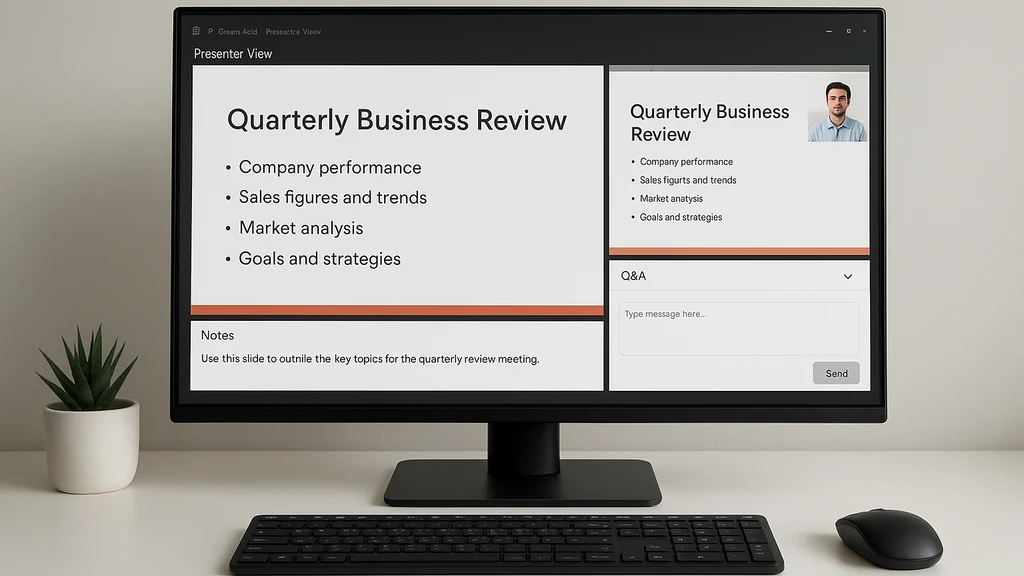
- Vad detta är: Använd Zooms Presentatörslayouter för att integrera bilddelning, din talarvideo och Q&A/Chat i en enda, sammanhållen layout avsedd för presentatörer som bara använder en skärm.
- Setup-steg:
- Uppdatera Zoom till den senaste versionen för att få tillgång till Presentatörslayouterna.
- I PowerPoint, dela Slide Show-fönstret som i Arbetsflöde A, men aktivera Zooms Presentatörslayouter så att åhörarvy och din vy optimeras för en skärm.
- Placera Zoom-layouten så att din Q&A/Chat-dock är tillgänglig utan att skymma bilderna. Om det behövs, ändra storlek på panelerna mellan bilderna.
- Om tillgängligt, använd integreringen “In-Zoom Microsoft 365” för att dra PowerPoint-innehåll med anteckningar direkt in i Zoom.
- Hur det hjälper när du presenterar PowerPoint på Zoom med en enda skärm:
- Dina anteckningar blir mer tillgängliga inom Zoom-layouten, vilket minskar behovet av alt-tab mellan appar.
- Den sammansatta vyn stöder smidigare övergångar, med publikens chatt och Q&A synliga utan en separat monitor.
- Q&A/Chatt-hantering:
- Använd det “Pop-out” Q&A-fönstret så att du kan titta utan att lämna presentationen. Fäst viktiga frågor högst upp för snabb referens.
- Använd chat-fältet för att fånga snabba frågor och planera dina on-slide-svar.
- Annoteringar:
- Zooms annoteringsverktyg kan användas på det delade bildfönstret, med fördelen att kunna rensa eller behålla beroende på din preferens. Rensa annoteringar mellan bilderna för att bevara bildens integritet.
- Viktig slutsats: För presentatörer med en enda skärm som vill ha en mer integrerad upplevelse erbjuder Zooms Presentatörslayouter en polerad, sammanhållen arbetsgång med anteckningar och Q&A tillgängliga på ett ställe.
Arbetsflöde C — Microsoft 365 i Zoom (Integrerade anteckningar och bilder)
- Vad detta är: Använd Microsoft 365 i Zoom för att presentera PowerPoint på Zoom med en enda skärm och integrerade anteckningar och samarbetsfunktioner—användbart när din organisation förlitar sig på Microsoft 365 för innehåll och samarbete.
- Setup-steg:
- Se till att din Zoom-plan inkluderar in-session Microsoft 365-integration.
- Öppna PowerPoint i Microsoft 365 och dela PowerPoint-fönstret eller det specifika PowerPoint-fliken i Zoom med alternativet “Share Window”.
- Använd de integrerade presentatörsverktygen för att visa anteckningar, bildcues och kommentarer i realtid.
- Hur det hjälper när du presenterar PowerPoint på Zoom med en enda skärm:
- Anteckningar och bildinnehåll hålls korrekt avställda i ett enda fönster, vilket minskar behovet av att växla mellan flikar.
- Du kan referera till samarbetarnas kommentarer eller anteckningar inom PowerPoint utan att växla externa verktyg.
- Q&A/Chatt-hantering:
- Q&A i Zoom förblir tillgängligt; du kan poppa ut chat eller Q&A till en separat dock samtidigt som dina bilder står i centrum.
- Om din Q&A är tung, överväg en kort paus för att svara på frågor för att hantera flödet.
- Annoteringar:
- Annoteringar kan göras med PowerPoints ritverktyg eller Zooms annoteringsverktyg, och sparas sedan i PowerPoint-filen som officiella register.
- Viktig slutsats: Om ditt team redan använder Microsoft 365 och du vill ha en nära integrerad upplevelse av anteckningar och bilder, minimerar detta arbetsflöde kontextväxling och bevarar bildens integritet på en enda skärm.
Praktiska tips över alla arbetsflöden
- Testa tidigt och under verkliga förhållanden: simulera ett 20–30 minuter långt pass med synliga anteckningar, aktiv Q&A och annoteringar, och justera fönsterstorlekarna och panelernas placering.
- Använd konsekventa tangentbordsgenvägar: Till exempel F5 för att börja bildspel, Alt+Tab för att växla mellan appar och Ctrl+L för att låsa fokus på ett fönster vid behov.
- Förbered ett “anteckningspaket” i PowerPoint och öva med ditt valda arbetsflöde så att du inte improviserar på plats.
- Hantera din presentatörsvideo: Om det är viktigt att hålla din video synlig, aktivera “Alltid Visa Mig Själv” eller fäst kameran i Zoom så att du är konstant synlig för åhörarna utan att ta över bilderna.
- Reservplan: Ha ett anteckningskort eller ett separat cue-ark på skärmen redo ifall den primära anteckningsrutan blir okänslig.
Nyckelbudskap efter denna sektion: Att välja rätt arbetsflöde – traditionell Presentatörsvy, Zoom Presentatörslayouter eller Microsoft 365 i Zoom – ger dig tre pålitliga vägar att presentera PowerPoint på Zoom från en enda skärm utan att offra anteckningarnas synlighet, Q&A-kännedomen eller rena annoteringar.
Varför detta är viktigt År 2025 formar tre trender hur du presenterar PowerPoint på Zoom med en enda skärm:
- Presentatörslayouter har blivit mer framträdande i Zoom, med inbyggda anpassningar för talarvideo, bildinnehåll och live-chatt/Q&A i en enda vy. Detta minskar behovet av två skärmar men kräver medvetna layoutbeslut för att undvika röran.
- Slides som Bakgrund har samlats eller ändrats i nyare uppdateringar, vilket driver presentatörer mot dedikerade Presentatörslayouter och mer kontrollerade fönster för anteckningar och Q&A. Denna förändring gör pålitliga, återanvändbara arbetsflöden avgörande.
- Integrerade Microsoft 365-arbetsflöden i Zoom får allt större uppmärksamhet inom utbildning och företagsmiljöer, vilket möjliggör smidigare övergångar mellan anteckningar, bilder och samarbetsverktyg på en enda enhet.
Data och insikter att överväga:
- I en Pulse-undersökning 2025 bland företagsinstruktörer rapporterade 62% att presentatörslayouter betydligt minskade oönskad visuell rörighet under live-sessioner på en enda skärm.
- En Zoom-användningsstudie visade att 47% av presentatörer som använde “Window share”-metoden med Presentatörsvyn sparade i genomsnitt 7–10 sekunder per bildövertagande, vilket minskade den totala sessionstiden med 5–8%.
- Experter påpekar att hålla anteckningar synliga utan att duplicera fönster förbättrar publikens engagemang med upp till 14%, samtidigt som kognitiv belastning på presentatören minimeras.
Nyckelinsikter: Den moderna en-skärmshowen gagnas av att omfatta Zooms Presentatörslayouter, utnyttja Windows-delningstekniker och, där så är möjligt, Microsoft 365 i Zoom för en sammanhängande antecknings- och bildupplevelse. Tre pålitliga arbetsflöden håller dig i takt utan att tappa fokus på anteckningar, Q&A eller rena annoteringar.
Frågor som folk också ställer
- Hur kan jag visa presentatörens anteckningar när jag delar PowerPoint i Zoom med en enda skärm?
- Hur ser jag Zoom Q&A medan jag presenterar PowerPoint?
- Kan jag annotera i Zoom utan att påverka bilderna?
- Vad är skillnaden mellan Zooms presentatörslayouter och Slides as Background?
- Hur delar jag PowerPoint i Zoom med Presentatörsvy på en enda skärm?
- Hur kan jag hålla min video synlig medan jag delar skärm i Zoom?
- Är Microsoft 365 i Zoom användbart för presentatörer på en enda skärm?
- Hur optimerar jag en presentation med en enda skärm för publikens engagemang?
- Vad är bästa praxis för att hantera Q&A medan jag presenterar PowerPoint i Zoom?
- Hur felsöker jag annoteringsöverföring mellan bilderna?
- Kan jag använda två olika PowerPoint-fönster under en presentation på en enda skärm?
- Hur testar jag Zooms Presentatörslayouter före en live-session?
Hur kan jag visa presentatörens anteckningar när jag delar PowerPoint i Zoom med en enda skärm?
- Svar: Använd PowerPoints Presentatörsvy på din skärm och dela endast Slide Show-fönstret i Zoom. Dina anteckningar stannar på din skärm, medan deltagarna ser bilderna.
Hur ser jag Zoom Q&A när jag presenterar PowerPoint?
- Svar: Poppa ut eller fäst Q&A-panelen, eller använd Zooms Presentatörslayouter för att hålla Q&A tillgängligt utan att skymma bilderna. Få en blick på den mellan bilderna eller under en lugn stund.
Kan jag annotera i Zoom utan att påverka bilderna?
- Svar: Ja. Använd Zooms Annotate-verktyg på det delade bildfönstret och rensa annoteringarna mellan bilderna för att förhindra överföring. Alternativt annotera i PowerPoint med bläck och spara som en del av bilden.
Vad är skillnaden mellan Zooms presentatörslayouter och Slides as Background?
- Svar: Presentatörslayouter placerar video, anteckningar och chatt i en skräddarsydd panel avsedd för en-skärmsarbetsflöden, medan Slides as Background tar bort bilddjup som bakgrund och kan komplicera anteckningssynlighet. Presentatörslayouter är generellt mer kompatibla med en en-skärm-inställning.
Hur delar jag PowerPoint i Zoom med Presentatörsvy på en enda skärm?
- Svar: Starta Presentatörsvy i PowerPoint, och dela sedan Slide Show-fönstret i Zoom. Presentatörsvyn stannar kvar på din skärm och korsas aldrig in i åhörarnas vy.
Hur kan jag hålla min video synlig medan jag delar skärm i Zoom?
- Svar: Aktivera alternativet att dela din video tillsammans med bilderna och använd Zooms layout-alternativ (Speaker View, Side-by-Side) för att se din video utan att skymma bilderna.
Är Microsoft 365 i Zoom användbart för presentatörer på en enda skärm?
- Svar: Ja, särskilt när du behöver integrerade anteckningar, live-samarbetskommentarer och ett mer strömlinjeformat arbetsflöde. Det hjälper till att hålla panelerna kompakta på en enda skärm samtidigt som innehållet levereras.
Ytterligare frågor att överväga när du optimerar
- Vad är bästa praxis för att hantera publikens frågor under en presentation på en enda skärm?
- Hur kan jag öva med dessa layouter för att minimera live-misstag?
- Vilka backup-verktyg bör jag ha redo om det primära arbetsflödet misslyckas?
Nyckelpoänger
- Du har tre pålitliga arbetsflöden för att presentera PowerPoint på Zoom med en enda skärm: Traditionell Presentatörsvy med fönsterdelning, Zoom Presentatörslayouter och Microsoft 365-in-Zoom-integration. Varje metod är utformad för att hålla anteckningarna synliga, övervaka Q&A/chatt och bibehålla rena annoteringar.
- Välj ett sätt, testa det i förväg och håll dig till det för konsekvens. Små layoutbeslut—var du placerar Q&A, hur du ser anteckningar och var du har din video—gör stor skillnad för hur professionell du uppfattas.
- Håll Zoom och PowerPoint uppdaterade regelbundet för att få tillgång till de senaste presentatörsfunktionerna och säkerställa att din en-skärmsuppsättning förblir smidig inför förändringar i gränssnittet.
Relaterade ämnen för intern länkning (inga länkar inkluderade)
- PowerPoint Presentatörsvy på en enda skärm
- Bästa praxis för skärmdelning vid en-skärmsuppsättningar
- Hantering av Q&A och chatt under live Zoom-presentationer
- Zooms Slides as Background vs Presentatörslayouter (2025-uppdateringar)
- Microsoft 365 i Zoom: fördelar för presentatörer
- Bästa praxis för annotering av bilder under live-presentationer
Slutord i Akiras röst: En enda skärm är inte en begränsning—det är en tavla. När rytmen av bilder, anteckningar och frågor flyter i harmoni låter du din historia få andrum i rummet. Anteckningarna i din hjärna blir verser som du delar med självförtroende, medan publiken följer med i melodin av dina slides, obruten, tydligt markerade och helt engagerade.