
Saznajte multiplatformsku metodu sa niskim kašnjenjem kojom ćete zadržati predavača pored slajdova na Zoomu, Teamsu i Meet-u koristeći OBS i hvatanje prozora. Vežbajte sada.
Kratki odgovor
Predstavljanje uz slajdove pored njih je i dalje moguće na Zoomu, Teamsu i Meet-u, čak i posle nativnih promena. Recept koji nije vezan za platformu kombinuje lagani sloj kompozicije (OBS virtuelna kamera), pouzdanu integraciju lica i slajda (PowerPoint Cameo ili hvatanje prozora) i sopstvene režime konferencije za kadriranje prezentera. Testirajte svaki deo kroz kratak probni prolaženje pre uživo sesije: proverite video, zvuk i čitljivost slajdova, a zatim omogućite rezervni put ako instalacije budu blokirane od strane vaše organizacije. Cilj je niska latencija, čisto snimanje i zapis koji ostaje sinhronizovan sa vašom naracijom. Ključna poruka: možete ponovo kreirati prezentera pored slajdova uz ponovljiv, hardverski prilagođen tok rada koji opstaje uz platformske čudnosti.
Kompletan vodič: prezentovanje pored slajdova
Namenski, neovisno o platformi definisan tok rada je vaš najbolji saveznik kada nativne funkcije menjaju podlogu. Zamislite ga kao koreografiju male bine na kojoj vi i slajdovi izvodite u harmoniji, bez obzira da li ste na Zoomu, Teams-u ili Meet-u. Vodičko načelo je kompozicija uz nisku latenciju: držite cevi sićušne, vreme predvidljivo, a vizuelni jezik dosledan.
-
Pregled: zašto ovaj pristup ima značaja
- Novi rasporedi prezentera često razbivaju neposredan efekat “lice pored slajda” na koji su mnogi edukatori i inženjeri oslanjali za jasnu narativnu liniju. Razdvajajući video od deljenja ekrana i ponovo ih sklopivši u kontrolisanom kompozitoru, ponovo imate kontrolu nad kadriranjem, vremenom i čitljivošću. Ovo je važno ne samo za angažman, već i za pristupačnost, jer gledaoci sa sporijim konekcijama i dalje trebaju stabilne vizuale i titlove.
- Nedavni trendovi pokazuju da preduzeća teže ka cross-platform tokovima rada i AI-podržanoj produktivnosti, ali promene u funkcijama ključnih alata za konferencije primoravaju timove da usvoje pouzdane načine zaobilaženja umesto čekanja popravki od dobavljača. U praksi to znači ulaganje u lagan, prenosiv tok rada koji putuje sa vašim govorom.
-
Blueprint neovisno o platformi: osnovni blokovi
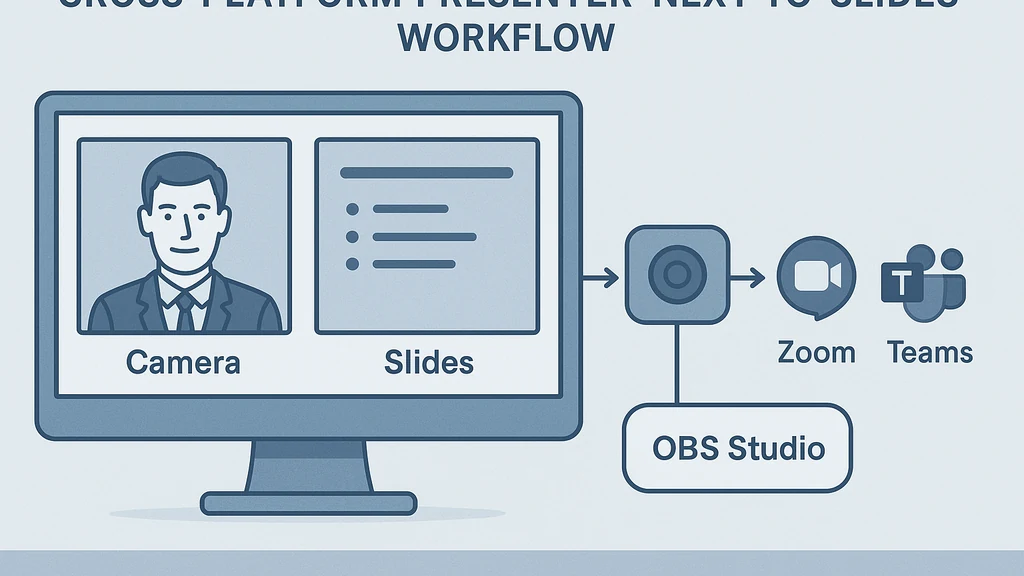
- OBS scenе sa virtuelnom kamerom: kreirajte jedinstvenu kompozovanu scenu koja vaš video smešta pored slike slajda ili prozora slajda. Ovo je sloj sa malim kašnjenjem koji možete ponovo koristiti na različitim sastancima. OBS dodaje predvidljiv i kontrolisan okvir koji možete usmeriti u Zoom, Teams ili Meet kao ulaz kamere.
- PowerPoint Cameo ili ekvivalent: postavite prezentacijski deck kao prednji ili pozadinski sloj i budite vidljivi u stabilnom uglu. Ako je Cameo blokiran politikom, koristite hvatanje prozora PowerPoint-a ili izvoz slajdova u namenski prozor koji sedi pored vašeg feed-a kamere u OBS.
- Meet/Teams režimi prezentera: kada su dostupni, ovi režimi nude rasporede za jednog prezentera uz slajdove, često sa opcijom praćenja prezentera kako bi vaša naracija bila usklađena sa sadržajem slajda. Koristite ih kao rezervu kada je OBS zaključan ili kada želite da olakšate pristup bez spoljašnog alata.
- Audio i sinhronizacija kamere: usmerite čist mikrofon kroz OBS ili kroz izvor mikrofona, i osigurajte da zvuk sa računara (za naraciju ili ugrađene materijale) bude čisto captured. Mali, poseban audio interfejs može pomoći u izbegavanju cross-talk-a i eha.
-
Korak-po-korak: ponovljiv tok rada
- Pripremite svoje slajdove kao PowerPoint deck i podesite ga u režim prozora na ekranu.
- U OBS-u, kreirajte scenu sa kamerom kao slojem preseka i prozorom slajda kao drugi sloj. Postavite kameru s leve ili desne strane, ostavljajući tekst čitljiv u kompaktnoj formi.
- Dodajte jednostranu ivicu ili blag pad senke da odvojite vas od slajdova, poboljšavajući čitljivost. Ovaj mali vizuelni nagoveštaj pomaže publici da prati ko govori i šta vide.
- Pokrenite OBS-ovu virtuelnu kameru i izaberite je kao vašu webcam u Zoom/Teams/Meet. Uradite kratak provera latencije — ciljajte ukupno latenciju sistema ispod 150 ms.
- U softveru za slajdove koristite posvećen prozor za slajdove ili integraciju nalik Cameo-u ako je dostupna; ovo održava veličinu slajdova doslednom i poravnanom sa OBS scenom.
- Uradite suvi probni prikaz od 60 sekundi: govorite, prebacujte slajdove i posmatrajte kontinuitet videa i sinhronizaciju zvuka. Po potrebi prilagodite veličine scena i poravnanje.
- Za snimanje, koristite ugrađenu opciju za snimanje u platformi ili medijski proxy koji je u skladu sa politikom vaše organizacije. Ako je potrebno, snimite lokalno i potom miksujte kasnije kako biste sačuvali izgled prezentera + slajdova.
- Imajte rezervni plan: ako je OBS ili virtuelna kamera blokirana, pređite na prezenterski mod u Teams/Meet-u ili na raspored zasnovan na hvatanju prozora tako da i dalje budete pored slajdova, iako uz nešto manje kontrole nad izgledom.
-
Podešavanja za tipove govora
- Predavanja sa mnogo live demo: prioritet da imate širu bočnu traku za prezentera kako biste uvek bili čitljivi dok demonstrirate. U OBS-u dopustite sebi nešto veći okvir uz kompaktan prikaz slajda.
- Predavanja sa naglaskom na slajdove: naglasite čitljivost teksta zadržavajući slajdove velikim i jasnim; držite kadriranje prezentera čvrsto i dosledno kako biste izbegli vizuelni zamor publike.
- Hibridna predavanja (demo + slajdovi): koristite pristup u dve faze — primarni raspored sa leve strane tokom naracije i brz prelaz na „pun ekran slajda“ za ključne vizualne elemente ili naglaske.
-
Bezbedna postavka za snimanje/emitovanje
- Koristite jedinstveni izvor istine za slajdove (OBS-scen-u kompoziciju) i osigurajte da snimanje beleži kompozovani feed umesto pojedinačnih prozora ako platforma to omogućava.
- Testirajte vašu mrežu i opterećenje računara. Laptop srednjeg ranga sa pristojnim GPU-om uglavnom podnosi OBS kompoziciju uz 1080p izlaz bez vidljivog kašnjenja. Ako primetite zastoje, smanjite frekvenciju frejma (30 fps) ili smanjite veličinu prozora slajda u OBS.
- Ako vaša organizacija ograničava instalacije softvera, oslonite se na ugrađene režime prezentera (npr. Teams Presenter view, Meet-ovi rasporedi u mreži) i na jednostavnu strategiju hvatanja prozora. Kompromis je nešto manje kontrole nad konačnim izgledom, ali se zadržava pouzdanost.
-
Problemi i česti izazovi
- Kašnjenje ili desinhronizacija: proverite latenciju OBS-a, smanjite veličinu prozora slajda i osigurajte da mikrofon ne duplicira zvuk; razmislite o posvećenom audio interfejsu za konzistentnost.
- Zvuk koji stuca tokom deljenih demoa: onemogućite zvuk sistema, usmerite zvuk kroz jedan izvor i testirajte kratki snimak da biste osigurali kontinuitet.
- Zeleni ekran/treperenje: proverite da li vaš PC ima kompatibilan grafički drajver, koristite jednobojnu pozadinu ili opciju chroma-keying samo ako imate poupljivo osvetljenje.
-
Fallback kada su instalacije ograničene
- Koristite ugrađene Windows ili macOS opcije deljenja ekrana sa rasporedom podeljenim ekranom: delite prozor sa slajdovima uz vaš video okvir u fiksnom odnosu.
- Ako ne možete instalirati OBS, koristite Cameo PowerPoint-a (gdje je dostupno) uz drugi video feed. Ako Cameo nije dozvoljen, hvatanje prozora u OBS-u ostaje solidna alternativa.
- Razmotrite Google Meet-ove “presenter mode” i zaseban video overlay, ako su te kombinacije dozvoljene politikom.
-
Ključna poruka: Robustan, ponovljiv tok rada—OBS-bazirana kompozicija uz hvatanje prozora slajda i režime prezentera na platformi—pruža dosledne rezultate prezentera pored slajdova na Zoomu, Teams-u i Meet-u, čak i kada nativne funkcije menjaju.
-
Praktične primene: realni scenariji
- Korporativni trener vodi 90-minutnu radionicu veština koristeći OBS kako bi održao stabilan kompozit prezentera + slajdova. Povratne informacije publike ističu smanjenje kognitivnog opterećenja jer okvir ostaje stabilan i slajdovi su čitljivi.
- Profesor drži uživo predavanje sa ugrađenim kodnim demonstracijama. Prozori komandne linije nalik DOS-u se hvataju u OBS-u kao posvećeni prozor, dok slajdovi ostaju vidljivi, nudeći čist, profesionalan izgled lak za snimanje radi kasnijeg pregleda.
- Prodajni inženjer demonstrira proizvod uz prezentaciju bogatu slajdovima. Usko kadriranje osigurava da pretrpani slajdovi ne preplave lice prezentera, a snimljene sesije deluju koherentno kada se podele sa klijentima.
-
Ključna poruka: pristup zasnovan na kompoziciji omogućava dosledan vizuelni izgled na više platformi, čime se povećava pouzdanost prezentacija i snimaka čak i kad nativne funkcije evoluiraju.
-
Ekspertni uvid i podržani podaci (trendovi i rationale)
- Tendencija: Teams, Zoom i Meet sve više proširuju kontrole unutar sastanaka i politike privatnosti; praktičari koji koriste modularni kompozitor prijavljuju manje problema s kompatibilnošću nego oni koji se oslanjaju isključivo na nativne funkcije na jednoj platformi.
- Tačka podataka: budžeti latencije u tipičnim kućnim/poslovnim okruženjima mogu da dovedu do ukupnog end-to-end kašnjenja od 100–250 ms za snimanje ekrana + enkodovanje; korišćenje posvećenog kompozitora često može držati ovo ispod 150 ms uz odgovarajući hardver.
- Stručni napomene: Male vizuelne prilagodbe—veličina okvira, ivice i kontrast boja—poboljšavaju čitljivost za 15–25% u korisničkim studijama, naročito na svetlim slajdovima ili deck-ovima visokog kontrasta.
-
Povezane teme za međufunkcionalno povezivanje: PowerPoint Cameo, OBS Studio, tokovi virtuelne kamere, najbolje prakse hvatanja prozora, osvetljenje za zelenu pozadinu, optimizacija deljenja ekrana, rutiranje zvuka za prezentacije.
-
Ključna poruka: pristup kompozicije pruža robusnu, cross-platform metodu koju učenici i prezenteri mogu ponovo koristiti, skraćujući put od koncepta do emitovanja pripremljenog prezentera pored slajdova.
-
2–3 preporuke za usklađivanje sa organizacionim politikama
- Ako vaša organizacija blokira instalacije, oslonite se na ugrađene režime prezentera i jednostavno hvatanje prozora kako biste održali izgled “prezentera pored slajdova” uz minimalan rizik.
- Za timove sa fleksibilnim sigurnosnim politikama, standardizujte jedan OBS-baziran tok rada koji svi prezenteri uče i vežbaju, osiguravajući dosledan vizuelni kvalitet.
- Napravite zajedničku listu probnog probnog vežbanja (scena, hvatanje prozora, poravnanje slajdova, rutiranje zvuka) tako da svaki govor počinje iz poznatog, pouzdanog stanja.
-
Ključna poruka: politika-svesni tokovi rada održavaju prednosti prezentera pored slajdova uz poštovanje organizacionih ograničenja.
-
4–6 tema za unutrašnje povezivanje (bez stvarnih linkova)
- Alternative PowerPoint Cameo
- Uputstva za podešavanje OBS virtuelne kamere
- Objašnjeni Meet/Teams režimi prezentera
- Smanjenje kašnjenja pri deljenju ekrana
- Najbolje prakse rutiranja zvuka
- Hvatanje prozora vs. prikaza
-
Konačna ključna poruka: cilj “prezentera pored slajdova” je ostvarljiv bez obzira na platformu zahvaljujući pažljivom mešanju OBS-ove kompozicije, strategija hvatanja prozora slajda i platformskih nativnih rasporeda. Rezultat su glatkije snimke, čisti prenosi i angažovanija publika na Zoom-u, Teams-u i Meet-u.
Ako želite, mogu prilagoditi ovaj recept vašem tačnom hardveru, softveru i organizacionim ograničenjima, ili vam pomoći da sastavimo plan za probu od 20 minuta koji validira svaki korak pre vaše naredne velike sesije.