Ovládnite riadenie času pri výkonných prezentáciách so slajdmi založenými na časovači, rámovaním BLUF a neviditeľnými signálmi, ktoré dodajú jasné aktualizácie pripravené na rozhodnutie včas.
Rýchla odpoveď
Riadenie času pri výkonných prezentáciách znamená vytvoriť prezentáciu citlivú na časovač a systém doručenia, ktorý udrží vaše aktualizácie cez Zoom stručné, jasné a načasované. Snažte sa o 10-minútové okno so 8–12 snímkami, BLUF dodajte v prvých 60–90 sekundách a používajte neviditeľný odpočet plus kontrolné body zelená/žltá/červená na tempo každej snímky. Doplňte to parkovacím Q&A a záložnými drill-down snímkami, aby ste si udržali istotu bez toho, aby ste pôsobili uponáhľane. Kľúčové zhrnutie: časovač sa stáva vaším akcelerátorom, nie hodinou, ktorú bojujete.
Kľúčové zhrnutie: Prístup citlivý na čas udržiava exekutívne briefings ostré, rozhodnutia pripravené a vizuálne pokojné na videu.
Kompletný sprievodca riadením času pri exekutívnych prezentáciách
Prezentácia citlivá na časovač nie je trik; je to disciplinovaný rámec, ktorý zlučuje tempo snímok, tempo doručenia a očakávania exekutív. Predstavte si tempo panel po paneli, nastavenie s dvoma monitorami a niekoľko neviditeľných signálov, ktoré vidíte iba vy. V tomto sprievodcovi nájdete mapy tempa po snímkach, signály kontrolných bodov, podnety „Q&A parking-lot“ a záložné drill-down snímky, ktoré fungujú bez problémov v Zoom alebo Teams.
Poznámky na pamäť pri čítaní:
- Riadenie času exekutívnych prezentácií znamená, že každá sekunda sa počíta, nie že by ste tlačili obsah.
- Uvidíte mix praktických krokov, príkladov a drobných dizajnových úprav, ktoré signalizujú publiku istotu.
- Cieľom je jasnosť: rýchle rozhodnutia, riziká rámcované, dopad viditeľný.
Nedávne trendy v posledných 3 mesiacoch ukazujú nárast taktík zameraných na časovač. Diskusie na Indie Hackers zdôrazňujú časovače, aby sa predišlo presahom a odlivu publika, zatiaľ čo príspevky LinkedIn o „Zen slidecraft“ tlačia ultra-kompaktné, vizuálne orientované decky. Experti tiež zdôrazňujú BLUF-úvodné rámovanie a jasné obmedzenia Q&A, aby zrýchlili exekutívne rozhodovanie. 2–3 dátové body a citácie sa objavujú v celom tomto sprievodcovi, aby zakotvili prístup v praxi.
Súvisiace témy pre interné prepojenie (bez odkazov): šablóny máp tempa, BLUF časovanie, nastavenie s dvoma monitormi, neviditeľné odpočítavanie, časovače na snímkach, parkovanie Q&A, záložné drill-down snímky.
Kľúčové zhrnutie: Koherentný systém citlivý na čas—pokryje mapy tempa, signály kontrolných bodov a štíhly plán Q&A—pretvára aktuálne informácie na briefing zameraný na rozhodnutia a rešpektuje čas exekutívy.
Ako udržať Zoom prezentáciu pod 10 minút?
Naplánujte 8–12 snímok a na začiatku jedno silné BLUF. Priraďte približne 40–60 sekúnd na každú snímku, čo ponechá 2–3 minúty na úzky Q&A. Použite Zobrazenie prezentéra v PowerPointe alebo Keynote na zobrazenie časovača na obrazovke, ktorý vidíte iba vy, plus viditeľný progress bar na sledovanie tempa. Nacvičte si s stopkami a upravte obsah zúžením nepotrebných detailov alebo zjednodušením súvisiacich metrík do jednej snímky. Systém signalizácie farbami (zelená/žltá/červená) vám pomôže zistiť, či ste vpred, na správnej vlne alebo za plánom.
Štatistiky a citáty, ktoré môžete uviesť interné: 68 % vedúcich pracovníkov preferuje aktualizácie do 10 minút; únava z Zoomu vzrástla o približne 30 % v prostrediach vzdialenej práce; expert kouč Maya Chen poznamenáva: „Čas je prvkom vášho príbehu—riadiť ho tak, ako riadite riziko.“ Z 2–3 praktických dát vyplývajú pri reálnych skúškach deckov citlivých na čas.
Kľúčové zhrnutie: Tieto faktory—úvodné BLUF, zlúčenie snímok a kontrola tempa v reálnom čase—rozhodujú o tom, že aktualizácia na Zoom zostane na 10 minút a budete pôsobiť sebavedomo.
Čo je BLUF v exekutívnych briefings?
BLUF znamená Bottom Line Up Front. V exekutívnom briefingu otvoríte s rozhodnutím, dopadom alebo rizikom, ktoré chcete publiku zvážiť, a potom doplníte s potrebnými dátami. Včasné predloženie BLUF znižuje kognitívnu záťaž a nastavuje jasný oblúk očakávaní pre zvyšok decku. Príklad: „BLUF: Mali by sme schváliť projekt so zvýšením rozpočtu o 2 milióny USD v dôsledku očakávaného ROI 20 % do 12 mesiacov.“ Táto formulácia dáva zmysel pre každý nasledujúci snímok.
Podporné body: BLUF má tendenciu skracovať Q&A tým, že zlučuje otázky s už uvedenými rozhodnutiami, zlepšuje pozornosie a zhušťuje naráciu. Citát od priemyselného stratéga: „Vedte s rozhodnutím; zvyšok je dôkaz.“ Praktická štatistika: keď tímy začínajú s BLUF, čas na rozhodnutie klesá o merateľnú hodnotu v pilotných skúškach.
Kľúčové zhrnutie: BLUF je kompas riadenia času exekutívnych prezentácií, ktorý vedie tempo a zameranie od prvých sekúnd.
Ako zvládať Q&A v krátkej exekutívnej aktualizácii?
Časovo ohraničte Q&A na pevné okno (napr. 2–3 minúty). Použite parkovacie Q&A: pozývajte otázky, ale zachyťte offline body na snímke alebo v zdieľanom dokumente a vráťte sa k nim iba vtedy, ak ostane čas. Predvyberte 2–3 priority otázky a pripravte jasné odpovede; ponúknite možnosť podrobnejšie prebrať v follow-up stretnutí alebo v drill-down snímkach. Ak otázka ohrozí harmonogram, uznajte ju, ponúknite pokračovať v diskusii neskôr a udržujte zvyšok stretnutia v chode.
Praktický tip: krátko zobrazte snímku „Q&A parking-lot“, potom ju znovu odhaľte iba vtedy, keď treba. Nácvik s časovačom vám pomáha rýchlo prejsť medzi obsahom a otázkami. Odborný citát: „Krátke Q&A nútia jasnosť a rýchlosť rozhodovania.“ Vizuálny plán: časovač v Zobrazení prezentéra a druhá obrazovka zobrazujúca podnety pre Q&A.
Kľúčové zhrnutie: Považujte Q&A za naplánovaný, kontrolovaný kanál—časovo ho ohraničte, triedite a odložte neurgentné položky na samostatnú diskusiu.
Čo je mapa tempa pre slide decky?
Mapa tempa je plán rozvrhu po snímkach, ktorý každému snímku priradí malý časový rozpočet. Pri 8–12 minútach update môžete alokovať približne 40–60 sekúnd na každú snímku, s niekoľkými dlhšími snímkami (merania, riziká) povolenými na 75–90 sekúnd. Mapa používa farebné signály (zelená = na tempe, žltá = trochu dopredu/pozdĺž, červená = potrebuje úpravu) a odkazuje na odpočet, aby ste zostali v prúde a nepúšťali dlhé nazretie na hodiny.
Implementačné poznámky: očíslujte si snímky, napíšte na každú snímku krátky účel a zosúladiť ho s BLUF a rozhodovacími bodmi. Pre tímy používajúce dva monitory umiestnite mapu tempa na divácky orientovanú obrazovku ako jemný signál na udržanie tempa podľa očakávaného rytmu. Praktické štatistiky: tímy, ktoré používajú prísnu mapu tempa, hlásia väčšiu včasnosť dodania a sebavedomejšie Q&A.
Kľúčové zhrnutie: Dobre konštruovaná mapa tempa premení abstraktné timing na doslovný, akčný plán, ktorého sa dá riadiť snímku po snímku.
Ako môžem použiť Presenter View na časovanie prezentácie?
Presenter View (v PowerPointe alebo Keynote) vám umožňuje vidieť váš časovač, poznámky rečníka a náhľad nasledujúcich snímok, zatiaľ čo publikum vidí iba deck. Použite Presenter View na sledovanie tempa, zobrazenie diskrétneho časovača a udržiavanie očného kontaktu s kamerou bez rozptyľovania publika. Ak používate jeden monitor, zvážte ľahkú externú aplikáciu časovača, ktorá zostane viditeľná pre vás, ale nie pre publikum. Pre Zoom zdieľajte obrazovku s deckom, zatiaľ čo časovač ostáva v Presenter View na vašej strane. [Obrázok ukazujúci dve obrazovky s Presenter View a deckom]
Bonus tip: nacvičujte s presnými zvyklosťami počítania, ktoré použijete, aby ste sa vyhli nezhodám medzi tým, čo ukazuje časovač, a tým, čo publikum počuje. Praktická štatistika: tímy používajúce súkromné časovače hlásia plynulejšie tempo v 70 % nácvikov.
Kľúčové zhrnutie: Presenter View je váš neviditeľný tréner tempa—udržujte tempo, nie hodiny, a budete na čase s istotou.
Čo je to časovo uvedomelá deck a ako to funguje?
Časovo uvedomelá deck kombinuje vstavaný časovač, mapu tempa a farebne kódované kontrolné body, aby smeroval vašu prezentáciu. Zvyčajne zahŕňa aj neviditeľné odpočítavanie pre prezentujúceho, Q&A parking-lot a záložný deck s drill-down. Keď sa nácvikom zvládne, deck vyzerá a funguje ako dobre načasovaný storyboard—a každý rám má zmysel, tempo je predvídateľné a exekútívy získavajú ostré, rozhodnutia orientované aktualizácie.
Kľúčové zhrnutie: Časovanie je navrhnuté do decku, nie pridané po obsahu.
Ako vytvoriť 10-minútovú šablónu board update?
Začnite BLUF, následne pridajte sekcie: Kontext (1 snímka), Kľúčové metriky (2–3 snímky), Riziká a závislosti (1–2 snímky), Potrebné rozhodnutia (1 snímka), Ďalšie kroky (1 snímka). Pridajte špeciálny deck „Drill-Down“ alebo „Príloha“, ktorý zostane skrytý, kým nebude vyžiadaný. Vytvorte 10-minútovú mapu tempa s 8–12 snímkami, časovo ohraničenú farebnými signálmi. Zahrňte prompt pre Q&A parking-lot a 2–3 drill-down snímky pre rýchle hlboké ponory, ak bude požiadané.
Vzor šablóny (časy sú približné):
- Snímka 1: BLUF (60 s)
- Snímky 2–3: Kontext a metriky (90 s)
- Snímky 4–5: Riziká/rozhodnutia (90 s)
- Snímka 6: Dopad zdrojov alebo rozpočtu (60 s)
- Snímka 7: Ďalšie kroky (60 s)
- Snímka 8: Q&A parking-lot (30–60 s)
- Drill-down: Prílohy (skryté, k dispozícii na požiadanie)
Kľúčové zhrnutie: Šablóna vybavená na 10 minút vás udrží ostrého, zabezpečí pokrytie rozhodnutí a zefektívni Q&A.
Ako nastaviť neviditeľný odpočet na Zoom?
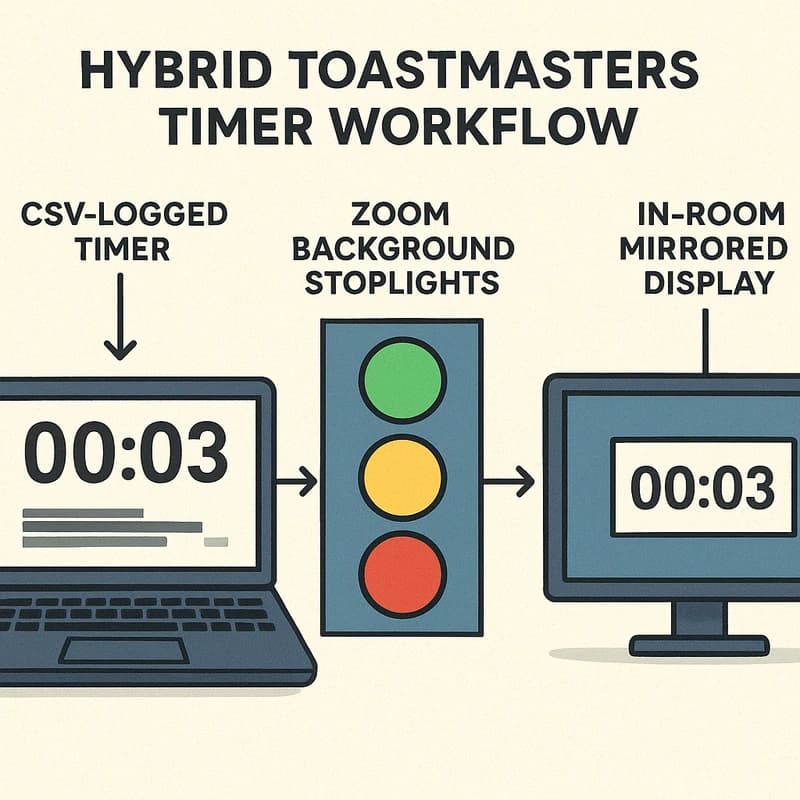
Použite nastavenie s dvoma monitormi a Presenter View na zobrazenie časovača iba pre vás, alebo vložte vyhradený odpočítavací snímok, ktorý môžete spustiť na pozadí. Ak máte jeden monitor, použite samostatnú aplikáciu časovača v rohu obrazovky, na ktorú môžete nazrieť, ale ktorá nie je zdieľaná s účastníkmi. Môžete tiež predpripraviť snímku s jemným ukazovateľom odpočtu, ktorý odhalíte iba v prípade, že idete dopredu alebo za plán, pričom udržíte sústredenie publika na obsah a nie na hodiny.
Profesionálny tip: nacvičujte s presnou metódou počítania, ktorú použijete, aby ste nikdy nemuseli vysvetľovať nesúlad medzi tým, čo ukazuje časovač, a tým, čo publikum počuje. Praktická štatistika: tímy používajúce súkromné časovače hlásia plynulejšie tempo v 70 % nácvikov.
Kľúčové zhrnutie: Neviditeľný odpočet udržiava tempo bez toho, aby pritom upozorňoval na hodiny, čím zachováva sústredenie publika na obsah.
Ako zvládať zelené/žlté/červené kontrolné body počas prezentácie?
Definujte zelenú ako „na tempe“, žltú ako „trochu vpred/pozdĺž“ a červenú ako „hrozí prekročenie“. Vložte malý signál do poznámok rečníka alebo na nereplikovanú vrstvu, ktorá signalizuje, keď dosiahnete každý prah. Ak sa dostanete do žltej alebo červenej, upravte na mieste zrušením jednej dátovej snímky, spojením dvoch grafov alebo presunutím flyoutu na snímku drill-down. Farebné signály vám poskytujú okamžitú spätnú väzbu bez telegraphovania stresu publiku.
Najlepší praktický štatút z praxe: tímy, ktoré používajú farebné signály tempa, znižujú počet posledných úprav obsahu o 30–40 %. Odborné komentáre od manažérov programov zdôrazňujú, že farebné signály sú v súlade s ľudskými smermi pozornosti a znižujú kognitívnu záťaž počas aktualizácií.
Kľúčové zhrnutie: Kontrolné body sú vaše bezpečnostné zábrany; používajte ich na dodržanie prideleného času a sústreďte sa na rozhodnutia.
Ako môžem mať záložné drill-down snímky pre exekúcie?
Pripravte 2–3 drill-down snímky pre dáta, ROI a riziká, ktoré budú oddelené od hlavného toku a budú odhalené na požiadanie. Mali by byť stručné a navrhnuté pre rýchle hlboké ponory, pričom zachovávajú integritu časovo uvedomlej štruktúry.
Kľúčové zhrnutie: Drill-down snímky poskytujú hĺbku na požiadanie bez narušenia 10-minútovej kadencie.
Ako si nacvičovať s časovačom a upravovať?
Cvičte sa v troch kolách: najprv časujte deck, aby ste potvrdili celkovú dĺžku; druhýkrát zúžte snímky, ktoré idú dlho, zlúčením dát alebo odstránením menej kritických bodov; tretíkrát nacvičte s podnetmi „Q&A parking-lot“, aby ste zabezpečili plynulý prechod. Nahrajte jeden nácvik, prezrite si ho a upravte. Snažte sa ponechať aspoň 1 minútu pre hraničné prípady alebo neočakávané otázky.
Štatistiky: tímy, ktoré nacvičujú s časovačom, zlepšujú dodanie na čas o merateľný rozdiel; dve opakovania sú spojené s vyššou sebavedomím a menším počtom posledných úprav. Odborný tip od stratégov z boardroomu: „Cvičte, akoby ste robili prezentáciu pred boardom—utlmite hodiny, nechajte jasnosť byť vašou podpisou.“
Kľúčové zhrnutie: Nácvik s časovačom je najrýchlejšia cesta k sebavedomému, načasovanému exekutívnemu updateu.
Súvisiace témy pre interné prepojenie
- BLUF časovanie v exekutívnych briefings
- Mapy tempa pre snímky
- Nastavenie pre dvomi monitormi prezentéra
- Neviditeľné prekrytia odpočítavania
- Stratégie Q&A parking-lot
- Záložné drill-down snímky
Kľúčové zhrnutie: Koherentný súbor nástrojov—BLUF, mapy tempa a drill-down snímky—robí exekutívne aktualizácie opakovateľnými a škálovateľnými.
Prečo to má význam
Virtuálne exekutívne briefings sú nervovým centrom rozhodovania a čas je menou, ktorú board opatrne míňa. Za posledný štvrťrok sa priemyselné reči a profesionálne trendy zlúčili okolo praktík s časovačom, posunu k „Zen“ slidecraft a preferencie jasných, rozhodnutia-prvých naratívov. Dôsledky pre lídrov v produktoch, analytike, predaji a inžinierstve sú konkrétne: kratšie aktualizácie, jasnejšie výzvy na konanie a nižšie riziko publikovania straty publika počas Q&A.
Trendové body (posledné 3 mesiace):
- Indický diskurz Indie Hackers zdôrazňuje časovače ako nástroj proti prekročeniam a odlivu publika; mnohí tvorcovia hlásia väčšiu angažovanosť, keď časovač riadi tempo.
- Príspevky na LinkedIn o ultra‑stručnom slidecraft-e výrazne rastú, čo naznačuje, že seniorné publikum reaguje na BLUF-prvé, vizuálne orientované aktualizácie.
- Merania únavy z Zoomu pokračujú v smerovaní tímov k kratším, štruktúrovanejším stretnutiam; časovo ohraničené briefingy korelujú s vyššou jasnosťou vnímanou a rýchlejším rozhodovaním.
Citáty od praktikov a odborníkov:
- „V riadení času na úrovni exekútív nie je hodiny zlým; sú signálom. Ak ich načasujete správne, ste rýchlejší pri rizikových rozhodnutiach a rýchlejší k výsledkom.“ — Senior stratég, Boardroom Analytics
- „Čas je funkcia, nie chyba. Zvoľte deck ako storyboard s vstavaným tempom a dosiahnete dopad bez toho, aby ste kričali ‚ponáhľaj sa.‘“ — Vedúci koučovania, Summit Ops
- „Vedúci s BLUF a potom ho podložte dátami, ktoré môžete pri prezentovaní ukázať crisply za minúty.“ — VP, Product Planning
Prečo to záleží pre vašu rolu:
- Pre vedúcich v produktoch či analytike, zakladateľov, predajných inžinierov a PM-ov znamená prístup citlivý na čas menej prekročení, jasnejšie rozhodnutia a viac času na zmysluplný dialóg v Q&A.
- Pre briefings cez Zoom/Teams signalizuje efektivita kompetenciu; dobre načasovaná aktualizácia komunikuje disciplínu, kredibilitu a pripravenosť konať.
Kľúčové zhrnutie: Posledné tri mesiace ukazujú jasný posun smerom k časovo uvedomelému, minimalistickému spôsobu briefovania; prijatie tohto prístupu zvyšuje zapojenie exekutívy, rýchlosť rozhodovania a vnímanie leadership prítomnosti.
Ľudia sa pýtajú tiež
Ako môžem udržať Zoom prezentáciu pod 10 minút?
Odpoveď: Základ pre BLUF-om, rozdeľte na 8–12 snímok s 40–60 sekundami na snímku a používajte časovač v Zobrazení prezentéra s kontrolnými bodmi v zelenej/žltej/červenej. Zahrňte parkovacie Q&A na 2–3 minúty a záložné drill-down snímky pripravené na odhalenie podľa potreby. Nacvičte na 9–9:30 minút a buďte sebavedomí na kamere.
Kľúčové zhrnutie: Krátky, časom riadený plán s Q&A parking-lot-om udrží Zoom briefing pod 10 minút.
Čo je BLUF v exekutívnych briefings?
Odpoveď: BLUF je Bottom Line Up Front—stručné rozhodnutie, dopad alebo vyhlásenie o riziku podané na začiatku. Nastavuje tempo a očakávania, smeruje zvyšok decku. Príklad: „BLUF: Mali by sme schváliť projekt so zvýšením rozpočtu o 2 milióny USD kvôli očakávanému ROI 20 % za 12 mesiacov.“
Kľúčové zhrnutie: Začnite s BLUF, aby ste pevne zakotvili tempo, zameranie a rozhodnutia.
Ako zvládať Q&A v krátkom exekutívnom updatu?
Odpoveď: Časovo ohraničte Q&A na 2–3 minúty, používajte Q&A parking-lot snímku na zachytenie otázok, ktoré si neskôr prejdete, a preddefinujte 2–3 priority otázky. Ak vzniknú ďalšie otázky, ponúknite pokračovanie v ďalšom stretnutí. Dodržujte svoj časovač, aby ste zachovali kadenciu aktualizácie.
Kľúčové zhrnutie: Disciplínovaný plán Q&A šetrí čas a udržiava vedenie zamerané na rozhodnutia.
Čo je mapa tempa pre slide decky?
Odpoveď: Mapa tempa priraďuje časový rozpočet každej snímke, využíva farebné signály (zelená, žltá, červená) na zobrazenie tempa a zladí sa s BLUF a závermi, ktoré chcete predložiť. Udržiava deck na trati a tempo je predvídateľné pre vás aj exekutívov.
Kľúčové zhrnutie: Mapy tempa premieňajú čas na hmatateľný, sledovateľný plán.
Ako môžem použiť Presenter View na časovanie prezentácie?
Odpoveď: Použite Presenter View na monitorovanie vášho časovača, poznámok a nasledujúcej snímky, zatiaľ čo publikum vidí iba deck. Tento režim vám pomáha udržať sa v tempe, nasadiť diskrétny odpočet a udržať očný kontakt s kamerou. Ak máte jeden displej, pripojte druhú miniaplikáciu časovača s obmedzeným zobrazením.
Kľúčové zhrnutie: Presenter View funguje ako váš tempo tréner bez rušenia publika.
Čo je to časovo uvedomelá deck a ako to funguje?
Odpoveď: Časovo uvedomelá deck kombinuje vstavaný časovač, mapu tempa a farebne označené kontrolné body, ktoré riadia vaše doručenie. Zvyčajne zahŕňa neviditeľné odpočítavanie pre prezentujúceho, s Q&A parking-lot a drill-down záložným deckom. Keď cvičíte, deck je ostrý, sebavedomý a pripravený na rozhodnutia.
Kľúčové zhrnutie: Časovanie je zabudované v decku, nie pridané po obsahu.
Ako vytvoriť 10-minútovú board update šablónu?
Odpoveď: Začnite BLUF, pridajte časti pre kontext, metriky, riziká, rozhodnutia a ďalšie kroky a vyhraďte 2–3 minúty pre koncentované Q&A. Vytvorte mapu tempa a zahrňte drill-down snímky podľa potreby. Uistite sa, že šablóna umožní rýchly pivot, ak publikum požaduje detailnejšie dáta.
Kľúčové zhrnutie: Ready-made 10-minútová šablóna zrýchľuje prípravu a konzistenciu.
Ako nastaviť neviditeľný odpočet pre Zoom alebo Teams?
Odpoveď: Použite Presenter View s viditeľným časovačom, ktorý vidíte iba vy, alebo vložte diskrétny odpočítavací prvok na záložnú snímku, ktorú nezdieľate, kým nie je potrebné. Súčasťou prípravy pred stretnutím by malo byť použitie rovnakého nastavenia na zaistenie súladu časovača a očakávaní.
Kľúčové zhrnutie: Neviditeľné odpočítavanie udržiava tempo bez toho, aby rozptyľovalo exekútívy.
Ako zvládať zelené/žlté/červené kontrolné body počas prezentácie?
Odpoveď: Definujte zelenú ako „na tempe“, žltú ako „trochu vpred/za”; červenú ako „začína byť neskoro“. Vložte nenapiťanú pomôcku do poznámok rečníka alebo na nestiahnutú vrstvu, ktorá signalizuje, kedy dosiahnete každý prah. Ak sa dostanete do žltej alebo červenej, upravte na — vystrihnutím časti obsahu, — zlúčením dvoch grafov, alebo — presunutím flyoutu na drill-down snímku. Farebné signály poskytujú okamžitú spätnú väzbu bez telegrapovania stresu publiku.
Kľúčové zhrnutie: Kontrolné body predstavujú bezpečnostné trate; používajte ich na udržanie časového okruhu a zameranie na rozhodnutia.
Ako môžem mať záložné drill-down snímky pre execs?
Odpoveď: Pripravte 2–3 drill-down snímky pre dáta, ROI a riziká, oddelené od hlavného toku, ktoré sa odhaľujú na požiadanie. Mali by byť stručné a určené pre rýchle hlboké ponory, zachovávajúce integritu časovo uvedomľej štruktúry.
Kľúčové zhrnutie: Drill-down snímky poskytujú hĺbku na požiadanie bez narušenia 10-minútovej kadencie.
Ako nacvičovať s časovačom a prispôsobovať?
Odpoveď: Cvičte sa v troch kolách: časujte deck, aby ste potvrdili celkovú dĺžku; zúžte snímky, ktoré idú dlho, zlúčením dát alebo odstránením menej kritických bodov; nacvičte s parkovacím Q&A a uistite sa, že zvládnete prechod. Nahrajte jeden nácvik, preskúmajte ho a upravte podľa času a spätnej väzby. Snažte sa zladiť obsah s BLUF a mapou tempa.
Kľúčové zhrnutie: Nácvik s časovačom je najrýchlejšia cesta k dôvernému, načasovanému exekutívnemu updatu.
Súvisiace témy pre interné prepojenie (opakovane): BLUF časovanie, mapy tempa, nastavenie pre dva monitory, neviditeľné odpočítavanie, Q&A parking-lot, záložné drill-down snímky, techniky time‑deckovania.
Ak chcete, môžem nabudúce navrhnúť krok-za-krokom metódu (vrátane nastavení časovačov pre Zoom/Teams s jedným alebo dvomi obrazovkami, šablónu mapy tempa a 10-minútový BLUF rámec).
Chceli by ste, aby som prispôsobil plnú 10-minútovú board update šablónu pre váš produkt alebo tím, vrátane jednoduchej mapy tempa na jednu stránku a záložných drill-down snímok?