
Trei fluxuri de lucru pentru a prezenta PowerPoint în Zoom pe un singur monitor: păstrează notițele vizibile, monitorizează Întrebările și Răspunsurile și adnotează în mod fluent — testează înainte de sesiunea ta următoare.
Răspuns rapid
Dacă ai nevoie să prezinți PowerPoint pe Zoom pe un singur monitor, folosește unul dintre cele trei fluxuri de lucru de încredere: (1) partajează fereastra Slide Show a PowerPoint în timp ce rulezi Vizualizarea prezentatorului pe ecranul tău, (2) folosește Layout-urile prezentatorului ale Zoom pentru a menține videoclipul și notele accesibile în timp ce partajezi diapozitivele, sau (3) folosește Microsoft 365 în Zoom pentru o experiență integrată de note și diapozitive. Fiecare metodă menține notele vizibile, îți permite să monitorizezi Întrebări/Răspunsuri chat-ul și susține adnotări curate în timpul sesiunii fără să strice fluxul diapozitivelor. Punctul cheie: alege un flux de lucru și testează-l înainte de sesiunea live.
Ghid complet pentru prezentarea PowerPoint pe Zoom de pe un singur monitor
Într-o lume în care orchestrarea unei prezentări live trebuie să rămână în ton pe un singur ecran, obiectivele tale sunt trei: menține notițele prezentatorului vizibile, monitorizează Întrebări/Răspunsuri/chat-ul fără a întrerupe fluxul diapozitivelor și adnotează într-un mod curat fără să lași în urmă o mizerie pe diapozitive. Mai jos sunt trei fluxuri de lucru fiabile care se aliniază cu Layout-urile pentru prezentatori ale Zoom din 2025 și evită capcanele comune ale modificărilor „Diapozitive ca Fundal”.
Fluxul de lucru A — Vizualizarea tradițională a prezentatorului cu partajare de fereastră (fereastra PowerPoint)
-
Ce este: Pornești PowerPoint în Vizualizarea prezentatorului pe desktop, dar partajezi fereastra Slide Show în Zoom. Notițele tale rămân în Vizualizarea prezentatorului pe ecranul tău, în timp ce participanții văd diapozitivele într-o succesiune curată.
-
Pașii de configurare:
- În PowerPoint, mergi la Slide Show > Use Presenter View. Alege afișajul Windowed dacă este disponibil.
- În Zoom, dă clic pe Share, alege Window și selectează fereastra PowerPoint Slide Show (nu Vizualizarea prezentatorului).
- Activează „Afișează partajarea videoclipului” sau păstrează videoclipul vizibil ca un bloc separat dacă banda ta de net o permite.
-
Cum ajută la prezentarea PowerPoint pe Zoom pe un singur monitor:
- Notițele rămân private pentru tine în Vizualizarea prezentatorului, eliminând necesitatea de a memora fiecare punct de vorbit.
- Publicul vede doar diapozitivele, ceea ce reduce sarcina cognitivă asupra acestuia și menține prezentarea curată.
-
Gestionarea Q&A/Chat:
- Folosește panoul Q&A sau panoul Chat din Zoom, într-o filă separată, apoi detașează-l (pop-out) și poziționează-l aproape de diapozitive, dar nu deasupra lor.
- Practic, poți arunca o privire la Q&A/Chat la fiecare câteva diapozitive fără a părăsi setul de diapozitive.
-
Adnotări:
- Dacă adnotezi, folosește instrumentul încorporat Annotate din Zoom pe fereastra diapozitivelor partajate. Șterge adnotările între diapozitive pentru a preveni transferul.
-
Concluzia: Acesta este cel mai simplu și cu risc redus method pentru prezentarea PowerPoint pe Zoom pe un singur monitor, menținând notele private și diapozitivele curate.
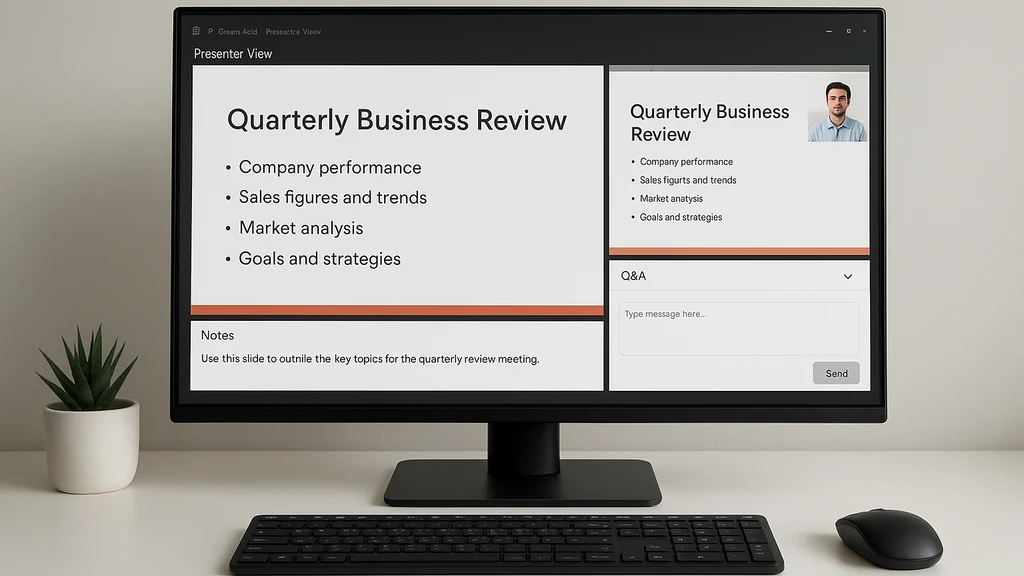
Fluxul de lucru B — Layout-urile prezentatorului din Zoom cu acces la notițe în întâlnire (fără monitor secundar)
- Ce este: Folosește Layout-urile prezentatorului din Zoom pentru a integra partajarea diapozitivelor, videoclipul vorbitorului tău și Q&A/Chat într-un singur aspect coerent, conceput pentru prezentatori cu un singur ecran.
- Pașii de configurare:
- Actualizează Zoom la cea mai nouă versiune pentru a accesa Layout-urile prezentatorului.
- În PowerPoint, partajează fereastra Slide Show ca în Fluxul de lucru A, dar activează Layout-urile prezentatorului din Zoom astfel încât vizualizarea participanților și a ta să fie optimizate pentru un singur ecran.
- poziționează layout-ul Zoom pentru ca Q&A/Chat-ul să rămână accesibil fără a acoperi diapozitivele. Dacă e necesar, redimensionează temporar panourile între diapozitive.
- Dacă este disponibil, folosește integrarea „In-Zoom Microsoft 365” pentru a prelua conținutul PowerPoint cu notele direct în Zoom.
- Cum ajută la prezentarea PowerPoint pe Zoom pe un singur monitor:
- Notițele tale devin mai accesibile în cadrul layout-ului Zoom, reducând necesitatea de a alt-tab între aplicații.
- Vizualizarea combinată susține tranziții mai line, cu chat-ul participanților și Q&A vizibil fără un monitor separat.
- Gestionarea Q&A/Chat:
- Folosește fereastra Q&A „Pop-out” pentru a arunca o privire fără a părăsi prezentarea. Fixează întrebările importante în partea de sus pentru referințe rapide.
- Utilizează panoul de chat pentru a surprinde întrebări rapide și a-ți planifica răspunsurile pe diapozitive.
- Adnotări:
- Instrumentele de adnotare ale Zoom pot fi utilizate pe fereastra diapozitivelor partajate, având avantajul de a putea fi șterse sau păstrate în funcție de preferințe. Șterge adnotările între diapozitive pentru a păstra integritatea diapozitivului.
- Concluzia: Pentru prezentatorii pe un singur monitor care doresc o experiență mai integrată, Layout-urile prezentatorului din Zoom oferă un flux de lucru lustruit și coerent, cu notele și Q&A accesibile într-un singur loc.
Fluxul de lucru C — Microsoft 365 în Zoom (Note și diapozitive integrate)
- Ce este: Folosește Microsoft 365 în Zoom pentru a prezenta PowerPoint pe Zoom pe un singur monitor, cu note integrate și funcționalități de colaborare — util atunci când organizația ta se bazează pe Microsoft 365 pentru conținut și colaborare.
- Pașii de configurare:
- Asigură-te că planul tău Zoom include integrarea Microsoft 365 în sesiune.
- Deschide PowerPoint în Microsoft 365 și partajează fereastra PowerPoint sau fila PowerPoint specifică în Zoom folosind opțiunea „Share Window”.
- Folosește uneltele integrate ale prezentatorului pentru a vizualiza notele, indicii diapozitivului și comentariile de colaborare în timp real.
- Cum ajută la prezentarea PowerPoint pe Zoom pe un singur monitor:
- Notițele și conținutul diapozitivului rămân aliniate într-o singură fereastră, reducând comutările între ferestre.
- Poți consulta comentariile sau notele colaboratorilor în PowerPoint fără a comuta la unelte externe.
- Gestionarea Q&A/Chat:
- Q&A în Zoom rămâne accesibil; poți detașa chat-ul sau Q&A într-un suport (dock) separat, păstrând diapozitivele în prim-plan.
- Dacă Q&A este încărcat, ia în considerare o scurtă pauză pentru a răspunde la întrebări pentru a gestiona fluxul.
- Adnotări:
- Adnotările pot fi realizate prin instrumentele de cerneală ale PowerPoint sau prin instrumentele de adnotare ale Zoom, apoi salvate în fișierul PowerPoint pentru înregistrări oficiale.
- Concluzia: Dacă echipa ta folosește deja Microsoft 365 și îți dorești o experiență strâns integrată a notelor și a diapozitivelor, acest flux de lucru minimizează schimbările de context și păstrează integritatea diapozitivului pe un singur monitor.
Sfaturi practice pentru toate fluxurile de lucru
- Testează devreme și în condiții reale: simulează o sesiune de 20–30 de minute cu notele vizibile, Q&A activ și adnotări utilizate, apoi ajustează dimensiunile ferestrelor și pozițiile panourilor.
- Folosește scurtături de la tastatură consistente: de exemplu, F5 pentru a porni prezentarea în modul slide show, Alt+Tab pentru a comuta între aplicații și Ctrl+L pentru a bloca focalizarea pe o fereastră când este necesar.
- Pregătește un „pachet de note” în PowerPoint și repetă cu fluxul de lucru ales astfel încât să nu improvizezi pe loc.
- Gestionează videoclipul prezentatorului: dacă a avea videoclipul tău vizibil contează, activează „Afișează camera mereu” sau fixează camera în Zoom pentru ca să fii vizibil în mod consistent participanților, fără a acoperi diapozitivele.
- Plan de rezervă: pregătește un card cu note sau o fișă de invitație pe ecran, în cazul în care panoul principal de note devine nefuncțional.
Concluzii cheie după această secțiune: Alegerea fluxului de lucru potrivit — Vizualizarea tradițională a prezentatorului, Layout-urile prezentatorului din Zoom sau Microsoft 365 în Zoom — îți oferă trei căi fiabile pentru a prezenta PowerPoint pe Zoom de pe un singur monitor, fără a sacrifica vizibilitatea notelor, conștientizarea Q&A sau adnotările curate.
Cei care întreabă adesea
- Cum pot vizualiza notele prezentatorului când partajez PowerPoint pe Zoom cu un singur monitor?
- Cum văd Q&A în Zoom în timp ce prezint PowerPoint?
- Pot adnota în Zoom fără a afecta diapozitivele?
- Care sunt diferențele dintre Layout-urile prezentatorului din Zoom și Slides ca Fundal?
- Cum partajez PowerPoint pe Zoom cu Vizualizarea prezentatorului pe un singur ecran?
- Cum pot păstra videoclipul vizibil în timp ce partajez ecranul pe Zoom?
- Este Microsoft 365 în Zoom util pentru prezentatori pe un singur monitor?
- Cum optimizez prezentarea pe un singur monitor pentru angajamentul publicului?
- Care este cea mai bună practică pentru gestionarea Q&A în timp ce prezinți PowerPoint pe Zoom?
- Cum depistez carryover-ul adnotărilor între diapozitive?
- Pot folosi două ferestre PowerPoint diferite în timpul unei prezentări pe un singur ecran?
- Cum testez Layout-urile prezentatorului în Zoom înainte de sesiunea live?
Cum pot vizualiza notele prezentatorului când partajez PowerPoint pe Zoom cu un singur monitor?
- Răspuns: Folosește Vizualizarea prezentatorului din PowerPoint pe ecranul tău și partajează doar fereastra Slide Show în Zoom. Notițele rămân pe monitorul tău, în timp ce participanții văd diapozitivele.
Cum văd Q&A în Zoom în timp ce prezint PowerPoint?
- Răspuns: Detasează (pop-out) sau fixează panoul Q&A, sau folosește Layout-urile prezentatorului din Zoom pentru a menține Q&A accesibil fără a acoperi diapozitivele. Privește la el între diapozitive sau într-un moment liniștit.
Pot adnota în Zoom fără a afecta diapozitivele?
- Răspuns: Da. Folosește instrumentul de Adnotare din Zoom pe fereastra diapozitivelor partajate și șterge adnotările între diapozitive pentru a preveni transferul. Alternativ, adnotează în PowerPoint cu cerneală și salvează ca parte a diapozitivului.
Care sunt diferențele dintre Layout-urile prezentatorului din Zoom și Slides ca Fundal?
- Răspuns: Layout-urile prezentatorului plasează videoclipul, notele și chat-ul într-un panou curat conceput pentru fluxuri de lucru cu un singur monitor, în timp ce Slides ca Fundal elimină profunzimea diapozitivelor ca fundal și pot complica vizibilitatea notelor. Layout-urile prezentatorului sunt, în general, mai compatibile cu o configurație de un singur monitor.
Cum partajez PowerPoint pe Zoom cu Vizualizarea prezentatorului pe un singur ecran?
- Răspuns: Pornește Vizualizarea prezentatorului în PowerPoint, apoi partajează fereastra Slide Show în Zoom. Vizualizarea prezentatorului rămâne pe ecranul tău și nu pătrunde în vizualizarea participanților.
Cum pot păstra videoclipul vizibil în timp ce partajez ecranul pe Zoom?
- Răspuns: Activează opțiunea de a partaja videoclipul tău alături de diapozitive și folosește opțiunile de layout ale Zoom (Vizualizarea vorbitorului, Vizualizare alături) pentru a te asigura că videoclipul rămâne vizibil fără să acopere diapozitivele.
Este Microsoft 365 în Zoom util pentru prezentatori pe un singur monitor?
- Răspuns: Da, mai ales când ai nevoie de note integrate, comentarii de colaborare în timp real și un flux de lucru mai eficient. Ajută la menținerea panourilor compacte pe un singur ecran în timp ce transmiți conținutul.
Cum optimizez prezentarea pe un singur monitor pentru implicarea publicului?
- Răspuns: Folosește Layout-urile prezentatorului din Zoom și ferestre prietenoase cu un singur ecran, concentrându-te pe adnotări curate și note clare pentru a menține publicul implicat.
Care este cea mai bună practică pentru gestionarea Q&A în timp ce prezinți PowerPoint pe Zoom?
- Răspuns: Nu există o singură practică optimă; recomandările includ programarea activă a Q&A, utilizarea panoului Q&A detașabil (dock) și adresarea întrebărilor între diapozitive.
Cum să depășesc carryover-ul adnotărilor între diapozitive?
- Răspuns: Fii atent să nu lași adnotări permanente; șterge între diapozitive sau folosește funcția „Curăță toate” pentru a preveni transferul.
Pot folosi două ferestre PowerPoint diferite în timpul unei prezentări pe un singur ecran?
- Răspuns: Da, dar este mai greu de gestionat; se recomandă să folosești o singură fereastră partajată și să ții notele prezentatorului în Vizualizarea prezentatorului.
Cum testez Layout-urile prezentatorului Zoom înainte de o sesiune live?
- Răspuns: Fă o repetiție cu fluxul de lucru ales și observă poziționarea panourilor.
Idei finale în vocea lui Akira Un singur ecran nu este o limitare — este o pânză. Când ritmul diapozitivelor, notelor și întrebărilor curge în armonie, permiți poveștii tale să respire în încăpere. Notițele din creierul tău devin versuri pe care le împarți cu încredere, în timp ce publicul se lasă purtat de melodia diapozitivelor tale, neîntrerupt, clar adnotate și pe deplin angajat.


