Três fluxos de trabalho para apresentar o PowerPoint no Zoom com monitor único: manter as notas visíveis, monitorar Perguntas e Respostas e fazer anotações com fluidez — teste antes da sua próxima sessão.
Resposta Rápida
Se você precisa apresentar o PowerPoint no Zoom com um único monitor, use um de três fluxos de trabalho confiáveis: (1) compartilhar a janela da Apresentação do PowerPoint enquanto executa a Visualização do Apresentador na tela, (2) aproveitar os Layouts do Apresentador do Zoom para manter seu vídeo e notas acessíveis enquanto compartilha slides, ou (3) usar o Microsoft 365 no Zoom para uma experiência integrada de notas e slides. Cada método mantém as notas visíveis, permite monitorar Perguntas e Respostas (P&R)/Chat e oferece anotações limpas durante a sessão sem atrapalhar o fluxo dos slides. Ponto-chave: escolha um fluxo de trabalho e teste-o antes da sessão ao vivo.
Guia Completo para apresentar PowerPoint no Zoom a partir de um único monitor
Num mundo em que a orquestra de uma apresentação ao vivo precisa permanecer afinada em uma única tela, seus objetivos são três: manter as notas do apresentador visíveis, monitorar Perguntas e Respostas (P&R)/Chat sem interromper o fluxo dos slides e anotar de forma limpa sem deixar bagunça nos slides. A seguir, estão três fluxos de trabalho confiáveis que se alinham aos Layouts do Apresentador do Zoom 2025 e evitam os erros comuns de mudanças em “Slides como Plano de Fundo”.
Fluxo de Trabalho A — Visualização Tradicional do Apresentador com Compartilhamento de Janela (janela da apresentação)
- O que é isto: você executa o PowerPoint em Visualização do Apresentador na área de trabalho, mas compartilha a janela da Apresentação de Slides do PowerPoint no Zoom. Suas notas ficam na Visualização do Apresentador na tela, enquanto os participantes veem os slides em uma sequência limpa.
- Etapas de configuração:
- No PowerPoint, vá em Apresentação de Slides > Usar Visualização do Apresentador. Escolha Exibição em Janela se disponível.
- No Zoom, clique em Compartilhar, escolha Janela e selecione a janela da Apresentação de Slides do PowerPoint (não a Visualização do Apresentador).
- Ative “Mostrar compartilhamento de vídeo” ou mantenha seu vídeo visível como um bloco separado, se a largura de banda permitir.
- Como isso ajuda a apresentar PowerPoint no Zoom com um único monitor:
- As notas permanecem privadas para você na Visualização do Apresentador, eliminando a necessidade de decorar todos os pontos de fala.
- O público vê apenas os slides, o que reduz a carga cognitiva sobre ele e mantém seu conjunto de slides limpo.
- Gestão de P&R/Chat:
- Use o painel de P&R ou o painel de Chat no Zoom em uma guia separada, depois destaque-o para perto, mas não sobre os slides.
- Praticamente, você pode dar uma olhada no P&R/Chat a cada poucos slides sem sair do conjunto de slides.
- Anotações:
- Se for fazer anotações, use a ferramenta de Anotação integrada do Zoom na janela de slides compartilhada. Limpe as anotações entre os slides para evitar que permaneçam entre eles.
- Ponto-chave: este é o método mais simples e de baixo risco para apresentar o PowerPoint no Zoom com um único monitor, mantendo as notas privadas e os slides limpos.
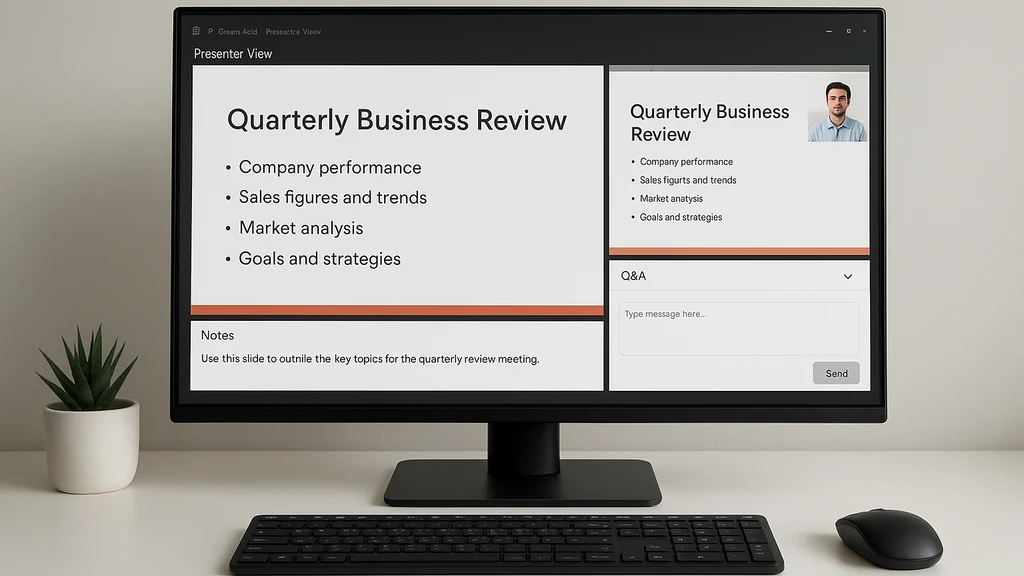
Fluxo de Trabalho B — Layouts do Apresentador do Zoom com Acesso às Notas durante a Reunião (Sem monitor secundário)
- O que é: Use os Layouts do Apresentador do Zoom para integrar o compartilhamento de slides, seu vídeo do palestrante e P&R/Chat em um único layout coeso, criado para apresentadores em um único monitor.
- Etapas de configuração:
- Atualize o Zoom para a versão mais recente para acessar os Layouts do Apresentador.
- No PowerPoint, compartilhe a janela da Apresentação como no Fluxo de Trabalho A, mas ative os Layouts do Apresentador do Zoom para que a visão do participante e a sua visão sejam otimizadas para um único monitor.
- Posicione o layout do Zoom para que o dock de P&R/Chat permaneça acessível sem obscurecer os slides. Se necessário, redimensione temporariamente os painéis entre os slides.
- Se disponível, use a integração “Microsoft 365 no Zoom” para trazer conteúdo do PowerPoint com notas diretamente para o Zoom.
- Como isso ajuda a apresentar PowerPoint no Zoom com um único monitor:
- Suas notas ficam mais acessíveis dentro do layout do Zoom, reduzindo a necessidade de alt+tab entre apps.
- A visão combinada suporta transições mais suaves, com o chat e o P&R dos participantes visíveis sem um monitor separado.
- Gestão de P&R/Chat:
- Use a janela “Pop-out” de P&R para poder consultar sem sair da apresentação. Fixe perguntas importantes no topo para referência rápida.
- Use o painel de chat para capturar perguntas rápidas e planejar suas respostas no slide.
- Anotações:
- As ferramentas de anotação do Zoom podem ser usadas na janela do slide compartilhada, com a vantagem de poder limpar ou manter as anotações conforme sua preferência. Limpe as anotações entre os slides para preservar a integridade dos slides.
- Ponto-chave: Para apresentadores em um único monitor que desejam uma experiência mais integrada, os Layouts do Apresentador do Zoom oferecem um fluxo de trabalho polido e coeso com notas e P&R acessíveis em um só lugar.
Fluxo de Trabalho C — Microsoft 365 no Zoom (Notas e Slides Integrados)
- O que é: Use o Microsoft 365 no Zoom para apresentar o PowerPoint no Zoom com monitor único, com notas integradas e recursos de colaboração — útil quando sua organização depende do Microsoft 365 para conteúdo e colaboração.
- Etapas de configuração:
- Garanta que seu plano do Zoom inclua integração do Microsoft 365 durante a sessão.
- Abra o PowerPoint no Microsoft 365 e compartilhe a janela do PowerPoint ou a guia específica do PowerPoint no Zoom usando a opção “Compartilhar Janela”.
- Use as ferramentas de apresentador integradas para visualizar notas, dicas de slides e comentários de colaboração em tempo real.
- Como isso ajuda a apresentar PowerPoint no Zoom com um único monitor:
- Notas e conteúdo dos slides permanecem alinhados em um único painel, reduzindo a troca de abas.
- Você pode consultar comentários ou notas de colaboradores dentro do PowerPoint sem alternar para ferramentas externas.
- Gestão de P&R/Chat:
- O P&R no Zoom permanece acessível; você pode destacar o chat ou o P&R para um dock separado, mantendo seus slides em evidência.
- Se o P&R for intenso, considere um breve intervalo de “pausa para responder perguntas” para gerenciar o fluxo.
- Anotações:
- As anotações podem ser feitas via as ferramentas de caneta do PowerPoint ou as ferramentas de anotação do Zoom, depois salvas no arquivo do PowerPoint para registro oficial.
- Ponto-chave: Se sua equipe já usa o Microsoft 365 e você quer uma experiência de notas e slides bem integrada, este fluxo minimiza a troca de contexto e preserva a integridade dos slides em um único monitor.
Dicas práticas para todos os fluxos de trabalho
- Teste cedo e em condições reais: simule uma sessão de 20 a 30 minutos com notas visíveis, P&R ativo e anotações usadas, depois ajuste os tamanhos de janela e as posições dos painéis.
- Use atalhos de teclado consistentes: por exemplo, F5 para iniciar a apresentação, Alt+Tab para alternar entre apps e Ctrl+L para bloquear o foco em uma janela quando necessário.
- Prepare um “pacote de notas” no PowerPoint e ensaie com o fluxo de trabalho escolhido para não improvisar no momento.
- Gerencie o vídeo do apresentador: se manter seu vídeo visível é importante, ative a opção “Sempre Mostrar o Próprio Vídeo” ou fixe a câmera no Zoom para que você permaneça visível aos participantes sem cobrir os slides.
- Plano de backup: tenha um cartão de notas ou uma folha de dicas na tela pronta, caso a área principal de notas fique indisponível.
Principais conclusões desta seção: escolher o fluxo de trabalho certo — Visualização Tradicional do Apresentador, Layouts do Apresentador do Zoom ou Microsoft 365 no Zoom — oferece três caminhos confiáveis para apresentar PowerPoint no Zoom a partir de um único monitor, sem sacrificar a visibilidade das notas, a consciência de P&R ou anotações limpas.
Perguntas frequentes
- Como posso visualizar as notas do apresentador ao compartilhar o PowerPoint no Zoom com um único monitor?
- Como vejo o P&R (Perguntas e Respostas) do Zoom enquanto apresento o PowerPoint?
- Posso anotar no Zoom sem afetar os slides?
- Quais são as diferenças entre os Layouts do Apresentador do Zoom e Slides como Fundo?
- Como compartilhar o PowerPoint no Zoom com Visualização do Apresentador em uma única tela?
- Como manter meu vídeo visível enquanto compartilho a tela no Zoom?
- O Microsoft 365 no Zoom é útil para apresentadores com um único monitor?
- Como otimizar a apresentação em um único monitor para engajamento do público?
- Qual é a melhor prática para lidar com P&R enquanto apresenta PowerPoint no Zoom?
- Como solucionar a propagação de anotações entre slides?
- Posso usar duas janelas diferentes do PowerPoint durante uma apresentação de tela única?
- Como testar os Layouts do Apresentador do Zoom antes de uma sessão ao vivo?
Como posso visualizar as notas do apresentador ao compartilhar o PowerPoint no Zoom com um único monitor?
- Resposta: Use a Visualização do Apresentador no PowerPoint na sua tela e compartilhe apenas a janela da Apresentação no Zoom. Suas notas ficam no seu monitor, enquanto os participantes veem os slides.
Como vejo o P&R (Perguntas e Respostas) do Zoom enquanto apresento o PowerPoint?
- Resposta: Destaque (pop-out) ou anexe o painel de P&R, ou use os Layouts do Apresentador do Zoom para manter o P&R acessível sem obscurecer os slides. Dê uma olhada entre os slides ou durante um momento de pausa.
Posso anotar no Zoom sem afetar os slides?
- Resposta: Sim. Use as ferramentas de Anotação do Zoom na janela de slides compartilhada e limpe as anotações entre os slides para evitar que se mantenham. Alternativamente, anote no PowerPoint com caneta e salve como parte do slide.
Quais são as diferenças entre os Layouts do Apresentador do Zoom e Slides como Fundo?
- Resposta: Layouts do Apresentador colocam vídeo, notas e chat em um painel elaborado, projetado para fluxos de trabalho com um único monitor, enquanto Slides como Fundo remove a profundidade do slide como plano de fundo e pode complicar a visibilidade das notas. Layouts do Apresentador são geralmente mais compatíveis com uma configuração de um único monitor.
Como compartilhar o PowerPoint no Zoom com Visualização do Apresentador em uma única tela?
- Resposta: Inicie a Visualização do Apresentador no PowerPoint e, em seguida, compartilhe a janela da Apresentação no Zoom. A Visualização do Apresentador permanece na sua tela e nunca interfere na visão dos participantes.
Como manter meu vídeo visível enquanto compartilho a tela no Zoom?
- Resposta: Ative a opção para compartilhar seu vídeo junto com os slides e utilize as opções de layout do Zoom (Visão do Orador, Lado a Lado) para garantir que seu vídeo permaneça visível sem obstruir os slides.
O Microsoft 365 no Zoom é útil para apresentadores com um único monitor?
- Resposta: Sim, especialmente quando você precisa de notas integradas, comentários de colaboração em tempo real e um fluxo de trabalho mais simplificado. Ajuda a manter painéis compactos em um único monitor enquanto entrega o conteúdo.
Perguntas adicionais a considerar ao otimizar
- Qual é a melhor prática para lidar com perguntas da audiência durante uma apresentação com um único monitor?
- Como posso ensaiar com esses layouts para minimizar erros ao vivo?
- Que ferramentas de backup devo manter prontas caso o fluxo de trabalho principal falhe?
Principais conclusões
- Você tem três fluxos de trabalho confiáveis para apresentar o PowerPoint no Zoom com um único monitor: Visualização Tradicional do Apresentador com compartilhamento de janela, Layouts do Apresentador do Zoom e integração do Microsoft 365 no Zoom. Cada um é projetado para manter as notas visíveis, monitorar P&R/Chat e manter anotações limpas.
- Escolha um método, teste-o com antecedência e mantenha-o para consistência. Pequenas decisões de layout — onde colocar o P&R, como visualizar as notas e onde manter seu vídeo — fazem grandes diferenças na percepção de profissionalismo.
- Atualize regularmente o Zoom e o PowerPoint para acessar os recursos mais recentes do apresentador e garantir que sua configuração de um único monitor permaneça suave diante das mudanças na interface.
Perguntas que as pessoas costumam fazer
- Anh: Perguntas frequentes sobre apresentações com um monitor.
- Ainda a considerar: Qual é a melhor prática para uma apresentação de um monitor com engajamento do público?
Pensamento final no tom de Akira: Uma tela única não é uma limitação — é uma tela em branco. Quando o ritmo de slides, notas e perguntas flui em harmonia, você permite que sua história respire pela sala. As notas na sua mente tornam-se versos que você compartilha com confiança, enquanto o público acompanha a melodia dos seus slides, sem interrupções, claramente anotados e totalmente engajados.