Leer een cross-platform, lage-latentie methode om de presentator naast dia's te houden tijdens Zoom, Teams en Meet met OBS en vensteropnames. Oefen nu.
Snelle Antwoord
De presentator naast de dia's is nog steeds mogelijk op Zoom, Teams en Meet, zelfs na wijzigingen in de native functies. Een platformonafhankelijk recept combineert een lichte compositinglaag (OBS virtuele camera), een betrouwbare slide-face-integratie (PowerPoint Cameo of window capture), en de eigen modi van de vergadering voor de presentatorpositionering. Test elk onderdeel tijdens een korte proefdraai voorafgaand aan een live sessie: controleer video, audio en leesbaarheid van de dia’s, en zet vervolgens een fallbackpad vast als installaties door jouw organisatie worden geblokkeerd. Het doel is lage latentie, een schone capture, en een opname die gesynchroniseerd blijft met jouw vertelling. Belangrijkste conclusie: je kunt de presentator naast de dia's recreëren met een herhaalbare, hardwarevriendelijke werkwijze die platform-quirks doorstaat.
Volledige Gids voor presentator naast de dia's
Een weloverwogen, platformonafhankelijke workflow is je beste bondgenoot wanneer native functies onder druk komen te staan. Beschouw het als het choreograferen van een klein podium waarbij jij en de dia's in harmonie presteren, ongeacht of je nu Zoom, Teams of Meet gebruikt. Het leidende principe is samenstelling met lage latentie: houd de verbinding strak, de timing voorspelbaar en de visuele taal consistent.
-
Overzicht: waarom deze aanpak belangrijk is
- De nieuwe presentatielay-outs verbreken vaak het directe “gezicht naast dia”-effect waarop veel educatieve professionals en technici vertrouwden voor een duidelijke verhaallijn. Door video los te koppelen van schermdeling en ze weer samen te brengen in een gecontroleerde compositor, krijg je weer controle over framing, timing en leesbaarheid. Dit is niet alleen belangrijk voor betrokkenheid maar ook voor toegankelijkheid, aangezien kijkers met tragere verbindingen stabiele beelden en ondertiteling nodig hebben.
- Recente trends tonen aan dat bedrijven inzetten op cross-platform workflows en AI-ondersteunde productiviteit, maar functiewijzigingen in kernconferentietools dwingen teams betrouwbare workarounds te gebruiken in plaats van te wachten op leveranciersoplossingen. In de praktijk betekent dit investeren in een lichte, draagbare pijplijn die mee reist met jouw praatje.
-
Platformonafhankelijk blauwdruk: de bouwstenen
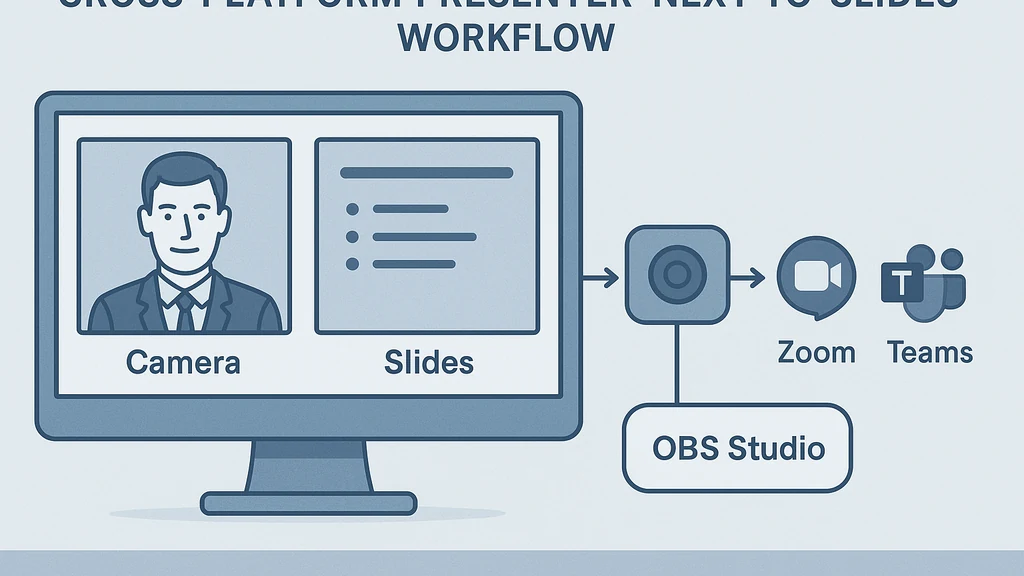
- OBS-virtuele camerascènes: maak een enkele samengestelde scène waarin jouw video naast een dia-afbeelding of een dia-venster wordt geplaatst. Dit is een laag met lage latentie die je tijdens meerdere vergaderingen kunt hergebruiken. OBS voegt een voorspelbaar, bestuurbaar kader toe dat je kunt routeren naar Zoom, Teams of Meet als een webcam-ingang.
- PowerPoint Cameo of equivalent: plaats je dia-reeks als voorgrond- of achtergrondlaag en houd jezelf zichtbaar in een stabiele hoek. Als Cameo door beleid geblokkeerd is, gebruik dan window capture van PowerPoint of exporteer dia’s naar een speciaal venster dat naast je cameral-feeds in OBS zit.
- Meet/Teams presenter modes: wanneer beschikbaar, bieden deze modi lay-outopties voor één presentator met dia’s, en ze bevatten vaak opties waarmee de verteller nauwkeurig met de dia-inhoud meeloopt. Gebruik dit als back-up wanneer OBS is geblokkeerd of wanneer je de externe tool voor eenvoud wilt vermijden.
- Audio- en camera-synchronisatie: route een schone microfooningang via OBS of via de native microfoonopname en zorg ervoor dat desktop audio (voor vertellingsgeluid of ingebedde media) schoon wordt opgenomen. Een kleine, toegewijde audio-interface kan helpen kruisbeschikking en echo te voorkomen.
-
Stapsgewijze: een herhaalbare workflow
- Bereid je dia's voor als PowerPoint-deck en zet ze in een vensterweergave op je beeldscherm.
- Maak in OBS een scène met jouw camera als uitsnede-laag en het dia-venster als de andere laag. Plaats de camera links of rechts, zodat de tekst leesbaar blijft in een compact kader.
- Voeg een eenvoudige rand of subtiele slagschaduw toe om jou van de dia's te scheiden, wat de leesbaarheid verbetert. Dit kleine visuele signaal helpt het publiek bij te houden wie er spreekt en welke inhoud ze zien.
- Start OBS’s virtuele camera en selecteer deze als jouw webcam in Zoom/Teams/Meet. Doe een snelle latentie-check — streef naar minder dan 150 ms totale syste_latentie.
- In de dia-software, gebruik een dedicated venster voor dia’s of een Cameo-achtige integratie indien beschikbaar; dit houdt de dia-inhoud consequent geschaald en uitgelijnd met de OBS-scène.
- Doe een 60-seconden droge run: spreek, wissel dia’s en bekijk video-continuïteit en audio-synchronisatie. Pas naar behoefte de grootte van de сценen en de uitlijning aan.
- Voor opnamen: gebruik de ingebouwde opnamemogelijkheid van het platform of de mediasproxy van jouw organisatie die aan het beleid voldoet. Indien nodig, neem lokaal op en monteer later om het presenter + dia-luchtje te behouden.
- Zorg voor een fallback: als OBS of de virtuele camera geblokkeerd is, schakel over naar een Teams/Meet-presenter-modus of naar een window-capture-gebaseerde lay-out zodat je toch naast de dia's verschijnt, zij het met een iets minder gecontroleerde look.
-
Voorinstellingen voor presentatietypes
- Live demo-georiënteerde talks: geef prioriteit aan een grotere zijbalk voor de presentator zodat je altijd leesbaar bent terwijl je demonstreert. In OBS geef jezelf een iets groter kader met een compacte dia-voorvertoning.
- Dia-rijke talks: benadruk tekstleesbaarheid door dia's groot en scherp te houden; houd de framing van de presentator strak en consequent om visuele vermoeidheid bij het publiek te voorkomen.
- Hybride talks (demo + dia's): gebruik een twee-fasen-benadering — een primair side-by-side-layout tijdens de vertelling en een snelle “volledig dia-scherm”-overgang voor cruciale visuals of kernpunten.
-
Opname-/streaming-veilige setups
- Gebruik één bron van waarheid voor dia’s (OBS-scène-compositie) en zorg ervoor dat de opname de samengestelde feed vastlegt in plaats van losse vensters als jouw platform die optie biedt.
- Test je netwerk en computerbelasting. Een middenklasse-laptop met een behoorlijke GPU kan doorgaans OBS-compositie aan met 1080p-uitvoer zonder merkbare lag.
- Als jouw organisatie software-installaties beperkt, vertrouw dan op ingebouwde presentermodi (Teams Presenter-view, Meet’s tiled layouts) en een eenvoudige window-capture-strategie. De ruil is iets minder controle over het uiteindelijke uiterlijk, maar je behoudt betrouwbaarheid.
-
Problemen oplossen en veelvoorkomende issues
- Lag of desynchronisatie: controleer OBS-capaciteitslatentie, verklein de dia-venster-grootte, en zorg ervoor dat jouw microfoon geen audio dupliceert; overweeg een toegewijde audio-interface voor consistentie.
- Audio-stotteren tijdens gedeelde demo's: schakel systeemgeluiden uit, route audio via één bron en test een korte opname om continuïteit te waarborgen.
- Groen scherm/flikkering: zorg ervoor dat jouw PC een compatibele grafische driver heeft, en gebruik een egale achtergrondkleur of chroma-key-optie alleen als je betrouwbare belichting hebt.
-
Fallbacks wanneer installaties beperkt zijn
- Gebruik ingebouwde Windows- of macOS-schermdeling met een split-view-indeling: deel een venster met dia's naast jouw camera-weergave in een vaste verhouding.
- Als OBS niet te installeren is, gebruik PowerPoint’s Cameo (waar beschikbaar) met een tweede camerafeed. Als Cameo geblokkeerd is, spiegel dan eenvoudig het dia-venster zodat het naast jouw camera verschijnt in de eigen lay-out van de conferentietool.
- Overweeg Google Meet’s “presenter mode” en een apart video-overlay, als die combinatie volgens beleid is toegestaan.
-
Belangrijkste conclusie: Platformonafhankelijke aanpak levert een robuuste, cross-platform-methode die leerlingen en presentatoren kunnen hergebruiken, waardoor de route van concept tot broadcast-klaar presenter naast dia's wordt verkort.
-
Praktische toepassingen: realistische scenario’s
- Een corporate trainer geeft een 90-minuten durende vaardigheden-workshop, waarbij OBS wordt gebruikt om een stabiele presentator + dia’s-compositie te behouden. Publieksfeedback benadrukt een verminderde cognitieve belasting doordat het frame stabiel blijft en dia’s goed leesbaar blijven.
- Een professor geeft een live college met ingebedde code-demos. De DOS-achtige opdrachtvensters worden in OBS vastgelegd als een apart venster, terwijl dia’s zichtbaar blijven, wat een strak, professioneel uiterlijk oplevert dat gemakkelijk kan worden opgenomen voor later beoordeling.
- Een sales engineer demonstreert een product met een dia-rijke deck. De strakke framing zorgt ervoor dat drukke dia's het gezicht van de presentator niet overheersen, en opgenomen sessies voelen samenhangend wanneer ze met klanten worden gedeeld.
-
Belangrijkste conclusie: De platformonafhankelijke aanpak schaalt van klaslokalen tot conferentieruimtes, levert voorspelbare visuals en betrouwbare opnames op voor presenter naast dia's.
-
Deskundige inzichten en onderliggende data (trends en redenering)
- Trend: Teams, Zoom en Meet breiden steeds meer in-meeting controles en privacy-beleid uit; practitioners die een modulare compositor toepassen melden minder compatibiliteitshoofdpijn dan degenen die uitsluitend op native functies van één platform vertrouwen.
- Gegevenspunt: latentie-begrotingen in typische thuis-/kantooropstellingen kunnen de totale end-to-end-lag naar het bereik van 100–250 ms brengen voor schermopname + codering; het gebruik van een toegewijde compositor kan dit vaak onder de 150 ms houden met geschikt hardware.
- Expertopmerking: Kleine visuele aanpassingen — kadergrootte, rand en kleurcontrast — verbeteren de leesbaarheid met 15–25% in gebruikersonderzoeken, vooral bij lichte dia's of dia's met hoog contrast.
-
Verwante onderwerpen voor interne koppelingen: PowerPoint Cameo, OBS Studio, virtuele camera-workflows, best practices voor window capture, belichting voor green screen, optimalisatie van schermdeling, audiorouting voor presentaties.
-
Belangrijkste conclusie: De compositing-benadering biedt een robuuste, cross-platform-methode die leerlingen en presentatoren kunnen hergebruiken, waardoor de route van concept tot broadcast-klaar presenter naast dia's wordt verkort.
-
2–3 aanbevelingen voor afstemming op organisatorisch beleid
- Als jouw organisatie installaties blokkeert, vertrouw dan op ingebouwde presentermodi en eenvoudige window captures om de “presenter naast dia's”-look met minimaal risico te behouden.
- Voor teams met flexibele beveiligingsbeleid, standaardiseer een enkele OBS-gebaseerde workflow die alle presenters leren en oefenen, zodat visuele kwaliteit consistent blijft.
- Maak een gedeelde repetitie-checklist (scène, window capture, dia-uitlijning, audiorouting) zodat elke presentatie begint vanuit een bekende, betrouwbare staat.
-
Belangrijkste conclusie: Beleidsbewuste workflows behouden de voordelen van presenter naast dia's terwijl ze rekening houden met organisatorische beperkingen.
-
4–6 onderwerpen voor interne koppelingen (zonder daadwerkelijke links)
- PowerPoint Cameo-alternatieven
- OBS-virtuële camerainstellingen (setup guides)
- Meet/Teams-presentermodi uitgelegd
- Het verminderen van schermdelende lag
- Best practices voor audio-routing
- Window capture vs. display capture
-
Eindnoot: The compositing-aanpak biedt een robuuste, cross-platform methode die lerenden en presentatoren kunnen hergebruiken, waardoor de weg van concept naar broadcast-klaar presenter naast dia's wordt verkort.
Als je wilt, kan ik dit recept afstemmen op jouw exacte hardware, software en organisatorische beperkingen, of je helpen een 20-minuten repetitiesplan te maken dat elke stap valideert vóór jouw volgende grote sessie.