
OBS와 창 캡처를 사용하여 Zoom, Teams, Meet에서 프레젠터를 슬라이드 옆에 유지하는 크로스 플랫폼의 저지연 방법을 배우십시오. 지금 리허설하세요.
빠른 답변
프레젠터가 슬라이드 옆에 위치하는 방식은 네이티브 변경 이후에도 Zoom, Teams, Meet 전부에서 여전히 가능하다. 플랫폼에 구애받지 않는 레시피는 가벼운 합성 계층(OBS 가상 카메라), 신뢰할 수 있는 슬라이드-얼굴 통합(PowerPoint Cameo 또는 창 캡처), 그리고 회의 자체의 발표자 프레이밍 모드를 결합한다. 라이브 세션 전에 짧은 시연으로 각 요소를 테스트하라: 영상, 오디오, 슬라이드 가독성을 확인하고, 조직에서 설치를 차단하는 경우를 대비해 대체 경로를 확정하라. 목표는 저지연, 깔끔한 캡처, 그리고 해설과의 동기화를 유지하는 녹화다. 핵심 시사점: 반복 가능하고 하드웨어 친화적인 워크플로우로 플랫폼의 특성 변화에도 살아남아 슬라이드 옆 발표자 구성을 재현할 수 있다.
발표자를 슬라이드 옆에 두는 완전한 가이드
의도적으로 플랫폼에 구애받지 않는 워크플로우는 네이티브 기능이 발 아래에서 바뀔 때 당신의 가장 강력한 동맹이다. 이를 Zoom, Teams, Meet 중 어느 것을 사용하든 슬라이드와 함께 조화롭게 연주되는 작은 무대를 연출한다고 생각하라. 기본 원칙은 저지연 합성이다: 파이프라인을 촘촘하게 유지하고, 타이밍을 예측 가능하게 하며, 시각적 언어를 일관되게 유지하라.
-
개요: 이 접근 방식이 왜 중요한가
- 새로워진 발표자 레이아웃은 많은 교육자와 엔지니어가 명확한 내러티브 흐름을 위해 의지하던 즉시 보기를 깨뜨리는 경우가 많다. 비디오를 화면 공유로부터 분리하고 제어된 합성기에서 다시 조합함으로써 프레이밍, 타이밍, 가독성을 다시 제어한다. 이는 참여도를 높이는 데에만 중요한 것이 아니라, 연결 속도가 느린 시청자에게도 안정적인 시각 및 자막이 필요하기 때문이다.
- 최근 추세는 기업들이 크로스 플랫폼 워크플로와 AI 보조 생산성 도구에 기울고 있지만, 핵심 회의 도구의 기능 변경은 팀이 공급업체 수정이 나오기를 기다리기보다 신뢰할 수 있는 우회책을 채택하게 만든다. 실제로 이는 가볍고 휴대 가능한 파이프라인에 투자하고, 발표와 함께 이동하는 워크플로우를 의미한다.
-
플랫폼에 구애받지 않는 청사진: 빌딩 블록
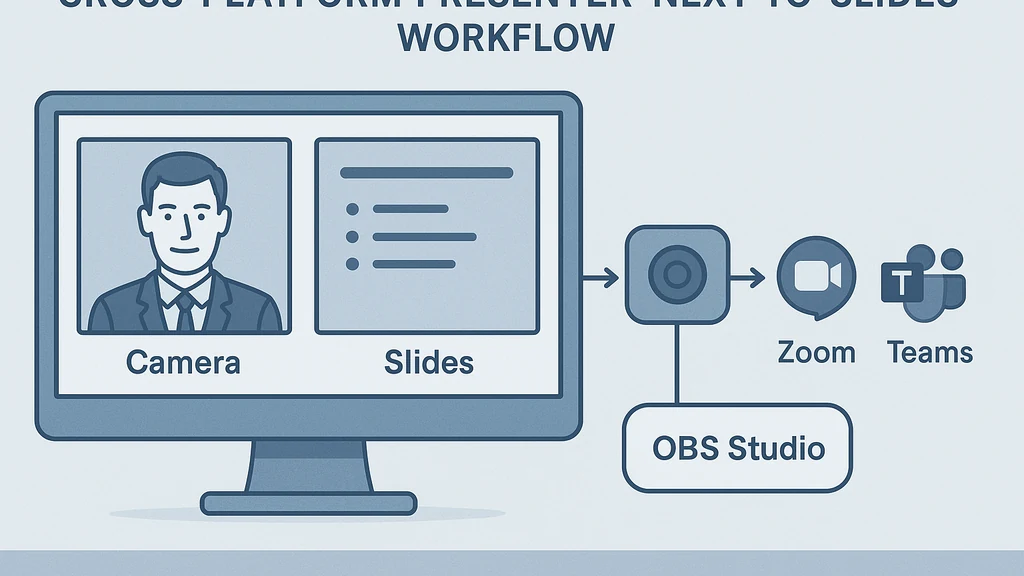
- OBS 가상 카메라 씬: 비디오를 슬라이드 이미지나 슬라이드 창 옆에 배치하는 단일 합성 씬을 만든다. 이는 저지연의 계층으로, Zoom, Teams, Meet으로 카메라 입력으로 라우팅할 수 있다.
- PowerPoint Cameo 또는 동등한 기능: 슬라이드 덱을 전경 또는 배경 계층으로 두고 화면에서 안정적으로 보이도록 코너에 자리잡게 한다. Cameo가 정책으로 차단되면 PowerPoint의 창 캡처 또는 OBS에서 카메라 피드 옆에 위치하도록 슬라이드 창을 OBS에 별도 창으로 배치한다.
- Meet/Teams 발표자 모드: 가능하다면 한 명의 발표자와 슬라이드를 위한 레이아웃 옵션을 제공하고, 발표자-슬라이드의 콘텐츠가 발표자의 해설과 긴밀하게 맞물리도록 하는 발표자-추적 옵션도 포함하는 경우가 많다. OBS가 차단되었거나 간단하게 외부 도구를 줄이고 싶을 때 이를 백업으로 사용하라.
- 오디오 및 카메라 동기화: OBS나 기본 마이크 입력을 통해 깨끗한 마이크를 라우팅하고, 데스크톱 오디오(해설 큐나 삽입 미디어용)가 깨끗하게 캡처되도록 한다. 작은 오디오 인터페이스를 사용하면 크로스톡과 에코를 줄일 수 있다.
-
단계별: 반복 가능한 워크플로우
- 슬라이드를 PowerPoint 덱으로 준비하고 화면에 창 모드로 배치합니다.
- OBS에서 카메라를 잘라내기 계층으로, 슬라이드 창을 다른 계층으로 하는 씬을 만듭니다. 카메라를 왼쪽이나 오른쪽으로 배치하고 텍스트가 작은 프레임에서도 읽히도록 합니다.
- 슬라이드와 자신을 구분하기 위해 간단한 테두리나 은은한 그림자(드랍 섀도우)를 추가해 가독성을 높입니다. 이 작은 시각적 신호가 청중이 누가 말하는지와 보고 있는 내용을 따라가게 도와줍니다.
- OBS의 가상 카메라를 시작하고 Zoom/Teams/Meet에서 웹캠으로 선택합니다. 간단한 지연 확인을 빠르게 진행합니다 — 총 시스템 지연 시간을 150ms 미만으로 맞추는 것을 목표로 합니다.
- 슬라이드 소프트웨어에서 슬라이드를 위한 전용 창을 사용하거나 가능하다면 Cameo와 같은 통합을 이용합니다. 이렇게 하면 슬라이드 콘텐츠가 OBS 씬과 일관되게 크기와 정렬을 유지합니다.
- 60초 간의 드라이런을 실시합니다: 말하고, 슬라이드를 전환하며 영상 연속성과 오디오 동기화를 관찰합니다. 필요하면 씬 크기와 정렬을 조정합니다.
- 녹화를 위해 플랫폼의 기본 녹화 옵션이나 조직의 정책에 부합하는 미디어 프록시를 사용합니다. 필요하면 로컬로 녹화한 뒤 나중에 합성해 발표자+슬라이드 룩을 보존합니다.
- 대체 수단을 준비합니다: OBS나 가상 카메라가 차단될 경우 Teams/Meet 발표자 모드나 창 캡처 기반 레이아웃으로 전환해 슬라이드 옆에 여전히 보이되, 다소 덜 제어된 모습이 되더라도 모습을 유지합니다.
-
발표 유형별 프리셋
- 실시간 데모 중심 발표: 발표자가 항상 읽히도록 발표자 영역을 더 크게 두고, OBS에서 슬라이드 미리보기를 다소 작게 유지합니다.
- 슬라이드 중심 발표: 텍스트 가독성을 높이기 위해 슬라이드를 크게 유지하고, 발표자 프레이밍은 촘촘하고 일관되게 유지해 시청자의 피로를 줄입니다.
- 하이브리드 발표(데모 + 슬라이드): 두 단계 접근법을 사용합니다. 해설 중에는 기본적으로 나란히 배치를 사용하고, 핵심 시각 자료나 포인트를 강조할 때는 빠른 전체 화면 슬라이드 전환을 사용합니다.
-
녹화/스트리밍에 안전한 설정
- 슬라이드에 대한 단일 진실 소스(OBS 씬 합성)를 사용하고, 플랫폼이 옵션을 제공한다면 녹화가 개별 창이 아니라 합성 피드를 포착하도록 합니다.
- 네트워크 및 컴퓨터 부하를 테스트합니다. 적당한 GPU를 가진 중간 수준의 노트북은 일반적으로 1080p 출력으로 OBS 합성을 큰 문제 없이 처리합니다. 버벅임이 보이면 프레임 레이트를 낮추거나 OBS에서 슬라이드 창 크기를 줄이세요.
- 소프트웨어 설치를 제한하는 조직의 경우, 내장 발표자 모드(Teams 발표자 보기, Meet의 타일 레이아웃)와 기본 창 캡처 전략에 의존합니다. 약간의 최종 모습 제어력 감소가 있을 수 있지만 신뢰성은 유지됩니다.
-
문제 해결 및 일반 이슈
- 지연 또는 동기화 불일치: OBS 캡처 지연을 확인하고, 슬라이드 창 크기를 줄이며, 마이크가 오디오를 중복하지 않는지 확인합니다. 일관성을 위해 전용 오디오 인터페이스를 고려합니다.
- 공유 데모 중 오디오 스터터: 시스템 소리를 비활성화하고 오디오를 단일 소스로 라우팅하며 짧은 녹화를 테스트해 연속성을 확인합니다.
- 그린 스크린/깜박임: PC에 호환 가능한 그래픽 드라이버가 설치되어 있는지 확인하고, 밝은 조명에서만 신뢰할 수 있는 배경이나 크로마 키 옵션을 사용합니다.
-
설치가 제한될 때의 폴백
- 윈도우나 macOS의 기본 화면 공유와 분할 뷰 구성을 활용합니다: 슬라이드를 카메라 뷰 옆에 두고 고정 비율로 창을 공유합니다.
- OBS를 설치할 수 없는 경우 PowerPoint의 Cameo를 사용하고 두 번째 카메라 피드를 추가합니다. Cameo가 차단되면 OBS의 창 캡처로 슬라이드 창을 카메라 옆에 보이도록 하는 것이 확실한 대안입니다.
- 정책상 허용된다면 Google Meet의 “발표자 모드”와 별도 비디오 오버레이를 고려해 보세요.
-
핵심 시사점: 정책 제약에 관계없이 OBS 기반 합성, 슬라이드 창 전략, 플랫폼 내 발표자 모드의 신중한 결합으로 프레젠터 옆 슬라이드 구성을 크로스 플랫폼으로 안정적으로 제공합니다.
-
실전 응용: 실제 사례
- 기업 트레이너가 90분 정도의 기술 워크숍에서 OBS로 발표자+슬라이드 합성의 안정성을 유지합니다. 프레임이 안정적으로 유지되고 슬라이드가 읽히는 점이 청중의 피로를 줄여줍니다.
- 교수자가 코드 데모가 포함된 라이브 강의를 진행합니다. OBS에서 DOS식 명령 창이 전용 창으로 캡처되고 슬라이드가 보이게 하여 녹화용으로 깔끔하고 전문적인 모습을 제공합니다.
- 영업 엔지니어가 슬라이드가 많은 데모를 시연합니다. 촘촘한 프레이밍으로 혼잡한 슬라이드가 발표자의 얼굴을 압도하지 않도록 하고, 녹화는 고객에게 공유될 때도 일관된 느낌을 제공합니다.
-
핵심 시사점: 플랫폼에 구애받지 않는 접근 방식은 교실에서 컨퍼런스 룸까지 확장되며 발표자 옆에 슬라이드를 배치하는 데 예측 가능한 시각과 신뢰할 수 있는 녹화 기능을 제공합니다.
-
전문가 의견 및 근거 데이터(트렌드와 근거)
- 트렌드: Teams, Zoom, Meet는 회의 중 제어 및 개인 정보 정책을 점차 확장하고 있으며, 모듈식 합성기를 도입한 실무자들은 단일 플랫폼의 네이티브 기능에 의존하는 것보다 호환성 문제가 적다고 보고한다.
- 데이터 포인트: 가정용/오피스 환경의 지연 예산은 화면 캡처+인코딩에서 총 100–250 ms가 될 수 있는데, 전용 합성기를 사용하면 적절한 하드웨어와 함께 보통 150 ms 이하로 유지할 수 있다.
- 전문가 메모: 프레임 크기, 경계선, 색상 대비의 미묘한 시각적 조정은 사용자 연구에서 가독성을 15–25% 향상시키는 것으로 나타났다.
-
관련 주제(내부 링크용)
- PowerPoint Cameo 대안
- OBS 가상 카메라 설정 가이드
- Meet/Teams 발표자 모드 설명
- 화면 공유 지연 줄이기
- 오디오 라우팅 최적화
- 창 캡처 vs 디스플레이 캡처
-
핵심 시사점: 이 합성 접근 방식은 학습자와 발표자가 재사용할 수 있고, 아이디어에서 방송 준비된 발표자 옆 슬라이드까지의 경로를 단축해 플랫폼에 구애받지 않는 일관된 프레젠테이션 결과물을 제공합니다.
-
조직 정책과의 정렬을 위한 2–3가지 권고사항
- 조직에서 설치 차단이 있는 경우, 최소한의 위험으로 “발표자 옆 슬라이드” 룩을 유지하기 위해 내장 발표자 레이아웃과 간단한 창 캡처를 활용합니다.
- 보안 정책이 유연한 팀의 경우, 모든 발표자가 배우고 리허햘할 수 있는 단일 OBS 기반 워크플로를 표준화해 일관된 영상 품질을 확보합니다.
- 발표 전 합의된 리허설 체크리스트(씬, 창 캡처, 슬라이드 정렬, 오디오 라우팅)를 만들어 모든 발표가 알려진 안정적 상태에서 시작되도록 합니다.
-
핵심 시사점: 정책 인식형 워크플로우는 발표자 옆 슬라이드의 이점을 보존하면서 조직적 제약을 존중합니다.
-
4–6개의 내부 링크 주제(실제 링크 없음)
- PowerPoint Cameo 대안
- OBS 가상 카메라 설정 가이드
- Meet/Teams 발표자 모드 설명
- 화면 공유 지연 줄이기
- 오디오 라우팅 최적화
- 창 캡처 vs 디스플레이 캡처
-
최종 핵심 시사점: 체계적이고 반복 가능한 저지연 워크플로우를 통해 플랫폼에 관계없이 “발표자 옆에 슬라이드” 경험을 일관되게 제공해 더 부드러운 녹화, 더 깔끔한 스트림, Zoom, Teams, Meet 전반에서 더 높은 참여를 달성합니다.
-
원하신다면 이 레시피를 정확한 하드웨어, 소프트웨어 및 조직 제약에 맞춰 조정하거나, 다음 큰 세션 전에 각 단계를 검증하는 20분 리허설 계획을 작성해 드릴 수 있습니다.