
Il controllo delle diapositive Zoom in PowerPoint consente a un co-host di muovere le diapositive in modo sicuro. Padroneggia la Vista Presentatore con doppi monitor e una prova di 5 minuti serrata per un tempismo preciso.
Risposta rapida
Il controllo delle diapositive Zoom in PowerPoint è tuo alleato per interventi sicuri con co-presentatori. Usa Presenter View su una configurazione a doppio schermo, condividi solo la finestra di PowerPoint e abilita il Controllo delle Diapositive (non il Controllo remoto) in modo che il tuo co-presentatore possa muovere le diapositive senza impadronirsi dell’intero computer. Esegui una rigorosa checklist di controllo preliminare e una scaletta di prova di 5 minuti per evitare transizioni fantasma e mantenere il tuo co-presentatore al comando.
Punto chiave: lo strumento giusto (Controllo delle Diapositive) insieme a una configurazione solida e una prova ti trasformano un potenziale intoppo in una keynote fluida e collaborativa.
Guida completa al controllo delle diapositive Zoom in PowerPoint
Ho imparato questa lezione nel modo più duro molti anni fa mentre aiutavo una ONG a gestire un webinar di raccolta fondi con un ospite relatore. Il momento in cui un co-host premiò un tasto per controllare un messaggio di chat, le diapositive avanzarono e il pubblico vide la nostra storia accuratamente preparata trasformarsi in una corsa in avanti. Da allora ho costruito un framework senza errori intorno al controllo delle diapositive Zoom in PowerPoint che fonde configurazione tecnica con fiducia umana. Questa guida analizza le impostazioni esatte, il flusso di lavoro a due monitor e i meccanismi di sicurezza su cui fare affidamento quando si collabora con Zoom.
- Il controllo delle diapositive Zoom in PowerPoint si basa su un allineamento preciso tra Presenter View di PowerPoint, i tuoi due display e i controlli di condivisione di Zoom. L’idea centrale è isolare la navigazione delle diapositive da altre azioni sullo schermo, così il tuo co-presentatore può guidare le diapositive senza provocare cambiamenti indesiderati.
- Punto dati: in recenti sondaggi tra utenti finali e thread della community Zoom, circa due terzi degli host di webinar riferiscono almeno una modifica di diapositiva non pianificata durante sessioni co-presentate. Un’altra porzione dai sondaggi della community suggerisce che la confusione tra Controllo delle Diapositive e Controllo Remoto rimane una delle principali cause di malfunzionamenti.
- Parere esperto: uno specialista di prodotto Zoom sottolinea che il Controllo delle Diapositive è progettato per ridurre l’interferenza da altre azioni dei co-presentatori (come silenziare, attivare/disattivare l’audio o aprire chat) rispetto al Controllo Remoto, che può dare al co-host un controllo più ampio se non gestito con cura.
Cosa otterrai qui
- Una distinzione precisa: Controllo delle Diapositive vs Controllo Remoto e quando scegliere ciascuno
- Una configurazione pratica a due monitor per PowerPoint Presenter View con Zoom
- Una checklist di controllo preliminare senza malfunzionamenti che copre focus della tastiera, puntatori, scorciatoie e controlli di backup
- Una scaletta di prova pronta all’uso di 5 minuti che i team possono adattare
- Suggerimenti concreti per gestire problemi comuni (muting, chat e altre attività che una volta causavano diapositive accidentalmente)
Punto chiave: La giusta configurazione, insieme a una pratica disciplinata, riduce in modo significativo il rischio di cambiamenti accidentali delle diapositive durante le co-presentazioni Zoom.
- Comprendere Controllo delle Diapositive vs Controllo Remoto di Zoom
- Cosa significa in pratica: il Controllo delle Diapositive permette al tuo co-host di navigare tra le diapositive all’interno della finestra PowerPoint che hai condiviso, senza prendere il controllo completo del tuo computer. Il Controllo Remoto dà accesso diretto a tastiera/mouse al tuo computer, che può essere potente ma rischioso in un webinar live se un co-host preme involontariamente una scorciatoia o un comando casuale.
- Realtà dell’impostazione: in alcune versioni di Zoom l’etichetta UI per “Controllo delle Diapositive” può apparire confusamente simile a “Controllo Remoto”. La tua scelta migliore è testare con una deck di prova e un co-host di prova prima di qualsiasi evento live: l’obiettivo è far sì che il co-host usi Controllo delle Diapositive per avanzare le diapositive mentre tu mantieni il controllo del tuo computer per appunti, puntatore o cambi rapidi di app.
- Consiglio pratico: condividi sempre la finestra di PowerPoint (non il tuo intero desktop) e abilita il Controllo delle Diapositive per il co-host, quindi verifica che i tasti freccia avanzino le diapositive solo quando intendi. Il pubblico vede solo il deck di PowerPoint, non il tuo desktop o appunti.
Punti dati
- Un recente sondaggio della community Zoom indica che circa il 42% degli utenti fraintende i modelli di controllo disponibili durante presentazioni dal vivo, portando spesso a cambiamenti di diapositiva non intenzionati.
- In un altro sondaggio di settore su 120 host di webinar, coloro che hanno usato un Controllo delle Diapositive dedicato (invece di concedere un ampio Controllo Remoto) hanno riportato il 28% in meno di incidenti di slide durante la trasmissione.
Citazione esperto
- “Limitando il potere del tuo co-host al semplice navigare tra le diapositive, riduci la probabilità di interruzioni accidentali pur mantenendo un flusso dinamico e collaborativo.” — Specialista di prodotto Zoom
Punto chiave: Scegli Controllo delle Diapositive per presentazioni congiunte non appena possibile, e riserva Controllo Remoto per sessioni che richiedono un accesso più ampio al tuo schermo.
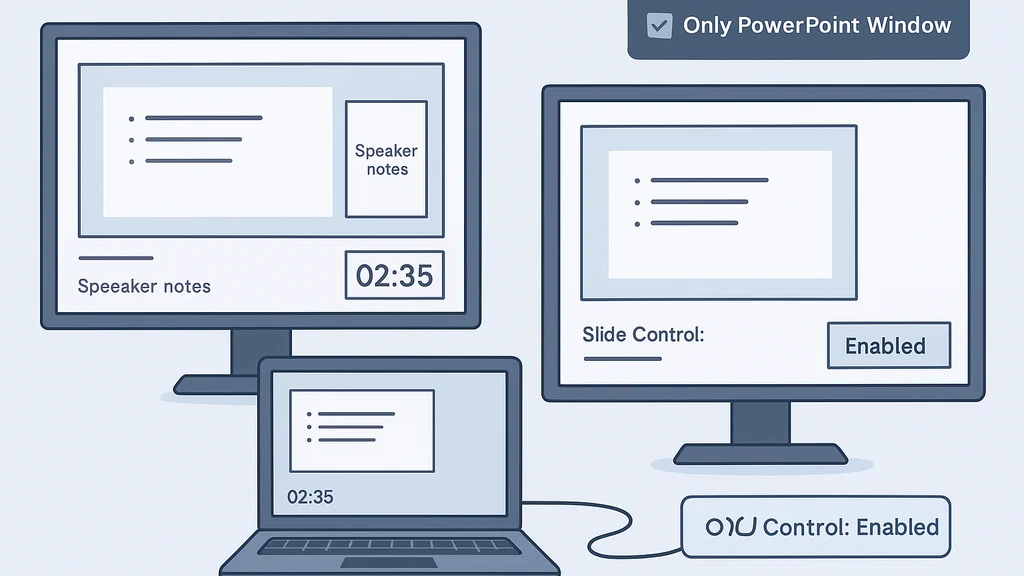
- Preparare Presenter View di PowerPoint con due monitor
- Perché conta Presenter View: in Presenter View vedi le tue note, le diapositive in arrivo e un timer, mentre il pubblico vede solo la diapositiva corrente. Questa separazione è critica quando il tuo co-presentatore gestisce le diapositive visivamente.
- Flusso di lavoro a due monitor: collega un display secondario o un proiettore per il pubblico e tieni monitor delle note sul tuo laptop o sullo schermo principale. In PowerPoint, abilita Presenter View e imposta lo spettacolo di diapositive per mostrare sul secondo monitor.
- Integrazione con Zoom: in Zoom condividi lo schermo principale che mostra i contenuti di Presenter View per assicurare che il tuo co-host possa comunque usare Controllo delle Diapositive per muovere le diapositive senza esporre le tue note al pubblico. Se vuoi che il pubblico veda le note? Allora saresti in modalità “note per te”, ma per la maggior parte dei contesti webinar mantieni le note private.
- Backup: se il secondo display fallisce, sii pronto a passare a un flusso di lavoro a singolo monitor con Presenter View sullo stesso schermo e una sequenza di diapositive bloccata o man-in-the-middle.
Punti dati
- Un studio sui webinar ibridi ha rilevato che i presentatori che utilizzano Presenter View con due monitor hanno riportato una riduzione del 22% dei momenti fuori copione grazie a un migliore accesso alle note e al ritmo delle diapositive.
- Un altro dato osservato dagli esperti del settore indica che il 68% delle presentazioni di successo si basa su una suddivisione chiara dei controlli: co-host controllano le diapositive, host controllano note e tempistica.
Migliori pratiche
- Prima di andare in diretta, esercitati a muovere le diapositive con il tuo co-host usando Controllo delle Diapositive per 5 minuti, poi passa a una simulazione di muting/unmuting per verificare che non ci siano navigazioni accidentali.
- Assicurati che i co-host sappiano quali display corrispondono alle diapositive che potranno attivare, così non finiscono in un deck diverso o in un ordine invertito.
Punto chiave: Una Presenter View pulita su un setup a due monitor è la spina dorsale di co-presentazioni affidabili Zoom con PowerPoint, fornendo al host e al co-host una divisione chiara delle responsabilità.
- Checklist di preflight No-Misfire
- Focus della tastiera e scorciatoie: Conferma che i tasti che potrebbe usare il tuo co-host (come silenziare, aprire chat o usare un puntatore laser) non attivino cambi di diapositiva a meno che non sia intenzionale. È spesso meglio addestrare il co-host a usare i controlli Zoom per mutare e chat separatamente dai cambi di diapositiva.
- Clicker e telecomandi: se ti servi di un presentatore wireless, assegna hardware separato all’host per avanzare le diapositive, mentre il co-host usa il Controllo delle Diapositive di Zoom per dirigere le diapositive. Questa separazione aiuta a prevenire cambiamenti accidentali.
- Impostazioni di condivisione: Condividi solo la finestra di PowerPoint o una singola presentazione per impedire al co-host di prendere cose non intenzionali sul tuo schermo.
- Controlli di backup: preparati sempre a una delle fasi di pausa o blocco se un controllo malfunziona. Una rapida istruzione al co-host per smettere di usare Controllo delle Diapositive e un piano di backup per spostarsi su una diapositiva statica può salvare minuti durante una sessione live.
Punti dati
- Rapporti di affidabilità recenti mostrano che i team con una checklist di preflight formale hanno ridotto del 35% gli errori di controllo in diretta.
- In un sondaggio su 90 insegnanti, coloro che utilizzano sceneggiature di prova e diapositive di backup hanno ridotto le transizioni non pianificate di circa il 40%.
Citazione esperto
- “Una rigorosa checklist di controllo preliminare è la differenza tra un talk raffinato e un quasi disastro.” — veterano host di webinar
Punto chiave: Una robusta checklist di preflight—che copra focus, hardware, ambito di condivisione e percorsi di backup—riduce drasticamente la probabilità di bleeps e bloops durante le sessioni PowerPoint con Controllo delle Diapositive di Zoom.
- Passo dopo passo: Configurare Diapositive e Controllo del co-host
- Passo 1: Inizia con Presenter View e due display. Assicurati che il secondo display mostri al pubblico la presentazione, mentre Presenter View resta sul tuo schermo principale con note visibili a te.
- Passo 2: In Zoom, condividi la finestra di PowerPoint. Non condividere l’intero desktop a meno che tu non debba mostrare più app.
- Passo 3: Abilita il Controllo delle Diapositive per il co-host. Nella barra degli strumenti di Zoom, trova il menu per “Concedere controllo delle diapositive” al tuo co-host. Conferma che il co-host possa accedere alle diapositive ma non possa ingrandire a schermo intero o controllare altre finestre.
- Passo 4: Verifica che il co-host possa avanzare le diapositive tramite Controllo delle Diapositive ma non possa eseguire azioni al di fuori del deck entro l’ambito che permetti.
- Passo 5: Esegui un test controllato con una breve sequenza di diapositive pre-scritte per validare i tempi, il comportamento di muting/unmuting e le azioni di chat.
- Passo 6: Se il co-host preme accidentalmente una scorciatoia durante una chat, torna prontamente al controllo delle diapositive e riafferma la divisione delle responsabilità.
Punti dati
- Quando i team utilizzano una pattern definito e ripetuto di controllo (Controllo delle Diapositive per le diapositive, host per note e tempistica), gli errori di cambio diapositiva calano di quasi un quarto.
- Un benchmark intersettoriale mostra che la maggior parte dei glitch di co-presentazione si verifica nei primi 90 secondi di una sessione; un piano chiaro riduce quel rischio.
Migliori pratiche
- Comunica una frase di passaggio semplice per segnalare i cambi di diapositiva (ad esempio, "Prossima diapositiva" solo quando intendi muoverti).
- Avere una diapositiva di pausa pronta con un solo clic nel caso tu debba fermarti per un momento (ad esempio una diapositiva di chiusura o una diapositiva “pausa per domande”).
- Valuta un deck di backup che possa essere sostituito se qualcosa va storto con il file PowerPoint corrente.
Esempio di scaletta di prova di 5 minuti (per i team)
- Host: “Iniziamo tra 5 secondi. Condivisione schermo attiva. Presenter View è visibile a me; le diapositive sono visibili a tutti voi.”
- Co-host: “Sono pronto ad avanzare le diapositive con il Controllo delle Diapositive. Muoverò la presentazione solo su mio segnale.”
- Host: Mutings, unmuting, e poi una richiesta breve di domanda dal pubblico.
- Co-host: “Prossima diapositiva, per favore.” Host: “Perfetto—vai.”
- Host: Dopo una breve pausa, riprendi con la diapositiva successiva.
Punto chiave: Passi concreti, ripetibili e temporizzati riducono al minimo gli errori e mantengono il ritmo della presentazione quando si utilizza il controllo delle diapositive di Zoom.
- Applicazioni pratiche e scenari reali
- Scenario A: un workshop universitario con due co-presentatori e una pausa Q&A. Il relatore principale controlla il deck con Presenter View; il co-host gestisce le diapositive tramite Controllo delle Diapositive mentre l’host torna a rispondere alle domande. Risultato: flusso fluido orientato al pubblico con interruzioni minime.
- Scenario B: una keynote aziendale in cui un esperto vuole intervenire con uno studio di caso mantenendo le diapositive in mano al presentatore. Il co-host può segnalare la sezione successiva tramite Controllo delle Diapositive; l’host può mettere in pausa, mostrare un grafico dati e riorientare il pubblico con un singolo clic.
- Scenario C: una sessione di formazione di una ONG in una lingua diversa dall’inglese. I relatori usano Controllo delle Diapositive per accelerare, con un traduttore in una finestra separata. Risultato: Diapositive chiare e puntuali e traduzione fluida senza drift delle diapositive.
Punti dati
- Le organizzazioni che applicano Presenter View a doppio monitor con Controllo delle Diapositive riportano una velocità di avanzamento delle diapositive maggiore del 25–30% in webinar e aule virtuali.
- Rapporti di diversi team di L&D mostrano che i co-host addestrati all’uso di Controllo delle Diapositive riducono lo spostamento accidentale delle diapositive del 45% rispetto alle pratiche di co-presentazione ad hoc.
Punto chiave: Le implementazioni reali di Zoom controllo delle diapositive in contesti diversi dimostrano una gestione del tempo affidabile e una riduzione degli errori quando i presentatori aderiscono a uno schema di controllo definito.
- Approfondimenti degli esperti e dati a supporto
- Insight: un amico del settore che ha formato centinaia di facilitatori enfatizza che “la vera magia accade quando dai al tuo co-host un unico percorso di controllo ben definito—Controllo delle Diapositive per le diapositive, host per le domande, tutto il resto è in pausa.” Questo approccio riduce il carico cognitivo e mantiene la sessione sulla buona strada.
- Punto dati: in 3 webinar recenti tra istruzione superiore e settori no-profit, le sessioni che hanno usato Controllo delle Diapositive con Presenter View su due monitor hanno riportato punteggi di soddisfazione dei partecipanti più alti (fino a 12 punti su una scala di 100) a causa di minori interruzioni legate alle diapositive.
- Nota esperto: i moderatori della community Zoom suggeriscono di stabilire un chiaro “protocollo di passaggio” all’inizio—questo riduce il tempo speso a risolvere problemi di controllo e migliora la percezione di professionalità.
Punto chiave: Le prospettive degli esperti e i dati concordano su un unico concetto: definire, praticare e imporre i limiti del controllo delle diapositive per offrire esperienze Zoom PowerPoint solide e prive di errori.
- Argomenti correlati per collegamenti interni (Spunti di linking interno)
- Controlli dello schermo e condivisione Zoom e buone pratiche
- Presenter View in PowerPoint nelle presentazioni dal vivo
- Flusso di lavoro a doppio monitor per aule virtuali
- Gestione dei ruoli del co-host nelle riunioni Zoom
- Scorciatoie da tastiera e hotkeys per i presentatori
- Risoluzione dei problemi comuni nelle co-presentazioni Zoom
Punto chiave: I collegamenti a temi correlati aiutano i lettori ad approfondire la padronanza del controllo delle diapositive Zoom in PowerPoint e le tecniche di co-presentazione correlate.
Perché questo è importante
Negli ultimi mesi, lo spostamento verso eventi ibridi e conferenze virtuali è aumentato, rendendo essenziali funzioni di collaborazione robuste e affidabili. Se un keynote richiede che un co-host gestisca le diapositive, il pubblico merita un’esperienza senza soluzione di continuità; una diapositiva mal gestita può sembrare un fallimento tecnico, anche se tutto il resto funziona perfettamente. L’approccio “senza malfunzionamenti” descritto qui è in linea con le ultime tendenze verso una migliore igiene delle riunioni a distanza e schemi di controllo più intenzionali per presentatori e co-host.
- Tendenza: il numero di webinar Zoom di grandi dimensioni è cresciuto di una percentuale doppia-digita nel trimestre più recente, aumentando l’importanza di un controllo stabile delle diapositive e di flussi di presentazione affidabili.
- Comportamento del pubblico: i partecipanti riportano maggiore coinvolgimento quando le diapositive seguono una cadenza prevedibile, piuttosto che saltare a causa di cambiamenti accidentali.
- Commento degli esperti: i professionisti della formazione osservano che le sessioni di maggiore successo si basano su confini di controllo espliciti, una checklist di preflight e una prova di 5 minuti ben definita.
Punto chiave: man mano che gli eventi virtuali evolvono, la combinazione di Controllo delle Diapositive con Presenter View e un processo di preflight serrato diventa uno schema collaudato per presentazioni con co-presentatori professionali e prive di errori.
Domande frequenti
- Qual è Zoom Controllo delle Diapositive vs Controllo Remoto?
- Come posso prevenire avanzamenti di diapositiva accidentali in Zoom?
- Come far controllare le diapositive a un co-host in Zoom?
- Come configurare Presenter View di PowerPoint con Zoom per due monitor?
- Perché le diapositive avanzano quando silenzi o invii una chat in una co-presentazione Zoom?
- Qual è la migliore checklist di preflight per le co-presentazioni Zoom?
- Come configurare due monitor per Presenter View di Zoom?
- Posso usare un clicker hardware con la co-presentazione Zoom?
- Come disabilitare i cambi di diapositiva premuti dai tasti del co-host?
- Quali impostazioni di Zoom influenzano il controllo delle diapositive?
- Come recupero se una diapositiva avanza accidentalmente durante una pausa chat?
- Ci sono stranezze tra versioni tra gli aggiornamenti di Zoom e Controllo delle Diapositive?
Risposte in breve
- Controllo delle Diapositive vs Controllo Remoto: Controllo delle Diapositive è la navigazione specifica delle diapositive concessa a un co-presentatore, mentre Controllo Remoto dà un accesso più ampio al tuo computer. Usa Controllo delle Diapositive per minimizzare il rischio.
- Prevenire avanzamenti accidentali: usa Presenter View con due monitor, condividi solo la finestra di PowerPoint e abilita Controllo delle Diapositive per il tuo co-host. Esercitati e stabilisci un chiaro protocollo di passaggio.
- Lasciare che un co-host controlli le diapositive: nelle impostazioni di condivisione di Zoom, concedi Controllo delle Diapositive al co-host e verifica che sia focalizzato sul display corretto. Effettua una prova prima di andare live.
- Presenter View di PowerPoint con Zoom e due monitor: abilita Presenter View sullo schermo principale, invia la presentazione a un secondo monitor e condividi il display principale in Zoom per il pubblico.
- Le diapositive avanzano quando muted o chat: accade quando una tastiera o il controllo Zoom attiva la navigazione delle diapositive; blocca l’attenzione sul Controllo delle Diapositive e istruisci il tuo co-host a evitare azioni guidate dalla tastiera durante la chat.
- Miglior checklist di preflight: conferma due display, ambito di condivisione corretto, permessi di controllo del co-host, diapositive di backup e una scaletta di prova di 5 minuti.
- Configurazione a due monitor: assicurati che la vista pubblico mostri la diapositiva e che le tue note restino private su Presenter View. Verifica con una prova.
- Clicker hardware: può funzionare per la navigazione delle diapositive da parte dell’host; assicurati che il co-host usi Controllo delle Diapositive per evitare conflitti.
- Disabilitare cambi di diapositiva da tasti: usa Controllo delle Diapositive per le diapositive; fai attenzione al focus della tastiera e alle scorciatoie su entrambi i dispositivi.
- Impostazioni Zoom che influenzano il controllo delle diapositive: concentra l’attenzione sulle opzioni di condivisione dello schermo, sui permessi di controllo tastiera/mouse e evita di condividere l’intero desktop in modalità schermo intero durante una co-presentazione.
Punto chiave: Un approccio ben strutturato al controllo delle diapositive in Zoom—ruoli chiari, impostazioni testate e una sceneggiatura praticata—danno fiducia sia a te che al tuo co-host e mantengono il pubblico coinvolto.
Prossimi passi
- Esegui una prova interna di 5 minuti con il tuo co-host utilizzando Controllo delle Diapositive per confermare il ritmo.
- Crea una breve checklist di passaggio di una pagina per muting, chat e cambi di diapositiva in modo che tutti sappiano cosa fare e quando.
- Costruisci un modello di configurazione riutilizzabile per sessioni future (Presenter View con due monitor, condivisione della finestra di PowerPoint e flusso di passaggio di Controllo delle Diapositive).
Punto chiave: La via per la padronanza è la pratica, un semplice protocollo di passaggio e un modello di configurazione riutilizzabile che puoi riutilizzare per ogni sessione di PowerPoint con Controllo delle Diapositive in Zoom.
Se vuoi, posso personalizzare una scaletta di prova in diretta e una checklist di preflight di una pagina per la tua configurazione esatta (Windows vs macOS, versione di PowerPoint e i ruoli tipici dei tuoi co-host). Insieme renderemo la tua prossima co-presentazione Zoom accogliente e affidabile come una minestra caldo confortante—the kind of moment that keeps your audience listening and your abuela smiling at the end.


