
Tiga alur kerja untuk mempresentasikan PowerPoint di Zoom dengan satu monitor: pertahankan catatan tetap terlihat, pantau Q&A, dan tambahkan anotasi dengan lancar—uji coba sebelum sesi Anda berikutnya.
Jawaban Cepat
Jika Anda perlu menyajikan PowerPoint di Zoom menggunakan satu monitor, gunakan salah satu dari tiga alur kerja yang andal: (1) bagikan jendela Slide Show PowerPoint sambil menjalankan Presenter View di layar Anda, (2) manfaatkan Tata Letak Presenter Zoom untuk menjaga video dan catatan Anda tetap dapat diakses saat berbagi slide, atau (3) gunakan Microsoft 365 di Zoom untuk pengalaman catatan-dan-slide yang terintegrasi. Setiap metode menjaga catatan tetap terlihat, memungkinkan Anda memantau Q&A/obrolan, dan mendukung anotasi dalam sesi yang bersih tanpa mengganggu alur slide. Inti yang perlu diingat: pilih satu alur kerja dan uji sebelum sesi langsung.
Panduan Lengkap untuk menyajikan PowerPoint di Zoom dari satu monitor
Dalam dunia di mana orkestra presentasi langsung harus tetap sejalan di satu layar, tujuan Anda tiga lipat: menjaga catatan pembicara tetap terlihat, memantau Q&A/obrolan tanpa mengganggu alur slide, dan memberikan anotasi dengan rapi tanpa meninggalkan kekacauan pada slide. Di bawah ini ada tiga alur kerja tepercaya yang sejalan dengan tata letak presenter Zoom 2025 dan menghindari jebakan umum perubahan “Slides as Background”.
Alur Kerja A — View Presenter Tradisional dengan Berbagi Jendela (jendela PowerPoint)
- Apa ini: Anda menjalankan PowerPoint dalam Presenter View di desktop Anda tetapi berbagi jendela Slide Show PowerPoint di Zoom. Catatan Anda tetap di Presenter View di layar Anda, sementara peserta melihat slide dalam urutan yang bersih.
- Langkah-langkah pengaturan:
- Di PowerPoint, masuk ke Slideshow > Gunakan Presenter View. Pilih tampilan Windowed jika tersedia.
- Di Zoom, klik Share, pilih Window, dan pilih jendela Slide Show PowerPoint (bukan Presenter View).
- Aktifkan “Tampilkan berbagi video” atau pertahankan video Anda terlihat sebagai ubin terpisah jika bandwidth Anda memungkinkan.
- Bagaimana membantu present PowerPoint di Zoom dengan satu monitor:
- Catatan tetap privat untuk Anda di Presenter View, menghilangkan kebutuhan menghafal setiap poin pembicaraan.
- Pemirsa hanya melihat slide, yang mengurangi beban kognitif mereka dan menjaga deck Anda tetap rapi.
- Manajemen Q&A/Chat:
- Gunakan panel Q&A Zoom atau panel Chat dalam tab terpisah, lalu pop out dan posisikan di dekat tetapi tidak di atas slide.
- Secara praktis, Anda bisa sekilas melihat Q&A/Chat setiap beberapa slide tanpa meninggalkan deck slide.
- Anotasi:
- Jika Anda mengannotasi, gunakan alat Annotate bawaan Zoom pada jendela slide yang dibagikan. Bersihkan anotasi antara slide untuk mencegah carryover.
- Inti sari: Ini adalah metode termudah dengan risiko rendah untuk menyajikan PowerPoint di Zoom menggunakan satu monitor sambil menjaga catatan pribadi dan slide tetap bersih.
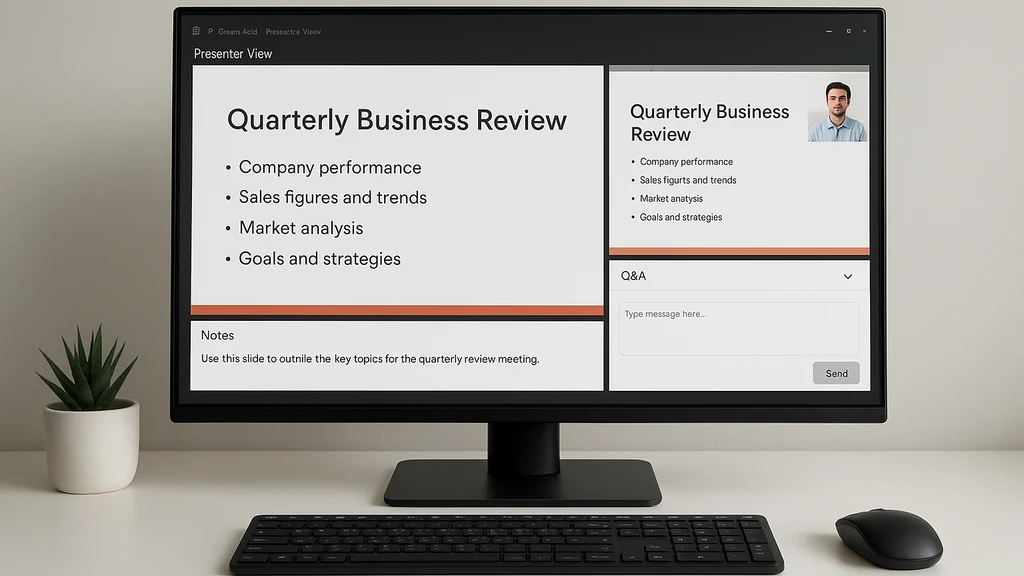
Alur Kerja B — Tata Letak Presenter Zoom dengan Akses Catatan dalam Pertemuan (Tanpa monitor sekunder)
- Apa ini: Gunakan Tata Letak Presenter Zoom untuk mengintegrasikan berbagi slide, video pembicaramu, dan Q&A/Chat dalam satu tata letak kohesif yang dirancang untuk penyaji satu layar.
- Langkah-langkah pengaturan:
- Perbarui Zoom ke versi terbaru untuk mengakses Tata Letak Presenter.
- Di PowerPoint, bagikan jendela Slide Show seperti pada Alur Kerja A, tetapi aktifkan Tata Letak Presenter Zoom sehingga tampilan peserta dan tampilan Anda dioptimalkan untuk satu layar.
- Tempatkan tata letak Zoom sehingga dok Q&A/Chat tetap mudah diakses tanpa mengaburkan slide. Jika perlu, atur ulang ukuran panel antar slide secara sementara.
- Jika tersedia, gunakan integrasi “In-Zoom Microsoft 365” untuk menarik konten PowerPoint beserta catatan langsung ke Zoom.
- Bagaimana membantu present PowerPoint di Zoom dengan satu monitor:
- Catatan Anda menjadi lebih mudah diakses dalam tata letak Zoom, mengurangi kebutuhan untuk beralih antara aplikasi.
- Tampilan gabungan mendukung transisi yang lebih mulus, dengan chat peserta dan Q&A terlihat tanpa monitor terpisah.
- Manajemen Q&A/Chat:
- Gunakan jendela Q&A yang “Pop-out” agar Anda bisa sekilas tanpa meninggalkan presentasi. Pin pertanyaan penting di bagian atas untuk referensi cepat.
- Gunakan panel chat untuk menangkap pertanyaan singkat dan merencanakan jawaban di slide.
- Anotasi:
- Alat anotasi Zoom dapat digunakan pada jendela slide yang dibagikan, dengan kelebihan dapat menghapus atau mempertahankan tergantung preferensi Anda. Bersihkan anotasi antara slide untuk menjaga integritas slide.
- Inti sari: Bagi penyaji satu monitor yang menginginkan pengalaman lebih terintegrasi, Tata Letak Presenter Zoom menawarkan alur kerja yang rapi dan kohesif dengan catatan serta Q&A yang dapat diakses di satu tempat.
Alur Kerja C — Microsoft 365 di Zoom (Catatan dan Slide Terintegrasi)
- Apa ini: Gunakan Microsoft 365 di Zoom untuk menyajikan PowerPoint di Zoom dengan satu monitor dengan catatan terintegrasi dan fitur kolaborasi—berguna ketika organisasi Anda mengandalkan Microsoft 365 untuk konten dan kolaborasi.
- Langkah-langkah pengaturan:
- Pastikan rencana Zoom Anda mencakup integrasi Microsoft 365 dalam sesi.
- Buka PowerPoint di Microsoft 365 dan bagikan jendela PowerPoint atau tab PowerPoint spesifik di Zoom menggunakan opsi “Share Window”.
- Gunakan alat presenter terintegrasi untuk melihat catatan, isyarat slide, dan komentar kolaborasi secara real-time.
- Bagaimana membantu present PowerPoint di Zoom dengan satu monitor:
- Catatan dan konten slide tetap selaras dalam satu panel, mengurangi peralihan tab.
- Anda bisa merujuk komentar atau catatan kolaborator dalam PowerPoint tanpa beralih ke alat eksternal.
- Manajemen Q&A/Chat:
- Q&A di Zoom tetap dapat diakses; Anda bisa membiarkan chat atau Q&A menjadi dok terpisah sambil menjaga slide Anda di depan dan di tengah.
- Jika Q&A Anda berat, pertimbangkan jeda singkat “pause untuk menjawab pertanyaan” untuk mengelola alur.
- Anotasi:
- Anotasi dapat dilakukan melalui alat tinta PowerPoint atau alat anotasi Zoom, lalu disimpan dalam berkas PowerPoint untuk catatan resmi.
- Inti sari: Jika tim Anda sudah menggunakan Microsoft 365 dan Anda menginginkan pengalaman catatan-dan-slide yang sangat terintegrasi, alur kerja ini meminimalkan peralihan konteks dan menjaga integritas slide pada satu monitor.
Tips praktis untuk semua alur kerja
- Uji sejak dini dan dalam kondisi nyata: simulasi sesi 20–30 menit dengan catatan terlihat, Q&A aktif, dan anotasi digunakan, kemudian sesuaikan ukuran jendela dan posisi panel.
- Gunakan pintasan keyboard yang konsisten: Misalnya, F5 untuk memulai tayangan slide, Alt+Tab untuk mengganti aplikasi, dan Ctrl+L untuk mengunci fokus pada jendela saat dibutuhkan.
- Persiapkan “paket catatan” di PowerPoint dan latihan dengan alur kerja pilihan Anda sehingga Anda tidak improvisasi di saat-saat terakhir.
- Kelola video presenter Anda: Jika menjaga video Anda terlihat penting, aktifkan opsi “Selalu Tampilkan Diri” atau pasang kamera Anda di Zoom sehingga Anda tetap terlihat oleh peserta tanpa mendominasi slide.
- Rencana cadangan: Siapkan kartu catatan atau lembar petunjuk layar terpisah sebagai cadangan jika panel catatan utama menjadi tidak responsif.
Inti utama setelah bagian ini: Memilih alur kerja yang tepat — View Presenter Tradisional, Tata Letak Presenter Zoom, atau Microsoft 365 di Zoom — memberi Anda tiga jalur yang andal untuk menyajikan PowerPoint di Zoom dari satu monitor tanpa mengorbankan visibilitas catatan, kewaspadaan Q&A, atau anotasi yang bersih.
Orang Juga Bertanya
- Bagaimana saya dapat melihat catatan presenter saat membagikan PowerPoint di Zoom dengan satu monitor?
- Bagaimana saya melihat Q&A Zoom saat menyajikan PowerPoint?
- Dapatkah saya mengannotasi di Zoom tanpa memengaruhi slide?
- Apa perbedaan antara Tata Letak Presenter Zoom dan Slides sebagai Latar Belakang?
- Bagaimana saya membagikan PowerPoint di Zoom dengan Presenter View pada satu layar?
- Bagaimana saya menjaga video tetap terlihat saat berbagi layar di Zoom?
- Apakah Microsoft 365 di Zoom berguna untuk penyaji dengan satu monitor?
- Bagaimana saya mengoptimalkan presentasi satu-monitor untuk keterlibatan audiens?
- Praktik terbaik apa untuk menangani Q&A saat menyajikan PowerPoint di Zoom?
- Bagaimana saya mengatasi carryover anotasi antara slide?
- Dapatkah saya menggunakan dua jendela PowerPoint yang berbeda selama presentasi satu layar?
- Bagaimana saya menguji tata letak presenter Zoom sebelum sesi langsung?
Bagaimana saya melihat catatan presenter saat membagikan PowerPoint di Zoom dengan satu monitor?
- Jawaban: Gunakan Presenter View PowerPoint pada layar Anda dan bagikan hanya jendela Slide Show di Zoom. Catatan Anda tetap di layar Anda, sementara peserta melihat slide.
Bagaimana saya melihat Q&A Zoom saat menyajikan PowerPoint?
- Jawaban: Bebaskan (pop out) atau pasang panel Q&A, atau gunakan Tata Letak Presenter Zoom untuk menjaga Q&A tetap mudah diakses tanpa menghalangi slide. Lihat sekilas di antara slide atau pada momen tenang.
Dapatkah saya mengannotasi di Zoom tanpa memengaruhi slide?
- Jawaban: Ya. Gunakan alat Annotate Zoom pada jendela slide yang dibagikan dan hapus anotasi antara slide untuk mencegah carryover. Sebagai alternatif, anotasi di PowerPoint dengan alat tinta dan simpan sebagai bagian dari slide.
Apa perbedaan antara Tata Letak Presenter Zoom dan Slides sebagai Latar Belakang?
- Jawaban: Tata Letak Presenter menempatkan video, catatan, dan chat dalam panel yang dikurasi untuk alur kerja satu-monitor, sementara Slides as Background menghilangkan kedalaman slide sebagai latar belakang dan dapat memperumit visibilitas catatan. Tata Letak Presenter umumnya lebih kompatibel dengan pengaturan satu-monitor.
Bagaimana cara membagikan PowerPoint di Zoom dengan Presenter View pada satu layar?
- Jawaban: Mulai Presenter View di PowerPoint, lalu bagikan jendela Slide Show di Zoom. Presenter View tetap ada di layar Anda dan tidak pernah masuk ke tampilan peserta.
Bagaimana saya menjaga video tetap terlihat saat berbagi layar di Zoom?
- Jawaban: Aktifkan opsi membagikan video Anda bersamaan dengan slide dan gunakan pilihan tata letak Zoom (Tampilan Pembicara, Sisi-dengan-Samping) untuk memastikan video Anda tetap terlihat tanpa menghalangi slide.
Apakah Microsoft 365 di Zoom berguna untuk penyaji dengan satu monitor?
- Jawaban: Ya, terutama saat Anda membutuhkan catatan terintegrasi, komentar kolaborasi secara langsung, dan alur kerja yang lebih efisien. Ini membantu menjaga panel tetap kompak pada satu layar sambil menyampaikan konten.
Pertanyaan lebih lanjut untuk dipertimbangkan saat Anda mengoptimalkan
- Apa praktik terbaik untuk menangani pertanyaan audiens selama presentasi satu layar?
- Bagaimana saya berlatih dengan tata letak ini untuk meminimalkan kesalahan saat siaran langsung?
- Alat cadangan apa yang sebaiknya saya siapkan jika alur kerja utama gagal?
Inti utama
- Anda memiliki tiga alur kerja yang andal untuk menyajikan PowerPoint di Zoom dengan satu monitor: View Presenter Tradisional dengan berbagi jendela, Tata Letak Presenter Zoom, dan integrasi Microsoft 365 di Zoom. Masing-masing dirancang untuk menjaga catatan tetap terlihat, memantau Q&A/obrolan, dan mempertahankan anotasi yang bersih.
- Pilih satu metode, uji sebelumnya, dan konsisten dalam penggunaannya untuk konsistensi. Keputusan tata letak kecil—di mana Anda menempatkan Q&A, bagaimana Anda melihat catatan, dan di mana Anda menjaga video Anda—membuat perbedaan besar pada persepsi profesional.
- Perbarui Zoom dan PowerPoint secara berkala untuk mengakses fitur presenter terbaru dan memastikan pengaturan satu monitor Anda tetap mulus di tengah perubahan antarmuka yang berkembang.
Topik terkait untuk tautan internal (tanpa tautan disertakan)
- PowerPoint Presenter View pada satu monitor
- Praktik berbagi layar terbaik untuk pengaturan satu monitor
- Mengelola Q&A dan obrolan selama presentasi Zoom langsung
- Slides as Background vs Tata Letak Presenter Zoom (pembaruan 2025)
- Microsoft 365 di Zoom: manfaat bagi penyaji
- Praktik terbaik untuk memberi anotasi slide selama presentasi langsung
Pemikiran terakhir dalam suara Akira: Satu layar bukanlah keterbatasan—ini adalah kanvas. Ketika ritme slide, catatan, dan pertanyaan mengalir dalam keharmonisan, Anda membiarkan ceritanya bernapas melalui ruangan. Catatan di otak Anda menjadi bait-bait yang Anda bagikan dengan percaya diri, sementara audiens merespons melodi slide Anda, tidak terputus, jelas diberi anotasi, dan sepenuhnya terlibat.


