Három munkafolyamat a PowerPoint bemutatásához Zoomon egy monitoron: tartsa a jegyzeteket láthatóan, figyelje a Kérdések–Válasz felületet, és zökkenőmentesen annotáljon—tesztelje a következő előadást.
Gyors válasz
Ha egyetlen monitoron kell PowerPointot prezentálni Zoomban, használjon három megbízható munkamenet közül egyet: (1) megosztja a PowerPoint Diavetítés ablakát, miközben a Kijelző nézetben (Előadó Nézet) fut a képernyőjén, (2) kihasználja a Zoom Előadó-elrendezéseit, hogy a videó és a jegyzetek elérhetők legyenek a diák megosztása közben, vagy (3) a Microsoft 365-öt Zoomban használja integrált jegyzetekkel és diákkal. Mindegyik módszer láthatóvá teszi a jegyzeteket, lehetővé teszi a Q&A/Chat figyelését, és támogatja a tiszta, a diák közbeni annotációkat anélkül, hogy zavaró lenne a diafolyam. Fő tanulság: válasszon ki egy munkamenetet és tesztelje azt a élő adás előtt.
Teljes útmutató: PowerPoint prezentálása Zoomon egyetlen monitoron
Egy olyan világban, ahol egy élő prezentáció hangszerei egyetlen képernyőn kell, hogy összhangban legyenek, céljai három csoportra bonthatók: a prezentáló jegyzeteinek láthatóvá tétele, a Q&A/chat figyelése anélkül, hogy a diaképek menete megszakadna, és tiszta annotációk készítése anélkül, hogy rendetlenséget hagynánk a diákon. Az alábbiakban három megbízható munkamenet található, amelyek összhangban vannak a Zoom 2025-ös előadói elrendezéseivel, és elkerülik a „Diák háttérként” módosításainak gyakori buktatóit.
Munkamenet A — Hagyományos előadó Nézet ablakkal történő ablakmegosztás (PowerPoint diavetítés ablaka)
- Mi ez: PowerPointot Presenter View-ban futtatod az asztalodon, de Zoomban megosztod a PowerPoint Diavetítés ablaka. A jegyzetek a képernyőn maradnak az Előadó Nézetben, míg a résztvevők a diákat egy tiszta sorrendben látják.
- Beállítási lépések:
- PowerPointban: Diavetítés > Előadó Nézet használata. Ha elérhető, válaszd az Ablakos megjelenítést.
- Zoomban: kattints a Megosztás gombra, válaszd az Ablakot, és válaszd ki a PowerPoint Diavetítés ablakat (nem az Előadó Nézetet).
- Kapcsold be a “Video megosztás megjelenítése” opciót vagy tartsd a videódat külön csempében, ha a sávszélességed engedi.
- Hogyan segít PowerPoint prezentálásában Zoomon egyetlen monitoron:
- A jegyzetek privátok maradnak számodra az Előadó Nézetben, így nem kell minden beszédpontot memorizálnod.
- A közönség csak a diákat látja, ami csökkenti a kognitív terhelést és tisztán mutatja a diasorokat.
- Q&A/Chat kezelés:
- Használd a Zoom Q&A panelt vagy a Chat panelt egy külön fülön, majd inkább kibontva helyezd közel a diákhoz, de ne rájuk.
- Gyakorlatban minden néhány dia után rájuk pillanthatsz anélkül, hogy elhagynád a diavetítést.
- Annotációk:
- Ha annotálsz, használd a Zoom beépített Annotate eszközét a megosztott diavetítés ablakkal. Tisztítsd meg az annotációkat a diák között, hogy elkerüld a továbbvitt jelöléseket.
- Fő tanulság: ez a legegyszerűbb, alacsony kockázatú módszer PowerPoint prezentálására Zoomon egyetlen monitoron, miközben a jegyzetek privátak maradnak és a diák tiszták maradnak.
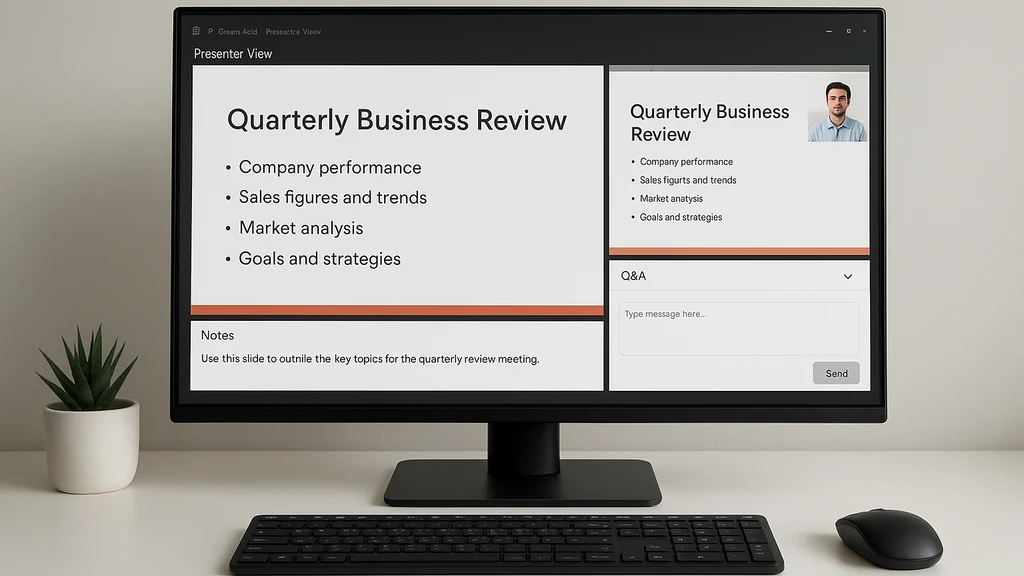
Munkamenet B — Zoom Előadó-elrendezései (a megbeszélés közbeni jegyzet-hozzáféréssel) (No secondary monitor)
- Mi ez: A Zoom Előadó-elrendezéseit használva integrálod a diaképek megosztását, a beszélő videóját és a Q&A/Chatet egy egységes, egyképernyős előadók számára tervezett elrendezésben.
- Beállítási lépések:
- Frissítsd a Zoom-ot a legújabb verzióra, hogy hozzáférj az Előadó-elrendezésekhez.
- PowerPointban oszd meg a Diavetítés ablakt, ahogy Munkamenet A-nál, de kapcsold be a Zoom Előadó-elrendezéseit, hogy a résztvevői nézet és a te nézeted egy képernyőre optimalizált legyen.
- Helyezd el a Zoom elrendezést úgy, hogy a Q&A/Chat dokkja elérhető maradjon anélkül, hogy elfedné a diákat. Ha szükséges, átmenetileg méretezd át a panelek közötti teret diánként.
- Ha elérhető, használd a „In-Zoom Microsoft 365” integrációt, amely a jegyzetekkel együtt közvetlenül a Zoomba hozza be a PowerPoint-tartalmat.
- Hogyan segít PowerPoint prezentálásában Zoomon egyetlen monitoron:
- A jegyzetek könnyebben elérhetők a Zoom elrendezésében, így csökken az alkalmazások közötti váltás szükségessége.
- A kombinált nézet simább átmeneteket tesz lehetővé, miközben a résztvevők chatje és Q&A-ja látható marad, külön monitor nélkül.
- Q&A/Chat kezelés:
- Használd a „Pop-out” Q&A ablakot, hogy rápillanthass anélkül, hogy el kellene hagynod a prezentációt. Rögzítsd a fontos kérdéseket a tetejére gyors referenciaért.
- Használd a chat panelt gyors kérdések rögzítésére és a dián történő válaszok megtervezésére.
- Annotációk:
- A Zoom annotációs eszközei használhatók a diavetítés ablaka fölött, előnyös, hogy a kívánt módon törölheted vagy fenntarthatod az annotációkat. Tisztítsd meg az annotációkat a diák között, hogy megőrizd a diák integritását.
- Fő tanulság: Egys monitoros előadók számára, akik egyinkább integrált élményt keresnek, a Zoom Előadó-elrendezései egy kifinomult, összetartó munkamenetet kínálnak, ahol a jegyzetek és a Q&A egy helyen érhetők el.
Munkamenet C — Microsoft 365 a Zoomban (Integrált jegyzetek és diák)
- Mi ez: Microsoft 365 Zoomban történő használata a PowerPoint prezentálásához egyetlen monitoron integrált jegyzetekkel és együttműködési funkciókkal — hasznos, ha a szervezet Microsoft 365-támaszkodik a tartalom- és együttműködés céljából.
- Beállítási lépések:
- Győződj meg róla, hogy Zoom-plánod tartalmazza a Zoomban futó Microsoft 365 integrációt.
- Nyisd meg a PowerPointot a Microsoft 365-ben, és oszd meg a PowerPoint ablakát vagy a konkrét PowerPoint fület a Zoomban a „Megosztás ablak” opcióval.
- Használd az integrált előadóeszközöket a jegyzetek, diajelzők és valós idejű együttműködési megjegyzések megtekintéséhez.
- Hogyan segít PowerPoint prezentálásában Zoomon egyetlen monitoron:
- A jegyzetek és a diákat tartalom egyetlen ablaktáblában maradnak, csökkentve a felfelé- és lefelé váltások számát.
- Hivatkozhatsz a közreműködői megjegyzésekre vagy a jegyzetekre a PowerPointon anélkül, hogy külső eszközökre váltanál.
- Q&A/Chat kezelés:
- A Zoom Q&A továbbra is elérhető; kibonthatod a chatet vagy Q&A-t külön dokkba, miközben a diák középpontban marad.
- Ha a Q&A nehéz, fontold meg egy rövid „szünet a kérdések megválaszolására” közbeiktatását a folyamat menedzselésére.
- Annotációk:
- Annotációk PowerPoint toll/eszközeivel is készíthetők, illetve Zoom annotációs eszközeivel; ezután menthetők a PowerPoint-fájlba hivatalos feljegyzésként.
- Fő tanulság: Ha a csapata már használ Microsoft 365-öt, és egy szoros jegyzetek és diák élményt szeretne, ez a munkamenet minimalizálja a kontextusváltást és egyetlen monitoron megőrzi a dia integritását.
Gyakorlati tippek minden munkamenethez
- Korai és valós körülmények között teszteljen: szimuláljon egy 20–30 perces adást jegyzetekkel láthatóan, Q&A aktívan, annotációk használatával, majd állítsa be a ablakok méretét és a panelek elrendezését.
- Használjon konzisztens billentyűparancsokat: például F5 a diavetítés indításához, Alt+Tab az alkalmazások közti váltáshoz, és Ctrl+L a fókusz egy adott ablakra történő kikényszerítéséhez.
- Készítsen egy „jegyzet-konténert” a PowerPointban, és gyakoroljon a kiválasztott munkamenettel, hogy ne improvizáljon élő adás közben.
- Kezelje prezentáló videóját: ha fontos, hogy a videó látható legyen, engedélyezze a „Mindig megjelenik” opciót vagy rögzítse a kamerát a Zoomban, hogy a résztvevők állandóan lássák, anélkül, hogy a diaképet elrejtené.
- Biztonsági terv: legyen kéznél egy jegyzetkártya vagy egy külön megjelenítendő cue-sheet, ha a fő jegyzetek ablaka lassú vagy nem reagál.
Fő következtetések a szekció után: A megfelelő munkamenet kiválasztása — Hagyományos Presenter Nézet, Zoom Előadó-elrendezései, vagy Microsoft 365 a Zoomban — három megbízható útvonalat ad a PowerPoint prezentálásához Zoomon egyetlen monitorról anélkül, hogy a jegyzetek láthatósága, a Q&A figyelése vagy a tiszta annotációk rovására menne.
Emberek is ezt kérdezik
- Hogyan nézhetem meg a prezentáló jegyzeteket, amikor PowerPointot osztok Zoomban egyetlen monitoron?
- Hogyan látom a Zoom Q&A-t, miközben PowerPointot prezentálok?
- Annotálhatok Zoomban úgy, hogy ne befolyásolja a diákat?
- Miben különböznek a Zoom Előadó-elrendezései és a Diák háttérként?
- Hogyan osszam meg PowerPointot Zoomban Presenter View-kal egyetlen kijelzőn?
- Hogyan tartsam láthatóan a videómat, miközben a Zoomban megosztom a képernyőt?
- Hasznos-e a Microsoft 365 a Zoomban a egyetlen monitoros prezentálók számára?
- Hogyan optimalizálhatom egyetlen monitoros prezentációt a közönség bevonására?
- Mi a legjobb gyakorlat a Q&A kezelésére PowerPoint prezentálásakor a Zoomban?
- Hogyan oldható meg annotációk diák közötti átsugárzása?
- Használhatok két külön PowerPoint-ablakot egyetlen-monitoros prezentáció közben?
- Hogyan teszteljem a Zoom Előadó-elrendezéseit élő adás előtt?
Hogyan nézhetem meg a prezentáló jegyzeteket, ha egyetlen monitoron osztom meg a PowerPoint-ot Zoomban?
- Válasz: Használd a PowerPoint Előadó Nézetét a képernyőn, és oszd meg csak a Diavetítés ablakot a Zoomban. A jegyzeteid a te monitorodon maradnak, míg a résztvevők a diákat látják.
Hogyan látom a Zoom Q&A-t, miközben PowerPointot prezentálok?
- Válasz: Pop-outold vagy dokkolva legyen a Q&A panel, vagy használd a Zoom Előadó-elrendezéseit, hogy a Q&A elérhető legyen anélkül, hogy a diákot eltakarodna. Pillantgass rá a dia között vagy egy csendes pillanatban.
Annotálhatok Zoomban úgy, hogy ne befolyásolja a diákat?
- Válasz: Igen. Használd a Zoom Annotate eszközét a megosztott diavetítés ablakon, és töröld az annotációkat a diák között, hogy elkerüld a nyomnyomokat. Alternatív megoldásként annotálj a PowerPointban tintával, és mentsd el a diához.
Miben különböznek a Zoom Előadó-elrendezései és a Diák háttérként?
- Válasz: Az Előadó-elrendezések a videót, a jegyzeteket és a chatet egy kollekcióban, egy képernyőre tervezett panelben helyezik el, míg a Diák háttérként a diákat háttérként kezeli, ami megnehezítheti a jegyzetek láthatóságát. Az Előadó-elrendezések általában jobban kompatibilisek a egy-képernyős felülettel.
Hogyan osszam meg PowerPointot Zoomban Presenter View-kal egyetlen kijelzőn?
- Válasz: Indítsd el a PowerPointban a Presenter View-t, majd oszd meg a Diavetítés ablakot a Zoomban. A Presenter View a te képernyődön marad, és soha nem kerül át a résztvevők nézetébe.
Hogyan tartsam láthatóan a videómat, miközben megosztom a képernyőt a Zoomban?
- Válasz: Engedélyezd a videó megosztását a diaképekkel együtt, és használd a Zoom elrendezési beállításait (Előadó nézet, Oldalról oldalra), hogy a videó látható maradjon anélkül, hogy elfedné a diákat.
Hasznos-e a Microsoft 365 a Zoomban a egyetlen monitoros előadók számára?
- Válasz: Igen, különösen akkor, amikor integrált jegyzetekre, élő együttműködési megjegyzésekre és áramvonalasabb munkafolyamatra van szükség. Segít fenntartani a panelek tömörségét egyetlen képernyőn, miközben tartalmat is közvetít.
Hogyan optimalizálhatom az egyetlen monitoros prezentációt a közönség bevonódására?
- Válasz: Fókuszáljon a minimalizálásra a ablakzsúfoltságot, a jegyzetek láthatóságát, és győződjön meg róla, hogy a videó és a diák jól időzítettek és szinkronban vannak.
Mi a legjobb gyakorlat a Q&A kezelésére PowerPoint prezentálásakor a Zoomban?
- Válasz: Tegye a Q&A-t elérhetővé, de ne legyen zavaró; használjon pop-out ablakokat vagy dedikált Q&A panelt; tervezze meg a dián adandó válaszokat.
Hogyan oldható meg annotációk diák közötti átsugárzása?
- Válasz: Törölje vagy tartsa fenn az annotációkat a szükséges ideig; használja az annotáció törlését a diák között, vagy annotáljon a dián, és mentse el.
Használhatok két külön PowerPoint-ablakot egyetlen-monitoros prezentáció közben?
- Válasz: Igen, de kezelje, melyik ablak legyen megosztva és hogyan tekinti meg a jegyzeteket; ez bonyolultabb, de megvalósítható.
Hogyan teszteljem a Zoom Előadó-elrendezéseit élő adás előtt?
- Válasz: Fuss egy próbaadást azzal a beállítással, amelyet használni szeretnél, ellenőrizze a láthatóságot, és biztosítsa, hogy a jegyzetek és a Q&A elérhetők legyenek.
Záró gondolat Akira hangján: Egyetlen képernyő nem korlát – ez egy vászon. Amikor a diák ritmusa, a jegyzetek és a kérdések összhangban áramlik, engeded a történetednek, hogy kitáruljon a szobában. A fejedben lévő jegyzetek olyan versek lesznek, amelyeket magabiztosan osztasz meg, miközben a közönség a diák dallamát kíséri végig, megtörés nélkül, egyértelműen annotálva és teljesen bevonva.