בקרת שקופיות Zoom ב-PowerPoint מאפשרת לשותף לאירוח להזיז שקופיות בבטחה. שלוט בתצוגת המרצה עם שני מסכים ואימון קצר של 5 דקות לתזמון חד.
תשובה מהירה
בקרת שקפים ב-Zoom ב-PowerPoint היא הידידה שלך לשיחות בטוחות עם שותפים-מארחים. השתמש בתצוגת Presenter View על הגדרת מסך כפול, שתף רק את חלון PowerPoint, והפעל Slide Control (לא Remote Control) כך שהשותף שלך יוכל להזיז שקפים מבלי להשתלט על כל המחשב. ערוך בדיקת טרם-שידור מדויקת ותסריט חזרות של 5 דקות כדי למנוע מעברים-רפאים ולשמור על שליטתו של השותף שלך.
מסקנה מרכזית: הכלי הנכון (Slide Control) יחד עם תצורה ואימון איכותיים הופכים כשל פוטנציאלי להרצאה חלקה ושיתופית.
המדריך המלא לבקרת שקפים Zoom PowerPoint
למדתי את הלקח בדרך הקשה לפני שנים כשסייעתי לארגון ללא מטרות רווח לערוך וובינר גיוס כספים עם מציג אורח. ברגע שבו שותף-מארח לחץ על מקש כדי לבדוק הודעת צ'אט, השקפים התקדמו והקהל צפה בסיפור שהוכן בקפידה הופך למירוץ. מאז, בניתי מסגרת ללא תקלות סביב בקרת שקפים Zoom ב-PowerPoint שמשלבת הגדרה טכנית ואמון אנושי. מדריך זה מפרט את ההגדרות המדויקות, את תהליך העבודה עם שני צגים ואת אמצעי הכשל-בטיחות שאפשר להסתמך עליהם כשאתה משתף פעולה עם Zoom.
- בקרת שקפים ב-Zoom PowerPoint תלויה בהרמוניה מדויקת בין תצוגת Presenter View של PowerPoint שלך, לשני הצגים ולבקרות השיתוף של Zoom. הרעיון המרכזי הוא לבודד ניווט השקפים מפעולות אחרות על המסך, כך ששותפך-מארח יוכל לנווט את השקפים בלי לגרום לשינויים לא מכוונים.
- נתוני מפתח: בסקרים אחרונים של משתמשי קצה ובדיוני קהילת Zoom, כ-שני שליש מהמארחי וובינרים מדווחים על לפחות שינוי שקף אחד שלא תוכנן במהלך מפגשי שיתוף-פעולה. נתוני ענף נוספים מצביעים כי התבלבלות בין Slide Control ל-Remote Control היא אחת הסיבות העיקריות לתקלות.
- תובנת מומחה: מומחה מוצר של Zoom מדגיש ש-Slide Control תוכנן להפחית התערבות מפעולות אחרות של שותפים-מארחים (כמו כיווץ/הפעלת מוסיקת הצ’אט) בהשוואה ל-Remote Control, שלעיתים נותן לשותף-מארח שליטה רחבה יותר אם לא מנהלים זאת בזהירות.
מסקנה עיקרית: בחרו Slide Control למופעים משותפים בכל מקרה שניתן, והשאירו Remote Control למופעים הדורשים גישה רחבה יותר למסך שלכם.
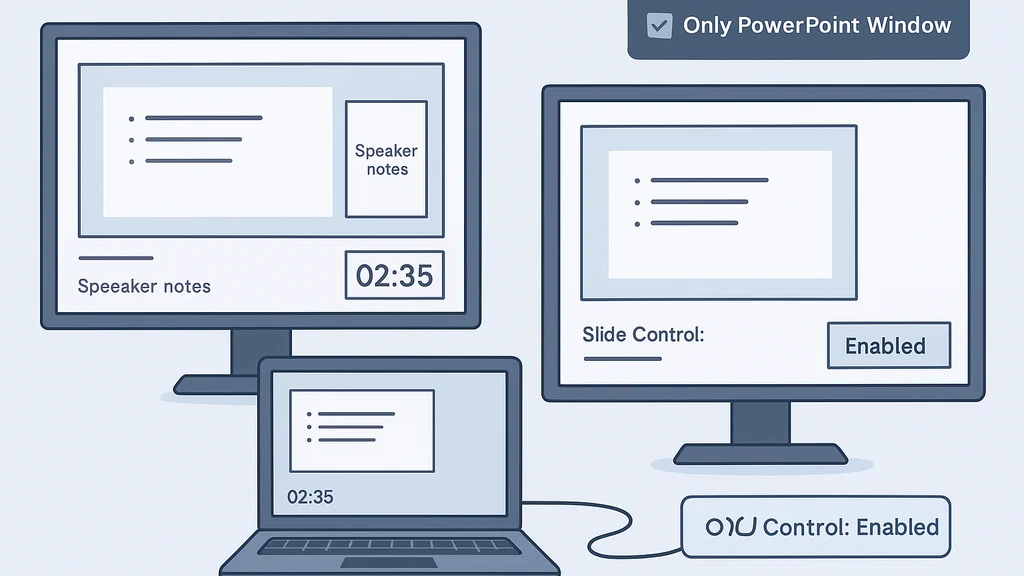
- הכינו את Presenter View של PowerPoint עם שני צגים
- מדוע Presenter View חשוב: ב-Presenter View אתה רואה את ההערות שלך, השקפים הבאים והטיימר, בעוד שהקהל רואה רק את השקף הנוכחי. הפרדה זו קריטית כאשר השותף-מארח שלך מנהל את השקפים באופן חזותי.
- תהליך עבודה עם מסך כפול: חברו מסך שני או מקרן לקהל ושמרו את מסך ההערות על המחשב הנייד שלכם או על המסך הראשי. ב-PowerPoint הפעלו את Presenter View והגדירו את ההצגה להופיע על הצג השני.
- אינטגרציית Zoom: ב-Zoom שתפו את התצוגה הראשית שמראה את תוכן Presenter View כדי שהשותף-מארח יוכל עדיין להשתמש ב-Slide Control כדי להזיז שקפים מבלי לחשוף את ההערות לקהל. אם אתם רוצים שהקהל יראה את ההערות — תצטרכו לעבור למצב "הערות בשבילכם", אך בהקשר רוב ההקרים תנו להערות פרטיות.
- גיבויים: אם הצג השני נכשל, היכונו לעבור לתצורת מסך יחיד עם Presenter View על אותו מסך והפעלת זרימת שקפים בהפסקה או במצב-מתווך.
נתוני נתונים
- בדיקת וובינרים היברידיים מצאה כי מציגים המשתמשים ב-Presenter View עם שני צגים הורגשו ירידה של כ-22% ברגעים ללא תסריט עקב גישה נוחה יותר להערות וקצב השקפים.
- הערה נוספת מעמיתים בתעשייה מציינת כי 68% מההופעות המשולבות המוצלחות התבססו על חלוקה ברורה של הבקרה — שותפים-מארחים שלטו בשקפים, והמציג שלט בהערות ובזמן.
שינויים מומלצים
- לפני העלייה לשידור, תרגלו העברת שקפים עם השותף-מארח באמצעות Slide Control במשך 5 דקות, ואז עברו לבדוק מצב דיבור/הפעלת קול כדי לאשר שאין העברה לא מתוכננת.
- ודאו שהשותף-מארח יודע אילו תצוגות מתאימות לשינויים שהוא יגרור, כדי שלא יערב שקף אחר או סדר הפוך.
- ודאו שני צגים תקינים; אם הצג השני נפל, עברו למסך יחיד עם Presenter View על המסך הראשי והמשיכו לפי תסריט.
- תכנון גיבויים: תמיד יש מצב עצירה או מצב קפיאה מוכנים למקרה שיפעילו בקר בצורה לא מכוונת. הצגה קצרה-בהפסקה מצילה זמן בשידור חי.
נתוני נתונים
- מחקרים אחרונים מצאו כי צוותים עם רשימת בדיקה טרם-שידור מוכנה חוו פחות תקלות בקרת-חי.
- בסקר של 90 מורים, מי שיש להם תסריטי חזרה ושקפים חלופיים חתכו פחות מקרים של מעברים לא מתוכננים בכ-40%.
ציטוט מומחה
- “רשימת בדיקה טרם-שידור הדוקה היא ההבדל בין נאום מלוטש למקרה של כמעט-כשל.” — מארח וובינר ותיק
מסקנה עיקרית
- רשימת בדיקה טרם-שידור מקיפה — כולל מיקוד, חומרה, היקף שיתוף ונתיבי גיבוי — מפחיתה משמעותית את הסיכון לטעויות בעת שימוש ב-Zoom Slide Control ב-PowerPoint.
- שלב-אחרי-שלב: הגדרת השקפים ושליטה של שותף-מארח
- שלב 1: התחילו עם Presenter View ושני צגים. ודאו שהצג השני מציג לקהל את תצוגת השקפים, בעוד Presenter View נשאר על המסך הראשי עם ההערות מולכם.
- שלב 2: ב-Zoom, שתפו את חלון PowerPoint. אין לשתף את כל שולחן העבודה אלא אם כן צריך להראות יישומים רבים.
- שלב 3: אפשרו לשותף-מארח Slide Control. בסרגל הכלים של Zoom Locate את התפריט ל”הענקת שליטה לשקפים“ לשותף-מארח. אשרו כי השותף-מארח יכול לגשת לשקפים אך לא לבצע מסך מלא או לשלוט בחלונות אחרים.
- שלב 4: ודאו שהשותף-מארח יכול להזיז שקפים באמצעות Slide Control אך אינו יכול לבצע פעולות מחוץ לערכת השקפים מעבר למה שאפשר.
- שלב 5: הריצו בדיקה בשליטה קצרה עם רצף שקפים מתוכנת מראש כדי לאמת תזמון, התנהגות כיסוי/השהיה ולבצע פעולות צ’אט.
- שלב 6: אם השותף-מארח לוחץ בטעות מקש במהלך צ’אט, חזרו מיד לשליטה בשקפים ואשרו מחדש את חלוקת האחריות.
נתוני נתונים
- כאשר צוותים משתמשים בדפוס בקרה מוגדר וחוזר על עצמו (Slide Control לשקפים, המארח להערות ולזמן), פחות שגיאות שינוי שקפים.
- ברבעון ראשון של 90 דקות, רוב התקלות מתרחשות בזמנים הראשונים של המפגש; תוכנית ברורה מקטינה את הסיכון.
המלצות תוכן
- השתמשו בביטוי מסירה פשוט כדי לסמן שינוי שקפים (למשל, “הסלייד הבא” רק כשכוונתכם לעבור).
- ודאו שיש מצב עצירה מהיר לשקפים במידה ויש צורך לעצור רגע (למשל שקף סיום או שקף “השהה לשאלות”).
- שקלו להחזיק ערכת שקפים חלופית להצבה בשעת הצורך.
תרגיל חזרה בן 5 דקות (לצוותים)
- מארח: “אנחנו מתחילים בעוד 5 שניות. שיתוף המסך פועל. Presenter View נראה לי; השקפים מוצגים לכולם.”
- שותף-מארח: “מוכן להזיז את השקפים באמצעות Slide Control. אזיז את הח deck רק על الإشارة שלך.”
- מארח: כיבוי/הפעלת קול, ואז בקשת שאלה מהקהל.
- שותף-מארח: “הסבר הבא בבקשה.” מארח: “מעולה—התקדם.”
- מארח: לאחר הקשר קצר, חזרו לשקף הבא לפי הרצף.
מסקנה עיקרית: צעדים קונקרטיים, חוזרים עליהם בזמנים ובאופן מסודר מצמצמים מעברים-טעויות ושומרים על הקצב במהלך Zoom slide control PowerPoint.
- יישומים מעשיים ודוגמאות מהחיים
- תרחיש א: סדנת אוניברסיטה עם שני מציגים והפסקת שאלות-תשובות. הדובר הראשי שולט על המצגת באמצעות Presenter View; השותף-מארח מנהל את השקפים באמצעות Slide Control בעוד המארח חוזר לשאלות. תוצאה: זרימה חלקה, זרימת קהל ממוקדת וללא הפרעות.
- תרחיש ב: נאום חברותי שבו מומחה מסוים רוצה להוסיף מקרה בדיסציפיה תוך שמירה על השקפים ביד המגיש. השותף-מארח יכול לאותת על החלק הבא באמצעות Slide Control; המארח יכול להשהות, לשתף גרף נתונים רלוונטי ולהכווין את הקהל באמצעות לחיצה אחת.
- תרחיש ג: אימון ארגון ללא מטרות רווח בשפה שאינה עברית. המציגים משתמשים ב-Slide Control למהירות, עם מתרגם בחלון נפרד. תוצאה: שקפים ברורים ובמועד וללא דילוגי שקפים. נתוני נתונים
- ארגונים המיישמים Presenter View כפול עם Slide Control מדווחים על קצב הצגה מהיר ב-25–30% בוובינרים ובכיתות וירטואליות.
- דוחות מכמה צוותי L&D מראים ששוהים מאולפים המשתמשים ב-Slide Control מפחיתים תנועות שקפים מקריות ב-45% לעומת שיטות הדרכה ad-hoc.
מסקנה עיקרית: יישומים מעשיים של Zoom slide control PowerPoint בהקשרים שונים מוכיחים קצב מהיר יותר והפחתה בתקלות כאשר המצגים מתחייבים לגבולות בקרת שקפים מוגדרים.
- תובנות מומחים ונתונים תומכים
- תובנה: חבר תעשייתי שאימן מאות מנחים מדגיש כי “הקסם האמיתי קורה כשאתה נותן לשותף-מארח נתיב בקרה יחיד וברור — Slide Control לשקפים, המארח לשאלות, הכל נעול/מושהה.” גישה זו מפחיתה עומס קוגניטיבי ושומרת על מסגרת האירוע.
- נתוני-נתונים: בשלושה וובינרים אחרונים בתעשיות החינוך הגבוה והנכסים הארגוניים, מפגשים שהשתמשו ב-Slide Control יחד עם Presenter View על שני צגים דיווחו על מדדי שביעות רצון גבוהים יותר של המשתתפים (עד 12 נקודות בסולם של 100 נקודות) בשל הפחות הפרעות הקשורות לשקפים.
- הערה מומחה: מובילי הקהילות של Zoom ממליצים על הגדרת “פרוטוקול מסירה” בתחילת המפגש — זה מקצר את זמן פתרון בעיות הבקרה ומשפר את המקצועיות הנתפסת.
מסקנה עיקרית: דעות מומחים והנתונים תואמים את הרעיון של להגדיר, לתרגל ולאכוף גבולות בקרת שקפים כדי לספק חוויית Zoom slide control PowerPoint מקצועית וחסרה תקלות.
- נושאים קשורים להפניה פנימית
- בקרות שיתוף מסך ב-Zoom והמלצות שימוש מיטבי
- Presenter View ב-PowerPoint בוובינרים חיים
- תצורת מסך כפול לכיתות לימוד וירטואליות
- ניהול תפקידי שותפים-מארחים בפגישות Zoom
- קיצורי מקלדת וקיצורי-מקשים למציגים
- פתרון תקלות בבעיות שותפות Zoom נפוצות
מסקנה: הפניית הקוראים לנושאים קשורים מסייעת להעמקת השליטה בבקרת שקפים של Zoom ב-PowerPoint ובטכניקות שותפות נוספות.
למה זה חשוב
בשלושת החודשים האחרונים התמקצעה מגמת המעבר לאירועים היברידיים וכנסים וירטואליים, מה שהופך תכונות שיתוף פעולה יציבות ומהימנות לקריטיות. אם נאום מפתח דורש שותף-מארח לטיפול בשקפים, הקהל מצפה לחוויה חלקה; שקף שהתפרץ עלול להיתפס ככשל טכני, גם אם כל מהלך האחר היה מושלם. הגישה “ללא מעברים-לא מכוונים” המתוארת כאן תואמת את הטרנדים האחרונים לשיפור ההיגיינה של ישיבות מרחוק ולתוכניות בקרת מנחה ברורה יותר למציגים ולשותפים-מארחים.
- נתוני מגמות: מספר וובינרים Zoom גדולים עלה בטווח דו-ספרתי ברבעון האחרון, מה שמגדיל את החשיבות לשליטה יציבה בשקפים ולזרימת מצגות אמינה.
- התנהגות הקהל: המשתתפים מדווחים על רמת מעורבות גבוהה יותר כשהשקפים מתקיימים בקצב צפוי ולא קופצים מסמן למצב מקרי.
- פרשנות מומחה: אנשי הדרכה מציינים כי ההצלחות הגבוהות ביותר נובעות מגבולות שליטה מפורשים, רשימת בדיקה טרם-שידור וחזרה תועלתית בת 5 דקות.
מסקנה: ככל שאירועים וירטואליים מתפתחים, השילוב בין Slide Control עם Presenter View ורשימת בדיקה טרם-שידור הדוקה מהווה תבנית מוכחה להפקה מקצועית וללא טעויות של הופעות שיתוף-שקפים.
שאלות נפוצות
- מהו Zoom Slide Control מול Remote Control?
- איך למנוע התקדמות שקפים לא מכוונת ב-Zoom?
- איך לאפשר לשותף-מארח לשלוט בשקפים ב-Zoom?
- איך להגדיר PowerPoint Presenter View ב-Zoom עבור שני צגים?
- מדוע שקפים מתקדמים כשמכבים/מפעילים צ’אט בשיתוף-פעולה ב-Zoom?
- מהי רשימת בדיקה טרם-שידור הטובה ביותר להצגות Zoom?
- איך להגדיר תצוגה על שני צגים עבור Zoom Presenter View?
- האם אוכל להשתמש בחיישן לחיצה חומרה לשיתופים ב-Zoom?
- איך לבטל שינויי שקפים כששותף-מארח לוחץ מקשים?
- אילו הגדרות Zoom משפיעות על בקרת השקפים?
- איך לשחזר אם שקף מתקדם בטעות במהלך הפסקת צ’אט?
- האם יש הבדלים ידועים בין גרסאות Zoom ועדכוני Slide Control?
תשובות תמציתיות
- Zoom Slide Control מול Remote Control: Slide Control הוא ניווט ספציפ להשקפים שמוענק לשותף-מגיש, בעוד Remote Control מעניק גישה רחבה יותר למחשב. השתמשו ב-Slide Control כדי למזער סיכון.
- מניעת התקדמות שקפים לא מכוונת: השתמשו ב- Presenter View עם שני צגים, שתפו רק את חלון PowerPoint והתחילו ב-Slide Control עבור השותף-מארח. תרגול והסדרת פרוטוקול מסירה ברורים יכולים לסייע.
- לאפשר לשותף-מארח לשלוט בשקפים: באמצעות בקרות השיתוף של Zoom, העניקו Slide Control לשותף-מארח ואמתו שהם ממוקמים על התצוגה הנכונה. אמתו זאת בבדיקה לפני השידור.
- Presenter View עם Zoom ושני צגים: הפעלת Presenter View על המסך הראשי, שליחת המצגת למסך שני, ושיתוף התצוגה הראשית Zoom לקהל.
- שקפים מתקדים בעת מינוי/צ’אט: זה קורה כשמקלדת או בקרת Zoom מפעילים ניווט שקפים; תנו את הפוקוס ל-Slide Control ואמרו לשותף-מארח לא לבצע פעולות מקלדת בזמן הצ’אט.
- רשימת בדיקה טרם-שידור הטובה ביותר: ודאו שני צגים, היקף שיתוף נכון, הרשאות בקרת-שותפים-מארחים, שקפים גיבוי, ותסריט חזרה של 5 דקות.
- הגדרות תצוגה על שני צגים: ודאו שהצופה מדויק את השקפים ושההערות נשמרות בפרטיות ב- Presenter View. אמתו זאת בבדיקה מראש.
- מקש פיזי: יכול לעבוד לניווט השקפים על ידי המארח; ודאו שהשותף-מארח משתמש ב-Slide Control כדי להימנע מקונפליקטים.
- disabling של שינוי שקפים ממקשי-מקלדת: השתמשו ב-Slide Control לשקפים; היו מודעים לפוקוס המקלדת ולמקשי הקיצורים על שני המכונות.
- הגדרות Zoom המשפיעות על בקרת השקפים: התרכזו בהגדרות שיתוף מסך, הרשאות בקרת מקלדת/עכבר והימנעו משיתוף מסך מלא של כל שולחן העבודה במהלך שיתוף-פעולה. מסקנה: גישה מובנית לבקרת שקפים Zoom עם PowerPoint — תפקידים ברורים, הגדרות שנבדקו ותסריט תורם — מספקת ביטחון לכם ולשותף-מארח ושומרת על מעורבות הקהל.
צעדים הבאים
- הפעלת תרגול פנימי של 5 דקות עם השותף-מארח באמצעות Slide Control כדי לאשר קצב.
- יצירת פרוטוקول מסירה קצר של 1 עמוד עבור כיבוי קול, צ’אט ושינוי שקפים כך שכולם ידעו מה לעשות ומתי.
- בניית תבנית הגדרה שניתן לשחזר לפגישות עתידיות (Presenter View עם שני צגים, שיתוף חלון PowerPoint וזרימת מסירה עם Slide Control).
מסקנה: הדרך להשתלמות היא תרגול, פרוטוקול מסירה פשוט ותבנית הגדרה שניתן להשתמש בה שוב לכל מפגש Zoom slide control PowerPoint.
אם תרצו, אוכל להתאים תסריט תרגול חי ותיק בדיקת טרם-שידור בעמוד אחד לפי ההגדרות המדויקות שלכם (Windows מול macOS, גרסת PowerPoint ותפקידי השותפים-מארחים הרגילים). יחד נעשה את המופע הבא של Zoom co-presentation לנעים ואמין כמו מרק חמים שממלא את הקהל בהאזנה וסבתא שלכם מחייכת בסוף.