שלושה תהליכי עבודה להצגת PowerPoint בזום על מסך יחיד: שמרו על ההערות גלויות, עקבו אחרי שאלות ותשובות וערכו הערות בצורה חלקה—בדקו לפני המפגש הבא שלכם.
תשובה מהירה
אם אתה צריך להציג PowerPoint ב-Zoom במסך יחיד, השתמש באחת משלוש תהליכי עבודה אמינים: (1) לשתף את חלון הצגת השקופיות של PowerPoint בזמן שמריץ את Presenter View על המסך שלך, (2) לנצל את פריסות Presenter של Zoom כדי לשמור על הווידאו וההערות נגישים בזמן שיתוף השקופיות, או (3) להשתמש ב-Microsoft 365 ב-Zoom לחוויית הערות-ושקופיות משולבת. כל שיטה שומרת על ההערות גלויות, מאפשרת לך לעקוב אחרי שאלות ותשובות/צ'אט, ותומכת בהערות בתוך המושב בצורה נקייה מבלי להרוס את זרימת השקופיות. מסקנה מרכזית: בחר תהליך אחד ובחן אותו לפני המפגש החי.
המדריך המלא להצגת PowerPoint ב-Zoom ממסך יחיד
בעולם שבו תזמורתה של מצגת חיה חייבת להישאר בפס אחד על מסך יחיד, מטרותיך הן שלוש: לשמור את הערות המנחה גלויות, לפקח על שאלות ותשובות/צ'אט دون לשבור את זרימת השקופיות, ולסמן בצורה נקייה ללא לכלוך על השקופיות. הנה שלוש תהליכי עבודה אמינים התואמים את פריסות Presenter של Zoom בשנת 2025 ומונעים את הבעיות הקלאסיות של “Slides as Background”.
Workflow A — מצב Presenter View מסורתי עם שיתוף חלון (חלון PowerPoint)
- מה שזה: אתה מריץ את PowerPoint במצב Presenter View על שולחן העבודה שלך אך משתף את חלון הצגת השקופיות (Slide Show window) ב-Zoom. ההערות שלך נשארות ב- Presenter View על המסך שלך, בעוד המשתתפים רואים את השקופיות בסדרה נקייה.
- שלבי הגדרה:
- בתוך PowerPoint, עבור ל- הצגת שקופיות > Use Presenter View. בחר תצוגה בחלון אם זמינה.
- ב-Zoom, לחץ על שיתוף, בחר חלון, ובחר את חלון הצגת השקופיות של PowerPoint (לא Presenter View).
- הפע ל-“Show video share” או שמור על הווידאו שלך כאריח נפרד אם רוחב הפס שלך מאפשר זאת.
- איך זה מסייע להצגת PowerPoint ב-Zoom ממסך יחיד:
- ההערות נשארות פרטיות לך ב- Presenter View, מה שמסיר את הצורך לזכור כל נקודה מהותית בדיבור.
- הקהל רואה רק את השקופיות, מה שמפחית עומס קוגניטיבי עליו ושומר על המצגת שלך נקייה.
- ניהול Q&A/Chate:
- השתמש בפאנל Q&A או בצ'אט של Zoom בכרטיסייה נפרדת, ואז פת אותו בחוץ וממקם אותו ליד השקופיות אך לא מעליהן.
- למעשה, אפשר להציץ ב-Q&A/Chat כל כמה שקופיות מבלי לעזוב את מצגת השקופיות.
- הערות:
- אם אתה מסמן/ מסמנת, השתמש בכלי Annotate המובנה של Zoom על חלון השקופיות המשותף. נקה הערות בין השקופיות כדי למנוע העברה.
- מסקנה מרכזית: זהו אחד השיטות הפשוטות והבטוחות ביותר להצגת PowerPoint ב-Zoom במסך יחיד תוך שמירה על הערות פרטיות והשקופיות נקיות.
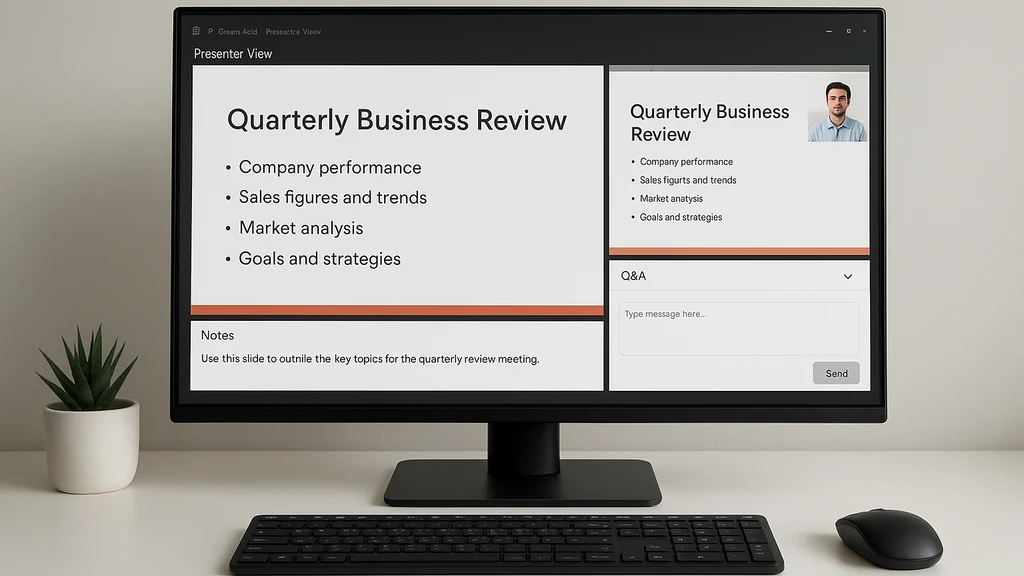
Workflow B — פריסות Presenter של Zoom עם גישה להערות במהלך הפגישה (אין מסך משני)
- מה שזה: השתמש בפריסות Presenter של Zoom כדי לשלב שיתוף שקופיות, וידאו הדובר שלך, ו-Q&A/צ'אט בפריסה אחת ומאורגנת, שמיועדת למציגי מסך יחיד.
- שלבי הגדרת שימוש:
- עדכן את Zoom לגרסה האחרונה כדי לגשת לפריסות Presenter.
- בתוך PowerPoint, שתף את חלון הצגת השקופיות כמו בתהליך A, אך אפשר את פריסות Presenter של Zoom so שהתצוגה של המשתתפים והצפייה שלך מותאמות למסך יחיד.
- מקם את הפריסה של Zoom כך שה- Q&A/Chat יישאר נגיש מבלי לחסום את השקופיות. אם צריך, שנה את גודל הלשוניות בין השקופיות באופן זמני.
- אם אפשר, השתמש באינטגרציית “In-Zoom Microsoft 365” כדי למשוך תוכן PowerPoint עם הערות ישירות ל-Zoom.
- איך זה מסייע להצגת PowerPoint ב-Zoom ממסך יחיד:
- ההערות שלך הופכות לשרירותיות בתוך הפריסה של Zoom, מה שמפחית את הצורך לעבור בין יישומים.
- התצוגה המשולבת תומכת בהחלפות חלקות יותר, כאשר צ'אט המשתתפים ו-Q&A גלויים בלי מסך נפרד.
- ניהול Q&A/Chate:
- השתמש ב-פלאג-אאוט (Pop-out) של חלון Q&A כך שתוכל להציץ מבלי לעזוב את המצגת. חתוך שאלות חשובות לפס העליון לצורך ייעול.
- השתמש בלשונית הצ'אט כדי ללכוד שאלות מהירות ולתכנן את התשובות על השקופיות.
- הערות:
- כלים להערות של Zoom יכולים לשמש על חלון השקופיות המשותף, עם יתרון של יכולת לנקות או להשאיר לפי העדפתך. נקה הערות בין השקופיות כדי לשמר את שלמות השקופיות.
- מסקנה: עבור מציגים במסך אחד שמחפשים ח experience יותר משולב, פריסות Presenter של Zoom מציעות תהליך מסודר והרמוני שבו הערות ו-Q&A נגישים במקום אחד.
Workflow C — Microsoft 365 ב-Zoom (הערות ושקופיות משולבות)
- מה שזה: שימוש ב-Microsoft 365 ב-Zoom כדי להציג PowerPoint במסך יחיד עם הערות משולבות ותכונות שיתוף פעולה — מועיל כשארגון שלך מסתמך על Microsoft 365 לתוכן ושיתוף פעולה.
- שלבי ההגדרה:
- ודא שתוכנית Zoom שלך כוללת אינטגרציית Microsoft 365 בזמן־הפגישה.
- פתח את PowerPoint ב-Microsoft 365 ושShare את חלון PowerPoint או את הלשונית הספציפית ב-Zoom באמצעות האפשרות “Share Window”.
- השתמש בכלי המציג המשולבים כדי לצפות בהערות, רמזי שקופיות והערות שיתוף פעולה בזמן אמת.
- איך זה מסייע להצגת PowerPoint ב-Zoom ממסך יחיד:
- ההערות ותוכן השקופיות נשארים מיושרים בפאנל אחד, מה שמפחית את הצורך בהחלפת לשוניות.
- אפשר להתייחס להערות של משתפי פעולה או הערות בתוך PowerPoint מבלי להחליף כלים חיצוניים.
- ניהול Q&A/Chate:
- Q&A ב-Zoom נשאר זמין; אפשר לפתוח צ’אט או Q&A לחלוקה בפריסה נפרדת תוך שמירה על השקופיות קדימה ובמרכז.
- אם Q&A כבד, שקול ליצור הפסקה קצרה כדי לטפל בשאלות ולנהל את הקצב.
- הערות:
- ניתן לסמן באמצעות כלי העט של PowerPoint או כלי Annotation של Zoom, ולאחר מכן לשמור בקובץ PowerPoint למסמכים רשמיים.
- מסקנה: אם הצוות שלך כבר משתמש ב-Microsoft 365 ואתה רוצה חוויה משולבת הדוקה של הערות-ושקופיות, תהליך עבודה זה מפחית החלפת הקשר ושומר על שלמות השקופיות במסך יחיד.
טיפים מעשיים לכל תהליכי העבודה
- בדוק מוקדם ובתנאים מציאותיים: הדמיה של מפגש בן 20–30 דקות עם הערות גלויות, Q&A פעיל, והערות בשימוש, ואז כוונן את גדלי החלונות ומיקומי הלשוניות.
- השתמש בקיצורי מקלדת עקביים: למשל F5 להתחלת מצגת השקופיות, Alt+Tab לעבור בין יישומים, Ctrl+L לנעילת הפוקוס על חלון כשנדרש.
- הכין “חבילת הערות” ב-PowerPoint ותרגל אותה עם התהליך שנבחר מראש כדי שלא תצטרך להמציא דברים בזמן ההצגה.
- נהל את וידאו המנחה: אם שמירת הווידאו שלך חשובה, אפשר את “הצג את עצמי תמיד” או הדבק את המצלמה שלך בזום כך שתהיה נראית תמיד למשתתפים מבלי להשתלט על השקופיות.
- תוכנית גיבוי: הכין כרטיס הערות או דף הנחיות על המסך למקרה שחלון ההערות הראשי יפסיק לפעול.
מסקנות מרכזיות: הצגת PowerPoint ב-Zoom במסך יחיד יכולה להתבצע באמצעות שלושה מסלולים אמינים: Traditional Presenter View עם שיתוף חלון, פריסות Presenter ב-Zoom, או Microsoft 365 ב-Zoom. כל מסלול שמור על ההערות גלויה, מספק נוכחות ב-Q&A/צ'אט, ותומך בהערות נקיות מבלי לפגוע בזרימת השקופיות.
People Also Ask
- איך אוכל לראות את הערות המנחה כאשר משתפים PowerPoint ב-Zoom עם מסך יחיד?
- איך אני רואה Q&A ב-Zoom בזמן הצגת PowerPoint?
- האם אוכל לסמן/להדגיש בצ’אט ב-Zoom בלי להשפיע על השקופיות?
- מה ההבדלים בין פריסות Presenter ב-Zoom ל-“Slides as Background”?
- איך לשתף PowerPoint בזום עם Presenter View במסך אחד?
- איך ניתן לשמור על הווידאו שלי גלוי בזמן שיתוף מסך ב-Zoom?
- האם Microsoft 365 ב-Zoom מועיל למצגים במסך יחיד?
- איך לאופטם הצגת מסך יחיד עבור מעורבות הקהל?
- מהי הפרקטיקה הטובה ביותר לטיפול ב-Q&A בזמן הצגת PowerPoint ב-Zoom?
- איך לאבחן העברה בין הערות לשקופיות?
- האם אוכל להשתמש בשני חלונות PowerPoint שונים במהלך מצגת במסך יחיד? -如何测试 Zoom 的 Presenter Layouts перед живой сессией (תיאור שונה) -> אנתר
איך אוכל לראות הערות מנחה כאשר משתפים PowerPoint ב-Zoom עם מסך יחיד?
- תשובה: השתמש ב-Presenter View של PowerPoint על המסך שלך ושיתוף רק את חלון הצגת השקופיות ב-Zoom. ההערות שלך נשארות על המסך שלך, בעוד המשתתפים רואים את השקופיות.
איך אני רואה Q&A ב-Zoom בזמן הצגת PowerPoint?
- תשובה: פתח את חלון Q&A או את הצ’אט בתוך חלונית נפרדת או השתמש בפריסות Presenter של Zoom כדי שיהיה Q&A גלוי ללא חסימת השקופיות. הציץ בין השקופיות או במהלך רגע שקט.
האם אוכל לה annotate ב-Zoom מבלי להשפיע על השקופיות?
- תשובה: כן. השתמש בכלי Annotate של Zoom על חלון השקופיות המשותף ונקה הערות בין השקופיות כדי למנוע העברה. לחלופין, מסמן ב-PowerPoint באמצעות עט ושמור כקובץ כרשמי השקופיות.
אילו הבדלים בין פריסות presenter של Zoom ל-“Slides as Background”?
- תשובה: פריסות Presenter מציגות וידאו, הערות וצ’אט בצורה מסודרת וバッグ-למסך יחיד, בעוד “Slides as Background” מוריד עומק השקופיות על רקע ודורש ניהול הערות רלוונטיות. הפריסות בדרך כלל תואמות יותר לסביבה מסך יחיד.
איך לשתף PowerPoint ב-Zoom עם Presenter View על מסך אחד?
- תשובה: התחלת Presenter View ב-PowerPoint, ואז לשתף את חלון מצגת השקופיות ב-Zoom. Presenter View נשאר על המסך שלך ולא מתפרסם לצופים.
איך אפשר לשמור על הווידאו שלי גלוי בזמן שיתוף מסך ב-Zoom?
- תשובה: אפשר את האפשרות לשלב את הווידאו לצד השקופיות ושימוש בפריסות Zoom (View מְומַחִיָּך, צפייה בדברי הדובר, וכו') כדי להבטיח שהווידאו יישאר גלוי מבלי להסתיר את השקופיות.
האם Microsoft 365 ב-Zoom מועיל למצגים במסך יחיד?
- תשובה: כן, חשוב במיוחד כשאתה זקוק להערות משולבות, הערות שיתוף פעולה ותיקוף זרימת העבודה במסך יחיד. זה מסייע להישאר ממוקד ולשמור על חלוקה מצומצמת של חלונות במסך אחד.
שאלות נוספות שכדאי לשקול לפי אופטימיזציה
- מהי הפרקטיקה הטובה ביותר לטיפול בשאלות הקהל במהלך מצגת במסך יחיד?
- איך אפשר לתרגל עם הפריסות הללו כדי למנוע טעויות בזמן ההפעלה?
- איזה כלים לגיבוי כדאי לשמור בהיכון אם תכנית העבודה הראשית תיכשל?
מסקנות מרכזיות
- لديك שלושה תהליכים אמינים להצגת PowerPoint ב-Zoom במסך יחיד: Traditional Presenter View עם שיתוף חלון, פריסות Presenter ב-Zoom, ואינטגרציה של Microsoft 365 ב-Zoom. כל אחד מהם מיועד לשמור את ההערות גלויות, לפקח על Q&A/צ'אט ולשמר הערות נקיות.
- בחר אחד, בדוק אותו מראש והישאר איתו כדי לקבל עקביות. החלטות קלות כמו היכן להציב את Q&A, איך להתבונן בהערות ואיפה לשמור על الفيديو חשובות מאוד למקצועיות המופיעה.
- עדכן תדיר Zoom ו-PowerPoint כדי לגשת לתכונות המורה האחרונות ולהבטיח שההתקנה במסך יחיד תישאר חלקה מול שינויים בממשקים.
People Also Ask
- Final questions as above...
מחשבה סופית בקולו של אקירה: מסך יחיד אינו מגבלה — הוא בד חזותי. כאשר הקצב של השקופיות, ההערות והשאלות זורם בהרמוניה, אתה נותן לסיפור שלך לנשום בחדר. ההערות במוחך הופכות לשורות שאתה משתף בביטחון, בעוד שהקהל ממשיך עם המנגינה של השקופיות שלך, ללא שבירה, הערות ברורות, והשתתפות מלאה.