שלוט בניהול זמן להצגות הנהלה עם ערכות מצגות המבוססות על טיימר, מסגרת BLUF ורמזים בלתי נראים כדי לספק עדכונים תמציתים, מוכנים להחלטה בזמן.
תשובה מהירה
ניהול זמן בהצגה בפני הנהלה משמעותו לבנות מצגת-שקפים עם מודעות לזמן ומערכת הגשה ששומרות על העדכונים שלך בזום תמציתיים, ברורים ובמועד. המטרה היא חלון זמן של 10 דקות עם 8–12 שקפים, להציג את BLUF בתוך 60–90 שניות הראשונות, ולהשתמש בספירה לא-נראית יחד עם נקודות צהוב/ירוק/אדום כדי לקבוע את הקצב של כל שקף. הצמד זאת לשאלות ותשובות לפי חנייה (parking-lot) ושקפים להעמקת גיבוי כדי לשמור על ביטחון دون להיראות ממהרים. מסקנה מרכזית: הטיימר הופך להיות המאיץ שלך, לא שעון שאתה נלחם בו.
מסקנה מרכזית: גישה שמודעת לזמן שומרת על הצגות הנהלה תמציתיות, מוכנות להחלטות ובעלת שקט חזותי על הווידאו.
המדריך המלא לניהול זמן בהצגה בפני הנהלה
מצגת-שקפים עם מודעות לזמן איננה תעלול; היא מסגרת משמעתית שמיישרת את הקצב בין השקפים, את מהירות ההגשה ואת ציפיות ההנהלה. חשבו על קצב panel-by-panel, הגדרות מסכים כפולים, וכמה אותות חבויים שרק אתם רואים. במדריך זה תמצאו מפות קצב לכל שקף, סימני ביקורת, הנחיות Q&A ב parking-lot, ושקפים להעמקה שניתן להציג מהכיס האחורי ולפרק אותם בצורה חלקה בזום או Teams.
הערות לקריאה:
- ניהול זמן בהצגה בפני הנהלה עוסק בהבטחת שכל שניה נחשבת, ולא בדחיסת תוכן.
- תראו תמהיל של צעדים מעשיים, דוגמאות, ושינויים קטנים בעיצוב שמ signal ביטחון לקהל.
- המטרה היא בהירות: החלטות מהירות, סיכון מובנה, השפעה נראית לעין.
טרנדים מהשלושת החודשים האחרונים מצביעים על עלייה בטקטיקות שמודעות לזמן. שיחות ב- Indie Hackers מדגישות שימוש בטיימרים כדי למנוע חריגה מהזמן ואובדן קהל, בעוד שפרסומי LinkedIn על “Zen slidecraft” דוחפים מצגות חזותיות-מלאות-מקדימה בקצרה. מומחים גם מדגישים הצגת BLUF בראש והגבלות ברורות על Q&A למען מהירות ההחלטה הניהולית. 2–3 נקודות נתונים וציטוטים מופיעים לאורך המדריך כדי לעגן את הגישה בפרקטיקה בעולם האמיתי.
נושאים קשורים לקישורים פנימיים (ללא קישורים): מפות קצב, תזמון BLUF, הגדרת שני מסכים, ספירה לא-נראית, טיימרים על השקפים, parking-lot ל-Q&A, שקפי העמקה לגיבוי.
מסקנה מרכזית: מערכת מגובשת שמודעת לזמן—הכוללת מפות קצב, אותות ביקורת ותוכנית Q&A צנועה—הופכת עדכון להנהלה להצגה ממוקדת החלטה שמכבדת את זמן ההנהלה.
איך לשמור על הצגת Zoom מתחת לעשר דקות?
תכנן 8–12 שקפים והצג BLUF חזק בתחילה. הקצה בסביבות 40–60 שניות לכל שקף, והשאר 2–3 דקות לשאלות-תשובות תמציות. השתמש ב-PowerPoint או ב-Keynote Presenter View כדי להציג טיימר על המסך שאתה רק אתה רואה, יחד עם מד התקדמות גלוי למעקב הקצב. תרגל עם שעון עצר ותקן על ידי קיצור פרטים שאינם חיוניים או איחוד מדדים קשורים לשקף אחד. מערכת סימון ירוק/צהוב/אדום עוזרת לזהות מתי אתה קדימה, על המסלול, או מאחור.
נתונים וציטוטים שניתן להסתמך עליהם פנימית: 68% מהמנהלים מעדיפים עדכונים מתחת ל-10 דקות; עייפות Zoom הולכת וגוברת בסביבות 30% בסביבות עבודה מרחוק; Maya Chen, מאמנת, אומרת: “Time is a feature of your story—manage it like you manage risk.” 2–3 נקודות נתונים מעשיות emerge מתוך ניסויים בעולם האמיתי של מצגות עם מודעות לזמן.
מסקנה מרכזית: עדכון Zoom מדויק של 10 דקות תלויית BLUF בחזקה, קיבוץ שקפים, ובדיקות קצב בזמן אמת שנראות לכם אך לא לקהל.
מהו BLUF בהצגות הנהלה?
BLUF מסמן Bottom Line Up Front. בהצגה להנהלה, פתח את ההחלטה, ההשפעה או הסיכון שאתה רוצה שהקהל יחשוב עליו, ואז הוסף נתונים חיוניים. הצגת BLUF בתחילה מפחיתה עומס קוגניטיבי וקובעת מסגרת ציפיות ברורה להמשך החבילת השקפים. דוגמה: “BLUF: עלינו לאשר את הפרויקט עם תוספת תקציבית של 2 מיליון דולר בעקבות ROI צפוי של 20% בתוך 12 חודשים.” פרשנות זו הופכת כל שקף שאחר BLUF למכוון ולחסכוני זמן.
תמיכה: BLUF נוטה לקצר שאלות-תשובות על ידי התאמת שאלות להחלטות שכבר הוצגו, משפר את תשומת הלב ומחזק את הנרטיב. ציטוט מאסטרטג תעשייתי: “הוביל עם ההחלטה; השאר הוא ראייה.” נתון מעשי: כאשר צוותים מתחילים עם BLUF, זמן ההחלטה יורד בהפרש מדיד בפיילוטים.
מסקנה מרכזית: BLUF הוא מצפן ניהול זמן בהצגה להנהלה, שמכוון את הקצב והמיקוד מהשניות הראשונות.
איך לנהל Q&A במהלך עדכון הנהלה קצר?
Time-box Q&A לחלון קבוע (למשל 2–3 דקות). השתמש בגישת parking-lot: הזמן שאלות, אך תעד אותן על שקף או במסמך משותף, ואז חזור אליהן רק אם נותר זמן. בחר מראש 2–3 שאלות בעלות עדיפות גבוהה והכן תשובות תמציתיות; הצע להעמיק בדיון בפגישה למחרת או בשקפים להעמקה. אם שאלה עלולה לדרדר את הלוח זמן, הודה בה, הצע לדון בה בהמשך, והמשך את שאר המפגש.
טיפ מעשי: הצג בקצרה שקף “Q&A parking-lot” ואז פתוח אותו שוב רק אם נדרש. הצהרת מומחה: “Q&A קצר forces clarity and decision velocity.” תכנית חזותית: טיימר בתצוגת Presenter ועוד מסך שני המציג הצעות Q&A.
מסקנה מרכזית: התייחס ל-Q&A כערוץ מתוכנן ובקרה—קבע זמנים, מיון והעבר פריטים שאינם דחופים לדיון נפרד.
מהי מפה לקצב לפרויקטי שקפים?
מפת קצב היא לוח זמנים לכל שקף שמקצה לכל שקף תקציב זמן קטן. לעדכון של 8–12 דקות, אפשר להקצות בסביבות 40–60 שניות לכל שקף, כששקפים מסוימים (מדדים, סיכונים) מאושרים ל-75–90 שניות. המפה משתמשת באותות צבע (ירוק = בקצב, צהוב = רגע לפני/אחרי, אדום = צריך התאמה) ועם התייחסות לספירה לאחור כדי לשמור על זרימה בלי לעצור כדי להביט בשעון.
הערות יישום: סמן את סדר השקפים, כתוב מטרה בקו-one לכל שקף ותואם זאת ל-BLUF ולנקודות ההחלטה שלך. לצוותים המשתמשים בשני מסכים, הצב את מפה הקצב על המסך המיועד לקהל作为 סימן עדין לשמירה על הקצב המתוכנן. נתון מעשי: צוותים שמיישמים מפה קצב קשורה לדיווח על העמדה בזמן גבוהה יותר ושאלות-תשובות בטוחות יותר.
מסקנה מרכזית: מפה לקצב טובה הופכת Timing מופשט לתוכנית מעשית שניתן לעקוב אחריה שקף-אחר-שקף.
איך להשתמש בתצוגת Presenter לתיאום זמן ההצגה?
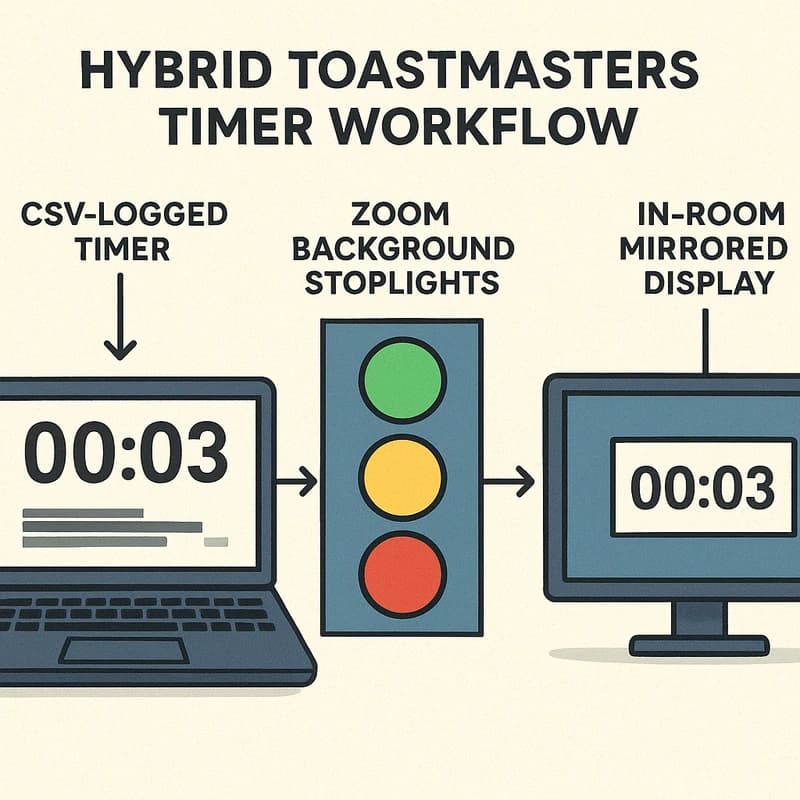
Presenter View (ב-PowerPoint או ב-Keynote) מאפשרת לראות את הטיימר שלך, הערות המנחה, ותצוגה קדימה של השקפים הבאים, בעוד הקהל רואה רק את המצגת. השתמש ב-Presenter View כדי לעקוב אחר הקצב, להציג טיימר צמוד, ולשמור על הקשר עם האתגרים הרבעוניים מבלי לשבור קשר עין עם המצלמה. אם אתה במסך יחיד, שקול אפליקציית טיימר חיצונית קלה שמוצגת רק לך ולא לקהל. ב-Zoom, שתף את המסך עם המצגת כשהטיימר נשאר ב-Presenter View בצד שלך. ![הגדרת שולחן עבודה דו-מסכי המציגה את טיימר View Presenter ואת מצגת הקהל עם אינדיקטורי קצב לפי צבע.]
טיפ בונוס: תרגל עם טיימר והתאם את התוכן כך שיתאים לחלון.
מסקנה מרכזית: Presenter View הוא מאמן הקצב הלא-נראה שלך—שמור על הקצב, לא על השעון, וכך תישאר בזמן בביטחון.
מהו deck מודע לזמן ואיך הוא עובד?
deck מודע לזמן משלב את תוכן השקפים עם אותות זמן מפורשים. זה כולל:
- טיימר על השקף או על המסך למגיש
- מפה לקצב שמקציבה תקציבי זמן לכל שקף
- נקודות ביקורת ירוק/צהוב/אדום שמאותתות לך להאט, להאיץ, או לסיים חלק
- תכנית parking-lot לשאלות ותשובות עם זמן מסודר
- שקפים להעמקת גיבוי שניתן לחשוף רק אם נשאל, מבלי לחרוג
בפועל, אתה מתרגל עם הטיימר, צופה את אותות הצבע, ואתה יודע בדיוק מתי לעבור לשקף העמקה או לחסום את Q&A. התוצאה היא מצגת שמתרגלת כמו סיפורי-סטורי עם זמן מובנה—כל מסגרת יש לה מטרה, הקצב צפוי, ובעלי-התפקידים מקבלים עדכונים תמציתיים ממוקדי החלטה.
מסקנה מרכזית: deck שמודע לזמן הופך את הזמן לתכונה שאתה יכול לתכנן מסביב לה, ולא לאויב שיש להיאבק בו.
איך ליצור תבנית עדכון למועצה של 10 דקות?
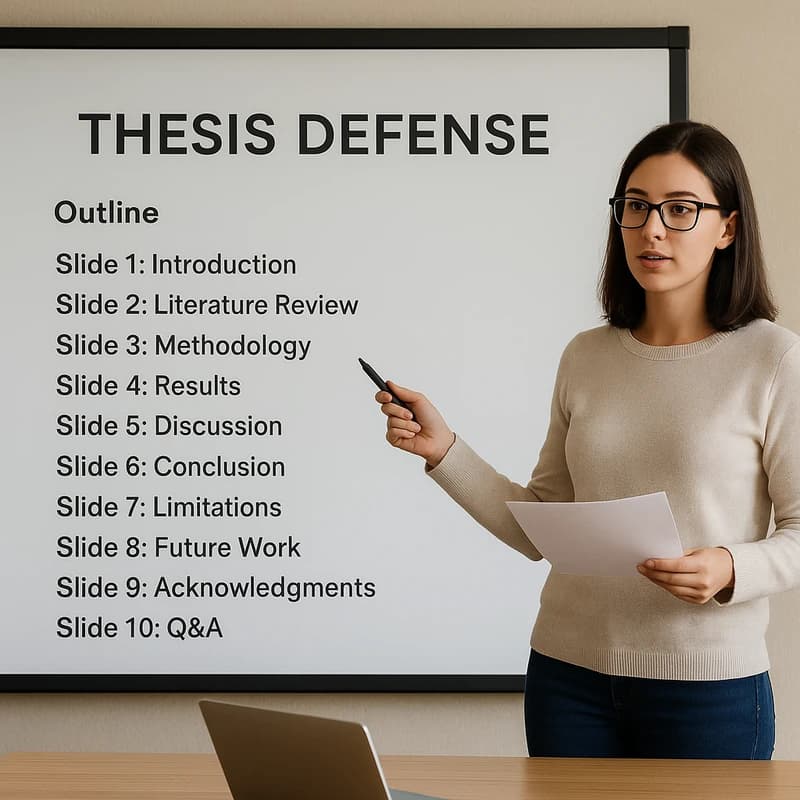
התחיל עם BLUF, ואז הקצה את החלקים: הקשר (שקף אחד), מדדים מרכזיים (2–3 שקפים), סיכונים ותלותיות (1–2 שקפים), ההחלטות הדרושות (שקף אחד), הצעדים הבאים (שקף אחד). הוסף חבילת “העמקה” או נספח שמנוסחים כך שיישארו מוסתרים אלא אם יבקשו. בניית מפה לקצב של 10 דקות עם 8–12 שקפים, זמן-קובע לפי אותות הצבע. כלול הנחיית Q&A parking-lot ו-2–3 שקפים להעמקה מהירה אם יתבקשו.
דוגמת תבנית (זמנים משוערים):
- שקף 1: BLUF (60s)
- שקף 2–3: הקשר ומדדים (90s)
- שקפים 4–5: סיכונים/החלטות (90s)
- שקף 6: השפעת משאבים או תקציב (60s)
- שקף 7: צעדים הבאים (60s)
- שקף 8: Q&A parking-lot (30–60s)
- תרגילים: שקפים לנספח (מוסתרים, מוכנים על-demand)
מסקנה מרכזית: תבנית מוכנה-להרצה של 10 דקות שמנגנת אותך חד, מכסה החלטות ומאפשרת Q&A יעיל.
איך ליצור ספירה לא-נראית עבור Zoom?
השתמש בהתקנת שני מסכים עם Presenter View כדי להראות את הטיימר רק לך, או הכנס שקף ספירה לא-נראית שאתה מתקדם ברקע. אם אתה על מסך יחיד, השתמש באפליקציית טיימר חיצונית בפינה של המסך שאתה יכול להארה לעין אך לא להציג למשתתפים. תוכל גם לבנות מראש שקף עם פס ספירה עדין שאתה מגלה רק אם אתה מתקדם או מאחר, כדי לשמר את הקהל על התוכן ולא על השעון.
טיפ מקצועי: תרגל עם שיטת המדידה המדויקת שבה תשתמש כדי שלא תצטרכו להסביר הבדלים בין מה שהטיימר מציג למה שהקהל שומע. נתון מעשי: צוותים המשתמשים בטיימרים פרטיים מדווחים על תנועה חלקה יותר בקימע.
מסקנה מרכזית: ספירה לא-נראית שומרת אותך בקצב ללא הסחות דעת מהשעון, ומשמרת את הקהל על התוכן.
איך לנהל נקודות ביקורת ירוק/צהוב/אדום במהלך הצגת?
הגדרו ירוק כ”בקצב”, צהוב כ”קצת קדימה/אחורה” ואדום כ”בסיכון לחרוג.” הניחו אות קטן בהערות המגיש או שכבת overlay שאינה ניתנת לשיתוף שמאותתת לכם כשאתם מגיעים לכל סף. אם נכנסתם לצהוב או לאדום, התאים בזמן אמת על ידי קיצוץ שקף נתונים, איחוד שני תרשימים, או העברת Flyout לשקף העמקה. אותות הצבע נותנים משוב בזמן אמת בלי לחשוף מתח לקהל.
נתון מוביל: צוותים שמקפידים על אותות קצב לפי צבע הורידו 30–40% קצרות תוכן ברגע האחרון. התייחסות מהמומחים ממנהלי פרויקטים מדגישה שאותות הצבע תואמים לדפוסי קשב אנושיים, מה שמפחית עומס קוגניטיבי בעת עדכונים.
מסקנה מרכזית: נקודות ביקורת הן מעקות בטחון שלך; השתמש בהן כדי להישאר בתוך הזמן שהוקצה ולהתמקד בהחלטות.
איך לשמור שקפים להעמקה כגיבוי?
הכן 2–3 שקפים להעמקה מוכנים לחשיפה אם יש זמן או אם בכיר דורש הקשר מעמיק יותר. שקפים אלה צריכים לחקות את הלוגיקה של המצגת הראשית אך להרחיב על ROI, סיכונים או תלותיות. צריך להיות אפשר לחשוף אותם ב-15–30 שניות ללא הפרעה לזרימה המרכזית. התרגילים מהווים נתיב מהיר לעומק לפי צורך, שמור לשאלות ולא כחלק מה-10 דקות הבסיסיות.
טיפ: שמור את התרגילים בסקשן נפרד או בנספח שניתן לגשת אליו ישירות מ-Presenter View. ציטוט מעשי: “שקפים לגיבוי הם ההבדל בין mind מוכנה למוח לחוץ.”
מסקנה מרכזית: שקפים להעמקה מאפשרים עומק לפי צורך מבלי לשבש את הקצב של 10 דקות.
איך לתרגל עם טיימר ולהתאים?
תרגלו ב-3 מעברים: ראשון, תרוץ עם טיימר כדי לאשר את משך הכללי; שני, תצמצם שקפים שמאריכים את הזמן על ידי מיזוג נתונים או הסרת נקודות פחות חיוניות; שלישי, תרגלו עם הנחיות Q&A parking-lot כדי להבטיח מעבר חלק. הקלטו פעם אחת, ערכו סקירה והיעזרו בהתאמות. מטרתכם להשאיר לפחות דקה אחת עבור מקרי קצה או שאלות לא צפויות.
נתונים: צוותים שמתאמנים עם טיימר משפרים את ההגעה בזמנים; שני מחזורים של חזרה קשורים לביטחון גבוה יותר ופחות שינויים אחרונים. טיפ ממומחה מה-boardroom: “תרגלו כאילו אתם מספקים למועצה — שקטו את השעון, הבהירות תהיה הסימן שלכם.”
מסקנה מרכזית: תרגול עם טיימר הוא הנתיב המהיר לקבלת עדכון הנהלה בטוח ובמועד.
נושאים קשורים לקישורים פנימיים (נחזור עליהם): BLUF timing בהצגות הנהלה; מפות קצב למצגות שקפים; תצוגת שני מסכים להנחיית המגיש; שכבות ספירה לא-נראות; אסטרטגיות parking-lot לשאלות ותשובות; ספריות שקפים להעמקה כגיבוי.
מסקנה מרכזית: כלי עבודה מגובשים—BLUF, מפות קצב ושקפים להעמקה—הופכים עדכוני הנהלה לנתונים שניתן לשכפל בקלות ולהרחיב.
למה זה חשוב
פגישות הנהלה וירטואליות הן מרכז עצבים של תהליכי קבלת החלטות, וזמן הוא מטבע שהנהלות משתמשת בו בזהירות. בתקופה האחרונה, מגמות תעשייתיות וטרנדים מקצועיים התאגדו סביב שיטות מצגת עם מודעות לזמן, דגש על “Zen” Slidecraft, והעדפה לסיפורים תמציתיים שמכוונים להחלטה. ההשלכות למנהלי מוצרים, אנליטיקה, מהנדסי מכירות, ו-PMs ברורות: עדכונים קצרים יותר, קריאות לפעולה בהירות יותר והפחתה בסיכון של סטייה של הקהל במהלך Q&A.
טרנדים ונקודות נתונים (השלושה החודשים האחרונים):
- בדיוני Indie Hackers מדגישים טיימרים ככלי למניעת חריגה ואובדן מעורבות הקהל.
- פוסטים ב-LinkedIn על slidecraft קצר-מדי צמחו משמעותית; הקהל הבכיר מגיב לעדכונים BLUF חזותיים.
- מדדי עייפות Zoom ממשיכים לדחוף צוותים לפגישות קצרות ומסודרות יותר; עדכון מבוקר בזמן מקושר לבהירות גבוהה יותר והחלטות מהירות יותר.
ציטוטים ממנהלי פרויקטים ומאנשי מקצוע:
- “בניהול זמן להנהלה, השעון אינו הרשע; הוא הסיגנל. אם תמדוד נכון, תגיע להחלטות סיכון מהירות יותר ולהפעלה מהירה יותר לתוצאות.” — אסטרטג בכיר, Boardroom Analytics
- “הזמן הוא תכונה, לא באג. התייחסו למצגת שלכם כסיפור-לוּח עם מקצב מובנה ובכלל לא תצעקו ‘הספק!’” — מוביל אימון, Summit Ops
- “הצג את BLUF בתחילה, ואז הוכיח אותו עם נתונים שניתן להציג בבירור בתוך דקות.” — סגן נשיא, תכנון מוצרים
למה זה חשוב בתפקיד שלך:
- למובילי מוצרים/אנליטיקה, יזמים, מהנדסי מכירות ו-PMs, גישה שמודעת לזמן מובילה לירידה בכמות חריגות, החלטות ברורות, וזה זמן רב יותר לדיון משמעותי ב-Q&A.
- להצגות בזום/Teams, יעילות מעבירה מסמכת יכולת; עדכון בזמן נכון משדר משמעת, אמינות והכנות לפעולה.
מסקנה מרכזית: בחודשים האחרונים חלה נטייה ברורה לעבר הובלת תדמיות מציגה שמודעות לזמן ולגישת מינימליזם; אימוץ גישה זו משפר מעורבות הנהלה, מהירות החלטה ואת תדמית ההנהגה.
People Also Ask
איך לשמור על הצגת Zoom מתחת לעשר דקות?
תבנית BLUF מובילה, הקצה 8–12 שקפים, 40–60 שניות לכל שקף, ושימוש בטיימר Presenter View עם נקודות ירוק/צהוב/אדום. כלול Q&A parking-lot של 2–3 דקות ושקפים לגיבוי להעמקה מוכנים להציג אם התבקשו. תרגל להגיע ל-9–9:30 דקות ולהישאר בטון בטוח מול המצלמה.
מסקנה: תכנון תמציתי, מכוון טיימר, כולל Q&A parking-lot, ישמור על הצגת Zoom מתחת ל-10 דקות.
מהו BLUF בהצגות הנהלה?
BLUF הוא Bottom Line Up Front — ההחלטה, ההשפעה או הסיכון שמוצגים בתחילת ההצגה. זה מגדיר הקצב וציפיות לשאר החבילה. דוגמה: “BLUF: יש לאשר את הפרויקט עם תוספת תקציבית של 2 מיליון דולר בגלל ROI צפוי של 20% בתוך 12 חודשים.” מסביר שעם BLUF הבהירות וההחלטות מגיעות קודם.
מסקנה מרכזית: התחילו ב-BLUF כדי לעגן תזמון, מיקוד והחלטות.
איך לנהל Q&A בעדכון הנהלה קצר?
Answer: Time-box Q&A ל-2–3 דקות, השתמש בparking-lot כדי ללכוד שאלות להמשך, והגדר מראש 2–3 שאלות עדיפות. אם מתעוררות שאלות נוספות, הצע להמשך בדיון בפגישה הבאה. שמרו על הקצב כדי לשמר את הקצב של העדכון.
מסקנה: תכנון Q&A משמר זמן ושומר על מרכזות ההנהלה להחלטות.
מהי מפה לקצב למצגות?
Answer: מפה לקצב מקצה לכל שקף תקציב זמן, משתמשת בסימון צבעים (ירוק, צהוב, אדום) כדי להראות את הקצב ותואמת ל-BLUF ולמסקנות שאתה מתכוון להציג. זה שומר על המצגת במסלול ויוצר קצב צפוי לך ולמזמינים.
מסקנה: מפות קצב הופכות זמן לתוכנית ממשית שניתן לעקוב אחריה.
איך להשתמש בתצוגת Presenter כדי לתאם זמן ההצגה?
Answer: השתמש ב-Presenter View כדי לעקוב אחרי הטיימר, ההערות, והשקף הבא בזמן שהקהל רואה רק את המצגת. זה מסייע לשמירה על הקצב ולהצגת הספירה בסתר. אם יש לך מסך אחד, ציר אפליקציית טיימר חיצונית במסך נוסף. ב-Zoom, שתף את המסך עם המצגת כשהטיימר נשאר ב-Presenter View בצד שלך.
מסקנה: Presenter View הוא מאמן הקצב שלך ללא הכרר את הקהל.
מהו deck מודע לזמן ואיך הוא עובד?
Answer: deck מודע לזמן כולל טיימר מובנה, מפה לקצב, וסימני ביקורת בצבע כדי להנחות את הגשתך. לעיתים כוללים ספירה לא-נראית למגיש, עם parking-lot לשאלות ותשובות ועם שקפים להעמקת גיבוי. כאשר מתרגלים, זה נשאר תמציתי ובטוח.
מסקנה: התכנון זמן משתלב בתוך המצגת, לא נוסף אחר כך.
איך ליצור תבנית עדכון למועצה של 10 דקות?
Answer: התחילו BLUF, הוסיפו חלקי תוכן: הקשר (שקף אחד), מדדים מרכזיים (2–3 שקפים), סיכונים ותלותות (1–2 שקפים), החלטות נדרשות (שקף אחד), צעדים הבאים (שקף אחד). הוסיפו חבילת “העמקה”/נספח, וקחו מפה לקצב של 10 דקות עם 8–12 שקפים, זמן-מוגבל לפי אותות צבע. כלול תזכורת Q&A parking-lot ושקפים להעמקה לפי הצורך. דוגמה לתבנית (זנים משוערים):
- שקף 1: BLUF (60 שניות)
- שקפים 2–3: הקשר ומדדים (90 שניות)
- שקפים 4–5: סיכונים/החלטות (90 שניות)
- שקף 6: השפעת משאבים/תקציב (60 שניות)
- שקף 7: צעדים הבאים (60 שניות)
- שקף 8: Q&A parking-lot (30–60 שניות)
- תרגילים: שקפים לנספח (מוסתר, מוכנים על-demand)
מסקנה: תבנית מוכנה להפעלה של 10 דקות שמכוונת להתמקד בהחלטות ולמקסם יעילות ה-Q&A.
איך להקים ספירה סמויה ב-Zoom?
Answer: השתמש בהתקנת שני מסכים עם Presenter View כדי להראות טיימר רק לך, או הצב שקף ספירה לא-נראית שמתקדם ברקע. אם על מסך יחיד, השתמש באפליקציית טיימר חיצונית בפינה של המסך כך שלא תשתף עם המשתתפים. תוכל גם לבנות מראש שקף עם פס ספירה עדין שאתה מגלה רק אם אתה מתקדם או מאחר, כך תשמור את הקהל על התוכן ולא על השעון.
מסקנה: ספירה סמויה שומרת אותך בקצב מבלי להפריע לקהל.
איך לנהל נקודות ביקורת ירוק/צהוב/אדום במהלך הצגה?
Answer: הגדר את ירוק כ”בקצב”, צהוב כ”קצת קדימה/אחורה”, ואדום כ”בסיכון לחרוג.” הצב אות קטן בהערות המגיש או על Overlay שלא משותף שמזהיר אותך כשאתה מגיע לכל סף. אם נכנסים לצהוב או אדום, התאים בזמן אמת על ידי קיצוץ שקף נתונים, איחוד שני תרשימים, או העברת חלוקה לשקף העמקה. אותות הצבע מספקים משוב בזמן אמת ללא טלטול מתח לקהל.
מסקנה: נקודות ביקורת הן מסילות הבטחה שלך; השתמש בהן כדי לשמור על הזמן המוקצה ולהתמקד בהחלטות.
איך לשמור שקפים להעמקת עומק עבור בכירים?
Answer: הכינו 2–3 שקפים להעמקה שמוכנים להופיע אם יש זמן או אם בכיר דורש הקשר מעמיק יותר. שקפים אלה צריכים לחקות את הלוגיקה של המערך הראשי אך להרחיב על ROI, סיכונים או תלותיות. צריך להיות אפשר לחשוף אותם ב-15–30 שניות בלי לשבש את הזרימה המרכזית. הם משמשים כנתיב מהיר לעומק לפי דרישה, שמור לשאלות ולא כחלק מההצגה של 10 דקות.
מסקנה: שקפים להעמקה מספקים עומק לפי צורך בלי לפגוע בזמן הקצר.
איך לתרגל עם טיימר ולהתאים?
Answer: תרגלו בשלושה מעברים: זמן את המצגת כדי לאשר את משך הסה, הקטן את השקפים שנקצרו על ידי מיזוג נתונים והסרת נקודות, ותרגלו עם parking-lot Q&A כדי להבטיח מעבר חלק. הקלטו תרגיל אחד, בדקו ושולבו. שמרו על מחיר של לפחות דקה אחת לאירועים חריגים או תשובות לא צפויות.
מסקנה: תרגול עם טיימר הוא הנתיב המהיר לתעדוף ההצגה בביטחון ובמועד.
רעיונות קשורים לקישורים פנימיים (הדיון חוזר): BLUF timing בהצגות הנהלה; מפות קצב למצגות שקפים; הגדרת שני מסכים למגיש; ספירה לא-נראית; אסטרטגיות parking-lot לשאלות ותשובות; ספריות שקפים להעמקה לגיבוי.
מסקנה: כלי עבודה מגובשים—BLUF, מפות קצב ושקפים להעמקה—עשו עדכוני הנהלה לשגרירים ולמודלים.
If you want, I can draft the step-by-step method (including timer setups for Zoom/Teams with one or two screens, a pacing map template, and a 10-minute BLUF outline) next. Would you like me to tailor a ready-to-use 10-minute board update template for your product or team, including a one-page pacing map and backup drill-down slides?