Découvrez un flux de travail fiable PowerPoint Copilot qui allie la vitesse de Copilot aux modifications humaines. Esquissez d'abord, puis peaufinez rapidement la liste de vérification pré-vol.
Réponse rapide
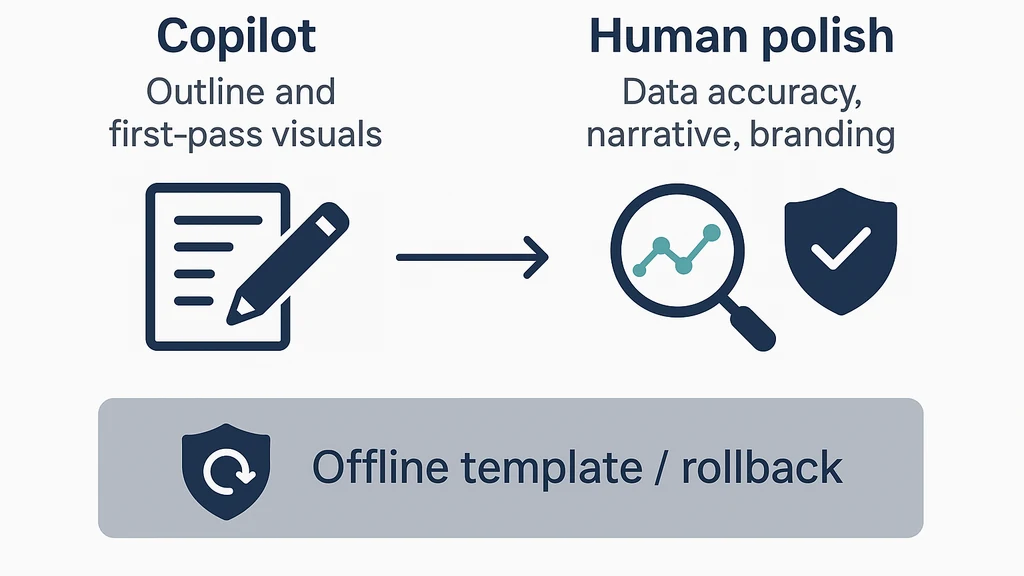
Pour un flux de travail fiable de présentation PowerPoint Copilot, commencez par Copilot pour esquisser et créer des visuels sommaires, puis passez à l’édition manuelle pour les diapositives destinées au client. Utilisez une checklist de pré-vol concise, activez les solutions de repli hors ligne et gardez un plan de retour arrière IA prêt. Ce rythme testé sur le terrain vous permet de garder le contrôle lorsque Copilot est en panne et évite les déraillements lors d’une démonstration en direct.
Idée-clé: Établissez une frontière simple — esquisse d’abord avec Copilot, puis prenez le contrôle du deck avec vos propres modifications et sauvegardes hors ligne.
Guide complet du flux de travail de présentation PowerPoint Copilot
Un rythme testé sur le terrain pour les présentateurs d’entreprise allie la rapidité de Copilot et la sécurité du contrôle humain. L’objectif n’est pas de remplacer votre jugement mais de l’augmenter — pour que votre flux de travail de présentation PowerPoint Copilot devienne un partenaire fiable, et non un danger lors d'une démonstration en direct. Ci-dessous, un cadre pratique, étape par étape, que vous pouvez adopter, adapter et enseigner à des équipes dans les domaines des ventes techniques, de la gestion de comptes et de la gestion de produit.
-
Commencez par un périmètre clairement défini. Avant de lancer Copilot, précisez l’objectif du deck, le public et les résultats attendus. Cela empêche Copilot de s’égarer vers des visuels hors sujet ou une narration de données douteuse. Dans cette approche, le flux de travail de présentation PowerPoint Copilot agit comme un échafaudage plutôt qu’une autorité finale.
-
Esquisse d’abord, puis design. Utilisez Copilot pour rédiger un squelette: titre, ordre du jour, en-têtes de sections, et une mise en page des données sommaire. La deuxième passe devrait être une mise en forme rédigée par l’humain, la vérification des données et une narration persuasive. L’accent est mis sur la vitesse pour la structure, et non sur le polissage pixel par pixel.
-
Visuels de première passe avec garde-fous. Laissez Copilot générer les visuels initiaux des diapositives, mais définissez des garde-fous : couleurs de marque, familles de polices, types de graphiques et une limite stricte sur la densité des diapositives. Le but est d’établir une langue visuelle cohérente qui réduit le besoin de retravaux importants par la suite.
-
Vérifications préalables avant la démonstration. Effectuez une checklist standardisée pour vérifier l’alignement avec l’image de marque, l’exactitude des données, l’ordre des diapositives et l’accessibilité (contraste, taille de police). C’est la défense la plus solide contre « Copilot dans PowerPoint ne fonctionne pas » au moment du dévoilement.
-
Préparez des solutions hors ligne. Construisez un modèle parallèle adapté hors ligne et une version hors ligne diapositive par diapositive du deck. Si la connectivité ou les performances de Copilot ralentissent, vous pouvez poursuivre en toute confiance en utilisant une version stockée localement.
-
Plan de retour arrière IA prêt. Votre flux de travail de présentation PowerPoint Copilot devrait inclure un protocole de retour arrière : enregistrer une version claire, désactiver Copilot temporairement et passer à l’édition manuelle pour terminer le deck. Un retour rapide atténue les risques devant les clients.
-
Revue et répétition après préparation. Après le cycle initial, répétez avec un collègue ou un coach de présentateur, ajustez le timing, vérifiez les données et assurez-vous que l’arc narratif s’aligne sur les objectifs du client. La checklist devient un rituel qui affine votre présentation.
-
Divulgation et conformité documentées. Lorsqu’on travaille avec des clients réglementés, divulguer l’assistance de l’IA d’une manière concise et conforme. Un script de divulgation court et prêt à l’emploi aide à maintenir la transparence sans dérailler le récit.
-
Boucle d’amélioration continue. Recueillez les retours des parties prenantes après chaque présentation afin d’affiner les invites de Copilot et la checklist de pré-vol. Un flux de travail PowerPoint Copilot vivant réduit les frottements au fil du temps et se déploie à travers les équipes.
-
Exemples d’un calendrier pratique. Dans le cadre d’un brief client typique de 60 minutes, allouez 10 minutes pour une esquisse avec Copilot, 25 minutes pour les visuels de premier passage, 15 minutes pour l’affinement manuel et 10 minutes pour la répétition et le QA. Le temps restant est destiné à répondre aux questions des clients et à d’éventuelles mises à jour de données en direct.
-
La sécurité et l’éthique au cœur. Traitez le contenu généré par l’IA avec scepticisme; vérifiez les affirmations, citez les sources et assurez-vous de posséder le récit final. C’est particulièrement crucial lorsque vous vous adressez à des cadres ou à des clients méfiants.
Idée-clé: Un flux de travail fiable de présentation PowerPoint Copilot est construit sur une stratégie esquisse-d’abord, des vérifications pré-vol strictes, des sauvegardes hors ligne et un plan de retour arrière IA prêt — vous permettant de rester maître même lorsque des bogues surviennent avec Copilot.
Applications pratiques que vous pouvez adopter dès aujourd’hui:
- Esquisse d’abord pour la création du deck: utilisez Copilot pour rédiger un registre de diapositives (Titre, Ordre du jour, Problème, Solution, Preuve, CTA); puis remplacez par votre propre formulation et votre cadence de narration.
- Rythme visuel: définissez un nombre maximal de graphiques par deck et appliquez des styles de graphique cohérents avec des modèles fournis par Copilot que vous personnaliserez ensuite.
- Hygiène de la marque: maintenez un guide de style partagé (couleurs, polices, utilisation du logo) et intégrez-le dans vos invites Copilot afin que les diapositives générées automatiquement restent conformes à la marque.
- Divulgation prête client: préparez une divulgation d’utilisation de l’IA en un paragraphe que vous pouvez coller dans les decks clients lorsque nécessaire.
Données et tendances à connaître:
- Le fil Reddit du 25 février 2026 révèle la frustration des entreprises : Copilot est « médiocre » pour la création de diapositives, malgré une utilité occasionnelle dans Teams, mettant en évidence une incompatibilité entre les capacités IA de type chat et la construction de diaporamas en direct.
- Un Ask HN du même jour sur Hacker News montre un fort appétit pour des ressources pratiques, testées sur le terrain, concernant les présentations assistées par l’IA, indiquant une demande de flux de travail fiables plutôt que des conseils génériques.
- Les préoccupations relatives à la vie privée autour de Microsoft 365 AI façonnent la manière dont les équipes discutent de l’utilisation de l’IA avec les clients; une approche concise de divulgation devient une bonne pratique dans les contextes réglementés.
- Les entreprises privilégient les fonctionnalités hors ligne et des mécanismes de retour arrière robustes à mesure que les fonctionnalités d’IA évoluent, soulignant le besoin d’un flux de travail PowerPoint Copilot bien documenté et reproductible.
Sujets connexes que vous voudrez explorer plus tard pour le maillage interne (pas de liens ici):
- Dépannage de Copilot pour PowerPoint
- Conception de diapositives conformes à la marque et gouvernance
- Confidentialité et traitement des données de Microsoft 365 Copilot
- Modèles de divulgation IA pour les decks destinés aux clients
- Fonctionnalités IA hors ligne et modèles locaux
- Listes de vérification pré-vol pour les présentations
En résumé: Le flux de travail de présentation PowerPoint Copilot est le plus efficace lorsque Copilot gère la structure et les visuels initiaux, tandis que les humains prennent en charge la narration, l’intégrité des données et le polissage sensible à la marque. Cette approche hybride réduit les risques, préserve la confiance des clients et crée un mode opératoire reproductible que vous pouvez mettre à l’échelle.
Idée-clé: Adoptez un flux de travail discipliné, prêt hors ligne et avec retour arrière, qui traite Copilot comme un copilote — et non comme le pilote — de vos conversations clients les plus importantes.
Comment mettre en œuvre ce guide dans votre équipe
- Commencez par une fiche Quick Start d’une page indiquant quand faire appel à Copilot dans le processus de création du deck et quand basculer vers l’édition manuelle.
- Élaborez une courte liste de vérification pré-vol réutilisable (image de marque, exactitude des données, ordre des diapositives, accessibilité).
- Créez un modèle officiel hors ligne pour PowerPoint Copilot afin d’accélérer la préparation des sauvegardes hors ligne.
- Rédigez un script de divulgation d’utilisation de l’IA concis, adapté à votre secteur et aux attentes de vos clients.
- Planifiez des séances de revue trimestrielles pour affiner les invites, les modèles et les procédures de retour arrière.
Idée-clé: Un flux de travail partagé et reproductible avec des passages de relais clairs entre Copilot et les créateurs humains crée une fiabilité que vos clients peuvent ressentir.
Pourquoi cela compte
Au cours des 3 derniers mois, la discussion autour des présentations assistées par IA est passée de « ce qui est possible » à « ce qui est fiable dans de vrais scénarios clients ». Le pouvoir de Copilot, s’il est utilisé correctement, est immense, mais le risque de déraillement lors de présentations en direct ou enregistrées reste une préoccupation critique pour les équipes en contact avec les clients.
- Le fil Reddit du 25 février 2026 a mis en évidence un piège clair : Copilot peut dérailler votre deck s’il n’est pas maîtrisé, en particulier sur les diapositives riches en données ou les transitions narratives. Cela renforce le besoin d’un dispositif de sécurité bien défini.
- Le même jour, un Ask HN sur Hacker News a montré un fort appétit pour des ressources pratiques, testées sur le terrain, plutôt que des conseils théoriques. Les présentateurs veulent des flux de travail actionnables, des checklists et des scripts qui fonctionnent en véritables réunions, pas seulement dans des expériences.
- Les considérations relatives à la vie privée et à la divulgation sont devenues plus importantes à mesure que les fonctionnalités d’IA de Microsoft 365 se développent. Les publics réglementés attendent une transparence sur l’implication de l’IA, le traitement des données et la provenance du contenu, ce qui influence la façon dont vous concevez et présentez des decks assistés par l’IA.
Avec ces réalités, le flux de travail de présentation PowerPoint Copilot devient un atout stratégique pour les équipes d’entreprise. Il favorise la rapidité sans sacrifier la crédibilité, en veillant à ce que l’augmentation par IA renforce plutôt qu’elle ne fragilise vos conversations avec les clients. Le bon équilibre entre automatisation et supervision peut raccourcir les cycles de vente, améliorer les taux de réussite et protéger votre marque lorsque les décisions reposent sur des données et sont bien communiquées.
Idée-clé: En 2026, fiabilité et divulgation sont aussi importantes que la capacité. Votre flux de travail devrait privilégier des contrôles robustes, une utilisation transparente de l’IA et une résilience hors ligne pour répondre aux attentes des clients et aux exigences réglementaires.
Questions fréquentes
-
Comment puis-je utiliser Copilot dans PowerPoint en toute sécurité? Réponse courte: Utilisez Copilot pour l’esquisse et les visuels du premier passage, puis prenez le contrôle total pour l’exactitude des données, le flux narratif et le branding. Gardez une checklist pré-vol stricte et un plan de retour arrière IA prêt. Cela minimise le risque lors des présentations destinées aux clients et assure la confiance. Idée-clé: La sécurité vient des limites et des contrôles en couches.
-
Pourquoi PowerPoint Copilot n’est-il pas fiable pour les diapositives? Réponse courte: Copilot excelle dans la structure et l’élaboration rapide, mais peut mal interpréter les besoins en données ou en narration. La solution est de segmenter les tâches — esquisse et visuels sommaires avec Copilot, polissage manuel pour l’exactitude des données et la narration — et de s’appuyer sur des solutions hors ligne lorsque nécessaire. Idée-clé: La fiabilité est conçue par séparation des rôles et options de repli.
-
Quel est le meilleur flux de travail pour les diapositives PowerPoint assistées par l’IA? Réponse courte: Le meilleur flux de travail utilise Copilot pour l’esquisse et les visuels initiaux, une checklist pré-vol pour les jalons de qualité, des solutions hors ligne pour la résilience et un rapide plan de retour arrière IA. L’éditeur humain reste l’arbitre final sur l’intégrité des données et la cohérence narrative. Idée-clé: Une approche hybride multiplie les bénéfices tout en réduisant les risques.
-
Comment divulguer l’utilisation de l’IA dans les présentations client? Réponse courte: Incluez une divulgation concise et adaptée au client au début ou à la fin du deck: « Certaines parties de cette présentation ont été assistées par des outils IA (Copilot) pour améliorer la structure et les visuels. Les sources de données ont été validées par le présentateur. » Adaptez le langage selon les exigences réglementaires. Idée-clé: La transparence renforce la confiance et la conformité.
-
Comment puis-je revenir en arrière si Copilot se bloque? Réponse courte: Enregistrez la version actuelle, désactivez Copilot, passez à l’édition manuelle et utilisez un modèle hors ligne pour compléter le deck. Documentez le plan de retour arrière en un clic afin qu’il soit partageable avec l’équipe. Idée-clé: Un plan de retour arrière prêt minimise les perturbations.
-
Puis-je utiliser Copilot hors ligne pour les diapositives PowerPoint? Réponse courte: Oui, en conservant un modèle local stocké et une version hors ligne exportable du deck. Les flux de travail hors ligne réduisent le risque lorsque la connectivité ou les performances faiblissent et soutiennent une expérience client plus fluide. Idée-clé: La préparation hors ligne est une sécurité qui maintient l’élan.
-
Comment configurer un kit de démarrage de projet PowerPoint Copilot? Réponse courte: Créez un kit de démarrage comprenant un modèle d’esquisse de marque, un Master de diapositives prêt pour les données, des invites Copilot alignées sur vos types de deck et une checklist pré-vol. Ce kit accélère le travail cohérent et auditable. Idée-clé: Un bon kit de démarrage réduit le temps d’intégration et standardise le rendu.
-
Quelle est la meilleure façon de pratiquer le flux de travail assisté par l’IA avant les réunions clients? Réponse courte: Effectuez des répétitions avec des parties prenantes internes, testez le flux de retour arrière et vérifiez l’alignement des données. Utilisez une version hors ligne pour réviser sans risquer des données en direct. Collectez des notes pour affiner les invites et les modèles. Idée-clé: La pratique rend le flux de présentation fluide.
-
Comment mesurer le succès de mes présentations assistées par l’IA? Réponse courte: Suivez les améliorations du temps de préparation, la cohérence de la marque et les signaux d’engagement du client (questions posées, temps pour conclure). Associez des métriques quantitatives à des retours qualitatifs sur la clarté et la confiance. Idée-clé: Mesurez à la fois l’efficacité et l’impact narratif.
-
Comment puis-je aligner l’utilisation de Copilot avec les politiques de marque et de conformité? Réponse courte: Établissez une politique centralisée qui régit les invites IA, le langage de divulgation, le traitement des données et l’utilisation de contenus tiers. Révisez-la régulièrement et mettez-la à jour à mesure que les politiques évoluent. Idée-clé: L’alignement sur la politique protège la crédibilité et la conformité.
-
Que faire si Copilot génère des données inexactes sur une diapositive? Réponse courte: Ne présentez pas de données non vérifiées. Passez immédiatement à l’édition manuelle, vérifiez les chiffres et ajoutez une note sur la source des données. Utilisez le plan de retour arrière si nécessaire pour préserver l’exactitude. Idée-clé: L’intégrité des données doit primer sur la commodité.
-
Comment puis-je renforcer la confiance des clients lorsque j’utilise l’IA dans les présentations? Réponse courte: Faites preuve de transparence sur l’implication de l’IA, montrez vos étapes de vérification finales et proposez de partager les données et sources sous-jacentes. Une posture confiante et honnête rassure les clients et préserve la crédibilité. Idée-clé: La confiance se renforce lorsque la transparence et la rigueur se rencontrent.
-
Puis-je personnaliser les invites IA pour correspondre à mon secteur? Réponse courte: Oui. Créez des invites spécifiques à l’industrie et une petite bibliothèque d’invites afin de garantir que les sorties de Copilot s’alignent sur le vocabulaire du secteur, les contraintes réglementaires et les attentes des clients. Idée-clé: Des invites spécifiques au secteur améliorent la pertinence et l’impact.
-
Quels sont les signaux qui montrent que mon flux de travail de présentation PowerPoint Copilot fonctionne? Réponse courte: Une image de marque cohérente, des données exactes, des temps de préparation plus rapides, moins de modifications à la dernière minute et des retours positifs des parties prenantes sont des indications fortes. Si l’un des signaux faiblit, revenez à la checklist pré-vol et aux invites. Idée-clé: Suivez les signaux, pas seulement les sorties.
-
Comment former mon équipe à utiliser Copilot de manière responsable dans les decks clients? Réponse courte: Proposez des petits ateliers sur le flux de travail hybride, partagez un ensemble standard d’invites, pratiquez le protocole de retour arrière et mettez en place un processus de révision rapide pour repérer les problèmes tôt. Idée-clé: La formation assure des résultats cohérents et dignes de confiance.
Note de clôture: Le flux de travail de présentation PowerPoint Copilot n’est pas une solution statique mais un protocole vivant. À mesure que l’IA évolue, vos vérifications pré-vol, plans de retour et langage de divulgation doivent aussi évoluer. Le rythme des diapositives fiables destinées aux clients provient de la discipline, de la transparence et de la volonté de changer de canal lorsque l’IA traverse une turbulence.
Idée-clé: Traitez Copilot comme un outil qui accélère l’art de la présentation, et non comme un substitut au récit soigneusement pensé, à la vérification des données et à la prestation centrée sur l’audience. Avec le bon flux de travail, vous pouvez maintenir le spectacle sur les rails — à chaque fois.