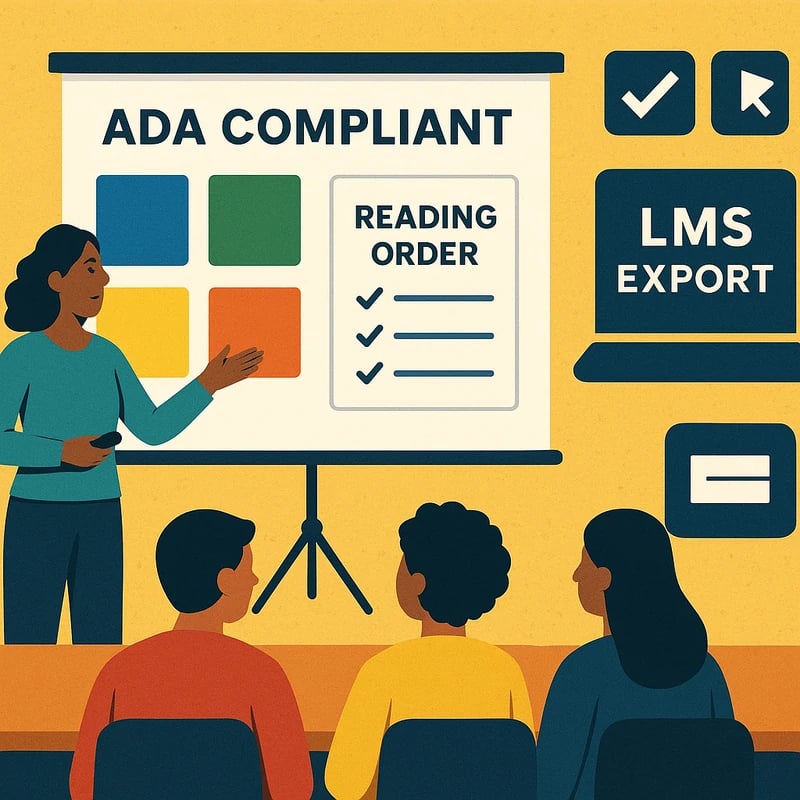
Diapositives conformes à l'ADA en seulement 60 minutes grâce à des vérifications assistées par IA, des textes alternatifs en lot et des palettes conformes WCAG — améliorez l'accessibilité de l'apprentissage dès aujourd'hui.
Réponse rapide
Les diapositives conformes ADA peuvent être réalisées en environ 60 minutes en utilisant des outils intégrés et une IA légère. Générez par lots le texte alternatif pour les images et les graphiques, appliquez des palettes de couleurs conformes WCAG, corrigez l’ordre de lecture et les en‑têtes, et publiez une routine réutilisable pour les exports vers le LMS. La plupart des diapos n’exigeront que des éditions humaines pour une poignée d’images, tandis que l’IA effectue la majeure partie du travail pour le reste. Point clé : vous pouvez adapter un ensemble typique de 15 à 25 diapositives en une heure grâce à un flux de travail reproductible.
Point clé : 60 minutes est faisable pour des diapositives conformes ADA lorsque vous regroupez les tâches essentielles d’accessibilité et réservez les éditions humaines pour les visuels critiques.
Guide complet des diapositives conformes à l’ADA
Ce flux de travail de réadaptation d’une heure est conçu pour de vraies classes : vous générerez par lots le texte alternatif, verrouillerez des préréglages de contraste de couleurs, corrigerez l’ordre de lecture et les en‑têtes, et établirez une routine de publication hebdomadaire que vous pourrez réutiliser. L’objectif n’est pas la perfection dans chaque pixel, mais une accessibilité fiable et auditable qui répond aux exigences actuelles du primaire au lycée et peut être prête pour le LMS en quelques minutes.
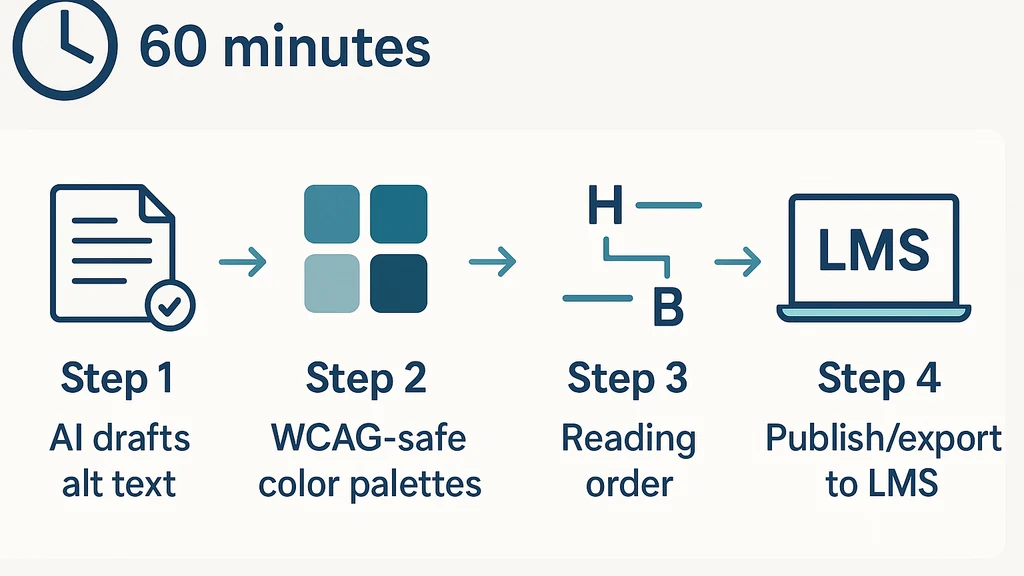
- Texte alternatif en premier : l’IA rédige des descriptions ; les humains éditent les quelques diapositives les plus importantes.
- Couleur et contraste en second : des palettes conformes WCAG préétablies minimisent le recalibrage.
- Structure en troisième : l’ordre de lecture et les en‑têtes améliorent instantanément les résultats des lecteurs d’écran.
- Publication en quatrième : export, sous‑titres lorsque possible, et cocher une liste de vérification réutilisable.
Comment ajouter du texte alternatif aux images dans Google Slides ?
Réponse : utilisez l’option Texte alternatif sur chaque image et décrivez son contenu et sa fonction. Rédigez par lots le texte alternatif avec l’IA et affinez les 5 à 10 visuels les plus importants pour en assurer l’exactitude. Point clé : le texte alternatif est essentiel et plus facile à mettre en œuvre lorsque vous automatisez le bulk et peaufinez les cas critiques.
PowerPoint dispose‑t‑il d’un vérificateur d’accessibilité ?
Oui. Dans PowerPoint, lancez le Vérificateur d’accessibilité depuis l’onglet Révision. Cela fait apparaître les problèmes relatifs à l’ordre de lecture, au contraste, au texte alternatif et à la navigation au clavier. Résolvez les éléments signalés en ajoutant ou en affinant le texte alternatif, en réorganisant le contenu des diapositives pour un flux logique et en augmentant le contraste lorsque nécessaire. Utilisez le vérificateur de manière itérative au fur et à mesure que vous affinez le diaporama.
- Point de données : lancer le vérificateur sur un diaporama de 20 à 25 diapositives met généralement en évidence 4 à 8 éléments que la plupart des enseignants peuvent corriger en moins de 5 minutes par élément.
- Astuce : conservez une simple “liste de vérification” générée par l’outil afin de pouvoir répéter le processus chaque semaine.
- Action : exportez une version propre et accessible pour le LMS et partagez la liste de vérification avec les autres enseignants.
Point clé : le vérificateur d’accessibilité de PowerPoint est un guichet rapide — utilisez‑le pour impulser les corrections précoces (ordre de lecture, texte alternatif, contraste) et gagner du temps plus tard.
Comment améliorer le contraste des couleurs dans les présentations en classe ?
Réponse : commencez par une palette conforme WCAG et appliquez des thèmes pré-conçus qui maximisent le contraste entre le texte et l’arrière-plan. Dans Google Slides, utilisez les thèmes intégrés ou des jeux de couleurs personnalisés avec un contraste élevé (texte foncé sur fond clair ou l’inverse). Dans PowerPoint, chargez une palette conçue pour la lisibilité et lancez le vérificateur de contraste intégré pour repérer les diapositives non conformes.
- Point de données : une diapositive typique bénéficie d’une palette pré-sélectionnée comprenant au moins 4 à 6 paires de couleurs pour couvrir les titres, le texte et les couleurs d’accentuation.
- Astuce : évitez les indices dépendants à la couleur seule pour le sens (utilisez aussi des icônes ou des étiquettes).
- Action : enregistrez 2 à 3 palettes conformes WCAG comme « Palettes scolaires » dans votre bibliothèque de diapositives pour les prochains diaporamas.
Point clé : des passes rapides de contraste avec des palettes préconfigurées réduisent considérablement le risque de diapositives inaccessibles.
Comment ajouter rapidement des sous‑titres aux diapositives ?
Captioning peut être abordé de deux manières : (1) ajouter des sous‑titres pour les vidéos intégrées dans les diapositives (PowerPoint propose des sous‑titres en direct lors des présentations) ; (2) générer des sous‑titres textuels pour tout récit ou narration lié aux diapositives et fournir un fichier de sous‑titres séparé (SRT) si vous incluez de l’audio ou de la vidéo hors des diapositives. Pour des rétros rapides, concentrez‑vous sur les vidéos présentes dans le diaporama, générez les sous‑titres avec l’IA, puis joignez‑les ou exportez‑les selon le besoin.
- Point de donnée : les sous‑titres en direct de PowerPoint peuvent générer des sous‑titres pendant les présentations ; la sous‑titraison par IA peut produire des brouillons de sous‑titres pour le contenu vidéo en moins d’une minute par clip.
- Astuce : associez les sous‑titres à une rapide révision post‑publication pour assurer la synchronisation.
- Action : incluez une note de sous‑titrage dans la routine hebdomadaire de publication afin que les sous‑titres ne soient pas oubliés.
Point clé : le sous‑titage est plus rapide lorsque vous ciblez les vidéos en premier et maintenez un flux de travail de sous‑titage simple et réutilisable, aligné sur les exigences du LMS.
Qu’est‑ce que l’ordre de lecture et comment le corriger dans les diapositives ?
L’ordre de lecture assure que les lecteurs d’écran présentent le contenu dans une séquence logique et conviviale. Dans Google Slides, assurez‑vous que les objets (texte, images, graphiques) sont disposés de manière à ce que leur ordre ait du sens lors de la narration ; dans PowerPoint, utilisez le Volet de sélection et la vue Ordre de lecture pour réorganiser le contenu. Placez les titres avant le contenu principal, assurez‑vous que les images ne portent pas seules la signification et utilisez les titres de diapositives et le texte en puces pour guider l’ordre de lecture.
- Point de données : une correction typique consiste à réorganiser 3 à 5 objets par diapositive ; la plupart des diaporamas nécessitent seulement quelques ajustements pour passer les vérifications basiques des lecteurs d’écran.
- Astuce : maintenez une structure de titres cohérente (H1 pour le titre de la diapositive, H2 pour les sections majeures) dans l’ensemble du diaporama.
- Action : mettez en place une micro‑vérification de 5 diapositives pour repérer les problèmes d’ordre de lecture avant la publication.
Point clé : un ordre de lecture correct améliore considérablement la compréhension par les lecteurs d’écran avec un investissement de temps minimal.
L’IA peut‑elle aider à générer du texte alternatif pour les diapositives ?
Oui — l’IA peut rédiger du texte alternatif pour la plupart des visuels, graphiques et diagrammes, puis vous (l’humain) éditez les quelques éléments qui demandent précision ou contexte. Considérez l’IA comme une première passe et appuyez‑vous sur votre connaissance du sujet pour affiner les descriptions afin qu’elles reflètent les objectifs de la leçon et le contexte en classe. Cette approche permet de gagner du temps tout en garantissant l’exactitude.
- Point de donnée : on peut couvrir entre 70 et 90 % des visuels avec des ébauches IA ; les éditions humaines se concentrent généralement sur les 5 à 10 visuels les plus importants.
- Astuce : donnez à l’IA le contexte de la diapositive (par exemple, « le graphique montre la croissance de la population entre 2010 et 2020 avec une tendance à la hausse ») pour générer des descriptions pertinentes.
- Action : créez un petit guide de style pour le texte alternatif destiné aux invites IA afin de maintenir le ton et la longueur constants.
Point clé : l’IA est un allié puissant pour le texte alternatif par lots — utilisez‑la pour accélérer la couverture tout en réservant le raffinement humain pour les diapositives critiques.
Comment exporter des diaporamas accessibles vers le LMS ?
Exportez et partagez avec votre LMS (Canvas, Google Classroom ou le système de votre district) uniquement après avoir effectué le lot de texte alternatif, la passe de contraste des couleurs et les vérifications d’ordre de lecture. Pour Google Slides, exportez en PPTX ou publiez sur le Web, et assurez‑vous que le texte alternatif reste attaché aux visuels. Pour PowerPoint, enregistrez au format PPTX et regroupez les éventuels sous‑titres ou fichiers SRT si vous avez inclus des sous‑titres vidéo.
- Point de données : une exportation typique préserve les métadonnées du texte alternatif ; vérifiez à nouveau après l’export pour vous assurer qu’aucun contenu n’est perdu ou réorganisé lors du transfert.
- Astuce : incluez un court résumé d’accessibilité dans les notes du diaporama afin d’orienter les administrateurs LMS et les enseignants qui examinent le contenu.
- Action : maintenez une routine d’export hebdomadaire et une liste de contrôle reproductible afin que le processus devienne une habitude.
Point clé : une exportation propre et une liste de contrôle prête à être publiée garantissent que les diapositives conformes ADA arrivent dans le LMS avec les indications d’accessibilité correctes.
Comment générer par lots le texte alternatif pour les diapositives ?
Le texte alternatif par lots consiste à faire passer l’IA sur toutes les images et tous les graphiques, puis à prioriser les éditions sur les visuels ayant une importance narrative (comme les diagrammes cruciaux pour la leçon). Utilisez une ébauche IA à l’échelle du diaporama, puis effectuez une rapide révision humaine sur les visuels les plus significatifs. Enregistrez le texte alternatif obtenu dans un guide de style partagé afin que les prochains diaporamas réutilisent un langage cohérent.
- Point de donnée : la plupart des diaporamas peuvent atteindre une couverture immédiate de 60 à 80 % avec une passe unique ; les 5 à 10 visuels les plus importants nécessitent généralement des retouches humaines.
- Astuce : maintenez un vocabulaire universel pour les descriptions (par exemple, « graphique en barres montre les scores des élèves passant de 65 à 88 »).
- Action : créez un modèle d’une page de texte alternatif que vous pouvez copier dans de nouveaux diaporamas.
Point clé : texte alternatif par lots + révision ciblée par l’humain offrent le chemin le plus rapide vers des diapositives conformes ADA.
Quelles sont les palettes de couleurs conformes WCAG pour les diapositives ?
Les palettes conformes WCAG utilisent un contraste élevé et des combinaisons de couleurs qui restent lisibles pour les personnes malvoyantes. Commencez par des arrière-plans clairs et du texte foncé, et ajoutez des accents de couleur qui ne dépendent pas uniquement de la couleur pour transmettre le sens. Enregistrez 2 à 3 palettes comme préréglages pour différentes matières (mathématiques, sciences, langue et arts) afin de pouvoir les réutiliser chaque semaine.
- Point de données : deux ou trois palettes préconfigurées couvrent la plupart des besoins en classe sans modifier chaque diapositive.
- Astuce : testez les palettes sur les projecteurs et les éclairages de classe habituels pour confirmer la lisibilité.
- Action : documentez les codes hex et les objectifs de contraste dans votre bibliothèque de diapositives pour une réutilisation rapide.
Point clé : des palettes WCAG réutilisables réduisent le temps de configuration et protègent contre les confusions liées au daltonisme.
Comment garantir la navigation au clavier dans les présentations ?
Assurez‑vous que chaque élément interactif (boutons, liens, outils intégrés) est accessible au clavier et évitez les pièges qui nécessitent une souris. Dans Google Slides, testez la navigation avec Tab/Shift+Tab ; dans PowerPoint, confirmez que le volet des diapositives et les objets peuvent être atteints dans une séquence logique via Tab, Entrée et les flèches. Utilisez des indicateurs de focus clairs et des titres de diapositives visibles pour guider les utilisateurs.
- Point de données : pour la plupart des classes, une vérification rapide de la navigation au clavier sur 3–5 diapositives révèle la majorité des lacunes d’accessibilité.
- Astuce : supprimez ou redimensionnez les zones cliquables qui se chevauchent et perturbent l’ordre de tabulation.
- Action : intégrez un test clavier de 2 minutes dans votre routine hebdomadaire de publication.
Point clé : l’accessibilité au clavier est souvent la victoire la plus rapide ; un court test de navigation révèle et corrige la plupart des problèmes.
Comment mettre en œuvre une routine hebdomadaire de publication pour des diapositives conformes ADA ?
Créez un cycle hebdomadaire reproductible : 1) ébauche par lots du texte alternatif, 2) passe de contraste couleur à l’aide des préréglages, 3) vérification de l’ordre de lecture et des en‑têtes, 4) sous‑titres pour tout média, 5) exportation et sauvegarde vers le LMS avec une liste de vérification à cocher. Conservez un diaporama modèle partagé et un formulaire de vérification rapide pour que les enseignants le complètent avant de partager.
- Point de données : une routine comme celle‑ci ajoute en général 10–15 minutes à une fenêtre standard de préparation de classe, mais permet de gagner beaucoup de temps lors des partages ultérieurs.
- Astuce : utilisez une liste de vérification centralisée et un petit créneau « Accessibility Sprint » dans votre document de planification.
- Action : formez un rituel hebdomadaire « ADA Retro » pour votre département afin d’assurer la cohérence.
Point clé : une routine hebdomadaire de publication rend les diapositives conformes ADA une part prévisible de votre cycle d’enseignement, et non une urgence de dernière minute.
Applications pratiques
- Génération par lots du texte alternatif pour un diaporama scientifique de 20 à 25 diapositives en moins de 15 minutes, puis concentrez les éditions sur 5 visuels critiques.
- Palettes WCAG préapprouvées intégrées dans vos modèles de diapositives du district pour un design plus rapide et cohérent.
- Un court audit de l’ordre de lecture réduit la confusion des lecteurs d’écran sans retarder la diffusion de la leçon.
- Une liste de contrôle d’export reproductible garantit que chaque diaporama est prêt pour le LMS et accessible avant publication.
Aperçus d’experts
- Le travail d’accessibilité bénéficie de rituels petits et constants. Les plus grandes économies de temps proviennent des préréglages, des modèles et d’un guide de style texte alternatif d’une page.
- En pratique, les vraies classes préfèrent une approche équilibrée : l’IA gère les tâches bulk; les enseignants peaufinent les quelques visuels qui portent le message central.
- Les rétros hebdomadaires maintiennent l’accessibilité comme une habitude vivante plutôt qu’une configuration ponctuelle.
Étapes suivantes
- Construire une bibliothèque de modèles de diapositives conformes ADA au niveau du district comprenant 3 palettes conformes WCAG, un style standard de texte alternatif et un guide court de l’ordre de lecture.
- Préparer un kit rétro d’une heure que vous pouvez lancer au début de chaque unité ou période d’évaluation.
- Partager une courte liste de vérification avec votre admin LMS afin que chaque diaporama publié respecte les mêmes normes d’accessibilité.
Point clé : avec des modèles, des préréglages et une routine hebdomadaire, les diapositives conformes ADA deviennent une partie prévisible et rapide de votre flux de travail d’enseignement.
Questions fréquemment posées
Comment ajouter du texte alternatif aux images dans Google Slides ?
Réponse : utilisez l’option Texte alternatif sur chaque image et décrivez son contenu et sa fonction. Rédigez par lots le texte alternatif avec l’IA et affinez les 5 à 10 visuels les plus importants pour l’exactitude. Point clé : le texte alternatif est essentiel et plus facile lorsque l’on automatise le bulk et que l’on peaufine les cas critiques.
PowerPoint dispose‑t‑il d’un vérificateur d’accessibilité ?
Réponse : Oui — le Vérificateur d’accessibilité signale des problèmes tels que l’ordre de lecture, le texte alternatif et le contraste des couleurs. Lancez‑le après les modifications pour confirmer la conformité. Point clé : le vérificateur est une première étape fiable pour repérer les angles morts courants.
Comment améliorer le contraste des couleurs dans les présentations en classe ?
Réponse : Commencez par des palettes conformes WCAG et testez‑les avec les outils de contraste intégrés. Ajustez les combinaisons texte/arrière‑plan pour atteindre les seuils de contraste ; enregistrez des préréglages pour réutilisation. Point clé : des palettes à haut contraste associées à des vérifications rapides prévient les problèmes de lisibilité.
Comment ajouter rapidement des sous‑titres aux diapositives ?
Réponse : Sous‑titrez le contenu vidéo intégré puis générez des sous‑titres pour toute narration ou audio nécessaire. Utilisez l’IA pour esquisser les sous‑titres et vérifiez leur précision. Point clé : le sous‑titage est plus rapide lorsque vous ciblez les médias les plus impactants et que vous mettez en place une boucle de révision simple.
Qu’est‑ce que l’ordre de lecture et comment le corriger dans les diapositives ?
Réponse : L’ordre de lecture est la séquence dans laquelle les lecteurs d’écran lisent le contenu. Réorganisez les objets par diapo et assurez‑vous que les en‑têtes précèdent le corps du contenu. Point clé : un ordre de lecture correct améliore l’accessibilité avec peu d’éditions par diapositive.
L’IA peut‑elle aider à générer du texte alternatif pour les diapositives ?
Réponse : Oui — l’IA peut générer le texte alternatif pour la plupart des visuels ; les humains affinent les 5–10 visuels critiques. Point clé : l’IA accélère la génération de texte alternatif tout en garantissant l’exactitude grâce aux vérifications humaines.
Comment exporter des diaporamas accessibles vers le LMS ?
Réponse : Exportez au format PPTX ou PDF avec le texte alternatif intact et joignez tout sous‑titres ou fichiers SRT. Incluez un résumé d’accessibilité pour les admins LMS. Point clé : une exportation propre est la clé finale pour l’accessibilité LMS.
Comment générer par lots le texte alternatif pour les diapositives ?
Réponse : Faites passer l’IA sur l’ensemble des visuels, puis affinez les visuels les plus importants pour le contexte et l’exactitude. Point clé : texte alternatif par lots + éditions ciblées est le chemin le plus rapide vers des diapositives conformes ADA.
Quelles sont les palettes de couleurs conformes WCAG pour les diapositives ?
Réponse : Utilisez 2 à 3 palettes préapprouvées avec un contraste élevé et évitez de dépendre uniquement de la couleur pour le sens. Point clé : des palettes cohérentes réduisent l’incertitude et améliorent la lisibilité.
Comment assurer la navigation au clavier dans les présentations ?
Réponse : Testez avec Tab/Maj‑Tab et assurez‑vous que tous les éléments interactifs sont atteignables. Utilisez un ordre de focus logique. Point clé : l’accessibilité au clavier est souvent une victoire rapide avec un impact large.
Comment mettre en œuvre une routine hebdomadaire de publication pour des diapositives conformes ADA ?
Réponse : Créez un cycle fixe : ébauche par lots du texte alternatif, vérification du contraste couleur, ordre de lecture, sous‑titres, export et téléversement LMS. Point clé : la répétition crée la fiabilité et réduit le stress de dernière minute.
Comment auditer des diapositives pour l’accessibilité après leur publication sur le LMS ?
Réponse : Effectuez un audit rapide post‑publication en vous concentrant sur la couverture du texte alternatif, le contraste des couleurs dans les diapositives courantes et la structure lisible. Point clé : les audits réguliers maintiennent les diaporamas conformes à mesure que les leçons évoluent.
Étapes suivantes (pour votre parcours)
- Créez le kit de démarrage ADA des diapositives pour votre district (modèles, palettes, guide de style texte alternatif).
- Planifiez un “Accessibility Sprint” hebdomadaire de 60 minutes pour votre équipe.
- Élaborez une liste de vérification simple liée aux flux de soumission LMS.
Si vous le souhaitez, je peux adapter ce flux de travail à votre ensemble exact de plateformes (Google Slides vs PowerPoint, votre LMS et la longueur typique de vos diaporamas) et préparer un pack de modèles prêt à l’emploi.