Zoomin diaohjaus PowerPoint mahdollistaa toisen isännän siirtää dioja turvallisesti. Hallitse Esittäjän näkymä kahden näytön tilassa ja tiukka 5 minuutin harjoitus tarkkaa ajoitusta varten.
Pikavastaus
Zoomin diahallinta PowerPoint on ystävä turvallisissa, yhteisissä puhetilaisuuksissa. Käytä Esittäjän näkymää kaksoisnäyttöasennuksessa, jaa vain PowerPoint-ikkuna ja ota käyttöön Diahallinta (ei etäohjausta), jotta tois-isäntä voi siirtää dioja hallitusti eikä tartu koko tietokoneeseesi. Tee tiukka ennakkotarkastuslista ja 5 minuutin harjoitusskript, jotta haamumaiset siirtymät vältetään ja tois-isäntä pysyy ohjauksessa.
Keskeinen johtopäätös: Oikea työkalu (Diahallinta) sekä luotettava asettelu ja harjoittelu muuntavat mahdollisen kaatumistilanteen sujuvaksi, yhteistyöhön perustuvaksi keynote-puheeksi.
Täydellinen opas Zoomin diahallintaan PowerPointiin
Opin tämän läksyn kantapääni kautta monta vuotta sitten auttaessani voittoa tavoittelevan järjestön järjestämään varainkeruuseminaarin vierailevan esiintyjän kanssa. Hetkellä, kun toinen isäntä painoi näppäintä chat-viestin tarkistamiseksi, diat etenivät ja yleisö näki huolellisesti valmistamamme tarinan muuttuvan pikajuoksuksi. Siitä lähtien olen rakentanut virheettömän kehyksen Zoomin diahallinnan PowerPointiin, joka yhdistää teknisen asennuksen inhimilliseen luotettavuuteen. Tämä opas pureutuu tarkkoihin asetuksiin, kaksoisnäyttötyöhön ja varmistuksiin, joihin voit luottaa silloin kun co-presentoit Zoomin kanssa.
- Zoomin diahallinta PowerPoint perustuu tarkkaan linjaan PowerPointin Esittäjän näkymän, kahden näytön ja Zoomin jakamisen ohjausten välillä. Keskeinen idea on eristää diojen navigointi muista näytöllä tapahtuvista toiminnoista, jotta tois-isäntä voi ohjata dioja ilman tahattomia muutoksia.
- Tietopiste: Viimeaikaisissa loppukäyttäjäkyselyissä ja Zoomin yhteisökeskusteluissa noin kaksi kolmasosaa webinaarin isännöitsijöistä raportoi vähintään yhtä ennalta arvaamatonta dia-muutoskääntyä co-presentaation aikana. Toinen yhteisötilastojen osa viittaa siihen, että hämmennys Diahallinnan vs Etäohjauksen välillä pysyy tärkeimpänä virhetekijänä.
- Asiantuntijakommentti: Zoomin tuotekaupallinen asiantuntija korostaa, että Diahallinta on suunniteltu minimoimaan muiden co-presenter-toimien (kuten mykistämisen, äänien avaamisen tai chatin avaamisen) aiheuttamaa häiriötä verrattuna Etäohjaamiseen, jonka avulla tois-isäntä voi saada laajemman hallinnan, jos sitä ei hallita huolellisesti.
Mitä saat tästä
- Tarkka erottelu: Diahallinta vs Etäohjaus ja milloin valita kumpaakin
- Käytännöllinen kaksoisnäyttöasennus PowerPointin Esittäjän näkymällä Zoomin kanssa
- Virheettömäksi suunniteltu ennakkotarkastuslista, joka kattaa näppäimistön fokusoinnin, klikkaukset, pikanäppäimet ja varmistusohjaukset
- Valmis 5 minuutin harjoitusskriptin, jonka tiimit voivat muokata
- Konkreettiset vinkit yleisimmistä kipupisteistä (mykistyminen, chat ja muu toiminta, joka ennen aiheutti vahingossa eteneviä dioja)
Keskeinen johtopäätös: Oikea asetus ja kurinalainen harjoittelu vähentävät dramaattisesti vahingossa tapahtuvien dia-muutosten riskiä Zoomin yhteistoiminnallisissa esityksissä.
- Ymmärrys Zoomin Diahallinnan vs Etäohjaus
- Käytännössä tämä tarkoittaa: Diahallinta antaa tois-isännälle mahdollisuuden hallita dioja oman PowerPoint-ikkunan sisällä, jonka jaoit, ilman että hän ottaa haltuunsa koko tietokoneesi. Etäohjaus antaa suoran näppäimistön/hiiren pääsyn koneeseesi, mikä voi olla tehokasta mutta riskialtista live-webinaarissa, jos toinen isäntä osuu vahingossa pikanäppäimeen tai hutiloidun komennon.
- Asettumistilanne: Joissain Zoom-versioissa UI-merkintä “Diahallinta” voi näyttää kovin samanlaiselta kuin “Etäohjaus.” Paras varmuus on testata harrastus- tai dummy-dokumentin ja testikoisen kanssa ennen oikeaa tilaisuutta—tavoitteena on, että tois-isäntä käyttää Diahallintaa diojen etenemiseen samalla kun sinä säilytät kontrollin koneeseesi esim. muistiinpanoihin, osoittimeen tai pikakäyttöön liittyen.
- Käytännön vinkki: Jaa aina PowerPoint-ikkuna (älä jaa koko työpöysiä) ja ota tois-isännälle Diahallinta käyttöön, sitten varmista, että nuolinäppäimet siirtävät dioja vain silloin kun tarkoitat. Yleisö näkee vain PowerPoint-dokumentin, ei pöytääsi tai muistiinpanoja.
Tietopisteet
- Viimeaikainen Zoom-yhteisötilasto osoittaa, että noin 42 % käyttäjistä ymmärtää hallintatavat väärin live-yhteistyötilanteissa, mikä johtaa usein ei-toivottuihin dia-muutoksiin.
- Toisessa teollisuus- jaWebinaarikyselyssä, jossa haastateltiin 120 webinaarin isäntää, ne, jotka käyttivät nimenomaan Diahallintaa (eivätkä laajaa Etäohjausta), raportoivat 28 % vähemmän on-air -dia-möhkäleitä.
Asiantuntijan lainaus
- “Rajoittamalla tois-isännän mahdollisuudet dia-navigointiin, vähennät tahattomien häiriöiden riskiä samalla kun säilytät dynaamisen, yhteistyöhön perustuvan virtauksen.” — Zoomin tuotesuunnittelija
Keskeinen johtopäätös: Valitse Diahallinta co-presentaatioihin aina kun mahdollista, ja varaa Etäohjaus tilanteisiin, joissa tarvitset laajempaa, jaettua näyttöjen pääsyä.
- Valmistele PowerPointin Esittäjän näkymä kaksoisnäytöillä
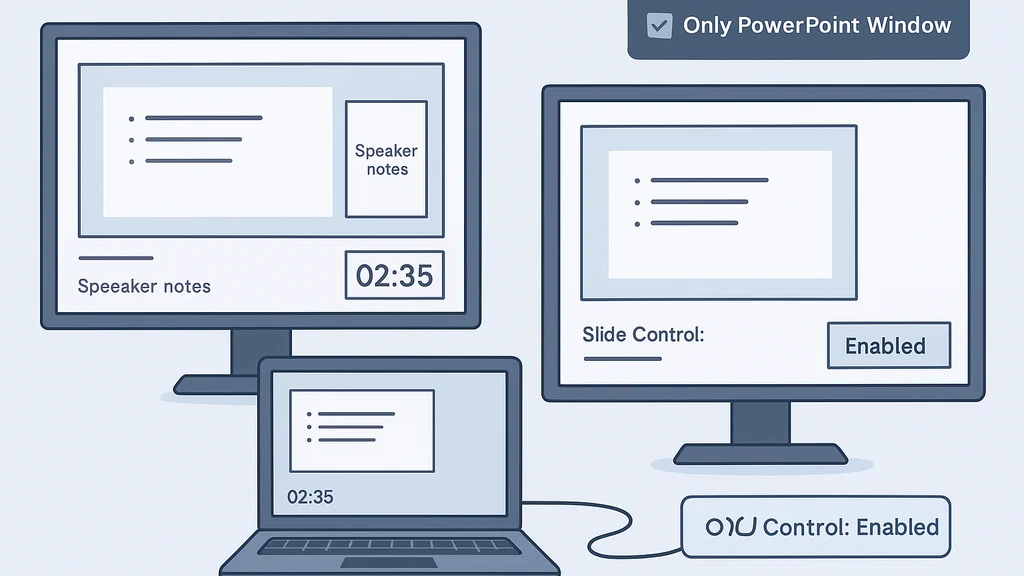
- Miksi Esittäjän näkymä kannattaa: Esittäjän näkymässä näet muistiinpanosi, seuraavat diat ja ajastimen, kun yleisö näkee vain nykyisen dian. Tämä erottelu on kriittinen, kun tois-isäntä hoitaa diojen visuaalisen ohjauksen.
- Kaksoisnäyttötyöprosessi: Liitä toissia näyttö tai projektori yleisölle ja pidä muistiinpanosnäyttö omalla kannettavalla tietokoneellasi tai ensisijaisella näytöllä. PowerPointissa ota Esittäjän näkymä käyttöön ja määritä diaesitys toiselle näytölle.
- Zoom-integrointi: Zoomin jakamisessa jaa ensisijainen näyttö, jossa Esittäjän näkymän sisältö näkyy, jotta toinen isäntä voi edelleen käyttää Diahallintaa diojen siirtämiseksi ilman että muistiinpanot tulevat yleisön nähtäväksi. Jos yleisö haluaa nähdä muistiinpanot, voit valita “muistiinpanot sinulle” -tilan, mutta useimmissa webinaareissa pidä muistiinpanot yksityisinä.
- Varotoimet: Jos toinen näyttösi epäonnistuu, ole valmis siirtymään yksinäyttöiseen työskentelyyn, jossa Esittäjän näkymä on samalla näytöllä ja diaet ovat paikoillaan tai pysäytät diadiakson man-in-the-middle-tyylillä.
Tietopisteet
- Hybridiseminaarien tutkimus osoitti, että Esittäjän näkymää kaksoisnäytöillä käyttävät esittäjät kokivat 22 %:n vähenen string momentteja paremmalla muistiinpanosäilytyksellä ja diadiinnoilla.
- Toisen teollisuuden havainnot osoittavat, että 68 % onnistuneista co-presentaatioista perustui selkeään kontrollin jakoon—tois-isännät hallitsivat dioja, isäntä hallitsi muistiinpanoja ja ajankohtaa.
Parhaat käytännöt
- Ennen live-lähetystä harjoittele diojen siirtämistä tois-isännän kanssa Diahallinnan avulla 5 minuutin ajan, vaihda sitten testataan mykistys/äänentoisto-skenaarioita varmistaaksesi, ettei vahingossa tapahdu dia-navigointia.
- Varmista, että tois-isännät tietävät mitkä näytöt vastaavat heille tarkoitetuista dioista, jotta he eivät vahingossa siirry toiseen diaanon tai kääntyneeseen järjestykseen.
Keskeinen johtopäätös: Puhdas Esittäjän näkymä kaksoisnäytöillä muodostaa Zoomin diahallinta PowerPoint -co-presentaatioiden selkärangan, tarjoten isännälle ja tois-isännälle yksinkertaisen turvallisen työnjaon vastuista.
- Ennakkotarkastus ilman virheitä
- Näppäimistön fokus ja pikanäppäimet: Varmista, että se, mitä tois-isännät mahdollisesti tekevät (mykistäminen, chattiin siirtyminen, laserosoitin jne.), ei käynnistä dia-muutoksia ellei se ole tarkoituksenmukaista. On usein parasta opettaa toissisännälle Zoomin hallintaan liittyvät toiminnot erikseen mykistyksestä ja chatista kuin dia-muutoksista.
- Klikkerit ja kauko-ohjaimet: Jos käytät langatonta esittäjän ohjainta, osoita erillinen laite isännälle diojen etenemiseen, kun taas tois-isännän käytössä on Zoomin Diahallinta, jolla on suora fokus dioihin. Tämä erottelu auttaa estämään vahingossa tapahtuvia muutoksia.
- Jaon asetukset: Jaa vain PowerPoint-ikkuna tai yhden PowerPoint-esityksen, jotta tois-isäntä ei kaappaa vahingossa kaikkea näyttöäsi.
- Varmuuskontrollit: Aseta aina “keskeytä/ pysäytä” -tilanteet valmiiksi, jos kontrollin virheesi tapahtuu. Nopea ohje tois-isännälle lopettaa Diahallinta ja palata staattiseen diaan voi pelastaa minuutteja live-tilaisuudessa.
Tietopisteet
- Viimeaikaiset luotettavuusraportit osoittavat, että virheettömään ennakkoharjoitteluun panostavilla tiimeillä on noin 35 % vähemmän live-ohjausongelmia.
- 90 opettajille suunnatusta kyselystä ne, joilla oli harjoitusesitys- ja varasivut, vähentivät odottamattomia siirtymisiä noin 40 %.
Asiantuntijan lainaus
- “Tiukka ennakkotarkastuslista on ero terveellisen puheen ja läheisestä lähetyksestä—ikään.” — Veteraani webinaarisäntä
Keskeinen johtopäätös: Vahva ennakkotarkastuslista—fokus, laitteet, jaon kattava määrittely sekä varuspolut—laskevat huomattavasti bleeps- ja bloops-todennäköisyyksiä Zoomin diahallinta PowerPoint -tilaisuuksissa.
- Vaiheittainen: Aseta diojen ja toisen isännän ohjaus valmiiksi
- Vaihe 1: Aloita Esittäjän näkymällä ja kahdella näytöllä. Varmista, että toinen näyttö on katsojille diaesityksen näyttämää ja Esittäjän näkymä pysyy pääruudulla, jossa muistiinpanosi ovat näkyvissä.
- Vaihe 2: Zoomissa jaa PowerPoint-ikkuna. Älä jaa koko työpöytääsi, ellet tarvitse näyttää useampia sovelluksia.
- Vaihe 3: Ota Diahallinta toissisännälle käyttöön Zoomin työkalupalkissa. Etsi valikko “Anna diahallinta” toissisännälle. Varmista, että toissisäntä pääsee käsiksi dioihin, mutta ei voi käyttää koko näyttöä tai hallita muita ikkunoita.
- Vaihe 4: Varmista, että toissisäntä voi siirtää dioja Diahallinnan kautta ilman, että hän voi suorittaa toimintoja muulla tavalla kuin niihin rajoitettuun sisältöön.
- Vaihe 5: Suorita kontrolloitu testi lyhyellä ennalta skriptattulla diajärjestyksellä varmistaaksesi ajoituksen, mykistyksen/äänenvaihdon ja chat-toiminnot.
- Vaihe 6: Jos toinen isäntä vahingossa painaa näppäintä chatin aikana, palaa nopeasti diahallintaan ja vahvista roolien jako uudelleen.
Tietopisteet
- Kun tiimit käyttävät määriteltyä toistuvaa ohjausmalleja (Diahallinta dioille, isäntä muistiinpanoille ja ajoitukselle), dia-muutosten virheitä esiintyy lähes 25 % vähemmän.
- Risti- teollisuuden vertailussa suurimman osan co-presentaation kuulamiseen liittyvistä ongelmista tapahtuu tilaisuuden ensimmäisen 90 sekunnin aikana; selkeä suunnitelma vähentää riskiä.
Parhaat käytännöt
- Kommunikoi yksinkertainen kädenulottokäsite, jolla ilmaista diojen vaihto (esim. “Seuraava dia” vain silloin kun aiot siirtää).
- Pidä varajakso-dekki valmiina havaitaksesi hetken, jolloin diat voidaan pysäyttää (esim. kiinalaissé) – pitää sisällään sulkeutuvan diaraudan.
- Harkitse varakansio- eli varadokumenttia, jonka voidaan vaihtaa, jos nykyinen PowerPoint-tiedosto epäonnistuu.
Esimerkkiviisi 5 minuutin harjoitusskript (tiimeille)
- Isäntä: “Aloitamme 5 sekunnin kuluttua. Näyttöjakaminen on päällä. Esittäjän näkymä näkyy minulle; diat näytetään teille.”
- Toissisäntä: “Valmis edistämään diat Diahallinnan avulla. Siirrän dioja vain signaalillasi.”
- Isäntä: Mykistys, äänet kytketään pois, ja sitten nopea yleisön kysymys.
- Toissisäntä: “Seuraava dia, kiitos.” Isäntä: “Täydellistä—jatka.”
- Isäntä: Lyhyen tauon jälkeen siirry seuraavaan diaan.
Keskeinen johtopäätös: Konkreettiset, toistettavat ja ajastetut askeleet minimoivat virheet ja pitävät esityksen rytmin vakaana, kun käytetään Zoomin diahallintaa PowerPointissa.
- Käytännön sovellukset ja todelliset tilanteet
- Tilanne A: Yliopiston työpaja, jossa on kaksi co-presentaattoria ja Q&A-keskustelu. Pääpuhuja hallitsee diaesityksen Esittäjän näkymällä; toissisäntä hoitaa diojen etenemisen Diahallinnan kautta, kun isäntä etääntyy vastaamaan kysymyksiin. Tulos: sujuva, yleisöön keskittynyt virta ilman turhia keskeytyksiä.
- Tilanne B: Yrityksen pääpuhe, jossa asiantuntija haluaa väliin syventyä tapauksella kuin haluaen pitää diat puhujan käsissä. Toissisäntä voi hakea seuraavaa osaa Diahallinnan kautta; isäntä voi pysäyttää diaesityksen, jakaa relevantin datagraafin ja ohjata yleisöä yhdellä napin painalluksella.
- Tilanne C: Yhteisjärjestö, jossa esityskieli on toinen kuin englanti. Esittäjät käyttävät Diahallintaa nopeuden vuoksi, tulkkaaja erillisessä näkymässä. Tuloksena: Selkeät, ajallaan etenevät diat ja sujuva käännös ilman diajärjestyksen kiertämistä.
Tietopisteet
- Organisaatiot, jotka käyttävät kaksoisnäyttöisiä Esittäjän näkymiä ja Diahallintaa, raportoivat 25–30 % nopeammasta diojen tempoilusta webinaareissa ja virtuaalisissa luokkahuoneissa.
- Useiden L&D-tiimien raportit osoittavat, että koulutetut toissisännät Diahallinnan kanssa vähentävät vahingossa tapahtuvia dia-muutoksia jopa 45 % verrattuna epäjärjestäytyneeseen yhdessäoloon.
Keskeinen johtopäätös: Eri konteksteissa Zoomin diahallinnan käyttöönotto PowerPointissa luo luotettavaa rytmiä ja vähentää virheitä, kun esiintyjät sitoutuvat määriteltyyn ohjausjärjestykseen.
- Asiantuntija- näkemykset ja tukidata
- Näkökulma: Ala-ystävä, joka koulutti satoja fasilitointia, korostaa: “suurin taika tapahtuu silloin, kun annat tois-isännälle yhden, selkeästi määritetyn ohjauspolun—Diahallinta dioille, isäntä kysymyksiä varten, kaikki muu tauolle.” Tämä vähentää kognitiivista kuormitusta ja pitää tilaisuuden kurissa.
- Datapiste: Kolmen viimeaikaisen webinaarin aikana korkeat- koulutus- ja voittoa tavoittelevien järjestöjen kokouksissa, joissa käytettiin Diahallintaa Esittäjän näkymällä kahdella näytöllä, on raportoitu korkeampaa osallistujien tyytyväisyyttä (jopa 12 pistettä 100:sta) johtuen vähemmän dia-ongelmien häiriöistä.
- Asiantuntijan huomio: Zoomin yhteisömoderaattorit suosittelevat selkeän “luovutusprotokollan” alussa—tämä lyhentää kontrolliasioiden ratkaisemiseen kuluvaa aikaa ja parantaa ammattimaisuuden tuntua.
Keskeinen johtopäätös: Asiantuntijoiden näkemykset ja data tukevat yksinkertaista ideaa: määrittele, harjoittele ja toteuta diahallinnan rajat, jotta Zoomin diahallinnan PowerPoint -kokemukset ovat tasaisen vahvoja.
- Sisäisen linkityksen aiheet (Internal Linking Seeds)
- Zoomin näyttöjakamisen hallinta ja parhaat käytännöt
- PowerPointin Esittäjän näkymä live-webinaareissa
- Kaksoisnäytön työprosessi virtuaalisessa luokkahuoneessa
- Co-host-roolien hallinta Zoomissa
- Näppäinyhdistelmät ja pikanäppäimet esittäjille
- Zoomin co-presentaatiot -ongelmien vianmääritys
Keskeinen johtopäätös: Yhteydet muihin aiheisiin syventävät lukijan taitoja Zoomin diahallinnan PowerPointin ja siihen liittyvien esitystekniikoiden hallintaan.
Miksi tämä merkitsee
Viimeisten kolmen kuukauden aikana hybriditapahtumien ja virtuaalihälin lisääntyminen korostaa luotettavaa yhteistyöominaisuuksia. Jos pääpuheen pitää toissisäntä hoitaa dioja, yleisön on saatava saumaton kokemus; virheellinen dia voi tulla näyttämään tekniseltä epäonnistumiselta, vaikka muuten kaikki olisi kunnossa. Tässä kuvattu “ei-missäkään-virheessä” -lähestymistapa on linjassa uusimpien trendien kanssa virtuaalisten tapahtumien hyvän käytännön puhtaan käytön ja esittäjien sekä co-hostien haluttujen kontrollijärjestelyjen kanssa.
- Trendi: Viimeaikaisesti Zoom-pohjaisten suurten webinaarien määrä on kasvanut kaksinumeroisesti viimeisen kolmanneksen aikana, mikä korostaa vakaata diahallinnan ja luotettavien esitystapojen tarvetta.
- Yleisön käyttäytyminen: Osallistujat kokevat suurempaa sitoutuneisuutta, kun diat seuraavat ennustettua rytmiä eikä siirry sattumanvaraisesti vahingossa.
- Asiantuntijakommentointi: Koulutusalan ammattilaiset huomauttavat, että menestyneimmät tilaisuudet perustuvat selkeään, harjoiteltuun ohjausrajapintaan, ennakkoharjoitteluun sekä tiiviiseen 5 minuutin harjoitusjaksoon.
Keskeinen johtopäätös: Kun virtuaalitapahtumat kehittyvät, Diahallinnan yhdistäminen Esittäjän näkymään ja tiivis ennakkoharjoitteluprosessi muodostavat todistetun mallin ammattimaiseen, virheettömään co-presentaatioon.
People Also Ask
- Mikä on Zoomin Diahallinta vs Etäohjaus?
- Kuinka estän vahingossa tapahtuvat dia-siirtymät Zoomissa?
- Kuinka annan toissisännän hallita dioja Zoomissa?
- Kuinka asennan PowerPoint Presenter Viewin Zoomin kanssa kaksoisnäytöillä?
- Miksi diat siirtyvät, kun kiinnitän mykistyksen tai chatin Zoom-co-presentaatiossa?
- Mikä on paras ennakkotarkastuslista Zoomin co-presentaatioihin?
- Kuinka konfiguroidaan kaksoisnäytöt Zoom Presenter Viewille?
- Voinko käyttää fyysistä ohjaussauvaa Zoomin co-presentation kanssa?
- Miten poistan dia-muutokset toissisännän näppäinyhdistelmillä?
- Mitkä Zoomin asetukset vaikuttavat diahallintaan?
- Kuinka toipua, jos dia etenee vahingossa chat-käynnistyksen aikana?
- Onko Zoomin päivitysten ja Diahallinnan välillä tunnettuja version -yhteensopivuus ongelmia?
Vastaukset tiivistetysti
- Zoomin Diahallinta vs Etäohjaus: Diahallinta on dia-kohtainen navigaatio, joka annetaan co-presentoijalle, kun taas Etäohjaus antaa laajemman pääsyn tietokoneeseesi. Käytä Diahallintaa minimoidaksesi riskin.
- Ennalta arvaamattomien dia-siirtymien ehkäisy: Käytä Presenter View -kaksinäyttöä, jaa vain PowerPoint-ikkuna ja ota tois-isännälle Diahallinta käyttöön. Harjoita ja määritä selkeä luovutusprotokolla.
- Anna toissisännälle diojen hallinta: Zoomin jakamisen hallintapaneelissa myönnä Diahallinta toissisännälle ja varmista, että hän keskittyy oikeaan näyttöön. Varmista testauksen avulla ennen live-tilaisuutta.
- PowerPoint Presenter View Zoomin kanssa ja kaksoisnäytöt: Ota Presenter View käyttöön pääruudulla, lähetä diaesitykset toiselle näytölle, ja jaa Zoomissa päänäyttö yleisölle.
- Diat siirtyvät kun mykistät tai chattaat: Tämä johtuu näppäimistö- tai Zoom-ohjauksesta diahallinnan ulkopuolella; rajoita fokusta Diahallintaan ja kouluta toissisäntä välttämään näppäimistöä chatin aikana.
- Paras ennakkotarkastuslista: Varmista kaksi näyttöä, oikea jaon laajuus, co-hostin oikeudet, varodiat sekä 5 minuutin harjoitusskripti.
- Kaksoisnäyttöasettelu: Varmista, että yleisö näkee diojen, ja muistiinpanot pysyvät yksityisinä Esittäjän näkymässä. Varmista testauksessa.
- Laiteohjain: Toimii hostin dia-siirtymiseen; varmista, että tois-isäntä käyttää Diahallintaa välttääkseen ristikkäisiä konflikteja.
- Poista dia-muutokset näppäimillä: Käytä Diahallintaa dioille; huomioi näppäimistön fokus ja pikanäppäimet molemmissa laitteissa.
- Zoomin asetuksiin vaikuttavat diahalintat: Keskity Näytön jakamisen asetuksiin, näppäimistö-/hiirisäätöoikeuksiin ja vältä koko työpöydän jakamista co-presentaation aikana.
Keskeinen johtopäätös: Hyvin rakenteellinen lähestymistapa Zoomin diahallintaan PowerPointiin—selkeät roolit, testatut asetukset ja harjoitettu käsittelyjakso—antaa luottamusta sekä sinulle että tois-isännällesi ja pitää yleisön sitoutuneena.
Seuraavat askeleet
- Järjestä 5 minuutin sisäinen harjoitus toissisännän kanssa Diahallinnan avulla rytmin varmistamiseksi.
- Laadi lyhyt 1-sivun luovutusprotokolla mykistämiselle, chattille ja dia-muutoksille, jotta kaikki tietävät mitä tehdä ja milloin.
- Rakenna toistuva asennuspohja tulevia sessioita varten (Esittäjän näkymä kaksoisnäytöillä, PowerPoint-ikkunan jakaminen ja Diahallinnan luovutus).
Keskeinen johtopäätös: Hallinnan omaksuminen vaatii harjoittelua, yksinkertaista luovutusprotokollaa ja toistettavaa asennussapluunaa, jota voit käyttää jokaisessa Zoomin diahallinta PowerPoint -tilaisuudessa.
Jos haluat, voin räätälöidä live-harjoitusskriptin ja yhden sivun ennakkotarkastuslistan juuri sinun kokoonpanollesi (Windows vs macOS, PowerPoint-versio sekä tavalliset toissisännät). Yhdessä saamme Zoomin co-presentationin tuntumaan yhtä lämpimältä ja luotettavalta kuin lohdullinen caldo-kulho, jonka ansiosta yleisö kuuntelee ja abuela hymyilee lopuksi.