
کنترل اسلاید Zoom در PowerPoint به هممیزبان اجازه میدهد اسلایدها را به طور امن جابهجا کند. با نمایش ارائه روی دو مانیتور، تسلط کامل بر نمایش ارائه پیدا کنید و یک تمرین دقیق ۵ دقیقهای برای زمانبندی دقیق انجام دهید.
پاسخ سریع
کنترل اسلاید Zoom در PowerPoint دوست شما برای گفتگوهای امن با هممیزبان است. از نمای Presenter View در تنظیم دو مانیتور استفاده کنید، تنها پنجره PowerPoint را به اشتراک بگذارید و کنترل اسلاید (نه کنترل از راه دور) را فعال کنید تا هممیزبان بتواند اسلایدها را بدون تصرف کل رایانه شما جابجا کند. یک چکلیست پیشپرواز دقیق و یک اسکریپت تمرین ۵ دقیقهای انجام دهید تا انتقالهای نامرئی بوجود آمده جلوگیری شود و هممیزبان در فرمان باقی بماند.
نتیجه کلیدی: ابزار درست (کنترل اسلاید) به همراه یک تنظیم مناسب و تمرین منسجم، از یک نقص احتمالی به یک ارائه کلیدی روان و مشارکتی تبدیل میکند.
راهنمای کامل کنترل اسلاید Zoom برای PowerPoint
یادگیری این درس را سالها پیش در قالب کار با یک سازمان غیرانتفاعی جهت برگزاری وبینار جمعآوری کمک با یک ارائهدهنده مهمان به سختی فهمیدم. همان لحظه که هممیزبان برای بررسی پیامی در چت کلیدی میزد، اسلایدها به جلو میرفتند و مخاطبان داستانی که با دقت آماده کرده بودیم به سرعت به سوی یک دویدن پیش میرفتند. از آن زمان به بعد، چارچوبی بدون خطا در رابطه با کنترل اسلاید Zoom برای PowerPoint ساختم که ترکیبی از تنظیم فنی با اعتماد انسانی را در بر میگیرد. این راهنما دقیقاً تنظیمات، جریان کار دو نمایشگر و راههای ایمنی را که هنگام همارائه با Zoom میتوانید به آن اعتماد کنید، توضیح میدهد.
- کنترل اسلاید Zoom برای PowerPoint به همترازی دقیق بین نمای Presenter View پاورپوینت شما، دو نمایشگر شما و کنترلهای بهاشتراکگذاری Zoom وابسته است. ایدهٔ محوری این است که ناوبری اسلاید را از سایر عملکردهای روی صفحه جدا کنید تا هممیزبان بتواند اسلایدها را به جلو ببرد بدون اینکه تغییرات ناخواستهای رخ دهد.
- دادههای نقطهای: در نظرسنجیهای اخیر کاربران نهایی و رشتههای اجتماع Zoom، تقریباً دو سوم میزبانهای وبینار گزارش دادهاند که در جلسات همارائه، حداقل یک تغییر اسلاید غیرمترقب رخ داده است. برش دیگری از نظرسنجیهای اجتماع نشان میدهد که سردرگمی بین کنترل اسلاید و کنترل از راه دور همچنان یکی از علل اصلی خطاهاست.
- نکتهٔ کارشناسی: یک متخصص محصول Zoom توضیح میدهد که کنترل اسلاید برای کاهش دخالتهای سایر اقدامات همارائهکننده طراحی شده است تا هممیزبان بتواند کنترل گستردهای داشته باشد اگر به درستی مدیریت نشود.
نتیجه کلیدی: گزینهٔ Slide Control را برای همارائهها هرجا که ممکن است انتخاب کنید و Remote Control را به جلساتی که دسترسی گستردهتر به صفحهنمایش شما لازم است واگذار کنید.
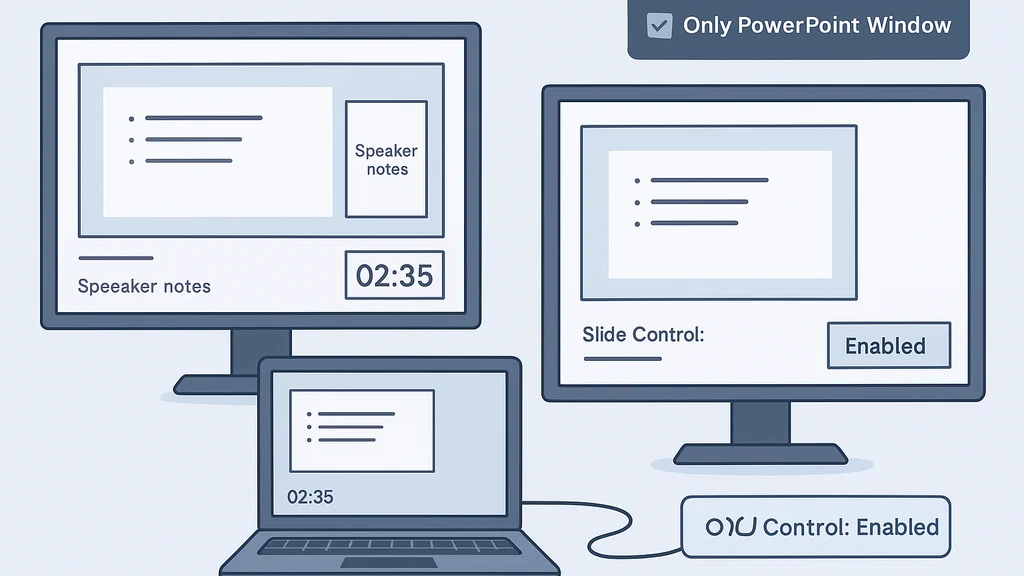
۲) آمادهسازی نمای Presenter View با دو مانیتور
- چرا Presenter View اهمیت دارد: در Presenter View، شما یادداشتها، اسلایدهای آینده و یک تایمر را میبینید، در حالی که مخاطبان تنها اسلاید فعلی را میبینند. این تفکیک برای مواقعی که هممیزبان اسلایدها را به صورت بصری مدیریت میکند حیاتی است.
- جریان کار دو نمایشگر: یک نمایشگر ثانویه یا پروژکتور برای مخاطبان وصل کنید و یادداشتها را روی لپتاپ یا نمایشگر اصلی نگه دارید. در پاورپوینت، Presenter View را فعال کنید و نمایش اسلاید را روی نمایشگر دوم نمایش دهید.
- ادغام با Zoom: در Zoom، نمایشگر اصلی که محتوای Presenter View را نشان میدهد را به اشتراک بگذارید تا هممیزبان بتواند با استفاده از کنترل اسلاید اسلایدها را حرکت دهد بدون افشای یادداشتها به مخاطبان. اگر میخواهید مخاطبان یادداشتها را ببینند؟ در آن صورت در حالت «یادداشتها برای شما» خواهید بود، اما در اکثر وبینارها یادداشتها را خصوصی نگه دارید.
- پشتیبانها: اگر نمایشگر دوم شما خراب شد، آماده باشید تا به یک جریان کار تکنمایشی با Presenter View روی همان صفحه و یک توالی اسلاید متوقف یا میانه انتقال دهید.
- دادهها:
- مطالعهای در زمینه وبینارهای هیبریدی نشان میدهد مدیرانی که Presenter View با دو مانیتور استفاده کردهاند، ۲۲% کاهش در لحظات خارج از متن گزارش کردهاند به دلیل دسترسی بهتر به یادداشتها و سرعتبخشی به ارائه.
- کاربران صنعتی دیگر بیان میکنند که ۶۸% از همارائههای موفق به تقسیم وظایف کنترل بهطور واضح انجام دادهاند—هممیزبان اسلایدها را کنترل میکنند، میزبان یادداشتها و زمانبندی را کنترل میکند.
- بهترین شیوهها:
- قبل از رفتن به جلسه، با هممیزبان خود برای ۵ دقیقه حرکت اسلایدها با کنترل اسلاید تمرین کنید و سپس به یک سناریوی خاموش/روشن کردن صدا برای تأیید اینکه هیچ جابهجایی ناخواسته اسلاید وجود ندارد، بروید.
- مطمئن شوید که هممیزبان میداند کدام نمایشگرها مربوط به اسلایدهایی است که باید با کنترل انجام دهند تا به اشتباه به دک دیگری یا ترتیب معکوس ورود نکند.
- نتیجه کلیدی: نمایی پاک از Presenter View روی دو مانیتور ستون فقرات ارائههای قابلاعتماد Zoom با PowerPoint است که میزبان و هممیزبان را به تقسیم مسئولیت ساده و امنی میرساند.
۳) چکلیست پیشپرواز بدون خطای ناخواسته
- تمرکز کیبورد و کلیدهای میانبر: تأیید کنید کلیدهایی که هممیزبان ممکن است فشار دهد (مثلاً بیصدا کردن، باز کردن چت، یا استفاده از نشانگر لیزری) در صورت برنامهریزی، اسلایدها را تغییر نخواهند داد. معمولاً بهتر است هممیزبان را طوری آموزش دهید که از کنترلهای Zoom برای بیصدا کردن و چت جدا از تغییر اسلاید استفاده کند.
- کلیکریها و ریموتها: اگر به یک ارائهدهنده بیسیم تکیه میکنید، برای میزبان سختافزار جداگانهای جهت پیشبرد اسلایدها اختصاص دهید و هممیزبان از کنترل اسلاید Zoom برای هدایت اسلایدها استفاده کند. این تفکیک به جلوگیری از تغییرات ناخواسته کمک میکند.
- تنظیمات به اشتراکگذاری: تنها پنجره پاورپوینت یا یک ارائه پاورپوینت واحد را به اشتراک بگذارید تا هممیزبان به چیزهای ناخواسته روی صفحه شما دسترسی نداشته باشد.
- کنترلهای پشتیبان: همیشه یک لحظه «وقفه» یا «ایست» آماده داشته باشید در صورتی که کنترل بهطور نادرست کار کند. راهنمای سریع به هممیزبان برای توقف استفاده از کنترل اسلاید و داشتن یک طرح پشتیبان برای حرکت به اسلایدی ثابت میتواند در یک جلسه زنده Minutes.Save کند.
- دادهها:
- گزارشهای قابلیت اطمینان اخیر نشان میدهد تیمهایی که از چکلیست پیشپرواز رسمی استفاده میکنند، ۳۵% کمتر با اشکال کنترل زنده مواجه میشوند.
- در نظرسنجی از ۹۰ آموزشیان، کسانی که از متن تمرین و اسلایدهای پشتیبان استفاده کردند، تغییرات ناخواسته اسلاید را حدود ۴۰% کاهش دادند.
- نقل قول کارشناس: «یک چکلیست پیشپرواز دقیق تفاوت بین یک سخنرانی صیقلخورده و یک نزدیک به خطاست.» — میزبان میهمان وبینار با سابقه
- نتیجه کلیدی: یک چکلیست پیشپرواز قوی—که تمرکز، سختافزار، دامنه اشتراکگذاری و مسیرهای پشتیبان را بپوشاند—بهطور جدی احتمال بروز نقص و اختلال در طول جلسات کنترل اسلاید Zoom با PowerPoint را کاهش میدهد.
۴) گام به گام: پیکربندی اسلایدها و کنترل هممیزبان
-
گام ۱: با Presenter View و دو نمایشگر آغاز کنید. اطمینان یابید نمایشگر دوم اسلایدهای مخاطبان را نشان میدهد در حالی که Presenter View با یادداشتها روی نمایشگر اصلی شما باقی میماند.
-
گام ۲: در Zoom، پنجره PowerPoint را به اشتراک بگذارید. مگر اینکه به نمایش چند برنامه نیاز داشته باشید، کل دسکتاپ را به اشتراک نگذارید.
-
گام ۳: کنترل اسلاید را برای هممیزبان فعال کنید. در نوار ابزار Zoom خود، منوی «Give slide control» را بیابید و به هممیزبان بدهید. تأیید کنید که هممیزبان بتواند به اسلایدها دسترسی داشته باشد اما نتواند پنجرهها یا نمایش کامل را کنترل کند.
-
گام ۴: تأیید کنید هممیزبان با کنترل اسلاید میتواند اسلایدها را جلو ببرد اما خارج از محدوده ارائه، فعالیتی انجام ندهد.
-
گام ۵: با یک دکمه اساسی و کوتاه از پیشنویس شده، یک تست کنترلشده انجام دهید تا زمانبندی، رفتار خاموش/روشن بودن میکروفن و چت را ارزیابی کنید.
-
گام ۶: اگر هممیزبان به طور ناخواسته در حین چت کلیدی فشار داد، به سرعت به کنترل اسلاید بازگردید و تقسیم مسئولیت را دوباره تأیید کنید.
-
دادهها:
- زمانی که تیمها از یک الگوی کنترل مشخص و تکرارپذیر استفاده میکنند (کنترل اسلاید برای اسلایدها، میزبان برای یادداشتها و زمانبندی)، خطاهای تغییر اسلاید تقریباً یک چهارم کاهش مییابد.
- معیار بین صنایع نشان میدهد که اکثر نقصها در همان ۹۰ ثانیه ابتدایی جلسه رخ میدهد؛ داشتن برنامهای روشن این خطر را کاهش میدهد.
-
بهترین شیوهها:
- برای تغییر اسلاید، یک عبارت ساده برای تحویل ارائه دهید (مثلاً «اسلاید بعدی» تنها زمانی که قصد حرکت دارید).
- آماده داشتن یک مجموعه اسلاید با یک توقف یککلیکی در صورت نیاز به مکث (مثلاً برای پایان یا پرسشها).
- به یک دسته اسلاید پشتیبان فکر کنید تا در صورت بروز مشکل با فایل فعلی PowerPoint جایگزین شود.
نمونه متن تمرین ۵ دقیقهای (برای تیمها)
- میزبان: «در ۵ ثانیه شروع میکنیم. اشتراکگذاری صفحه فعال است. Presenter View برای من قابل مشاهده است؛ اسلایدها برای شما نمایش داده میشود.»
- هممیزبان: «آمادهام با کنترل اسلاید اسلایدها را جلو ببرم. من فقط با فرمان شما به جلو حرکت میکنم.»
- میزبان: بیصدا کردن، دوباره صدادار کردن، و سپس فراخوانی برای یک سؤال سریع از مخاطبان.
- هممیزبان: «لطفاً اسلاید بعدی.» میزبان: «عالی—ادامه بده.»
- میزبان: پس از یک مکث کوتاه، با اسلاید بعدی در توالی ادامه دهید.
نتیجه کلیدی: گامهای روشن، قابل تکرار و زمانبندیشده برای کاهش خطاها و حفظ ریتم ارائه در استفاده از کنترل اسلاید Zoom با PowerPoint.
۵) کاربردهای عملی و سناریوهای واقعی
- سناریو A: کارگاه دانشگاهی با دو ارائهدهنده همراه و یک استراحت Q&A. سخنران اصلی با Presenter View کنترل داشـته و هممیزبان با کنترل اسلاید کار میکند در حالی که میزبان به سوالات میپردازد. نتیجه: جریان بیوقفه و متمرکز به مخاطب با کمترین وقفه.
- سناریو B: یک کلیدی شرکتی که یک متخصص موضوعی میخواهد با یک مطالعه موردی وارد بحث شود و در عین حال اسلایدها در اختیار ارائهدهنده باشد. هممیزبان میتواند با کنترل اسلاید به بخش بعدی اشاره کند؛ میزبان میتواند با توقف کوتاه به یک نمودار داده مربوطه دسترسی پیدا کند و مخاطب را با یک فشار کلید عقبگرد بدهد.
- سناریو C: یک جلسه آموزشی سازمانهای غیرانتفاعی به زبان غیرانگلیسی. ارائهدهندگان از کنترل اسلاید با Presenter View روی دو مانیتور استفاده میکنند و یک مترجم در پنجره جداگانه وجود دارد. نتیجه: اسلایدهای روشن، به موقع و ترجمه بیوقفه بدون رفتن به سمت اسلایدهای ناهمخوان.
data points
- سازمانهایی که Presenter View با دو مانیتور و کنترل اسلاید را به کار میگیرند، با سرعت ۲۵–۳۰٪ بالاتر در قالب سرعتدهی اسلاید در وبینارها و کلاسهای مجازی روبهرو میشوند.
- گزارشهای تیمهای L&D نشان میدهد هممیزبانان آموزشدیده که از کنترل اسلاید استفاده میکنند، تغییر اسلاید ناخواسته را تا ۴۵٪ نسبت به شیوههای همارائه بدون طرح کاهش میدهند.
نتیجه کلیدی: پیادهسازیهای واقعی استفاده از Zoom کنترل اسلاید در PowerPoint در زمینههای مختلف، با رتبهبندی دقیق کنترل و یک طرح تمرین منسجم، پیشبینیپذیری پخش و کاهش خطا را به همراه دارد.
۶) دیدگاههای کارشناسان و دادههای پشتیبان
- دیدگاه: فردی که با دهها تسهیلکننده کار کرده است تأکید میکند که «جادوی واقعی زمانی اتفاق میافتد که به هممیزبان یک مسیر کنترل واحد و مشخص بدهید—کنترل اسلاید برای اسلایدها، میزبان برای پرسشها، همه چیز دیگری متوقف میشود.» این رویکرد بار شناختی را کم کرده و جلسات را در مسیر نگه میدارد.
- داده: در سه وبینار اخیر در حوزههای آموزش عالی و غیرانتفاعی، جلسههایی که از کنترل اسلاید همراه با Presenter View روی دو مانیتور استفاده کردند، به بالاترین سطح رضایت مخاطبان رسیدند (تا ۱۲ امتیاز از ۱۰۰ امتیاز) به دلیل کمتر بودن وقفههای مربوط به اسلاید.
- نکته کارشناس: مدیران انجمن Zoom پیشنهاد میکنند در آغاز جلسه «پروتکل تحویل» واضحی را برقرار کنید تا زمان صرفشده برای حل مشکلات کنترل کاهش یابد و حرفهای بودن به نظر برسد.
نتیجه کلیدی: دیدگاههای کارشناسان و دادهها همسو با یک ایده واحد هستند: تعریف، تمرین و اجرای محدودکنندهٔ کنترل اسلاید برای ارائههای Zoom با PowerPoint تجربهای امن و روان فراهم میکند.
۷) موضوعات مرتبط برای لینکسازی داخلی
- کنترلها و بهترین شیوههای اشتراکنمایش در Zoom
- نمای Presenter View در وبینارهای زنده
- جریان کار دو مانیتور برای کلاسهای مجازی
- مدیریت نقشهای همارائه در جلسات Zoom
- میانبرهای کیبورد و کلیدهای میانبر برای ارائهدهندگان
- عیبیابی مشکلات رایج همارائه در Zoom
نتیجه کلیدی: پیوند دادن به موضوعات مرتبط به خوانندگان امکان میدهد تا تسلط بیشتری بر Zoom کنترل اسلاید در PowerPoint و تکنیکهای هم-presentation پیدا کنند.
چرا این اهمیت دارد
در سه ماه اخیر، تغییر رویکرد به سمت رویدادهای ترکیبی و کنفرانسهای مجازی افزایش یافته است که ویژگیهای همکاری قوی و قابل اعتماد را ضروری میکند. اگر یک ارائه با هممیزبان برای مدیریت اسلایدها وجود داشته باشد، تجربه مخاطب باید بدون وقفه و بینقص باشد؛ یک اسلاید که درست حرکت نکند میتواند به نظر یک خطای فنی بیکیفیت بیافتد، هرچند همه چیز دیگر مطلوب باشد. رویکرد «بدون خطا» که در بالا توضیح داده شده با آخرین روندهای بهداشت جلسات از منظر remote meeting همسو است.
- دادههای روندی: تعداد وبینارهای Zoom محور بزرگ در سهماهه اخیر با درصدی دو رقمی افزایش یافته است که اهمیت کنترل پایدار اسلاید و کارایی میزبان را افزایش میدهد.
- رفتار مخاطبان: شرکتکنندگان بهطور قابل توجهی درگیرتر هستند وقتی اسلایدها با یک ریتم قابلپیشبینی دنبال میشوند تا زمانی که به دلیل تغییرات ناخواسته سرگردان شوند.
- نظر کارشناسان: متخصصان آموزشی اشاره کردهاند که موفقترین جلسات بر پایهٔ قالب کنترل واضح، تمرینشده و چکلیست پیشپرواز و تمرین سریع ۵ دقیقهای است.
نتیجه کلیدی: با تکامل رویدادهای مجازی، ترکیب کنترل اسلاید با Presenter View و فرایند پیشپرواز دقیق، به نقشهای اثباتشده برای ارائههای همارائه حرفهای و بدون خطا تبدیل میشود.
سوالات متداول (People Also Ask)
- تفاوت Zoom Slide Control با Remote Control چیست؟
- چگونه میتوانم از تغییرات ناخواسته اسلاید در Zoom جلوگیری کنم؟
- چگونه به یک هممیزبان اجازهٔ کنترل اسلاید بدهم؟
- چگونه نمای Presenter View را با Zoom و دو مانیتور تنظیم کنم؟
- چرا اسلایدها وقتی من میکروفن را خاموش یا چت را باز میکنم جلو میرود؟
- بهترین چکلیست پیشپرواز برای همارائههای Zoom چیست؟
- تنظیم دو مانیتور برای Presenter View چگونه است؟
- آیا میتوان از یک کلیککننده سختافزاری با همارائه Zoom استفاده کرد؟
- چگونه تغییر اسلایدها را از فشار کلیدها غیرفعال کنم؟
- تنظیمات Zoom کدامند که روی کنترل اسلاید تأثیر میگذارند؟
- چگونه در صورت عقبنشینی ناخواسته به عقب بازگردم؟
- آیا بین نسخههای Zoom و کنترل اسلاید تفاوتهای شناختهشده وجود دارد؟
پاسخهای کوتاه
- کنترل اسلاید Zoom در برابر کنترل از راه دور: کنترل اسلاید ناوبری مختص به همارائهکننده است در حالی که کنترل از راه دور دسترسی گستردهای به رایانه شما میدهد. برای به حداقل رساندن خطر، از کنترل اسلاید استفاده کنید.
- جلوگیری از پیشرفت ناخواسته اسلاید: از Presenter View با دو مانیتور استفاده کنید، تنها پنجره PowerPoint را به اشتراک بگذارید و کنترل اسلاید را برای هممیزبان فعال کنید. و تمرین کنید و یک پروتکل تحویل روشن داشته باشید.
- اجازه دادن به هممیزبان برای کنترل اسلایدها: در کنترلهای اشتراک Zoom، کنترل اسلاید را به هممیزبان بدهید و تأیید کنید که بر نمایش صحیح تمرکز دارند. آن را در یک جلسه آزمایشی قبل از پخش زنده بررسی کنید.
- Presenter View با PowerPoint و Zoom و دو مانیتور: Presenter View را روی صفحه اصلی فعال کنید، دیسک اسلاید را به نمایشگر دوم بفرستید و نمایش اصلی را در Zoom برای مخاطبان به اشتراک بگذارید.
- اسلایدها با خاموش/روشن کردن میکروفن: این زمانی اتفاق میافتد که کلیدهای کیبورد یا کنترل Zoom باعث ناوبری اسلاید میشود؛ تمرکز را به کنترل اسلاید بدهید و به هممیزبان آموزش دهید که در هنگام چت از کلیدهای کیبورد استفاده نکند.
- بهترین چکلیست پیشپرواز: دو نمایشگر، دامنه اشتراک درست، دسترسی کنترل هممیزبان، اسلایدهای پشتیبان، و یک تمرین ۵ دقیقهای.
- پیکربندی دو مانیتور: مطمئن شوید نمای مخاطبان اسلاید را میبیند و Notes خصوصی شما در Presenter View باقی میماند. با یک آزمایش تست کنید.
- کلیککننده سختافزاری: میتواند برای پیشبرد اسلاید میزبان کار کند؛ مطمئن شوید هممیزبان از کنترل اسلاید استفاده میکند تا با همتداخل نکند.
- غیرفعالسازی تغییر اسلایدها از کلیدها: از کنترل اسلاید استفاده کنید؛ به تمرکز کلیدها و کلیدهای میانبر هر دو ماشین دقت کنید.
- تنظیمات Zoom که روی کنترل اسلاید اثر میگذارند: تمرکز روی گزینههای Screen Sharing، مجوزهای کنترل کیبورد/موشواره، و جلوگیری از اشتراک کامل دسکتاپ در حین ارائهٔ مشترک.
نتیجه کلیدی: رویکرد سازمانیافته به کنترل اسلاید Zoom—با نقشهای روشن، تنظیمات آزمایششده و یک اسکریپت تمرین، اعتماد به نفس برای شما و هممیزبان ایجاد میکند و مخاطبان را درگیر نگه میدارد.
گامهای بعدی
- یک تمرین داخلی ۵ دقیقه با هممیزبان خود با استفاده از کنترل اسلاید انجام دهید تا pacing را تأیید کنید.
- یک پروتکل تحویل کتبی یک صفحهای برای خاموش/چت و تغییرات اسلاید بسازید تا همه بدانند چه کاری انجام دهد و کی.
- یک قالب تنظیمات قابل استفاده مجدد برای جلسات آینده بسازید (Present View با دو مانیتور، اشتراک پنجره پاورپوینت، و فرآیند تحویل Control).
نتیجه کلیدی: مسیر تسلط با تمرین، یک پروتکل سادهٔ تحویل و یک قالب تنظیمات تکرارپذیر آغاز میشود که میتوانید برای هر جلسهٔ Zoom با کنترل اسلاید PowerPoint استفاده کنید.
اگر دوست دارید، میتوانم یک متن تمرین زنده و یک چکلیست پیشپرواز یک صفحهای را برای تنظیم دقیق شما (ویندوز در برابر macOS، نسخه PowerPoint و نقشهای معمول هممیزبان) شخصیسازی کنم. با هم، ارائهٔ همارائهٔ بعدی شما را همانند یک غذای گرم خانگی دلنشین کنید — همان لحظهای که مخاطبانتان به حرفهایتان گوش میدهند و مادربزرگتان در پایان لبخند میزند.


