بهترین شیوههای انیمیشن ارائه دادهها برای وضوح: نمایش یک تغییر کانونی واحد در هر اسلاید، انتقالهایی با مدت ۲۵۰ تا ۵۰۰ میلیثانیه، با گزینهٔ حالت کمحرکت در حال حاضر.
پاسخ سریع
انیمیشن ارائه دادهها بهترین شیوهها حول محور وضوح است، نه جاذبهٔ ظاهری. روش افشاء-سپس تثبیت ستارهٔ راهنمای شماست: هر بار فقط یک تغییر تمرکزی را نشان بده، مدت زمان انتقالها را به ۲۵۰ تا ۵۰۰ میلیثانیه محدود کن، و قبل از فرمان بعدی تصاویر را تثبیت بده. هر حرکت را به داستان دادهها پیوند بده (حرکت معنایی)، و برای مخاطبان از راه دور گزینههای حرکت کمتر ارائه کن. راهنماهای گام به گام برای هر ابزار (PowerPoint، Google Slides، Keynote) به تو کمک میکند فردا این را پیادهسازی کنی، نه در سهماهه آینده.
نکتهٔ کلیدی: یک تغییر تمرکزی در هر گام اسلاید، انتقالهای کوتاه و هدفمند، و حرکتی که از روایت پشتیبانی میکند مخاطب را بدون سردرگمی درگیر نگه میدارد.
راهنمای کامل برای بهترین شیوههای انیمیشن ارائه دادهها
سلام! من سوفیا هستم، راویِ دادهدوست و دوستانهٔ شما، و اینجا هستم تا به تو یک سیستم حرکت عملی نشان بدهم که میتوانی در ارائهٔ بعدیات پیادهسازی کنی. وقتی نمودارها خیلی سریع حرکت میکنند یا بالا و پایین میپرند، حتی تحلیل تیزبینانهترین هم میتواند لغزنده به نظر برسد. آن لحظهٔ Reddit در ۵–۶ مارس ۲۰۲۶ که چند کاربر انیمیشن نمودار را «خشن»، «ناهموار»، یا «مزاحم» توصیف کردند، نکتهٔ دردناک و جاریِ واقعی را نشان داد: حرکت صاف از سوی سازنده به طور خودکار به درک در اتاق یا روی Zoom منتهی نمیشود. این راهنما تجربهٔ زندهٔ آن را با شیوههای اثباتشدهای که امروز میتوانی به کار بگیری ترکیب میکند.
آنچه اینجا به دست میآید
- یک سیستم حرکت مشخص و قابلتکرار (محدود کردن به یک تغییر تمرکزی در هر اسلاید، انتقالهای ۲۵۰–۵۰۰ میلیثانیه، زمان تثبیت، حرکت معنایی)
- مسیر حرکت کمتر و گزینهٔ تغییر سرعت برای مخاطبان از راه دور
- تنظیمات گامبهگام برای PowerPoint، Google Slides، و Keynote با اقدامات دقیق
- نمونههای عملی و نکتههای دنیای واقعی که میتوانی به داشبوردها، پرزنتیشنهای اجرایی و دموهای مشتریان تطبیق بدهی
چرا این رویکرد کار میکند
- الگوی «افشاء-سپس تثبیت» با نظریهٔ بار شناختی همسوست: تنها به چیزی که اهمیت دارد اشاره کن در حالی که چشم زمانِ تثبیت را دارد تا پردازشهای اضافی کاهش یابد.
- حرکتِ معنایی از حرکت برای منعکسسازی تغییرات داده استفاده میکند (روندهای مثبت رو به بالا؛ روندهای منفی به سمت پایین)، نه صرفاً تزیین.
- گزینهٔ حرکت کمتر به احترام به بینندگان با ناراحتی حرکتی است و اطمینان میدهد که بینشهای تو برای بیشتر افراد قابل دسترس است.
نکات دادهای کلیدی
- بحث اخیر Reddit (مارس ۲۰۲۶) ترجیح به حرکت آرامتر و تمرکز بر یک نقطه در هر گام را نشان داد تا انیمیشن چندعنصری و سریع.
- کارشناسان در حوزهٔ داستانگویی داده تأکید میکنند که حرکت باید کُد روایت را منتقل کند، صرفاً جلب توجه نباید باشد.
- روند فزایندهای در داشبوردهای کسبوکار نشان میدهد تیمها نسخههای «با حرکت کمتر» از deckها برای بازنگریهای راهبری از راه دور ایجاد میکنند.
گِردِ حرکتِ اصلی (گامهای عینی)
- عناصر متحرک را به یک تغییر تمرکزی در هر گام اسلاید محدود کن.
- مدت زمان انتقالها را به ۲۵۰–۵۰۰ میلیثانیه محدود کن و قبل از تغییر بعدی، یک زمان تثبیت عمدی (۰.۲۵–۰.۵ ثانیه) بده.
- از حرکتِ معنایی استفاده کن: بگذار حرکات داستان داده را منتقل کنند (مثلاً میلهها برای شاخصی که رو به رشد است افزایش یابد، خطوط به سمت نظم داستانی ترسیم شوند).
- برای مخاطبان از راه دور، مسیر حرکت کمتر و گزینهٔ تغییر سرعت فراهم کن (این گزینه را یا در برنامه فعال کن یا با شاخهبندی به نسخه بدون حرکت هدایت کن).
- تنظیمات گامبهگام برای هر ابزار: اقدامات دقیق را در PowerPoint، Google Slides و Keynote ترسیم کن.
کاربرد عملی: یک اسلاید سه مرحلهای ساده
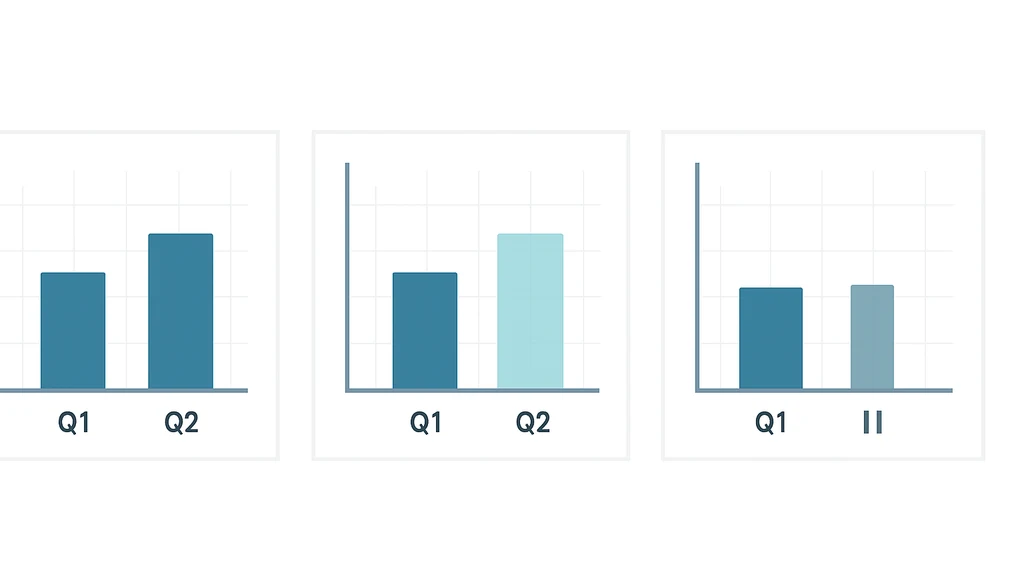
- هستهٔ اسلاید: نمودار میلهای مقایسهٔ Q1 در برابر Q2. میله رو به بالا را با یک محوِ کوتاه ۰.۴ ثانیه نشان بده (تغییر تمرکز).
- تثبیت: به مدت ۰.۳ ثانیه مکث کن تا چشم سطح جدید را ثبت کند.
- گام بعدی: عنصر بعدی را نمایش بده (مثلاً خط روند یا یک نقطهٔ پرتِ شاخص) با همان قاعدهٔ نمایش یکعنصر در هر گام.
بینشهای پشتیبانیکننده
- داستانگویی دادهها وقتی سودمند است که مخاطبان بتوانند روایت داده را پس از هر افشاء توضیح دهند، به جای پیگیری یک افشاء سریع با چند عنصر.
- در عمل، ارائهدهندگان گزارش میدهند که در نشستهای پرسش و پاسخ کمتر منتظر میمانند یا بازپخش میکنند وقتی حرکت به یک نقطهٔ تمرکز واحد در هر گام پایبند باشد.
- توجه به مخاطبان از راه دور با گزینهٔ حرکت کمتر دسترسی را گسترش میدهد بدون اینکه وضوح برای مخاطبان حضوری را قربانی کند.
نکتهٔ کلیدی: یک سیستم حرکت دقیق و همسو با دادهها مخاطب را در کنترل داستان احساس میدهد، نه اینکه از انیمیشن غرق کند.
راهنماییِ بخشبندیشده: گامهای گامبهگام با هر ابزار
چگونه میتوانید از تکنیک افشاء-سپس تثبت در عمل پیادهسازی کنید؟
- با شناسایی قوس داستان داده برای اسلاید آغاز کن: کدام تغییر تمرکزی واحد روایت را پیش میبرد؟
- اسلاید را طوری بساز که همهٔ عناصر در موقعیتهای نهاییشان باشند، اما عناصری که نخست نمایش میدهی را پنهان کن.
- عنصر تمرکزی را با مدت زمان ۰.۲۵–۰.۵ ثانیه انیمیت کن؛ آن را روی Start On Click تنظیم کن.
- برای هر عنصر بعدی، انیمیشن آن را تا گامِ بعدی یا تا تثبیت حرکت قبلی به تأخیر بینداز (۰.۲۵–۰.۵ ثانیه). از نمایش بیش از یک چیز جدید در یک گام پرهیز کن.
- یک مکث تثبیت کوتاه (۰.۲۵–۰.۵ ثانیه) قبل از معرفی تغییر تمرکزی بعدی اضافه کن.
نکتهٔ کلیدی: یک تغییر تمرکزی در هر گام، با حرکت ۰.۲۵–۰.۵ ثانیه و مکث تثبیت، توجه را متمرکز نگه میدارد و فهم را بالا میبرد.
چگونه حرکت را به داستان دادهها نگاشت بدهیم؟
- حرکت را به معنای دادهها اختصاص بده: شاخصهای رو به رشد حرکت به سمت بالا بگیرند؛ دلتاهای منفی به سمت پایین بروند؛ تغییرات در رتبه عناصر را با کمترین اختلال دوباره مرتب کن.
- از easing استفاده کن که با آهنگ روایت همخوانی دارد (برای رشد، بهآرامی به داخل بیاید؛ برای همگرایی، با آرامی خارج شود).
- از کمانهای تزیینی، چرخشها یا ضربانهایی که با تغییرات داده هماهنگ نیستند پرهیز کن.
نکته کلیدی: حرکت معنایی انیمیشن را آموزنده میکند، نه زینتی.
مدتزمانهای انتقال پیشنهادی چیست؟
- هدف ۲۵۰–۵۰۰ میلیثانیه برای انتقال عناصر نمودار.
- کلیتِ سرعت را ثابت نگه دار: برای گامهای عادی بیش از ۵۰۰ میلیثانیه نرو و مگر اینکه یک تغییر بزرگ را تأکید میکنی، مدت بیش از ۷۵۰ میلیثانیه را نگذار.
- همیشه بین گامها یک فاز تثبیت کوتاه (۰.۲۵–۰.۵ ثانیه) اضافه کن.
نکتهٔ کلیدی: مدتزمانهای کوتاه و پیوسته به همراه فاز تثبیت، پردازش شناختی را بهینه میکند.
چگونه حرکت را در PowerPoint برای راحتی مخاطب کاهش دهم؟
- اسلایدها را با فقط یک عنصر تمرکزی در هر ساخت بساز.
- از پنل Animation در PowerPoint برای ترتیببندی آیتمها استفاده کن: اولین آیتم Start On Click با مدت ۰.۴ ثانیه؛ آیتمهای بعدی Start After Previous با تاخیرهای مناسب، بهطوری که فقط یک تغییر در هر گام وجود داشته باشد.
- نسخهٔ «Reduced Motion» deck را با کپی اسلایدها و حذف تمام انیمیشنها فعال کن؛ یا به بینندگان بگو گزینههای دسترسی Windows/macOS برای کاهش حرکت را فعال کنند؛ یا از ارائه یک نسخه بدون حرکت استفاده کن.
- برای ارائهدهندگان: زمانبندی را تمرین کن تا همیشه پس از تغییر تمرکز به فاز تثبیت مکث بدهی.
تغییرات PowerPoint (مرحله به مرحله)
- عنصر تمرکزی را انتخاب کن؛ Animations > Add Animation > Fade (Duration: ۰.۴s) > Start On Click.
- برای عناصر باقیمانده، انیمیشنها را روی Start After Previous با تأخیر ۰.۴s تنظیم کن، اما فقط یک عنصر در هر گام نمایش بده.
- از پنل Animation برای دوبارهزمانبندی یا تنظیم تأخیرها استفاده کن تا تثبیت ۰.۲۵–۰.۵ ثانیه پس از تغییر تمرکز پایدار بماند.
- نسخهٔ کاهش حرکت بساز با کپی اسلایدها و حذف همهٔ انیمیشنها.
نکتهٔ کلیدی: در PowerPoint، تعیین توالی منظم و مسیر کاهش حرکت اختصاصی deck را قابل دسترس و مؤثر نگه میدارد.
چگونه حرکت را در Google Slides کاهش دهم؟
- در هر اسلاید، عنصر مرکز را انتخاب کن؛ Insert > Animation. گزینهٔ Fade In (On Click) با مدت ۰.۲۵–۰.۵ ثانیه را انتخاب کن.
- فقط یک عنصر در هر ساخت انیمیشن داشته باشد؛ سایرین تا نوبتشان ایستاده بمانند.
- برای هر تغییر تمرکزی جدید از Triggerهای On Click استفاده کن و با استفاده از ترنزیشن در سطح اسلاید یا تأخیر کوچک بین ساختها، مکثی بین گامها اضافه کن (Slide > Transition > Fade، مدت حدود ۰.۲۵–۰.۵ ثانیه؛ سپس با کلیک به گام بعدی برو).
- برای مخاطبان از راه دور: اسلابدهای تکراری بساز تا نسخهٔ بدون انیمیشن ایجاد شود؛ deck با حرکت کم را به درخواست به اشتراک بگذار یا از طریق Slide Master یک گزینهٔ تغییر حرکت ارائه بده.
نکتهٔ کلیدی: Google Slides از الگوی افشاء-سپس تثبت با چینش دقیق انیمیشنهای هر عنصر و نسخهٔ جداگانهٔ با حرکت کم پشتیبانی میکند.
چگونه تنظیمات ابزار به ابزار را در Keynote پیادهسازی کنم؟
- اسلاید را با تمام عناصر در جای خود بساز، اما عناصری را که ابتدا نمایش میدهی پنهان کن.
- در Keynote، عنصر متمرکز را انتخاب کن؛ Animate > Build In > Move In (Duration 0.25–0.5s); Delivery > On Click.
- برای عناصر بعدی، Build In اضافه کن با Start: On Click و مدت کوتاه، بهطوری که فقط یک تغییر تمرکزی در هر گام وجود داشته باشد.
- با وارد کردن یک تاخیر کوتاه بین ساختها، پنجرهٔ تثبیت بساز (مثلاً با اضافه کردن یک اسلاید مکث یا شیء نیمهشفاف بدون حرکت تا بهعنوان فاز تثبیت شمارش شود).
- برای مخاطبان از راه دور: نسخهٔ «بدون حرکت» تولید کن با کپی Deck و حذف تمام Build In ها؛ یا گزینهای برای تغییر حرکت در چت جلسه یا یادداشت اسلاید ارائه بده.
نکتهٔ کلیدی: انیمیشنهای Build In در Keynote که به یک تغییر تمرکزی واحد در هر گام وصل شدهاند و با یک مکث تثبیت تکمیل میشوند، تجربهای تمیز و مبتنی بر روایت ارائه میدهند.
کاربردهای عملی و نمونههای دنیای واقعی
- مدیران در بازبینی ورود به یک بازار جدید: از یک تغییر تمرکزی واحد در هر اسلاید استفاده کن (مثلاً اندازه بازار رو به رشد است، سپس سهم از کیف پول افزایش مییابد)، با حرکت ۰.۴ ثانیه و مکث تثبیت ۰.۳ ثانیه قبل از معرفی دادهٔ بعدی.
- داشبوردهای سهماهه برای مدیران محصول: یکی از شاخص کلیدی عملکرد را بهتنهایی نمایش بده تا چشم بتواند ارزش جدید را ثبت کند؛ برای جلسهٔ راهبری از راه دور از deck با حرکت کم استفاده کن.
- دموهای مشتری: ساختار deck را با رویکرد «دو مسیر» بچین—حرکت استاندارد برای حضور حضوری، نسخه بدون حرکت برای نمایشهای آنلاین—تا بتوانی به راحتی به راحتی مخاطبان پاسخ بدهی.
نکتهٔ کلیدی: داشبوردهای دنیای واقعی که از قانون یک تغییر در هر گام پیروی میکنند و مسیر مناسب برای مخاطبان از راه دور فراهم میآورند، فهم آنها را آسانتر میکند و اثرگذارتر است.
دیدگاههای خبره و دادههای پشتیبان
- حرکت باید روایت را خدمت کند: وقتی حرکت با اهداف داستانگویی داده همسو باشد، فهم را پشتیبانی میکند نه مخاطب را پرت میکند.
- در عمل، تیمهایی که cadenceٔ افشاء-سپس تثبت را اجرا میکنند، فهم دیداری سریعتر و سؤالات کمتر دربارهٔ «درست چه چیزی تغییر کرده است» گزارش میدهند.
- لحظهٔ Reddit در مارس ۲۰۲۶ منعکسکنندهٔ ترجیح گستردهتر به حرکتی است که بار شناختی را رعایت کند و وضوح را بر جذابیت ترجیح دهد.
نکتهٔ کلیدی: حرکت را با داستان داده همسو کن و گزینهٔ بدون حرکت را برای دید فراگیر ارائه بده.
مواردی برای بررسی بیشتر (برای لینکسازی داخلی)
- بهترین شیوههای انیمیشن نمودار
- روایت با تکنیکهای انیمیشن داده
- حرکت معنایی در دادهنمایی
- طراحی حرکت برای روایت داده
- بهترین شیوهها برای ارائه نمودارهای انیمیشنشده
- کاهش حرکت در PowerPoint برای راحتی مخاطب
- حرکت معنایی در تجسم داده
- انتقالهای آرام برای داشبوردهای داده
گامهای بعدی
- deckٔ فعلی خود را ارزیابی کن: اسلایدهایی که در آنها چند عنصر همزمان حرکت میکنند را شناسایی کن و با یک تغییر تمرکزی واحد در هر گام جایگزینشان کن.
- نسخهٔ با حرکت کمِ اسلایدهای آینده را برای مخاطبان از راه دور بساز.
- یک deckِ سریعِ مرجع با گامهای PowerPoint، Google Slides و Keynote بساز و با تیم خود به اشتراک بگذار.
- با یک مخاطب زنده یا نشست آزمایشی Zoom تست کن تا بار شناختی را مشاهده کنی و مدتها را مطابق آن تنظیم کنی.
نکتهٔ کلیدی: با کوچک آغاز کن، با بینندگان واقعی آزمایش کن و رویکرد افشاء-سپس تثبت را در مجموعهٔ ارائههای خود گسترش بده.
موارد مرتبط برای کاوش عمیقتر
- چگونه نمودارها را برای ارائهها انیمیشن کنیم
- بهترین شیوههای انیمیشن ارائهٔ داده
- حرکت معنایی در دادهنمایی
- طراحی حرکت برای روایت داده
- بهترین شیوهها برای ارائه نمودارهای انیمیشنشده
- انیمیشن نمودار برای داشبوردها
سوالاتی که مردم اغلب میپرسند
- چگونه نمودارها را بدون حواسپرتی مخاطب انیمیشن کنیم؟
- افشاء-سپس تثبت چیست؟
- مدت زمان انتقال نمودارها در یک ارائه چقدر باید باشد؟
- چگونه میتوانم حرکت را در PowerPoint برای راحتی مخاطب کاهش دهم؟
- چگونه حرکت را به داستان دادهها نگاشت میدهم؟
- حرکت معنایی در تجسم داده چیست؟
- چگونه نمودارها را برای ارائهها انیمیشن کنیم تا یک روایت بسازند؟
- چگونه میتوانم بار شناختی را در داشبوردهای متحرک کاهش دهم؟
- آنچه که به عنوان «یک تغییر تمرکزی در هر گام اسلاید» در عمل محسوب میشود چیست؟
- چگونه میتوانم آزمایش کنم که سیستم حرکت شما فهم را بهبود میبخشد؟
نکتهٔ کلیدی: این پرسشها نگرانیهای اصلی پژوهشگران و متخصصانی است که میخواهند حرکت را با درک متوازن کنند و نشاندهنده رویکردی عملی است که برای آینده آماده است.
برداشت پایانی از سوفیا اگر به دنبال جذب مخاطب با دادهها هستی، لازم نیست وضوح را در برابر جذابیت قربانی کنی. چارچوب افشاء-سپس تثبت—همراه با حرکت معنایی و مسیر کاهش حرکت مناسب برای مخاطبان از راه دور—به نمودارهای تو اجازه میدهد داستان را گام به گام، با آرامش و با اطمینان بیان کنند. به مخاطبانت فرصت بده تا ببینند، تفسیر کنند و درک کنند معنای اعداد چیست، و با تبدیل هر اسلاید به سفری قانعکننده و بهیادماندنی، هر ارائه را جاذبهٔ بیپایانی ببخش.
یادداشت پایانی: موضوعات لینکشده داخلی در این مطلب شامل بهترین شیوههای انیمیشن نمودار، طراحی حرکت برای روایت داده و داستانسرایی با تکنیکهای انیمیشن داده است، همگی با هدف نگهداشتن محتوای تو قابل کشف و مفید برای تحلیلگران داده، مدیران BI، مدیران محصول، مهندسان فروش و بنیانگذاران.