Τρεις ροές εργασίας για να παρουσιάσετε το PowerPoint στο Zoom με μία μόνο οθόνη: διατηρήστε τις σημειώσεις ορατές, διαχειριστείτε το Q&A και σχολιάστε ομαλά — κάντε δοκιμή πριν την επόμενη συνεδρία σας.
Γρήγορη Απάντηση
Αν πρέπει να παρουσιάσετε το PowerPoint στο Zoom με μία μόνο οθόνη, χρησιμοποιήστε μία από τις τρεις αξιόπιστες ροές εργασίας: (1) μοιραστείτε το παράθυρο Παρουσίασης Διαφανειών του PowerPoint καθώς εκτελείτε την Προβολή Παρουσιαστή στην οθόνη σας, (2) αξιοποιήστε τις Διατάξεις Παρουσιαστή του Zoom ώστε το βίντεο και οι σημειώσεις σας να είναι προσβάσιμα καθώς μοιράζεστε διαφάνειες, ή (3) χρησιμοποιήστε το Microsoft 365 στο Zoom για μια ολοκληρωμένη εμπειρία σημειώσεων και διαφανειών. Κάθε μέθοδος διατηρεί τις σημειώσεις ορατές, σας επιτρέπει να παρακολουθείτε ερωτήσεις/συνομιλία (Q&A/chat) και υποστηρίζει καθαρές σημειώσεις εντός των συνεδριών χωρίς να διαταράσσει τη ροή των διαφανειών. Κύριο συμπέρασμα: επιλέξτε μια ροή εργασίας και δοκιμάστε την πριν από τη ζωντανή συνεδρία.
Ολοκληρωμένος Οδηγός για παρουσίαση PowerPoint στο Zoom από μια μονή οθόνη
Σε έναν κόσμο όπου η ορχήστρα μιας ζωντανής παρουσίασης πρέπει να παραμείνει σε αρμονία σε μια μόνο οθόνη, οι στόχοι σας είναι τριπλοί: να διατηρείτε ορατές τις σημειώσεις του παρουσιαστή, να παρακολουθείτε τις ερωτήσεις/συνομιλία (Q&A) χωρίς να διακόπτετε τη ροή των διαφανειών, και να σημειώνετε καθαρά χωρίς να αφήνετε ακαταστασία στις διαφάνειες. Ακολουθούν τρεις αξιόπιστες ροές εργασίας που ευθυγραμμίζονται με τις διατάξεις παρουσιαστή του Zoom για το 2025 και αποφεύγουν τα κοινά λάθη των “Slides as Background”.
Workflow A — Παραδοσιακή Προβολή Παρουσιαστή με Κοινή χρήση Παραθύρου (παράθυρο PowerPoint)
- Τι είναι αυτό: Τρέχετε το PowerPoint σε Προβολή Παρουσιαστή στην επιφάνεια εργασίας σας, αλλά μοιράζεστε το παράθυρο Παρουσίασης Διαφανειών του PowerPoint στο Zoom. Οι σημειώσεις σας μένουν στην Προβολή Παρουσιαστή στην οθόνη σας, ενώ οι συμμετέχοντες βλέπουν τις διαφάνειες σε μια καθαρή ακολουθία.
- Βήματα ρύθμισης:
- Στο PowerPoint, μεταβείτε σε Παρουσίαση > Χρήση Προβολής Παρουσιαστή. Επιλέξτε Display “Windowed” εάν διατίθεται.
- Στο Zoom, κάντε κλικ στο Share, επιλέξτε Window, και επιλέξτε το παράθυρο Παρουσίασης Διαφανειών του PowerPoint (όχι την Προβολή Παρουσιαστή).
- Ενεργοποιήστε “Show video share” ή διατηρήστε το βίντεό σας ορατό ως ξεχωριστό πλακίδιο εφόσον η ζώνη εύρους σας το επιτρέπει.
- Πώς βοηθά στη παρουσίαση PowerPoint στο Zoom με μία οθόνη:
- Οι σημειώσεις παραμένουν ιδιωτικές σε εσάς στην Προβολή Παρουσιαστή, αποφεύγοντας την ανάγκη να θυμάστε κάθε σημείο ομιλίας.
- Το κοινό βλέπει μόνο διαφάνειες, μειώνοντας το νοητικό φορτίο και κρατώντας το deck σας καθαρό.
- Διαχείριση Q&A/Chat:
- Χρησιμοποιήστε το πάνελ Q&A ή το πάνελ Chat σε ένα ξεχωριστό tab, μετά ανοίξτε το και τοποθετήστε το κοντά αλλά όχι πάνω από τις διαφάνειες.
- Πρακτικά, μπορείτε να ρίχνετε ματιές στο Q&A/Chat κάθε μερικές διαφάνειες χωρίς να φύγετε από τη συλλογή διαφανειών.
- Σχολιασμός:
- Αν σχολιάζετε, χρησιμοποιήστε το ενσωματωμένο εργαλείο Annotate πάνω στο κοινό παράθυρο διαφανειών. Διαγράψτε τους σχολιασμούς μεταξύ διαφανειών για να αποτρέψετε μεταφορά.
- Κύριο takeaway: Αυτή είναι η πιο απλή, χαμηλού ρίσκου μέθοδος για παρουσίαση PowerPoint στο Zoom με μία οθόνη, διατηρώντας τις σημειώσεις ιδιωτικές και τις διαφάνειες καθαρές.
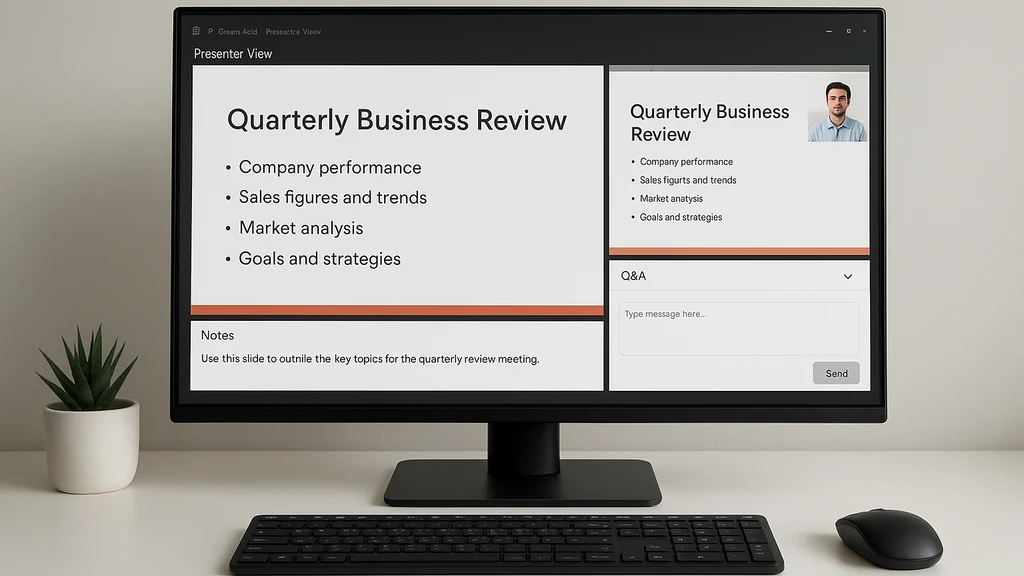
Workflow B — Διατάξεις Παρουσιαστή Zoom με Πρόσβαση σε Σημειώσεις Εντός Συνάντησης (χωρίς δεύτερη οθόνη)
- Τι είναι αυτό: Χρησιμοποιήστε τις Διατάξεις Παρουσιαστή του Zoom για να ενοποίησετε την κοινή χρήση διαφανειών, το βίντεο του ομιλητή και το Q&A/Chat σε μια ενιαία, συνεκτική διάταξη σχεδιασμένη για παρουσιαστές με μία οθόνη.
- Βήματα ρύθμισης:
- Αναβαθμίστε το Zoom στην τελευταία έκδοση για να έχετε πρόσβαση στις Διατάξεις Παρουσιαστή.
- Στο PowerPoint, μοιραστείτε το παράθυρο Παρουσίασης Διαφανειών όπως στο Workflow A, αλλά ενεργοποιήστε τις Διατάξεις Παρουσιαστή του Zoom ώστε η προβολή των συμμετεχόντων και η δική σας προβολή να είναι βελτιστοποιημένες για μία οθόνη.
- Τοποθετήστε την διάταξη του Zoom ώστε το Q&A/Chat Dock να παραμείνει προσβάσιμο χωρίς να καλύπτει τις διαφάνειες. Αν χρειάζεται, προσωρινά αλλάξτε το μέγεθος των πάνελ ανάμεσα στις διαφάνειες.
- Εάν είναι διαθέσιμο, χρησιμοποιήστε την ενσωματωμένη ενσωμάτωση “In-Zoom Microsoft 365” για να φέρετε περιεχόμενο PowerPoint με σημειώσεις απευθείας στο Zoom.
- Πώς βοηθά στη παρουσίαση PowerPoint στο Zoom με μια οθόνη:
- Οι σημειώσεις σας γίνονται πιο προσβάσιμες εντός της διάταξης Zoom, μειώνοντας την ανάγκη εναλλαγής ανάμεσα σε εφαρμογές.
- Η συνδυασμένη προβολή υποστηρίζει ομαλότερες μεταβάσεις, με το chat και το Q&A των συμμετεχόντων ορατά χωρίς μια δεύτερη οθόνη.
- Διαχείριση Q&A/Chat:
- Χρησιμοποιήστε το “Pop-out” παράθυρο Q&A ώστε να ρίχνετε μια ματιά χωρίς να φεύγετε από τη παρουσίαση. Κρατήστε σημαντικές ερωτήσεις στην κορυφή για γρήγορη αναφορά.
- Χρησιμοποιήστε το πάνελ του chat για να καταγράφετε γρήγορες ερωτήσεις και να σχεδιάζετε τις απαντήσεις σας πάνω στις διαφάνειες.
- Σχολιασμός:
- Τα εργαλεία σχολιασμού του Zoom μπορούν να χρησιμοποιηθούν πάνω στο κοινό παράθυρο διαφανειών, με το πλεονέκτημα ότι μπορείτε να διαγράψετε ή να διατηρήσετε τα σχόλια ανάλογα με τις προτιμήσεις σας. Διαγράψτε τους σχολιασμούς μεταξύ διαφανειών για να διατηρήσετε την ακεραιότητα των διαφανειών.
- Κύριο takeaway: Για παρουσιαστές με μία οθόνη που θέλουν μια πιο ολοκληρωμένη εμπειρία, οι Διατάξεις Παρουσιαστή του Zoom προσφέρουν μια επαγγελματική, συνεκτική ροή εργασίας με σημειώσεις και Q&A προσβάσιμα σε ένα μέρος.
Workflow C — Microsoft 365 στο Zoom (Ενσωματωμένες Σημειώσεις και Διαφάνειες)
- Τι είναι αυτό: Χρησιμοποιήστε το Microsoft 365 στο Zoom για να παρουσιάσετε PowerPoint στο Zoom με ενσωματωμένες σημειώσεις και δυνατότητες συνεργασίας — χρήσιμο όταν ο οργανισμός σας βασίζεται σε Microsoft 365 για περιεχόμενο και συνεργασία.
- Βήματα ρύθμισης:
- Διασφαλίστε ότι το πλάνο Zoom σας περιλαμβάνει ενσωματωμένη ενσωμάτωση Microsoft 365 εντός συνεδρίας.
- Ανοίξτε το PowerPoint στο Microsoft 365 και μοιραστείτε το παράθυρο PowerPoint ή τη συγκεκριμένη καρτέλα PowerPoint στο Zoom χρησιμοποιώντας την επιλογή “Share Window”.
- Χρησιμοποιήστε τα ενσωματωμένα εργαλεία παρουσιαστή για να βλέπετε σημειώσεις, ενδείξεις διαφανειών και σχόλια συνεργασίας σε πραγματικό χρόνο.
- Πώς βοηθά στη παρουσίαση PowerPoint στο Zoom με μια οθόνη:
- Οι σημειώσεις και το περιεχόμενο των διαφανειών παραμένουν ευθυγραμμισμένα σε ένα ενιαίο παράθυρο, μειώνοντας την αλλαγή καρτελών.
- Μπορείτε να ανατρέχετε σε σχόλια ή σημειώσεις συνεργατών εντός PowerPoint χωρίς να μεταβαίνετε σε εξωτερικά εργαλεία.
- Διαχείριση Q&A/Chat:
- Το Q&A στο Zoom παραμένει προσβάσιμο· μπορείτε να αποσπάσετε το chat ή το Q&A σε ένα ξεχωριστό dock διατηρώντας τις διαφάνειες κεντρικές.
- Αν το Q&A είναι βαρυ, σκεφτείτε ένα μικρό διάλειμμα “pause to address questions” για να διαχειριστείτε τη ροή.
- Σχολιασμός:
- Οι επισημάνσεις μπορούν να γίνουν μέσω των εργαλείων ink του PowerPoint ή των εργαλείων σχολιασμού του Zoom, και να αποθηκευτούν στο αρχείο PowerPoint για επίσημα αρχεία.
- Κύριο takeaway: Αν η ομάδα σας χρησιμοποιεί ήδη το Microsoft 365 και θέλετε μια στενή, ενσωματωμένη εμπειρία σημειώσεων και διαφανειών, αυτή η ροή ελαχιστοποιεί την εναλλαγή πλαισίου και διατηρεί την ακεραιότητα των διαφανειών σε μια οθόνη.
Πρακτικές συμβουλές σε όλες τις ροές εργασίας
- Δοκιμάστε νωρίς και σε πραγματικές συνθήκες: προσομοιώστε μια συνεδρία 20–30 λεπτών με ορατές σημειώσεις, ενεργό Q&A και τη χρήση σχολιασμών, και στη συνέχεια ρυθμίστε τα μεγέθη παραθύρων και τις θέσεις των πάνελ.
- Χρησιμοποιήστε συνεπείς συντομεύσεις πληκτρολογίου: π.χ. F5 για έναρξη παρουσίασης, Alt+Tab για εναλλαγή εφαρμογών, και Ctrl+L για κλείδωμα της εστίασης σε ένα παράθυρο όταν χρειάζεται.
- Ετοιμάστε ένα “πακέτο σημειώσεων” στο PowerPoint και προπονηθείτε με τη συνιστώμενη ροή εργασίας ώστε να μη χρειάζεται να αυτοσχεδιάζετε.
- Διαχειριστείτε το βίντεο του παρουσιαστή σας: αν η διατήρηση του βίντεό σας ορατού έχει σημασία, ενεργοποιήστε την επιλογή “Always Show Self” ή καρφιτσώστε την κάμερά σας στο Zoom ώστε να είστε συνεχώς ορατοί στους συμμετέχοντες χωρίς να κρύβετε τις διαφάνειες.
- Εναλλακτικό σχέδιο: έχετε σημειωματάριο ή ξεχωριστό on-screen cue sheet έτοιμο σε περίπτωση που το κύριο πλαίσιο σημειώσεων αποτύχει.
Κύρια σημεία μετά από αυτήν την ενότητα: Οι σύγχρονοι ομιλητές με μία οθόνη ωφελούνται από την υιοθέτηση των Διατάξεων Παρουσιαστή του Zoom, τη χρησιμοποίηση των στρατηγικών κοινής χρήσης Windows και, όπου διατίθεται, το Microsoft 365 στο Zoom για μια συνεκτική εμπειρία σημειώσεων και διαφανειών. Τρεις αξιόπιστες ροές εργασίας σας κρατούν σε ρυθμό χωρίς να χάσετε τις σημειώσεις, το Q&A ή τις καθαρές επισημάνσεις.
Άλλες ερωτήσεις που τίθενται συχνά
- Πώς μπορώ να βλέπω τις σημειώσεις του παρουσιάστη όταν μοιράζομαι το PowerPoint στο Zoom με μία οθόνη;
- Πώς βλέπω το Q&A του Zoom κατά τη διάρκεια παρουσίασης PowerPoint;
- Μπορώ να σχολιάσω στο Zoom χωρίς να επηρεάσω τις διαφάνειες;
- Ποιες είναι οι διαφορές μεταξύ Διατάξεων Παρουσιαστή του Zoom και Διαφανειών ως Φόντο;
- Πώς μοιράζω το PowerPoint στο Zoom με Προβολή Παρουσιαστή σε μια μόνο οθόνη;
- Πώς μπορώ να διατηρήσω το βίντεό μου ορατό ενώ μοιράζομαι την οθόνη στο Zoom;
- Είναι χρήσιμο το Microsoft 365 στο Zoom για παρουσιαστές σε μια μόνο οθόνη;
- Πώς βελτιστοποιώ την παρουσίαση με μία οθόνη για την εμπλοκή του ακροατηρίου;
- Ποια είναι η βέλτιστη πρακτική για τη διαχείριση Q&A κατά την παρουσίαση PowerPoint στο Zoom;
- Πώς αντιμετωπίζω μεταφορά σχολιασμών μεταξύ διαφανειών;
- Μπορώ να χρησιμοποιήσω δύο διαφορετικά παράθυρα PowerPoint κατά τη διάρκεια μίας παρουσίασης με μία οθόνη;
- Πώς να δοκιμάσω τις Διατάξεις Παρουσιαστή του Zoom πριν από μια ζωντανή συνεδρία;
Πώς μπορώ να βλέπω τις σημειώσεις παρουσιαστή όταν μοιράζομαι το PowerPoint στο Zoom με μία οθόνη;
- Απάντηση: Χρησιμοποιήστε την Προβολή Παρουσιαστή του PowerPoint στην οθόνη σας και μοιραστείτε μόνο το παράθυρο Slide Show στο Zoom. Οι σημειώσεις μένουν στην οθόνη σας, ενώ οι συμμετέχοντες βλέπουν τις διαφάνειες.
Πώς βλέπω το Q&A του Zoom κατά τη διάρκεια παρουσίασης PowerPoint;
- Απάντηση: Αποσπάστε ή αποσυνδέστε το Q&A ή χρησιμοποιήστε τις Διατάξεις Παρουσιαστή του Zoom για να είναι προσβάσιμο το Q&A χωρίς να καλύπτει τις διαφάνειες. Ρίξτε μια ματιά σε αυτό ανάμεσα σε διαφάνειες ή σε μια ήσυχη στιγμή.
Μπορώ να σχολιάσω στο Zoom χωρίς να επηρεάσω τις διαφάνειες;
- Απάντηση: Ναι. Χρησιμοποιήστε το εργαλείο Annotate του Zoom πάνω στο κοινό παράθυρο διαφανειών και καθαρίστε τους σχολιασμούς μεταξύ διαφανειών για να αποτρέψετε μεταφορά. Εναλλακτικά, σημειώστε με μελάνη στο PowerPoint και αποθηκεύστε ως μέρος της διαφάνειας.
Ποιες είναι οι διαφορές μεταξύ Διατάξεων Παρουσιαστή του Zoom και Διαφανειών ως Φόντο;
- Απάντηση: Οι Διατάξεις Παρουσιαστή τοποθετούν βίντεο, σημειώσεις και συνομιλία σε μια επιμελημένη προβολή σχεδιασμένη για ροές εργασίας με μία οθόνη, ενώ τα Slides as Background αφαιρούν το βάθος των διαφανειών ως φόντο και μπορεί να δυσχεράνουν τη θέαση των σημειώσεων. Γενικά οι Διατάξεις Παρουσιαστή είναι πιο συμβατές με τη ρύθμιση μίας οθόνης.
Πώς μπορώ να μοιραστώ το PowerPoint στο Zoom με Προβολή Παρουσιαστή σε μία οθόνη;
- Απάντηση: Ξεκινήστε την Προβολή Παρουσιαστή στο PowerPoint, στη συνέχεια μοιραστείτε το παράθυρο Παρουσίας Διαφανειών στο Zoom. Η Προβολή Παρουσιαστή παραμένει στην οθόνη σας και δεν μετακινείται στην προβολή των συμμετεχόντων.
Πώς μπορώ να διατηρήσω το βίντεό μου ορατό ενώ μοιράζομαι την οθόνη στο Zoom;
- Απάντηση: Ενεργοποιήστε την επιλογή να μοιράζεστε το βίντεό σας μαζί με τις διαφάνειες και χρησιμοποιήστε τις επιλογές διάταξης του Zoom (Προβολή Ομιλητή, Παράλληλη Προβολή) ώστε το βίντεό σας να παραμένει ορατό χωρίς να καλύπτει τις διαφάνειες.
Είναι χρήσιμο το Microsoft 365 στο Zoom για παρουσιαστές σε μία οθόνη;
- Απάντηση: Ναι, ειδικά όταν χρειάζεστε ενσωματωμένες σημειώσεις, ζωντανά σχόλια συνεργασίας και μια πιο ευέλικτη ροή εργασίας. Βοηθά να διατηρούνται τα πάνελ συμπαγή σε μια ενιαία οθόνη ενώ μεταδίδετε περιεχόμενο.
Πώς βελτιστοποιώ την παρουσίαση σε μία οθόνη για την εμπλοκή του ακροατηρίου;
- Απάντηση: Διασφαλίστε ότι οι σημειώσεις είναι ευανάγνωστες, διατηρήστε τις διαφάνειες καθαρές, χρησιμοποιήστε το Q&A/Chat με φειδώ για να αποφύγετε διακοπές, διατηρήστε ομαλή ροή και παρακολουθήστε τον ρυθμό ομιλίας σας.
Ποια είναι η βέλτιστη πρακτική για τη διαχείριση Q&A κατά την παρουσίαση PowerPoint στο Zoom;
- Απάντηση: Ακολουθήστε μια προκαθορισμένη διαδικασία: προτείνετε μια σύντομη παύση για να απαντήσετε σε ερωτήσεις σε τακτά χρονικά διαστήματα, προετοιμάστε τις ερωτήσεις και διατηρήστε το Q&A σε ένα εύχρηστο σημείο.
Πώς αντιμετωπίζω μεταφορά σχολιασμών μεταξύ διαφανειών;
- Απάντηση: Διαγράψτε ή καθαρίστε τις επισημάνσεις μεταξύ διαφανειών ή χρησιμοποιήστε την επιλογή καθαρισμού μετά το πέρας κάθε διαφάνειας.
Μπορώ να χρησιμοποιήσω δύο διαφορετικά παράθυρα PowerPoint σε μια παρουσίαση με μία οθόνη;
- Απάντηση: Ναι, αλλά μπορεί να δημιουργήσει σύγχυση· βεβαιωθείτε ότι μοιράζεστε το σωστό παράθυρο (π.χ. το Παρουσίαση Διαφανειών) και ότι οι σημειώσεις δεν εμφανίζονται στους συμμετέχοντες.
Πώς να δοκιμάσω τις Διατάξεις Παρουσιαστή του Zoom πριν από μια ζωντανή συνεδρία;
- Απάντηση: Δοκιμάστε τις Διατάξεις Παρουσιαστή σε μια δοκιμαστική συνεδρία, προσομοιώνοντας την πραγματική ροή, ελέγχοντας την ορατότητα των σημειώσεων και του chat, και ρυθμίζοντας τα πάνελ.
Τελική σκέψη με τη φωνή του Ακίρα: Μία μόνο οθόνη δεν είναι περιορισμός—είναι καμβάς. Όταν ο ρυθμός της ρουλέτας των διαφανειών, των σημειώσεων και των ερωτήσεων ρέει αρμονικά, αφήνετε την ιστορία σας να αναπνεύσει μέσα στην αίθουσα. Οι σημειώσεις στο μυαλό σας γίνονται στίχοι που μοιράζεστε με αυτοπεποίθηση, ενώ το ακροατήριο ακολουθεί τη μελωδία των διαφανειών σας, αδιάκοπα, με σαφήνεια επισημασμένες και πλήρως αφοσιωμένο.