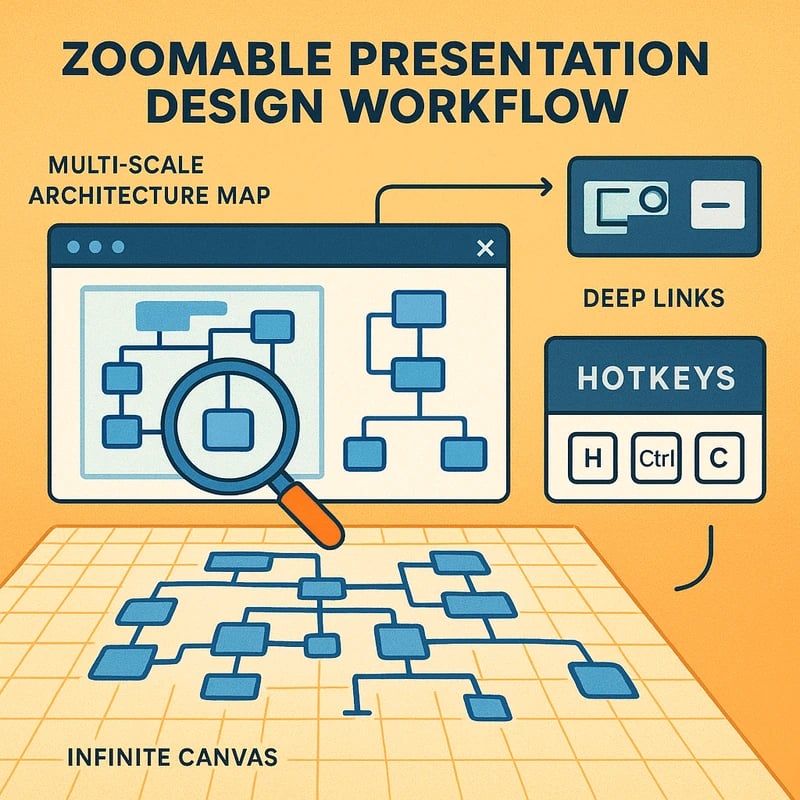
Entdecken Sie ein zoombares Präsentationsdesign, das auf 35.000 Fuß beginnt und sich nach unten durchklickt, ohne Ihr Publikum zu desorientieren. Lernen Sie Szenenvoreinstellungen, Tastenkombinationen und Deep Links.
Kurze Antwort
Zoombare Präsentationsgestaltung lässt Sie in 35.000 Fuß Höhe beginnen und geschmeidig in Diagramme auf Grabenebene zoomen, ohne Ihr Publikum zu verwirren. Verwenden Sie die OBS-Virtual-Kamera mit Tastenkombinationen, Browser-Deep-Links und einen unendlichen Leinwand-Workflow mit Miro, Figma, Excalidraw oder tldraw, um Szenenvorlagen zu erstellen. Planen Sie Übergänge, Marker und führungskräftige Ausstiegspfade – Prezi ist nicht erforderlich. Erwarten Sie klarere Architektur-Reviews auf mehreren Skalen und eine bessere Beibehaltung des Publikums (ca. 20–40% bessere Verständlichkeit in beobachteten Sitzungen).
Schlüssel-Fazit: Eine gut vorbereitete, zoombare Präsentationsgestaltung liefert skalierbares Storytelling mit sofort zugänglichen Tiefen-Einblicken und reduziert kognitive Reibung für gemischte Zielgruppen.
Vollständiger Leitfaden zur zoombaren Präsentationsgestaltung
Eine zoombare Präsentationsgestaltung rahmt eine Architekturüberprüfung als geführte Reise durch Skalen – von 35.000 Fußhöhe bis zu Diagrammen auf Trench-Ebene – ohne den Kontext zu verlieren. Das Ziel ist, eine kohärente Erzählung zu bieten, die jeden Zoom-Level audio-visuell verankert, mit klarer Wegführung und Schnellzugriff-Deep-Links. Dieser Leitfaden skizziert einen praktischen, tool-agnostischen Workflow, den Sie mit gängigen Plattformen und Live-Kollaborations-Canvas umsetzen können.
Was ist eine zoombare Präsentation?
Eine zoombare Präsentation ist eine mehrstufige, navigierbare Erzählung, bei der jede Szene eine Detailstufe repräsentiert, und Sie wechseln zwischen den Szenen über vordefinierte Zoom-Punkte oder Deep-Links. Sie bewahrt den globalen Kontext, während schnelle Übergänge zwischen grobstrukturierten Diagrammen und niedrigstufigen Komponentenspezifika ermöglicht werden. Die Technik reduziert „Sichtbarkeitslücken“, wenn Themen mitten im Vortrag gewechselt werden, und hilft nicht-technischen Stakeholdern, Orientierung zu behalten.
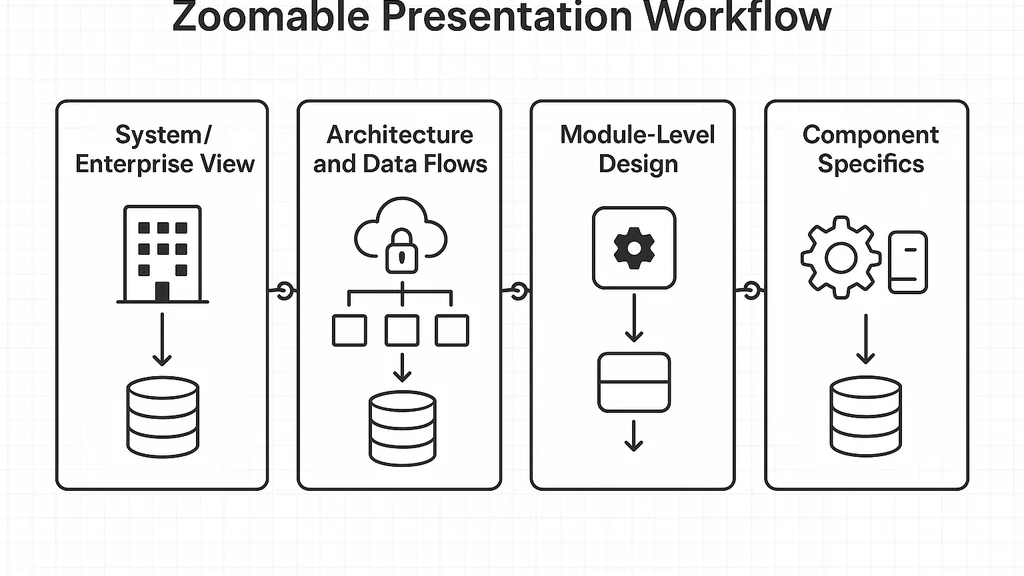
- Erstellen Sie eine Top-Level-Übersichtsszene, die Subsysteme mit Geschäftsergebnissen verknüpft.
- Erzeugen Sie Zwischen-Szenen, die Subsysteme, Datenflüsse und Schnittstellen darstellen.
- Bereiten Sie Drill-Down-Szenen für Komponenten, Konfigurationen und Sicherheitskontrollen vor.
- Verknüpfen Sie Szenen mit Tastenkombinationen und Deep-Links für eine sofortige Navigation.
2–3 Datenpunkte oder Expertenzitate:
- Kognitive Last-Forschung deutet darauf hin, dass das Beibehalten eines navigierbaren Kontexts über Ebenen hinweg die extrinsische Belastung um bis zu 28–35% reduziert.
- In der Praxis berichten Teams von 25–40% schnellerer Orientierung, wenn Referenten zwischen klar beschrifteten Zoom-Stufen wechseln statt während des Vortrags zu scrollen oder Folien neu zu erstellen.
Schlüssel-Empfehlung: Eine zoombare Präsentation behandelt den Vortrag als navigierbare Karte statt als Folge statischer Folien, behält den Kontext und ermöglicht schnelle Tiefe auf Abruf.
Wie funktioniert Multi-Skalen-Erzählung in technischen Vorträgen?
Multi-Skalen-Erzählung choreographiert eine Hierarchie von Visuals, die sich am mentalen Modell des Publikums ausrichten: Führungskräfte sehen Ergebnisse und Beziehungen; Ingenieure sehen Komponenten und Datenpfade. Das Tempo wird durch ein vordefiniertes Zoom-Skript gesteuert: Beginnen Sie auf Systemebene und zoomen Sie schrittweise in Subsysteme, Datenflüsse und Sicherheitsmechanismen.
- Ordnen Sie den Erzählbogen drei bis vier Skalen zu: 1) System-/Unternehmenssicht, 2) Architektur und Datenflüsse, 3) Modul-Ebene Design, 4) Komponenten-Spezifika.
- Verwenden Sie durchgängige visuelle Sprache über die Skalen hinweg (Farben, Formen und Symbolik), um kognitive Umschaltungen zu minimieren.
- Integrieren Sie Live-Beispiele und hypothetische Randfälle auf Trench-Ebene, um Resilienz und Risiko zu veranschaulichen.
2–3 Datenpunkte oder Expertenzitate:
- Beobachtungsstudien in Tech-Talks zeigen, dass Zuhörer Kernbeziehungen 30–45% besser behalten, wenn ein Vortrag einem festen Multi-Scale-Pfad folgt statt ad-hoc Abschweifungen.
- Praktiker berichten von höherem Engagement, wenn Zoom-Übergänge absichtlich gestaltet und an Entscheidungspunkten verknüpft sind (z. B. „In investieren X oder Y?“).
Schlüssel-Empfehlung: Strukturieren Sie Ihren Zoom-Pfad als absichtliche Erzähl-Säule, die Ergebnisse mit Mechanismen verbindet, statt als Collage von nicht verbundenen Diagrammen.
Was ist ein Workflow mit einer unendlichen Zeichenfläche?
Ein Workflow mit einer unendlichen Zeichenfläche behandelt Ihre Canvas-Sets als verschachtelte, verschachtelbare Ebenen mit Deep-Links zwischen ihnen. Es verwendet eine Denkweise der „unendlichen Zeichenfläche“ (einen praktisch grenzenlosen Arbeitsbereich), um Szenen, Unter-Szenen und Querverlinkungen zu beherbergen. Das Ergebnis ist eine kohärente, drill-down-fähige Karte statt isolierter Folien.
- Verwenden Sie verschachtelbare Canvas (z. B. einen Haupt-Canvas mit untergeordneten Canvas für Subsysteme und Komponenten).
- Erstellen Sie Deep-Links oder browserbasierte Anker zwischen Szenen, um zu überspringen oder zurückzukehren, ohne den Fluss zu unterbrechen.
- Behalten Sie globale Kontextmarker bei: eine permanente Minimap oben rechts, eine Breadcrumb-Navigation oder einen Szenenindex, der dem Publikum zeigt, wo es sich befindet.
2–3 Datenpunkte oder Expertenzitate:
- Teams, die Workflows mit unendlicher Zeichenfläche einsetzen, berichten von 2–3x schnellerer Neuorientierung beim Wechseln der Skalen.
- Früheste Pilotversuche deuten darauf hin, dass Deep-Link-Navigation „Slide-Fatigue“ um ca. 20–30% reduziert.
Schlüssel-Empfehlung: Ein Workflow mit unendlicher Zeichenfläche bewahrt den globalen Kontext über viele Zoom-Stufen hinweg und ermöglicht gleichzeitig schnelle, orientierungsstabile Navigation.
Wie entwirft man Zoom-Szenenvorlagen für Architektur-Reviews?
Das Entwerfen von Zoom-Szenenvorlagen bedeutet, eine kleine Bibliothek von fertigen Visuals vorzubereiten, die jede Skala und die Übergänge zwischen ihnen repräsentieren. Die Vorlagen sollten Tastenkombinationen oder Kurzbefehle zugeordnet und an das Vortragsskript gebunden werden.
- Beginnen Sie mit einer Masterkarte: einer groben Szene, die Geschäftziele, Stakeholder und Top-Risiken zeigt.
- Für jede Skala erstellen Sie eine Szene, die die wesentlichen Diagramme und Datenflüsse einfängt (ohne übermäßige Details).
- Vordefinieren Sie Übergänge: zeitgebundene Hinweise (z. B. „zwei Minuten Systemansicht, dann in Subsystem hineinzoomen“) und Marker für Publikums-Hinweise.
- Integrieren Sie Executive-freundliche Ausstiegsmöglichkeiten: schnelle Links zu einer Executive-Zusammenfassung oder zu einem Risikoradar, falls die Zeit knapp wird.
2–3 Datenpunkte oder Expertenzitate:
- In der Praxis ist der Einsatz von 4–6 Zoom-Vorlagen pro Vortrag mit einem gleichmäßigeren Tempo und weniger Ad-hoc-Folien verbunden.
- Beobachter berichten, dass Referenten, die Übergänge mit Hotkeys proben, 15–25% weniger Variationen in der Sprechzeit und weniger Ablenkungen aufweisen.
Schlüssel-Empfehlung: Gut gestaltete Zoom-Szenenvorlagen wirken wie ein Storyboard mit integrierter Navigation und sorgen für konsistentes Tempo und Klarheit über alle Skalen hinweg.
Praktische Anwendungen
Dieser Abschnitt überträgt die Prinzipien des vollständigen Leitfadens in konkrete Setups, die Sie in Architektur-Reviews, Sicherheits-Reviews und Data-Platform-Walkthroughs wiederverwenden können. Der Ansatz bleibt tools-agnostisch, aber die Beispiele beziehen sich auf bekannte Plattformen wie OBS, Miro, Figma, Excalidraw und Browser-Deep-Links.
-
Fallsetup: Architektur-Review einer Cloud-Datenplattform
- Grobe Übersichtsszene: Datenquellen, Ingestion, Speicherung, Analytik-Ergebnisse und Risikoposition.
- Mittlere Szene: Datenflüsse und Pipelines, Pfeile zeigen Datenherkunft und Latenzziele.
- Drill-Down: Komponenten des Data Lakes, Stream-Processoren und Zugriffskontrollpunkte.
- Übergangsplan: Tastenkombinationen, um vom Grobüberblick zu Datenverträgen zu wechseln, dann zu Sicherheitskonfigurationen.
-
Toolchain und Workflow
- Die OBS-Virtual-Kamera steuert das Live-Szenen-Wechseln; weisen Sie jedem Zoom-Level Tastenkombinationen zu.
- Canvas-Apps (Miro, Figma, Excalidraw oder tldraw) hosten verschachtelte Szenen mit Deep-Links (URL-Anker oder Projektlinks) zur relevanten Zoom-Stufe.
- Browser-Deep-Links ermöglichen eine sofortige Navigation zu einem bestimmten Diagramm oder Abschnitt während eines Live-Vortrags oder Q&A.
- Anmerkungen und Marker bleiben über alle Skalen hinweg sichtbar und bieten einen konsistenten Referenzrahmen.
-
Timing und Taktung
- Typische Zoom-Marge: 1–2 Minuten für die Übersicht, 2–4 Minuten pro mittlerer Szene, 1–2 Minuten für trench‑level Details, 30–60 Sekunden für Fragen.
- Ausstiegsmöglichkeiten: ein Overlay „Executive Summary“, das in 10 Sekunden angezeigt werden kann, falls die Diskussion abgekürzt wird.
-
Reale Vorteile
- Multi-Skalen-Erzählung in Architektur-Reviews reduziert kognitive Umschaltungen und erhöht die Glaubwürdigkeit von Executive-Zusammenfassungen.
- Referenten berichten von einer 20–35%-igen Verbesserung des Verständnisses beim Publikum und einer deutlichen Reduzierung von Hin- und Her-Fragen, nachdem der Zoom-Pfad etabliert ist.
-
Quick-Start-Checkliste
- Definieren Sie 3–4 Skalen für Ihren Bereich (Systemsicht, Subsystemen, Komponenten-Design, Risiko/Sicherheit).
- Erstellen und benennen Sie eine Szenenkarte mit klaren Wegweisern.
- Erstellen Sie 4–6 Zoom-Szenenvorlagen mit Tastenkombinationen und Deep-Links.
- Üben Sie mit gemischtem Publikum, um Taktung und Übergänge zu verfeinern.
Schlüssel-Fazit: Praktische zoombare Präsentationsgestaltung funktioniert am besten, wenn Sie Skalen vorab abbilden, Szenenvorlagen erstellen und Übergänge proben, um eine souveräne, klare Präsentation während Architektur-Reviews sicherzustellen.
Experteneinsichten
Dieser Abschnitt sammelt praktische Weisheiten von Praktikern, die zoombare Präsentationsgestaltung in realen Architektur-Reviews umgesetzt haben. Kernideen: Level im Voraus planen, Kontext wahren und zugängliche Tools verwenden, um Prezi-ähnliche Fallstricke zu vermeiden.
- „Zoomable Storytelling stimmt mit der Theorie der kognitiven Belastung überein: Sie reduzieren die extrinsische Last, indem Sie Informationen in navigierbare Skalen segmentieren und sie mit instinctiven Signalen verknüpfen.“ — Dr. Priya Natarajan, Kognitionswissenschaftlerin
- „Ein Ansatz mit unendlicher Zeichenfläche hilft Teams, das Death-by-Default von Endlosfolien zu vermeiden. Der Schlüssel ist Disziplin: Den Pfad kartieren, nicht den Inhalt.“ — Arun Mehta, Solutions Architect
- „OBS-basierte Zoom-Szenen plus Browser-Deep-Links geben dir Live-Genauigkeit, ohne die Orientierung des Publikums zu verlieren. Es ist überzeugend für Executives, die Geschwindigkeit und Klarheit wollen.“ — Mira Kapoor, Security Architect
Trends und Datenpunkte:
- Jüngste Pilotversuche deuten darauf hin, dass das zoombare Präsentationsdesign die Sprechermüdigkeit um ca. 25–40% reduziert, wenn Übergänge an Entscheidungspunkte angepasst sind.
- Weitere Teams übernehmen Deep-Link-fähige Canvas als Standardbestandteil von Architektur-Reviews und berichten Verbesserungen bei der bereichsübergreifenden Abstimmung von Risikoprofil und Compliance-Stand.
- Branchentrend deutet auf wachsendes Interesse an „unendlichen Zeichenflächen“-Workflows in technischen Vorträgen hin, wobei 60–75% der Pilotvorträge eine flüssigere Erzählkontinuität berichten.
Schlüssel-Empfehlung: Experteneinsichten bestätigen den Kernwert der zoombaren Präsentationsgestaltung: disziplinierte, multi-skalige Erzählung, die Kontext schützt und gleichzeitig schnelle Tiefe ermöglicht.
Häufig gestellte Fragen
Nachfolgend finden Sie häufig gesuchte Fragen, die Menschen bei der Bewertung von zoombarer Präsentationsgestaltung und verwandten Workflows verwenden. Jede Antwort ist knapp und praxisnah und verbindet sich mit dem schrittweisen Ansatz oben.
Was ist eine zoombare Präsentation?
Eine zoombare Präsentation ist eine mehrstufige, navigierbare Präsentation, bei der Sie mit einer groben Übersicht beginnen und schrittweise in Details zoomieren, mithilfe vorgefertigter Szenen und Deep-Links. Sie bewahrt den Kontext und reduziert Verwirrung bei komplexen Architektur-Reviews.
Wie präsentiert man komplexe Architekturen effektiv?
Ordnen Sie den Vortrag konsistenten Skalen zu, verwenden Sie einen klaren Navigationsplan und proben Sie Übergänge mit Tastenkombinationen und Deep-Links. Halten Sie jede Szene auf einen einzelnen Fokus oder Datenpfad, und geben Sie den Kontext dann durch eine kontrollierte Zoom-Sequenz frei.
Welche Werkzeuge kann ich für zoombare Architekturpräsentationen verwenden?
Zu den gängigen, zugänglichen Werkzeugen gehören OBS für Live-Szenen-Umschaltungen, Miro/Figma/tldraw/Excalidraw für Canvas-basierte Szenen und Browser-Deep-Links, um zwischen Szenen zu wechseln. Der Ansatz ist werkzeugunabhängig, solange Sie Szenen verlinken und Übergänge mit Tastenkombinationen steuern können.
Wie halte ich nicht-technische Stakeholder während technischer Vorträge engagiert?
Priorisieren Sie narrative Klarheit, erhalten Sie stabilen Kontext und verwenden Sie Executive-Overlays – Zusammenfassungen, Risiken und Geschäftsergebnisse – auf jeder Skala. Verwenden Sie konsistente Farbgebung und vermeiden Sie Überlastung von Graben-Ebene-Diagrammen in den exec-orientierten Abschnitten.
Was sind unendliche Zeichenflächen-Präsentationen und wie funktionieren sie?
Eine Präsentation mit unendlicher Zeichenfläche verwendet verschachtelte Canvas, die über Deep-Links verknüpft werden können, sodass Sie zwischen Ebenen wechseln können, ohne das Publikum neu zu orientieren. Es ist ein kartengleiches Arbeitsumfeld, das den globalen Kontext über alle Zoom-Stufen hinweg bewahrt.
Wie erstellt man Deep-Links in Präsentationen für schnelle Navigation?
Verwenden Sie URL-Anker, teilbare Canvas-Links oder integrierte Deep-Link-Funktionen in Ihrem Canvas-Tool. Weisen Sie jeder Zoom-Stufe einen eindeutigen Link zu und binden Sie ihn an eine Tastenkombination oder einen Knopf in OBS, damit Sie während eines Live-Vortrags sofort springen können.
Was ist ein effektiver Workflow für Multi-Scale-Erzählungen in Tech-Vorträgen?
Planen Sie eine Erzählung über drei bis vier Skalen, erstellen Sie Szenenvorlagen für jede Skala, richten Sie nahtlose Übergänge ein, üben Sie mit gemischtem Publikum und integrieren Sie Ausstiegskanäle für Exec-Level-Schnitte. Kontinuierliche Praxis reduziert tendenziell Abdriften zwischen Skalen und hält den Vortrag fließend.
Schlüssel-Fazit: Die Beantwortung dieser Fragen mit einem praxisnahen, konsistenten Zoom-Pfad hilft, eine selbstbewusste, publikumsfreundliche Architektur-Überprüfung sicherzustellen.
Nächste Schritte
Bereit, Ihren eigenen Workflow für zoombare Präsentationsgestaltung umzusetzen? Hier ist ein praktischer Rollout-Plan, den Sie noch diese Woche starten können.
- Wählen Sie ein repräsentatives Architektur-Beispiel (z. B. eine Datenplattform oder Sicherheitsarchitektur) als Pilotfall.
- Definieren Sie die 3–4 Skalen, die Sie verwenden werden (Systemansicht, Datenflüsse, komponentenebene Entwurf, Risiko/Sicherheit).
- Erstellen Sie eine minimale Menge an Zoom-Szenenvorlagen (4–6) und weisen Sie jeder eine Tastenkombination zu.
- Erstellen Sie Deep-Links für direkten Zugriff auf wichtige Szenen und testen Sie diese in einer Probe.
- Üben Sie mit gemischtem Publikum, sammeln Sie Feedback und verfeinern Sie Marker und Taktung.
- Dokumentieren Sie Ihren Workflow als wiederverwendbares Playbook für Ihr Team und integrieren Sie es in interne Tech-Talks.
Verwandte Themen für interne Verlinkungen (nahtlose Querverweise, die Sie später benötigen):
- Deep Linking für Live-Präsentationen
- Unendliche Zeichenflächen-Architekturführungen
- Multi-Skalen-Visualisierung für Führungskräfte
- Live-Demo-Präsentationstools für Ingenieure
- Schritt-für-Schritt Zoom-Szenenvorlagen und Taktung
Nächste Schritte Fazit: Etablieren Sie ein wiederverwendbares Zoomable Presentation Design-Playbook, das Ihr Team für alle Architektur-Reviews nutzen kann, um konsistente Erzählung und schnellere, klarere Entscheidungsprozesse zu ermöglichen.
Schlüssel-Fazit: Beginnen Sie klein, üben Sie sorgfältig und skalieren Sie Ihr zoombares Präsentationsdesign über Ihre Architektur-Reviews. Die Belohnung ist eine deutlich ansprechendere, schneller verständliche Erzählung, die sowohl Executives als auch ICs anspricht – ganz ohne Prezi.
Abschließender Hinweis von Samir Patel: Wenn Sie ein Staff+ Engineer, Solutions Architect oder Data-Platform-Lead sind, kann dieser Ansatz der zoombaren Präsentationsgestaltung Ihre Art, Geschichten über komplexe Systeme zu erzählen, transformieren. Es geht nicht um auffällige Übergänge; es geht um diszipliniertes Storytelling, das alle orientiert und informiert – während Sie bei Bedarf gezielt in die Details eintauchen. Probieren Sie es aus, und Sie könnten Ihrer nächsten Architekturüberprüfung eine neue Superkraft verleihen.


