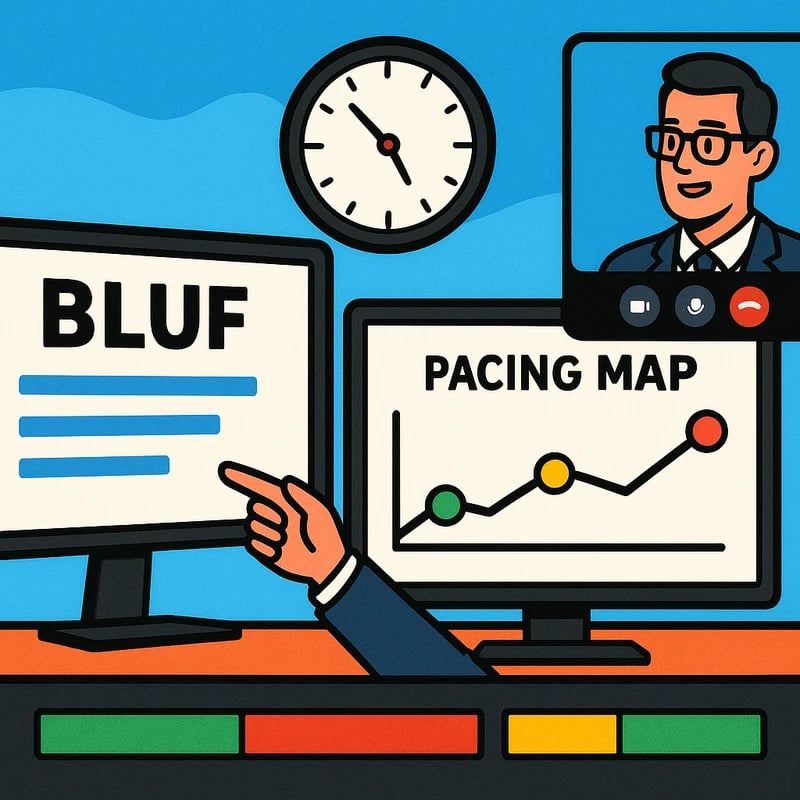
Meistern Sie das Zeitmanagement bei Führungspräsentationen mit timer-basierten Decks, BLUF-Rahmung und unsichtbaren Hinweisen, um präzise, entscheidungsreife Updates rechtzeitig zu liefern.
Kurze Antwort
Zeitmanagement bei Führungskräfte-Präsentationen bedeutet, ein timerbasiertes Folien-Deck und Liefer-System zu erstellen, das Ihre Zoom-Updates knapp, klar und pünktlich hält. Planen Sie ein Zeiterfassungsfenster von 10 Minuten mit 8–12 Folien. Liefern Sie das BLUF in den ersten 60–90 Sekunden und verwenden Sie einen unsichtbaren Countdown plus grün/gelb/rot-Checkpoints, um jedes Folientempo zu steuern. Kombinieren Sie dies mit einer Q&A-Parkplatz-Sektion und Backup-Drill-Down-Folien, um sicher zu bleiben, ohne gehetzt zu wirken. Kernaussage: Der Timer wird zum Beschleuniger, nicht zu einer Uhr, gegen die Sie kämpfen.
Kernbotschaft: Ein timerbewusstes Vorgehen hält Führungskräfte-Briefings knackig, entscheidungsbereit und visuell ruhig im Video.
Vollständiger Leitfaden zum Zeitmanagement bei Führungskräfte-Präsentationen
Ein timerbewusstes Deck ist kein Trick; es ist ein disziplinierter Rahmen, der das Folien-Timing, das Liefer-Tempo und die Erwartungen der Führungskräfte in Einklang bringt. Stellen Sie sich eine panelweise Taktung, Zwei-Monitor-Setups und einige unsichtbare Signale vor, die nur Sie sehen. In diesem Leitfaden finden Sie eine Folie-für-Folie-Taktungsübersicht, Checkpoint-Signale, Q&A-Parkplatz-Eingabeaufforderungen und Drill-Down-Folien zum sofortigen Zugriff, die nahtlos in Zoom oder Teams funktionieren.
Hinweise beim Lesen:
- Das Zeitmanagement bei Führungskräfte-Präsentationen bedeutet, jede Sekunde zu nutzen, nicht Inhalte zu quetschen.
- Sie sehen eine Mischung aus praktischen Schritten, Beispielen und kleinen Design-Feinheiten, die Ihrem Publikum Selbstvertrauen signalisieren.
- Ziel ist Klarheit: schnelle Entscheidungen, Risiken klar gerahmt, Auswirkungen sichtbar.
Neueste Trends der letzten drei Monate zeigen einen Anstieg timerbewusster Taktiken. Gespräche unter Indie Hackers heben Timer hervor, um Überläufe und Publikumsmüdigkeit zu vermeiden, während LinkedIn-Beiträge zu „Zen Slidecraft“ ultra-knappe, visuell orientierte Decks fördern. Experten betonen außerdem eine BLUF-zuerst-Framing und explizite Q&A-Beschränkungen, um die Entscheidungsfindung zu beschleunigen. 2–3 Datenpunkte und Zitate ziehen sich durch diesen Leitfaden, um den Ansatz in der Praxis zu verankern.
Verwandte Themen für interne Verlinkungen (ohne Links): Vorlagen für Taktungskarten, BLUF-Timing, Zwei-Monitor-Setup, unsichtbare Countdowns, Timer auf Folien, Q&A-Parkplatz, Backup-Drill-Down-Folien.
Kernbotschaft: Ein kohäsives timerbewusstes System—das Taktungskarten, Checkpoint-Signale und einen schlanken Q&A-Plan umfasst—verwandelt ein Update in ein entscheidungsorientiertes Briefing, das die Zeit der Führungskräfte respektiert.
Wie halte ich eine Zoom-Präsentation unter 10 Minuten?
Planen Sie 8–12 Folien und zu Beginn ein starkes BLUF. Weisen Sie grob 40–60 Sekunden pro Folie zu, bleiben 2–3 Minuten für eine knappe Q&A. Verwenden Sie PowerPoint- oder Keynote Presenter View, um einen On-Screen-Timer anzuzeigen, den nur Sie sehen, plus eine sichtbare Fortschrittsleiste, mit der Sie das Tempo überwachen. Üben Sie mit einer Stoppuhr und passen Sie an, indem Sie nicht wesentliche Details kürzen oder verwandte Kennzahlen auf einer einzigen Folie zusammenführen. Ein Grün/Gelb/Rot-Signalisierungssystem hilft Ihnen zu erkennen, ob Sie vor dem Plan, im Plan oder hinter dem Zeitplan liegen.
Statistiken und Zitate, die Sie intern zitieren können: 68 % der Führungskräfte bevorzugen Updates unter 10 Minuten; Zoom-Müdigkeit hat in Remote-Arbeitsumgebungen um ca. 30 % zugenommen; Expertin Maya Chen bemerkt: „Zeit ist ein Merkmal deiner Geschichte – manage sie so, wie du Risiko managst.“ 2–3 praktische Datenpunkte ergeben sich aus realen Tests timerbewusster Decks.
Kernbotschaft: Ein straff getaktetes, 10-minütiges Zoom-Update hängt von upfront BLUF, Foliensynthese und Echtzeit-Tempo-Checks ab, die sichtbar für Sie, aber nicht für das Publikum sind.
Was ist BLUF in Führungskräftebriefings?
BLUF steht für Bottom Line Up Front. In einem Führungskräftebriefing beginnen Sie mit der Entscheidung, dem Einfluss oder dem Risiko, das das Publikum berücksichtigen soll, und füllen dann mit wesentlichen Daten nach. BLUF früh zu liefern reduziert die kognitive Belastung und setzt einen klaren Erwartungsbogen für den Rest des Decks. Beispiel: „BLUF: Wir sollten das Projekt mit einer Budgeterhöhung von 2 Mio. USD genehmigen, basierend auf einem erwarteten ROI von 20 % innerhalb von 12 Monaten.“ Diese Formulierung macht jede Folie nach dem BLUF sinnvoll und zeiteffizient.
Unterstützende Punkte: BLUF neigt dazu, Q&A zu verkürzen, indem Fragen an bereits feststehende Entscheidungen ausgerichtet werden, verbessert die Aufmerksamkeit und strafft die Erzählung. Ein Zitat eines Branchenstrategen: „Führe mit der Entscheidung; der Rest ist Belege.“ Eine praktische Statistik: Wenn Teams mit BLUF beginnen, sinkt die Entscheidungszeit um eine messbare Größe in Pilotläufen.
Kernbotschaft: BLUF ist der Kompass des Zeitmanagements für Führungskräfte-Präsentationen und lenkt das Tempo sowie den Fokus von den ersten Sekunden an.
Wie manage ich Q&A in einem kurzen Executive-Update?
Zeitlich begrenze die Q&A auf ein festes Fenster (z. B. 2–3 Minuten). Verwenden Sie einen Q&A-Parkplatz-Ansatz: Fordern Sie Fragen auf, aber erfassen Sie Off-Line-Punkte auf einer Folie oder in einem geteilten Dokument, und gehen Sie nur zurück, wenn Zeit bleibt. Wählen Sie 2–3 vorrangige Fragen im Voraus aus und bereiten Sie klare Antworten vor; bieten Sie an, tiefer in einer Folge-Sitzung oder in den Drill-Down-Folien darauf einzugehen. Wenn eine Frage den Zeitplan entgleisen würde, anerkennen Sie sie, bieten Sie an, später darüber zu sprechen, und halten Sie den Rest der Sitzung im Fluss.
Praktischer Tipp: Zeigen Sie kurz eine „Q&A‑Parkplatz“-Folie, und zeigen Sie sie erneut nur bei Bedarf.Eine timerbasierte Probe hilft Ihnen, schnell zwischen Inhalt und Fragen zu wechseln. Expertenzitat: „Kurze Q&As erzeugen Klarheit und Geschwindigkeit der Entscheidungen.“ Visueller Plan: Timer in Presenter View plus zweiter Bildschirm mit Q&A-Eingabeaufforderungen.
Kernbotschaft: Behandeln Sie Q&A als geplanten, kontrollierten Kanal – zeitlich begrenzen, priorisieren und Nicht-Dringendes auf eine separate Diskussion verschieben.
Was ist eine Taktungskarte für Folien-Decks?
Eine Taktungskarte ist ein Folien-für-Folie-Plan, der jedem Slide ein kleines Zeitbudget zuweist. Für ein 8–12-minütiges Update könnten Sie grob 40–60 Sekunden pro Folie zuweisen, wobei ein paar längere Folien (Metriken, Risiko) 75–90 Sekunden erhalten. Die Karte nutzt Farbcodes (Grün = im Tempo, Gelb = leicht voraus/ hinter dem Plan, Rot = Anpassung nötig) und eine Countdown-Referenz, damit Sie im Flow bleiben, ohne lange auf die Uhr schauen zu müssen.
Implementierungshinweise: Nummerieren Sie Ihre Folien, formulieren Sie je Folie einen kurzen Zwecksatz und stimmen Sie ihn auf Ihr BLUF und Ihre Entscheidungszeitpunkte ab. Für Teams, die zwei Monitore verwenden, platzieren Sie die Taktungskarte auf dem publikumsnahen Bildschirm als dezente Erinnerung, dem beabsichtigten Tempo zu folgen. Eine praktische Statistik: Teams, die eine strikte Taktungskarte verwenden, berichten von höherer termingerechter Lieferung und sichereren Q&A-Sitzungen.
Kernbotschaft: Eine gut konstruierte Taktungskarte verwandelt abstraktes Timing in einen konkreten, umsetzbaren Plan, dem Sie Folie für Folie folgen können.
Wie nutze ich Presenter View, um eine Präsentation zeitlich zu steuern?
Presenter View (in PowerPoint oder Keynote) lässt Sie Ihren Timer, Ihre Sprechernotizen und eine Vorschau der kommenden Folien sehen, während das Publikum nur das Deck sieht. Verwenden Sie Presenter View, um das Tempo zu verfolgen, eine dezente Timer-Überlagerung anzuzeigen und die quartalsweisen Meilensteine im Blick zu behalten, ohne den Blickkontakt zur Kamera zu unterbrechen. Wenn Sie nur einen Monitor verwenden, ziehen Sie eine leichte externe Timer-App in Betracht, die sichtbar bleibt, aber nicht für das Publikum. Bei Zoom teilen Sie Ihren Bildschirm mit dem Deck, während Ihr Timer in Presenter View auf Ihrer Seite bleibt.
Bonus-Tipp: Üben Sie mit der exakt verwendeten Counting-Methode, damit Sie nie eine Abweichung zwischen dem, was der Timer zeigt, und dem, was das Publikum hört, erklären müssen. Eine praktische Statistik: Teams, die private Timer verwenden, berichten in 70 % der Proben von gleichmäßigerem Tempo.
Kernbotschaft: Presenter View ist Ihr unsichtbarer Temposcoach – Halten Sie das Tempo, nicht die Uhr, und Sie bleiben pünktlich und selbstbewusst.
Was ist ein timer-basiertes Deck und wie funktioniert es?
Ein timer-basiertes Deck integriert den Folieninhalt mit expliziten Timing-Signalen. Es umfasst:
- einen on-slide- oder on-screen-Timer für den Presenter
- eine Taktungskarte, die Zeitbudgets pro Folie zuweist
- grün/gelb/rot-Checkpoints, die signalisieren, langsamer zu werden, schneller zu arbeiten oder einen Abschnitt zu beenden
- einen Q&A-Parkplatz-Plan mit klar abgegrenzter Zeit
- Backup-Drill-Down-Folien, die du nur aufdecken kannst, wenn danach gefragt wird, ohne das Überlaufen zu riskieren
In der Praxis übst du mit dem Timer, achtest auf die Farbcodes und weißt genau, wann du zu einer Drill-Down-Folie wechseln oder das Q&A parken musst. Das Ergebnis ist ein Deck, das sich wie ein gut getimtes Storyboard verhält—jeder Frame hat einen Zweck, das Tempo ist vorhersehbar und Führungskräfte erhalten klare, entscheidungsorientierte Updates.
Kernbotschaft: Timing ist in das Deck eingebaut, nicht nachträglich an den Inhalt angefügt.
Wie erstelle ich eine 10-Minuten-Board-Update-Vorlage?
Beginnen Sie mit BLUF, fügen Sie Abschnitte hinzu: Kontext (1 Folie), Zentrale Kennzahlen (2–3 Folien), Risiken und Abhängigkeiten (1–2 Folien), Erforderliche Entscheidungen (1 Folie), Nächste Schritte (1 Folie). Fügen Sie ein dediziertes „Drill-Down“ oder „Anhang“-Deck hinzu, das verborgen bleibt, außer es wird angefragt. Bauen Sie eine 10-Minuten-Taktungskarte mit 8–12 Folien ein, zeitlich begrenzt durch Farbcodes. Enthalten Sie eine Q&A-Parkplatz-Eingabeaufforderung und 2–3 Drill-Down-Folien für schnelle Tiefen-Dives, falls gefragt.
Vorlage-Beispiel (Zeiten grob):
- Folie 1: BLUF (60 s)
- Folie 2–3: Kontext und Kennzahlen (90 s)
- Folie 4–5: Risiken/Entscheidungen (90 s)
- Folie 6: Ressourcen- oder Budgetauswirkung (60 s)
- Folie 7: Nächste Schritte (60 s)
- Folie 8: Q&A-Parkplatz (30–60 s)
- Drill-Downs: Anhang-Folien (versteckt, auf Abruf bereit)
Kernbotschaft: Eine einsatzbereite 10-Minuten-Vorlage hält Sie scharf, sorgt für Abdeckung der Entscheidungen und macht Q&A effizient.
Wie richte ich einen unsichtbaren Countdown in Zoom ein?
Verwenden Sie ein Zwei-Monitor-Setup mit Presenter View, um den Timer nur Ihnen anzuzeigen, oder fügen Sie eine dedizierte Countdown-Folie hinzu, die Sie im Hintergrund weiterblättern. Wenn Sie nur einen Monitor verwenden, nutzen Sie eine separate Timer-App in einer Ecke Ihres Bildschirms, die Sie kurz ansehen können, ohne dass sie mit den Teilnehmenden geteilt wird. Sie können auch eine Folie mit einer dezenten Countdown-Leiste vorbereiten, die Sie nur zeigen, wenn Sie vor- oder hinter dem Zeitplan liegen, damit der Fokus des Publikums auf dem Inhalt bleibt statt auf der Uhr.
Profi-Tipp: Üben Sie mit der exakten Zählmethode, die Sie verwenden werden, damit Sie niemals eine Diskrepanz zwischen dem Timer, der angezeigt wird, und dem, was das Publikum hört, erklären müssen. Eine praktische Statistik: Teams, die private Timer verwenden, berichten in 70 % der Proben von geschmeidigerem Timing.
Kernbotschaft: Unsichtbare Countdowns halten Sie im Tempo, ohne Aufmerksamkeit auf die Uhr zu lenken, und bewahren die Konzentration des Publikums auf dem Inhalt.
Wie gehe ich mit grünen/gelben/roten Checkpoints während einer Präsentation um?
Definieren Sie Grün als „im Tempo“, Gelb als „leicht voraus/unterwegs“, Rot als „Gefahr des Überlaufens“. Platzieren Sie einen kleinen Hinweis in Ihren Präsentatorennotizen oder eine nicht geteilte Overlay, die Ihnen signalisiert, wann Sie jeden Schwellenwert erreichen. Wenn Sie in Gelb oder Rot geraten, passen Sie spontan an, indem Sie eine Datenfolie kürzen, zwei Diagramme zusammenführen oder ein Flyout zu einer Drill-Down-Folie verschieben. Die Farbcodes geben Ihnen Echtzeit-Feedback, ohne Stress beim Publikum zu signalisieren.
Eine Best-Practice-Statistik, die wir in der Praxis gesehen haben: Teams, die farbcodierte Taktungs-Cues verwenden, reduzieren Last-Minute-Inhalte um 30–40 %. Expertenkommentare von Programm managern betonen zudem, dass Farbsignale mit menschlichen Aufmerksamkeitsmustern übereinstimmen, wodurch die kognitive Last während Updates reduziert wird.
Kernbotschaft: Checkpoints sind Ihre Sicherheitsleinen; nutzen Sie sie, um innerhalb der vorgesehenen Zeit zu bleiben und den Fokus auf Entscheidungen zu richten.
Wie kann ich Drill-Down-Folien für Executives als Backup vorbereiten?
Bereiten Sie 2–3 Drill-Down-Folien zu Daten, ROI und Risiken vor, die außer dem Hauptfluss aufbewahrt werden und auf Abruf freigegeben werden können. Sie sollten knapp sein und für schnelle Tiefen-Dives konzipiert sein, um die Integrität der timer-basierten Struktur zu wahren.
Tipp: Halten Sie Drill-Downs in einem separaten Abschnitt oder als Anhang bereit, den Sie direkt aus dem Presenter View aufrufen können. Praktisches Zitat: „Backup-Folien machen den Unterschied zwischen einem vorbereiteten Geist und einem gehetzten Geist.“
Kernbotschaft: Drill-Down-Folien ermöglichen Tiefe auf Abruf, ohne die 10-Minuten-Taktung zu beeinträchtigen.
Wie kann ich mit einem Timer üben und anpassen?
Üben Sie in drei Durchgängen: Erstens die Folien mit Timer durchgehen, um die Gesamtdauer zu bestätigen; zweitens Folien straffen, die zu lang laufen, indem Sie Daten zusammenführen oder weniger wichtige Punkte entfernen; drittens mit Q&A-Parkplatz-Eingabeaufforderungen üben, um sicherzustellen, dass Sie reibungslos zwischen Inhalt und Fragen wechseln können. Nehmen Sie eine Probe auf, überprüfen Sie sie und passen Sie sie an. Streben Sie an, mindestens 1 Minute für Randfälle oder unerwartete Fragen freizuhalten.
Statistiken: Teams, die mit einem Timer proben, verbessern die termingerechte Lieferung um eine messbare Größe; zwei Probenzyklen sind mit höherem Selbstvertrauen und weniger Last-Minute-Überarbeitungen verbunden. Ein Expertentipp von einem Strategen aus dem Boardroom: „Üben Sie, als würden Sie vor dem Vorstand auftreten – beruhigen Sie die Uhr, Klarheit ist Ihre Unterschrift.“
Kernbotschaft: Das Üben mit einem Timer ist der schnellste Weg zu einem selbstbewussten, pünktlichen Executive-Update.
Verwandte Themen für interne Verlinkungen
- BLUF-Timing in Führungskräftebriefings
- Taktungskarten für Folien-Decks
- Zwei-Monitor-Presenter-Setups
- Unsichtbare Countdown-Überlagerungen
- Q&A-Parkplatz-Strategien
- Backup-Drill-Down-Folienbibliotheken
Kernbotschaft: Ein kohärentes Toolkit—BLUF, Taktungskarten und Drill-Down-Folien—macht Executive-Updates wiederholbar und skalierbar.
Warum das wichtig ist
Virtuelle Führungskräfte-Briefings sind das Nerven-Center der Entscheidungsfindung, und Zeit ist eine Währung, die Führungsgremien sorgfältig verwalten. In den letzten Quartalen haben Branchengespräche und Trends sich um timer-basiertes Präsentationspraktiken, eine Hinwendung zu „Zen“-Slidecraft und eine Vorliebe für knappe, entscheidungsorientierte Narrative zusammengeführt. Die Auswirkungen für Führungskräfte in Produkt, Analytics und Vertriebsingenieurwesen sind konkret: kürzere Updates, deutlichere Handlungsaufforderungen und ein geringeres Risiko von Publikum-Abdriften während Q&A.
Trends und Datenpunkte (letzte 3 Monate):
- Indie Hackers-Threads betonen Präsentations-Timer als Waffe gegen Überläufe und Publikum-Abdriften; viele Entwickler berichten von besserer Einbindung, wenn ein Timer das Tempo vorgibt.
- LinkedIn-Beiträge über ultra-knappe Slidecrafts sind deutlich gewachsen und deuten darauf hin, dass erfahrene Zielgruppen auf BLUF-first, visuell getriebene Updates reagieren.
- Zoom-Fadigkeitsmetriken treiben Teams zu kürzeren, strukturierteren Sitzungen; zeitbegrenzte Briefings wirken sich auf klare Wahrnehmung und schnellere Entscheidungen aus.
Zitate von Praktikern und Experten:
- „Im Zeitmanagement für Führungskräfte ist die Uhr nicht der Bösewicht; sie ist das Signal. Wenn Sie es richtig timen, gelangen Sie schneller zu Risikobereichen und Ergebnissen.“ — Senior-Stratege, Boardroom Analytics
- „Zeit ist ein Feature, kein Bug. Betrachten Sie Ihr Deck als Storyboard mit eingebautem Tempo, und Sie liefern Wirkung, ohne laut ‚Beeil dich‘ zu rufen.“ — Coaching Lead, Summit Ops
- „Führen Sie mit BLUF, dann beweisen Sie es mit Daten, die Sie in wenigen Minuten prägnant präsentieren können.“ — VP, Produktplanung
Warum es für Ihre Rolle wichtig ist:
- Für Produkt-/Analytik-Führungskräfte, Gründer, Vertriebsingenieure und PMs bedeutet ein timer-basiertes Vorgehen weniger Überläufe, klarere Entscheidungen und mehr Zeit für sinnvolle Gespräche im Q&A.
- Für Zoom/Teams-Briefings signalisieren Effizienz Kompetenz; ein gut zeitlich abgestimmtes Update vermittelt Disziplin, Glaubwürdigkeit und Bereitschaft zu handeln.
Kernbotschaft: Die letzten drei Monate zeigen eine klare Verschiebung hin zu timer-basierten, Minimalismus-zuerst-Briefings; die Annahme dieses Ansatzes verbessert die Führungskräfte-Engagement, Entscheidungs-Geschwindigkeit und wahrgenommene Führungspräsenz.
Häufig gestellte Fragen
Wie halte ich eine Zoom-Präsentation unter 10 Minuten?
Antwort: Erstellen Sie eine BLUF-getriebene Gliederung, verteilen Sie ca. 40–60 Sekunden pro Folie über 8–12 Folien und verwenden Sie eine Presenter-View-Timer mit Grün/Gelb/Rot-Checkpoints. Fügen Sie eine 2–3-minütige Q&A-Parkplatz-Dauer sowie Backup-Drill-Down-Folien hinzu, die bei Bedarf freigegeben werden können. Üben Sie, um 9–9:30 Minuten zu treffen, und bleiben Sie vor der Kamera souverän.
Kernbotschaft: Ein prägnanter, timer-gesteuerter Plan mit Q&A-Parkplatz hält eine Zoom-Briefing unter 10 Minuten.
Was ist BLUF in Führungskräftebriefings?
Antwort: BLUF bedeutet Bottom Line Up Front—the knappe Entscheidungs-, Auswirkungs- oder Risikostatement, das zu Beginn präsentiert wird. Es setzt das Tempo und die Erwartungen und führt den Rest des Decks. Beispiel: „BLUF: Wir sollten das Projekt mit einer Budget-Erhöhung von 2 Mio. USD genehmigen, aufgrund eines prognostizierten ROI von 20 % in 12 Monaten.“ Kernbotschaft: Beginnen Sie mit BLUF, um Timing, Fokus und Entscheidungen zu verankern.
Wie manage ich Q&A in einem kurzen Executive-Update?
Antwort: Zeitlich begrenzen Sie Q&A auf 2–3 Minuten, verwenden Sie eine Q&A-Parkplatz-Folie, um Fragen festzuhalten, die später erneut aufgegriffen werden, und definieren Sie vorab 2–3 Prioritätsfragen. Falls mehr Fragen auftauchen, bieten Sie an, das Gespräch in einem Folge-Meeting fortzusetzen. Halten Sie sich an Ihren Timer, um den Ablauf des Updates zu bewahren.
Kernbotschaft: Ein disziplinierter Q&A-Plan bewahrt Zeit und hält die Führung auf Entscheidungen fokussiert.
Was ist eine Taktungskarte für Folien-Decks?
Antwort: Eine Taktungskarte ordnet jeder Folie ein Zeitbudget zu, verwendet Farbsignale (Grün, Gelb, Rot) zur Anzeige des Tempos und stimmt mit dem BLUF und den Schlussfolgerungen überein, die Sie vermitteln möchten. Sie hält das Deck auf Kurs und macht das Tempo vorhersehbar für Sie und die Führungskräfte.
Kernbotschaft: Taktungskarten verwandeln Zeit in einen greifbaren, nachverfolgbaren Plan.
Wie kann ich Presenter View verwenden, um eine Präsentation zeitlich zu steuern?
Antwort: Verwenden Sie Presenter View, um Ihren Timer, Notizen und die nächste Folie zu überwachen, während das Publikum nur das Deck sieht. Diese Einrichtung hilft Ihnen, im Tempo zu bleiben, eine dezente Countdown-Anzeige zu nutzen und den Blickkontakt mit der Kamera zu halten. Wenn Sie auf einem Bildschirm arbeiten, kombinieren Sie eine zweite Timer-App mit einer eingeschränkten Anzeige.
Kernbotschaft: Presenter View fungiert als Ihr Temposcoach, ohne Ihr Publikum zu ablenken.
Was ist ein timer-basiertes Deck und wie funktioniert es?
Antwort: Ein timer-basiertes Deck kombiniert einen eingebauten Timer, eine Taktungskarte und farbcodierte Checkpoints, um Ihre Wiedergabe zu leiten. Es beinhaltet oft unsichtbare Countdowns für den Presenter, mit einem Q&A-Parkplatz und einem Drill-Down-Backup-Deck. Wenn geprobt, hält es Sie scharf, zuversichtlich und entscheidungsbereit.
Kernbotschaft: Timing ist ins Deck integriert, nicht nachträglich an Inhalte angefügt.
Wie erstelle ich eine 10-Minuten-Board-Update-Vorlage?
Antwort: Beginnen Sie mit BLUF, fügen Sie Abschnitte für Kontext, Kennzahlen, Risiken, Entscheidungen und nächste Schritte hinzu, und reservieren Sie 2–3 Minuten für eine fokussierte Q&A. Entwickeln Sie eine Taktungskarte und fügen Sie Drill-Down-Folien nach Bedarf hinzu. Stellen Sie sicher, dass die Vorlage eine schnelle Wendung zulässt, falls das Publikum nach tieferen Daten fragt.
Kernbotschaft: Eine fertige 10-Minuten-Vorlage beschleunigt Vorbereitung und Konsistenz.
Wie richte ich eine unsichtbare Countdown-Anzeige für Zoom oder Teams ein?
Antwort: Verwenden Sie Presenter View mit einem sichtbaren Timer, den nur Sie sehen, oder platzieren Sie eine dezente Countdown-Überlagerung auf einer Backup-Folie, die Sie bei Bedarf freigeben. Üben Sie mit derselben Einrichtung vor dem Meeting, um sicherzustellen, dass Timer und Erwartungen übereinstimmen.
Kernbotschaft: Unsichtbare Countdowns halten Sie im Tempo, ohne Führungskräfte abzulenken.
Wie gehe ich mit grünen/gelben/roten Checkpoints während einer Präsentation um?
Antwort: Definieren Sie Grün als „im Tempo“, Gelb als „leicht voraus/hinter dem Plan“, Rot als „riskant“ oder „hinter dem Zeitplan“. Platzieren Sie einen kleinen Hinweis in Ihren Präsentatorennotizen oder eine nicht geteilte Overlay, die Ihnen signalisiert, wann Sie jeden Schwellenwert erreichen. Wenn Sie Gelb oder Rot erreichen, passen Sie spontan an, indem Sie Inhalte kürzen oder auf Drill-Down-Folien wechseln. Diese Farbcodes geben Ihnen Echtzeit-Feedback, ohne Stress beim Publikum zu signalisieren.
Kernbotschaft: Checkpoints liefern automatische Tempo-Signale und verhindern Überläufe.
Wie kann ich Drill-Down-Folien für Executives als Backup vorbereiten?
Antwort: Bereiten Sie 2–3 Drill-Down-Folien zu Daten, ROI und Risiken vor, getrennt vom Hauptfluss und bei Bedarf freigeben. Sie sollten knapp sein und für schnelle Tiefen-Dives konzipiert sein, damit die Timer-basierten Strukturen unverändert bleiben.
Kernbotschaft: Drill-Down-Folien ermöglichen Tiefe auf Abruf, ohne die 10-Minuten-Taktung zu brechen.
Wie übe ich mit einem Timer und passe an?
Antwort: Üben Sie in drei Durchgängen: Timing des Decks, Straffen von Folien und Entfernen von Redundanzen, und Üben von Q&A-Parkplatz-Eingabeaufforderungen. Zeichnen Sie eine Durchlauf-Aufnahme auf und passen Sie anhand von Timing und Feedback an. Stellen Sie sicher, dass der Inhalt mit BLUF und der Taktungskarte ausgerichtet ist.
Kernbotschaft: Üben mit einem Timer ist der schnellste Weg zu einer konsistenten pünktlichen Lieferung.
Verwandte Themen für interne Verlinkungen (wiederholt): BLUF-Timing, Taktungskarten, Zwei-Monitor-Setup, Unsichtbare Countdowns, Q&A-Parkplatz, Backup-Drill-Down-Folien, Deck-Timing-Techniken.
Wenn Sie möchten, kann ich als Nächstes die schrittweise Methode (einschließlich Timer-Einrichtungen für Zoom/Teams mit einem oder zwei Bildschirmen, einer Vorlage für Taktungskarten und einer 10-Minuten-BLUF-Gliederung) ausarbeiten.
Möchten Sie, dass ich eine maßgeschneiderte, einsatzbereite 10-Minuten-Board-Update-Vorlage für Ihr Produkt oder Team erstelle, einschließlich einer einseitigen Taktungskarte und Backup-Drill-Down-Folien?


