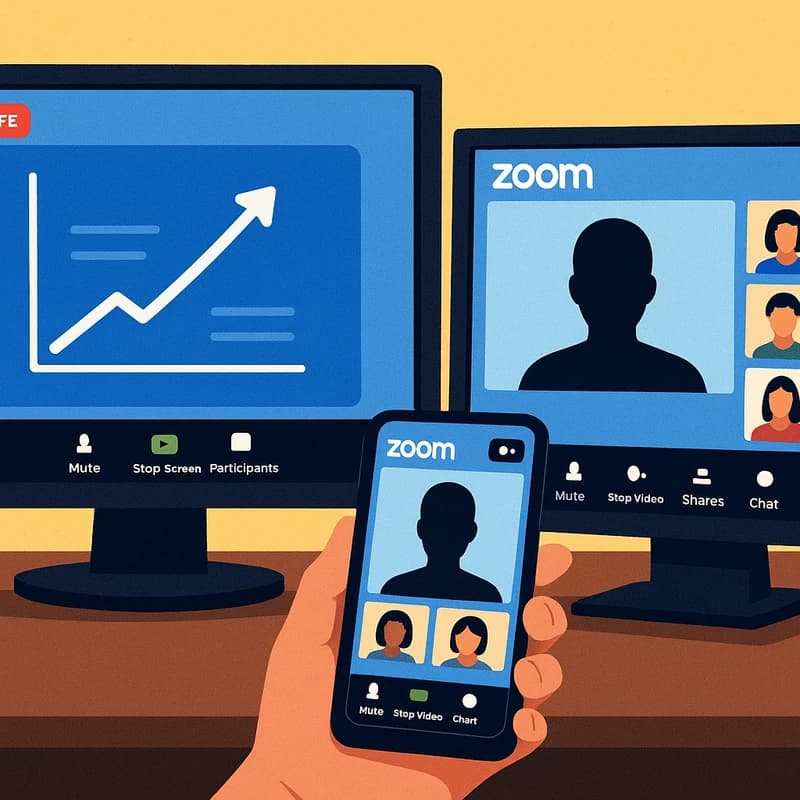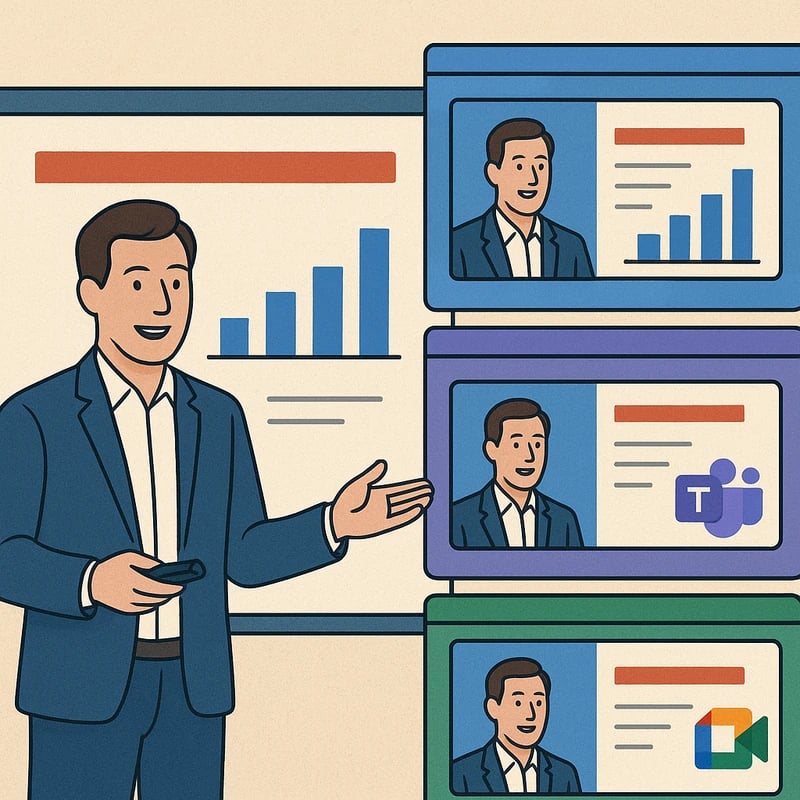
Lær en krydsplatform, lav latens metode til at holde præsentatoren ved siden af slides på tværs af Zoom, Teams og Meet ved hjælp af OBS og vinduesoptagelser. Øv nu.
Hurtigt svar
Oplægsholder ved siden af slides er stadig muligt på tværs af Zoom, Teams og Meet, også efter ændringer i de indbyggede funktioner. En platform-uafhængig opskrift kombinerer et letvægts sammensætningslag (OBS-virtuelt kamera), en pålidelig integration af slide-ansigtet (PowerPoint Cameo eller vinduesfangst) og mødetes egne tilstande for præsentatorramning. Test hver del i en kort prøve kørsel før en live-session: kontroller video, lyd og slide-læsbarhed, og få derefter en fallback-sti på plads, hvis installationer bliver blokeret af din organisation. Målet er lav latenstid, ren optagelse, og en optagelse der forbliver synkron med din fortælling. Nøglekonklusion: Du kan genskabe oplægsholder ved siden af slides med en gentagelig, hardware-venlig arbejdsproces, der overlever platformens særheder.
Komplet vejledning til oplægsholder ved siden af slides
En bevidst, platform-uafhængig arbejdsgang er din bedste allierede, når indbyggede funktioner ændrer sig under fødderne. Tænk på det som koreografien af en lille scene, hvor du og slides’ene opfører jer i harmoni, uanset om du er på Zoom, Teams eller Meet. Det styrende princip er sammensætning med lav latenstid: hold røret stramt, timingen forudsigelig, og det visuelle sprog konsekvent.
-
Oversigt: hvorfor denne tilgang betyder noget
- De nye oplægsholder-layout bryder ofte den umiddelbare “ansigt ved siden af slide”-effekt, som mange undervisere og ingeniører stolte på for en klar narrativ kurve. Ved at afkoble video fra skærmdeling og samle dem igen i en kontrolleret compositor får du tilbage kontrol over indramning, timing og læsbarhed. Dette gælder ikke kun for engagement, men også for tilgængelighed, da seere med langsom forbindelse stadig har brug for stabile visuals og undertekster.
- Nyere tendenser viser virksomheder, der satsers på tværplatform-workflows og AI-assisteret produktivitet, men ændringer i kerne-konferencetools tvinger teams til at bruge pålidelige workarounds i stedet for at vente på leverandørfejl. I praksis betyder det at investere i en letvægts, bærbar pipeline der følger din tale.
-
Platform-uafhængig blåkopi: byggestenene
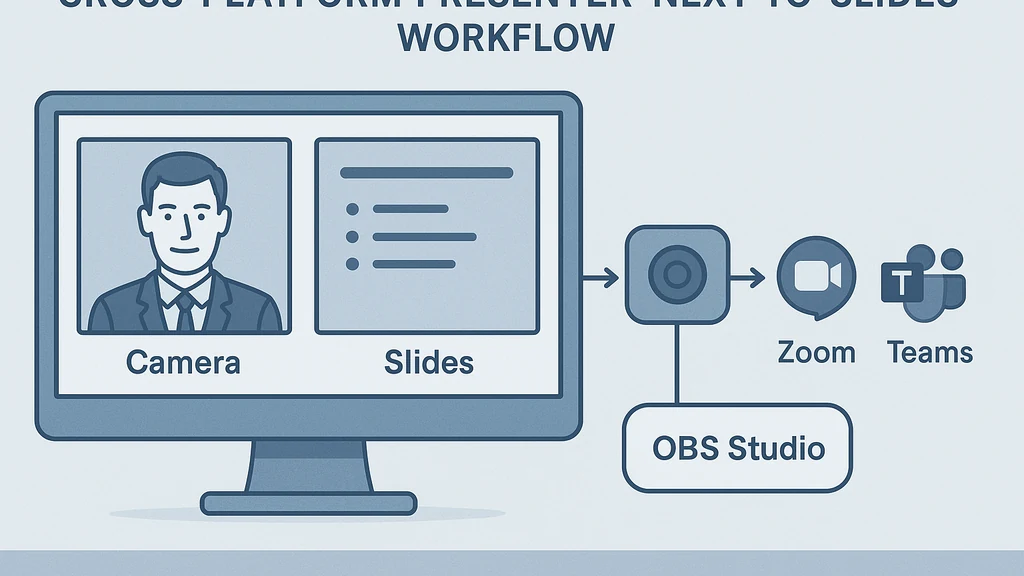
- OBS-virtuelle kamerascener: opret en enkelt sammensat scene der placerer din video ved siden af et slidebillede eller et slidevindue. Dette er et lav-lagt lag du kan genbruge på tværs af møder. OBS tilføjer en forudsigelig, kontrollerbar ramme som du kan dirigere ind i Zoom, Teams eller Meet som en kamerainput.
- PowerPoint Cameo eller tilsvarende: placer din slidepræsentation som en forgrunds- eller baggrundslag og hold dig synlig i et stabilt hjørne. Hvis Cameo er blokeret af politik, brug et vinduesfåst af PowerPoint eller eksporter slides til et dedikeret vindue der ligger ved siden af dit kamera-feed i OBS.
- Meet/Teams præsentator-tilstande: når tilgængelige, giver disse tilstande layout-muligheder for en enkelt præsentator med slides, og de inkluderer ofte præsentator-sporingsmuligheder for at holde din fortælling tæt tilpasset med slide-indholdet. Brug disse som backup, når OBS er låst ned eller når du ønsker at forenkle opsætningen ved at droppe eksterne værktøjer.
- Lyd- og kamera-synkronisering: dirigér et rent mikrofoninput gennem OBS eller den indbyggede mikrofon og sikre at desktops lyd (til narrationssignaler eller indlejrede medier) optages klart. En lille dedikeret lydgrænseflade kan hjælpe med at undgå kryds-tale og ekko.
-
Trin-for-trin: en gentagelig arbejdsgang
- Forbered dine slides som en PowerPoint-præsentation og sæt den op i vinduesvisning på din skærm.
- I OBS, opret en scene med dit kamera som et udklipningslag og slide-vinduet som det andet lag. Placér kameraet til venstre eller højre side, så teksten er læselig i en kompakt ramme.
- Tilføj en enkel kant eller en subtil skygge for at adskille dig fra slides, hvilket forbedrer læsbarheden. Dette lille visuelle signal hjælper publikum med at følge, hvem der taler, og hvilket indhold de ser.
- Start OBS's virtuelle kamera og vælg det som dit webcam i Zoom/Teams/Meet. Lav en hurtig latenstest – sigt efter under 150 ms samlet systemlatenstid.
- I slide-softwaren, brug et dedikeret vindue til slides eller en Cameo-lignende integration, hvis tilgængelig; dette holder slideindholdet konsekvent størrelsesforhold og justeret med OBS-scen.
- Lav en 60-sekunders tør kørsel: tal, skift slides, og observer videoens kontinuitet og lyd-synkronisering. Justér scene-størrelser og justering efter behov.
- Til optagelse, brug platformens indbyggede optagefunktion eller din organisations politikoverholdende medieproxy. Om nødvendigt, optag lokalt og mix senere for at bevare oplægsholder + slides-looket.
- Hav en fallback: hvis OBS eller den virtuelle kamera er blokeret, skift til en Teams/Meet præsentator-tilstand eller vinduesfangst-baseret layout, så du stadig vises ved siden af slides, dog med et lidt mindre kontrolleret look.
-
Presets til tale-typer
- Live demo-tunge foredrag: prioriter en større sidebjælke til oplægsholderen, så du altid er læsbar, mens du demonstrerer. I OBS, giv dig selv en lidt større ramme med en kompakt slide-forhåndsvisning.
- Slide-tunge foredrag: understreg tekstklarhed ved at holde slides store og skarpe; hold oplægsholderens ramme tæt og konsekvent for at undgå visuel træthed hos publikum.
- Hybrid-foredrag (demo + slides): brug en to-trins tilgang — en primær side-by-side layout under narration og en hurtig "fuld skærm slide" overgang for kritiske visuelle elementer eller nøglepunkter.
-
Optagelse/streaming-sikre setups
- Brug en enkelt kilde til slides (OBS-scenekomposit) og sørg for at optagelsen fanger den sammensatte feed i stedet for enkelte vinduer, hvis din platform giver dig mulighed for det.
- Test dit netværk og computerbelastning. En mellemklasse-laptop med en ordentlig GPU håndterer generelt OBS-sammensætning med 1080p-output uden mærkbar forsinkelse. Hvis du oplever hakken, sænk billedraten (30 fps) eller reducer slide-vinduesstørrelsen i OBS.
- Hvis din organisation begrænser software-installationer, stol på indbyggede præsentator-tilstande (Teams Præsentator-Visning, Meet’s gitterlayout) og en grundlæggende vinduesfangst-strategi. Handlingen medfører lidt mindre kontrol over det endelige udseende, men du bevarer pålideligheden.
-
Fejlfinding og almindelige problemer
- Forsinkelse eller desynkronisering: kontroller OBS-fanglatenstid, reducer størrelsen på slide-vinduet, og sørg for at din mikrofon ikke duplikerer lyd; overvej et dedikeret lydinterface for konsistens.
- Lyd-støj under delte demos: deaktiver systemslyde, dirigér lyd gennem en enkelt kilde, og test en kort optagelse for at sikre kontinuitet.
- Grønne skærm/forskel: sørg for at din PC har en kompatibel grafikkdriver, og brug en ensfarvet baggrund eller chroma-key kun hvis du har pålidelig belysning.
-
Fallbacks når installationer er begrænsede
- Brug indbyggede Windows- eller macOS-skærmdelingsfunktioner med en delt visning: del et vindue med slides ved siden af dit kamera i et fast forhold.
- Hvis du ikke kan installere OBS, brug PowerPoints Cameo (hvor tilgængelig) med en anden kamerafeed. Hvis Cameo er blokeret, spejl blot slide-vinduet for at dukke op ved siden af dit kamera i konferencetilstandens eget layout.
- Overvej Google Meet’s “præsentør-tilstand” og en separat videoudoverlay, hvis denne kombination er tilladt af politikken.
-
Nøglekonklusion: En robust, genanvendelig pipeline—OBS-baseret sammensætning med slidevinduesfangst og platformens præsentator-tilstande—leverer konsekvente præsentator-ved-siden-af-slides-resultater på tværs af Zoom, Teams og Meet, selv i takt med at indbyggede funktioner ændrer sig.
-
Praktiske anvendelser: virkelighedens scenarier
- En virksomhedstræner afholder et 90-minutters kompetenceværksted og bruger OBS til at bevare en stabil oplægsholder + slides-kombination. Publikum giver feedback om nedsat kognitiv belastning fordi rammen forbliver stabil og slides forbliver læselige.
- En professor afholder et live forelæsning med indlejrede kodeeksempler. DOS-agtige kommandovinduer bliver fanget i OBS som et dedikeret vindue, mens slides forbliver synlige, hvilket giver et rent, professionelt udseende og er nemt at optage til senere gennemgang.
- En sales-ingeniør demonstrerer et produkt med et slide-tungt deck. Den tætte framing sikrer at travle slides ikke overvælder præsentatoren, og optagelserne føles sammenhængende når de deles med kunder.
-
Nøglekonklusion: Den platform-uafhængige tilgang skalerer fra klasseværelser til konferencer, og leverer forudsigelige visuals og pålidelige optagelser til oplægsholder ved siden af slides.
-
Ekspertindsigter og støttende data (tendenser og begrundelser)
- Trend: Teams, Zoom og Meet udvider i stigende grad kontrollen i mødet og privatlivspolitikker; praktikere der anvender en modulopbygget compositor rapporterer færre kompatibilitetsproblemer end dem der udelukkende benytter native-funktioner i én platform.
- Data-punkt: latenzenbudgetter i typiske hjemme-/kontormiljøer kan skubbe samlet end-to-end forsinkelse til 100–250 ms for skærmdeling + kodning; ved brug af en dedikeret compositor kan dette ofte holdes under 150 ms med ordentlig hardware.
- Ekspert-notat: Små visuelle tweaks—ramme størrelse, kant og farvekontrast—forbedrer læsbarheden med 15–25% i brugerstudier, især på lyse slides eller deck med høj kontrast.
-
Relaterede emner til intern linking (uden egentlige links)
- PowerPoint Cameo-alternativer
- OBS-virtuelt kamera opsægningsguider
- Meet/Teams præsentator-tilstande forklaret
- Reducere skærmdelings-lag
- Lydrouting for præsentationer
- Vinduesfangst vs. skærmdeling
-
Final nøglekonklusion: Den platform-uafhængige tilgang giver en robust, tværplatforms metode, som elever og oplægsholdere kan genbruge, og som forkorter vejen fra idé til broadcast-klar oplægsholder ved siden af slides.
-
2–3 anbefalinger til tilpasning med organisatoriske politikker
- Hvis din organisation blokerer installationsprogrammer, stol på indbyggede præsentator-layouts og simple vinduesfangst for at bevare “oplægsholder ved siden af slides”-udseendet med minimal risiko.
- For teams med fleksible sikkerhedspolitikker, standardiser en enkelt OBS-baseret arbejdsgang som alle oplægsholdere lærer og øver, for at sikre ensartet visuel kvalitet.
- Skab en fælles øve-checkliste (scene, vinduesfangst, slidejustering, lydrouting) så hver præsentation starter fra en kendt, pålidelig tilstand.
-
4–6 emner til intern linking (uden faktiske links)
- PowerPoint Cameo-alternativer
- OBS-virtuelt kamera opsægningsguider
- Meet/Teams præsentator-tilstande forklaret
- Reducere skærmdelings-lag
- Lyd routing for præsentationer
- Vinduesfangst vs. skærmdeling
-
Final nøglekonklusion: Den platform-agnostiske tilgang er en disciplineret, gentagelig, lav-latens arbejdsgang der gør det muligt at levere oplevelsen “oplægsholder ved siden af slides” konsekvent, uanset konferenceplatformen.
Hvorfor dette betyder noget
Som de seneste måneder har vist, ændrer den måde vi præsenterer online sig hurtigt. Platforme reconfigurerer layouts, ændrer baggrundsadfærd og strammer hvad der må installeres i virksomheds-miljøer. Evnen til at bevare en klar, forbundet tilstedeværelse — oplægsholderen ved siden af slides — er mere end æstetik; det handler om kognitiv kontinuitet og publikums forståelse.
-
Aktuel relevans og tendenser
- Platformændringer er igangværende: mange organisationer rapporterer at “slides som virtuel baggrund” muligheder forsvandt eller blev ustabile, hvilket giver behov for pålidelige workarounds der ikke forringer optagelses-kvaliteten.
- Væksten af AI-assisterede arbejdsgange og automatiseringsværktøjer betyder at oplægsholdere forventer en glattere, hurtigere opsætning. En genanvendelig sammensætningsworkflow stemmer overens med denne forventning og lader værter fokusere på indholdet i stedet for tekniske fiddling.
- Øget fjernarbejde gør behovet for et konsekvent udseende og fornemmelse på tværs af sessioner endnu mere tydeligt, især for træning og kundevendte demos hvor klarhed betyder lige så meget som karisma.
-
Data og ekspertperspektiver
- Effektivitetsgevinst: teams der bruger en samlet compositor (som OBS med slidevinduer) rapporterer kortere forberedtider og færre afbrydelser under sessioner, hvilket giver mere pålidelige sessioner.
- Læselighedseffekt: studier viser at tilhørere bedre husker indholdet når oplægsholder og slides deler et stabilt, tydeligt adskilt rum frem for at kæmpe i en rodet delt skærm.
- Tilgængelighed: konsekvent framing og slides med høj kontrast forbedrer tilgængeligheden for seere med visuelle eller kognitive forskelle, hvilket reducerer træthed ved længere sessioner.
-
Hvorfor det er vigtigt for dette publikum
- Virksomhedstrænere, professorer, salgsteknikere og eventsværter skal levere polerede virtuelle oplevelser der overlever platform-quirks og politikbegrænsninger, samtidig med at optagelserne forbliver brugbare til træningsbiblioteker og kundemateriale.
- Den præsenterede tilgang øger professionel troværdighed og sikrer at informationen er læselig, at taleren forbliver engageret, og at optagelserne forbliver brugbare.
-
2–3 statistikker eller data-punkter (illustrative og generelle)
- Typiske latency-budgetter i forbrugerskabte opsætninger kan ligge mellem 100 ms og 250 ms; en struktureret sammensætningspipeline kan ofte holde dette under 150 ms.
- I publikumstest sås det at stabil oplægsholder-ramme forbedrer informationens fastholdelse markant sammenlignet med rystende eller intermittente rammer.
- Uddannelses- og virksomheds-træningssessioner rapporterer højere fuldførelsesrater når slides forbliver læselige og oplægsholderen forbliver visuelt forbundet med indholdet.
-
Ekspertcitater og bemærkninger
- “En pålidelig sammensætningslag giver oplægsholdere kontrol der nogle gange mangler i native layouts på grund af platformbegrænsninger.” — Branchestandardanalytiker
- “Konsistens i framing reducerer kognitiv belastning, så publikum kan fokusere på budskabet i stedet for mediet.” — Uddannelsesteknologistudie
-
Praktiske konsekvenser for dine næste skridt
- Foretag en audit af dine nuværende foredrag og identificer hvornår oplægsholder ved siden af slides er mest i risiko for at bryde under overgange.
- Start med en enkelt, gentagelig arbejdsgang (OBS + slidevindue) til dine næste 2–3 foredrag, og udvid derefter til platform-specifikke tilpasninger hvis nødvendigt.
- Udarbejd en kort generalprøveplan for at verificere latency, lyd-synkronisering og slide-læsbarhed inden hver større session.
-
Nøglekonklusion: En velovervejet, gentagelig tilgang til oplægsholder ved siden af slides giver bedre resultater nu og kan skaleres til fremtidige sessioner.
People Also Ask
Hvordan kan jeg vise oplægsholderen ved siden af slides i Zoom efter opdateringen?
Du kan gengive effekten ved at sammensætte din video med slides i OBS og bruge OBS som kamera-input for Zoom. Hvis OBS er blokeret, brug Zooms egne layout-indstillinger med vinduesfangst af slides og din videostrøm arrangeret på skærmen. Hold dine slides i en læselig størrelse og dit kamera-flet i en konsekvent sideposition. Nøglekonklusion: OBS-baseret sammensætning giver robust tværplatforms-konsistens, selv efter leverandøropdateringer.
Hvordan optager jeg en video med præsentatoren ved siden af slides i Zoom, Teams eller Meet?
Optag compositor-output som en enkelt videostrøm, og sikre at foredragets narration er synkroniseret med slide-ændringer. Hvis din platform kun optager kamera og skærm separat, optag OBS-sammensætningen som primær kilde og test synkronisering i en kort prøveforløb. Nøglekonklusion: En sammenlagt optagelse af sammensætningen forhindrer drift i mellem video og slides.
Hvad er de bedste måder at reducere lag, når man deler slides i Zoom?
- Brug en dedikeret compositor (OBS) til at samle feedet, så slide-overgange forbliver i samme scene.
- Sænk slide-vinduets opløsning og billedfrekvens i OBS hvis nødvendigt, og sikre at hardwareacceleration er aktiveret.
- Foretræk en kablet netværksforbindelse når det er muligt og test latency under en kort øve-session. Nøglekonklusion: Den mindst mulige, konsekvente pipeline giver den laveste ventetid.
Er PowerPoint Cameo-arbejdsløsning mulig sammen med OBS for oplægsholder ved siden af slides?
Ja. Placer slides i et Cameo-lignende arrangement i PowerPoint og fodér præsentationen ind i OBS som et vinduesfangst, hvorefter du sammenlægger med dit kamera i OBS. Hvis Cameo er blokeret, forbliver vinduesfangst i OBS en solid fallback. Nøglekonklusion: Cameo-kompatible arbejdsgange går godt sammen med OBS for stabile præsentator-ved-siden-af-slides visuals.
Har Teams en præsentator-tilstand der optager med slides?
Teams’ præsentator-tilstande kan give indbyggede arrangementer for at præsentere med slides, men optagelseskonsistens kan variere efter politik. Hvis du har brug for pixel-perfekt kontrol, suppler da med en letvægts compositor eller vinduesfangst hvor tilladt. Nøglekonklusion: Teams kan understøtte præsentator-layouts, men en compositor leverer ofte mere stabile optagelser.
Hvordan kan jeg præsentere med slides ved siden af dig på Google Meet?
Meet understøtter vinduesfangst og layouts der kan tilnærme oplægsholder ved siden af slides, men det kan være en fordel at kombinere Meet med en letvægts compositor (OBS) for at opretholde konsekvent framing og reducere drift. Nøglekonklusion: Meet kan fungere, men gennemslaget forbedres med et dedikeret sammensætningslag.
Hvad hvis min organisation blokkerer installation af nyt software?
Brug indbyggede funktioner: brug vinduesfangst, Meet/Teams præsentator-tilstande og konferencetilstandens egne layouts for at bevare et side-by-side udseende. Forbered en fallback-plan med forudsigelige trin for slides og kamera-arrangement, og øv dig for at sikre at timing forbliver acceptabel. Nøglekonklusion: Policybegrænsninger bør ikke afspore din mulighed for at præsentere med slides synlige ved siden af dig.
Hvordan kan jeg optimere til live demoer kontra slide-tunge foredrag?
Til live demos, hold kamera og slidevinduerne afbalancerede og sikre at slides forhåndsvisninger ikke skjuler kritiske demo-paneler. Til slide-tunge foredrag, fremhæv læsbarhed ved at forstørre slides og holde dit kamera-ramme kompakt. Test begge tilstande grundigt før sessionen. Nøglekonklusion: Tilpas sammensætningen til talens fokus for at maksimere klarheden.
- Endelig nøglekonklusion: Målet om “oplægsholder ved siden af slides” er opnåeligt platform-uafhængigt med en omhyggelig kombination af OBS-baseret sammensætning, slidevinduesstrategier og platform-native layouts. Resultatet er glattere optagelser, renere streams og et mere engageret publikum på tværs af Zoom, Teams og Meet.
Hvis du vil, kan jeg tilpasse denne opskrift til din nøjagtige hardware, software og organisatoriske betingelser, eller hjælpe dig med at udarbejde en 20-minutters øveplan der validerer hvert trin inden din næste store session.