Tři postupy pro prezentaci PowerPointu na Zoomu na jednom monitoru: nechte poznámky viditelné, sledujte Q&A a plynule anotujte — otestujte před vaší příští relací.
Rychlá odpověď
Pokud potřebujete prezentovat PowerPoint na Zoom na jednom monitoru, zvolte jeden ze tří spolehlivých pracovních postupů: (1) sdílejte okno Předvádění snímků PowerPoint, zatímco na obrazovce máte Zobrazení prezentujícího, (2) využijte Rozložení prezentéra Zoomu, aby bylo vaše video a poznámky dostupné při sdílení snímků, nebo (3) použijte Microsoft 365 v Zoomu pro integrovaný zážitek poznámek a snímků. Každá metoda ponechává poznámky viditelné, umožňuje sledovat Q&A/chat a podporuje čisté anotace během relace, aniž by narušila plynulost prezentace. Klíčová poznámka: vyberte jeden postup a otestujte jej před živou relací.
Kompletní průvodce, jak prezentovat PowerPoint na Zoomu na jednom monitoru
Ve světě, kde orchestr živé prezentace musí zůstat laděný na jednom monitoru, jsou vaše cíle tři: udržet poznámky prezentujícího viditelné, sledovat Q&A/chat bez narušení toku snímků a anotovat čistě bez zanechání nepořádku na snímcích. Níže uvádím tři spolehlivé pracovní postupy, které odpovídají Zoomovým rozložením pro prezentující v roce 2025 a vyhýbají se běžným úskalím změn „Snímky jako pozadí“.
Workflow A — Tradiční Zobrazení prezentujícího se sdílením okna (powerpointové okno)
- Co to je: Spouštíte PowerPoint v Zobrazení prezentujícího na ploše, ale v Zoomu sdílíte okno Předvádění snímků PowerPoint. Vaše poznámky zůstávají ve Zobrazení prezentujícího na vaší obrazovce, zatímco účastníci vidí snímky v čisté posloupnosti.
- Kroky nastavení:
- V PowerPointu jděte na Předvádění snímků > Použít Zobrazení prezentujícího. Pokud je k dispozici, zvolte Zobrazení v okně.
- V Zoomu klikněte na „Sdílet“, vyberte „Okno“ a zvolte okno Předvádění snímků PowerPoint (ne Zobrazení prezentujícího).
- Zapněte „Zobrazit sdílení videa“ nebo nechte video viditelné jako samostatný dílek, pokud vám to šířka pásma dovolí.
- Jak to pomáhá při prezentování PowerPoint na Zoom na jednom monitoru:
- Poznámky zůstávají soukromé pro vás ve Zobrazení prezentujícího, což odstraňuje potřebu zapamatovat si každý bod proslovu.
- Publikum vidí pouze snímky, což snižuje kognitivní zátěž a udržuje deck čistý.
- Správa Q&A/Chatu:
- Používejte panel Q&A nebo Chat v Zoomu v samostatném panelu, poté jej vyjměte a umístěte blízko, ale nad snímky ho nepřekrývejte.
- Prakticky se můžete podívat na Q&A/Chat každých pár snímků, aniž byste opustili sadu snímků.
- Annotace:
- Pokud anotujete, použijte vestavěný nástroj Anotovat na sdíleném okně se snímky. Vymažte anotace mezi snímky, aby se neobjevovalo přenesení.
- Klíčový poznatek: Jedná se o nejjednodušší, nejmenší riziko spojený způsob, jak prezentovat PowerPoint na Zoom na jednom monitoru a současně udržet poznámky soukromé a snímky čisté.
-
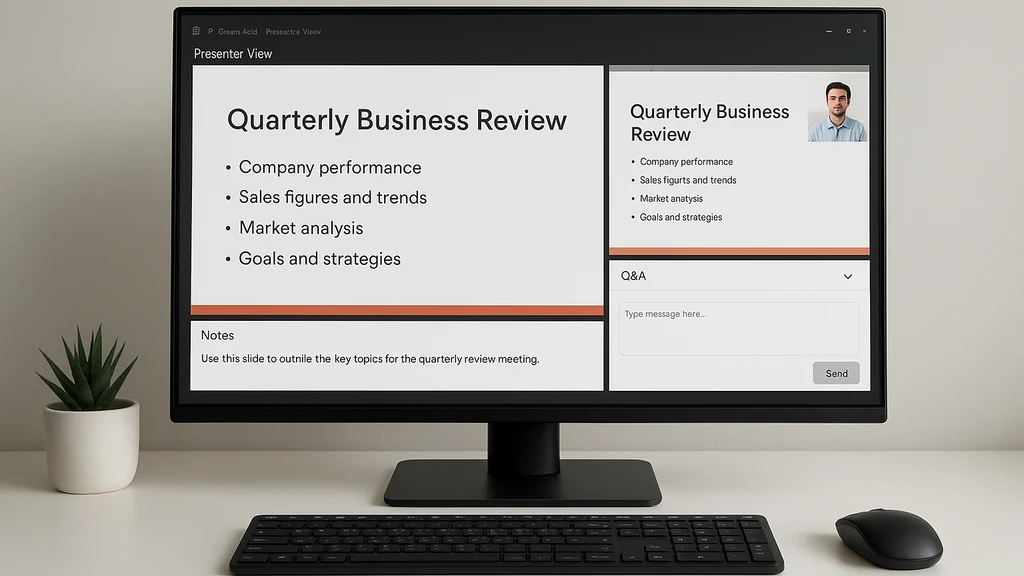
Workflow B — Rozložení prezentéra Zoomu s přístupem k poznámkám během schůzky (bez sekundárního monitoru)
- Co to je: Využijte Rozložení prezentéra Zoomu k integraci sdílení snímků, vašeho videa řečníka a Q&A/Chatu do jednoho koherentního rozložení určeného pro prezentující na jednom obrazovkovém panelu.
- Kroky nastavení:
- Aktualizujte Zoom na nejnovější verzi, abyste získali přístup k Rozložení prezentéra.
- V PowerPointu sdílejte okno Předvádění snímků jako ve Workflow A, ale povolte Rozložení prezentéra Zoomu, aby byl pohled pro účastníky a váš pohled optimalizován pro jeden obrazovkový panel.
- Umístěte rozložení Zoom tak, aby dock Q&A/Chat zůstal dostupný, aniž by překrýval snímky. Pokud je třeba, dočasně změňte velikost panelů mezi snímky.
- Pokud je k dispozici, použijte integraci „In-Zoom Microsoft 365“ pro tah PowerPoint obsahu s poznámkami přímo do Zoomu.
- Jak to pomáhá při prezentování PowerPoint na Zoom na jednom monitoru:
- Vaše poznámky jsou v rozložení Zoomu snadněji přístupné, čímž se sníží potřeba alt-tab mezi aplikacemi.
- Kombinované zobrazení podporuje plynulejší přechody, přičemž chat a Q&A účastníků jsou viditelné bez samostatného monitoru.
- Správa Q&A/Chatu:
- Používejte „Pop-out“ okno Q&A, abyste mohli rychle nahlédnout, aniž byste opustili prezentaci. Připněte důležité otázky na horní část pro rychlý náhled.
- Použijte panel chatu k zachycení rychlých otázek a naplánování odpovědí na snímcích.
- Annotace:
- Nástroje pro anotace Zoomu lze použít na okně se sdíleným snímkem, s výhodou možnosti vymazat nebo ponechat anotace podle vašeho přání. Vymažte anotace mezi snímky, aby byla zachována integrita snímků.
- Klíčový poznatek: Pro prezentující na jednom monitoru, kteří chtějí více integrovaný zážitek, nabízej Rozložení prezentéra Zoomu vyleštěný, kohezní workflow s poznámkami a Q&A dostupnými na jednom místě.
Workflow C — Microsoft 365 v Zoomu (Integrované poznámky a snímky)
- Co to je: Použijte Microsoft 365 v Zoomu k prezentaci PowerPoint na Zoom s jedním monitorem a integrovanými poznámkami a funkcemi pro spolupráci — užitečné, když vaše organizace spoléhá na Microsoft 365 pro obsah a spolupráci.
- Kroky nastavení:
- Ujistěte se, že váš plán Zoom zahrnuje integraci Microsoft 365 během relace.
- Otevřete PowerPoint v Microsoft 365 a sdílejte okno PowerPoint nebo konkrétní kartu PowerPoint v Zoomu pomocí volby „Sdílet okno“.
- Používejte integrované nástroje pro prezentéra k zobrazení poznámek, signálů snímků a komentářů k spolupráci v reálném čase.
- Jak to pomáhá při prezentování PowerPoint na Zoom na jednom monitoru:
- Poznámky a obsah snímků zůstávají sladěny v jednom panelu, čímž se snižuje přepínání mezi kartami.
- Můžete odkazovat na komentáře nebo poznámky spolupracovníků v PowerPointu, aniž byste museli přepínat externí nástroje.
- Správa Q&A/Chatu:
- Q&A v Zoomu zůstává dostupné; můžete vyjmout chat nebo Q&A do samostatného doku, zatímco snímky zůstávají na popředí.
- Pokud je Q&A náročné, zvažte krátkou „pauzu na zodpovězení otázek“ pro řízení toku.
- Annotace:
- Anotace lze provést prostřednictvím ink nástrojů PowerPointu nebo Zoomových nástrojů pro anotace, poté je uložte do souboru PowerPoint pro oficiální záznamy.
- Klíčový poznatek: Pokud vaše tým již používá Microsoft 365 a chcete úzce integrovaný zážitek poznámek a snímků, tento postup minimalizuje kontextové změny a zachovává integritu snímků na jednom monitoru.
Praktické tipy pro všechny pracovní postupy
- Testujte včas a za reálných podmínek: simulujte 20–30 minutovou relaci s poznámkami viditelnými, aktivním Q&A a anotacemi, poté upravte velikosti oken a umístění panelů.
- Používejte konzistentní klávesové zkratky: například F5 pro spuštění prezentace, Alt+Tab pro přepínání mezi aplikacemi a Ctrl+L pro uzamčení zaměření na okno, když je potřeba.
- Připravte si „balíček poznámek“ v PowerPointu a nacvičte s vybraným workflow, abyste nebyli nuceni improvizovat za běhu.
- Spravujte video prezentujícího: pokud je důležité, aby bylo video viditelné, povolte „Vždy zobrazovat sebe“ nebo připněte kameru v Zoomu, aby byla konzistentně viditelná pro účastníky, aniž by zakrývala snímky.
- Záložní plán: Mějte připravenou poznámkovou kartičku nebo samostatný náhled na obrazovce pro případ, že primární panel poznámek selže.
Klíčová shrnutí této sekce: Správný výběr pracovního postupu — tradiční Zobrazení prezentujícího, Rozložení prezentéra Zoomu nebo Microsoft 365 v Zoomu — vám poskytuje tři spolehlivé cesty, jak prezentovat PowerPoint na Zoom na jednom monitoru, aniž byste obětovali viditelnost poznámek, informovanost o Q&A nebo čisté anotace.
Lidé se také ptají
- Jak mohu zobrazit poznámky prezentujícího při sdílení PowerPointu na Zoomu s jedním monitorem?
- Jak vidím Zoom Q&A během prezentace PowerPointu?
- Mohu anotovat v Zoomu, aniž bych ovlivnil snímky?
- Jaké jsou rozdíly mezi Rozložením prezentéra Zoom a Snímky jako pozadí?
- Jak sdílet PowerPoint na Zoomu se Zobrazením prezentujícího na jednom displeji?
- Jak mohu udržet video viditelné při sdílení obrazovky na Zoomu?
- Je Microsoft 365 v Zoomu užitečný pro prezentující na jednom monitoru?
- Jak optimalizovat prezentaci na jednom monitoru pro zapojení publika?
- Jaká je nejlepší praxe pro řešení Q&A během prezentace PowerPointu na Zoomu?
- Jak vyřešit problém s přenášením anotací mezi snímky?
- Mohu použít dvě různá okna PowerPoint během jedního displeje?
- Jak otestovat Rozložení prezentéra Zoomu před živým vysíláním?
Jak mohu zobrazit poznámky prezentujícího při sdílení PowerPointu na Zoomu s jedním monitorem?
- Odpověď: Použijte Zobrazení prezentujícího v PowerPointu na vaší obrazovce a sdílejte pouze okno Předvádění snímků v Zoomu. Vaše poznámky zůstanou na vašem monitoru, zatímco účastníci uvidí snímky.
Jak vidím Zoom Q&A během prezentace PowerPointu?
- Odpověď: Vytáhněte nebo připněte panel Q&A, nebo použijte Rozložení prezentéra Zoomu, aby byl Q&A dostupný, aniž by zakrýval snímky. Mrkněte na něj mezi snímky nebo během tiché chvíle.
Mohu anotovat v Zoomu, aniž bych ovlivnil snímky?
- Odpověď: Ano. Použijte nástroj Anotovat v Zoomu na sdíleném okně se snímky a vymažte anotace mezi snímky, aby nedošlo k přenesení. Alternativně anotujte v PowerPointu inkem a uložte jako součást snímku.
Jaké jsou rozdíly mezi Rozložením prezentéra Zoom a Snímky jako pozadí?
- Odpověď: Rozložení prezentéra umísťuje video, poznámky a chat do pečlivě připraveného panelu navrženého pro pracovní postupy na jednom monitoru, zatímco Snímky jako pozadí odstraňují hloubku snímků jako pozadí a mohou zkomplikovat viditelnost poznámek. Rozložení prezentéra bývá obvykle více kompatibilní s nastavením na jednom monitoru.
Jak sdílet PowerPoint na Zoomu se Zobrazením prezentujícího na jednom displeji?
- Odpověď: Spusťte Zobrazení prezentujícího v PowerPointu, poté sdílejte okno Předvádění snímků v Zoomu. Zobrazení prezentujícího zůstane na vaší obrazovce a nikdy nepřekročí do pohledu účastníků.
Jak mohu udržet video viditelné při sdílení obrazovky na Zoomu?
- Odpověď: Povolte možnost sdílet video vedle snímků a použijte volby rozložení Zoomu (Zobrazení řečníka, Vedle sebe), aby vaše video zůstalo viditelné bez překrytí snímků.
Je Microsoft 365 v Zoomu užitečný pro prezentující na jednom monitoru?
- Odpověď: Ano, zejména když potřebujete integrované poznámky, živé komentáře ke spolupráci a plynulejší pracovní postup. Pomáhá udržet panely kompaktní na jednom displeji při doručování obsahu.
Další otázky k zvážení při optimalizaci
- Jaké jsou nejlepší praktiky pro řešení otázek publika během prezentace na jednom monitoru?
- Jak si nacvičit s těmito rozloženími, abyste minimalizovali živým.
- Jaké náhradní nástroje byste měli mít připravené, pokud primární workflow selže?
Hlavní zjištění
- Máte tři spolehlivé pracovních postupy pro prezentaci PowerPoint na Zoom na jednom monitoru: Tradiční Zobrazení prezentujícího se sdílením okna, Rozložení prezentéra Zoomu a integraci Microsoft 365 v Zoomu. Každý z nich je navržen tak, aby byly poznámky viditelné, monitorován Q&A/chat a zachovány čisté anotace.
- Vyberte si jeden způsob, otestujte jej předem a držte se ho pro konzistenci. Malá rozhodnutí o rozložení — kam umístíte Q&A, jak nahlížíte poznámky a kde si ponecháte video — mají velký dopad na dojem profesionality.
- Pravidelně aktualizujte Zoom a PowerPoint, abyste mohli využívat nejnovější funkce prezentéru a zajistili, že vaše nastavení na jednom monitoru bude hladké tváří v tvář změnám rozhraní.
Související témata pro interní propojování (žádné odkazy)
- Zobrazení PowerPointu na jednom monitoru
- Nejlepší postupy sdílení obrazovky pro nastavení s jedním monitorem
- Správa Q&A a chatu během živých prezentací na Zoomu
- Zoom: Snímky jako pozadí vs Rozložení prezentéra (aktualizace 2025)
- Microsoft 365 v Zoomu: výhody pro prezentující
- Nejlepší praktiky pro anotace na snímcích během živých prezentací
Závěrečná myšlenka Akirouvým hlasem: Jeden displej není omezení—je to plátno. Když rytmus snímků, poznámek a otázek plyne v harmonii, necháte svůj příběh dýchat po celé místnosti, poznámky ve vaší hlavě se promění ve verše, kterými sdílíte s jistotou, zatímco publikum sleduje melodii vašich snímků, beze zbytku, jasně anotované a plně zapojené.