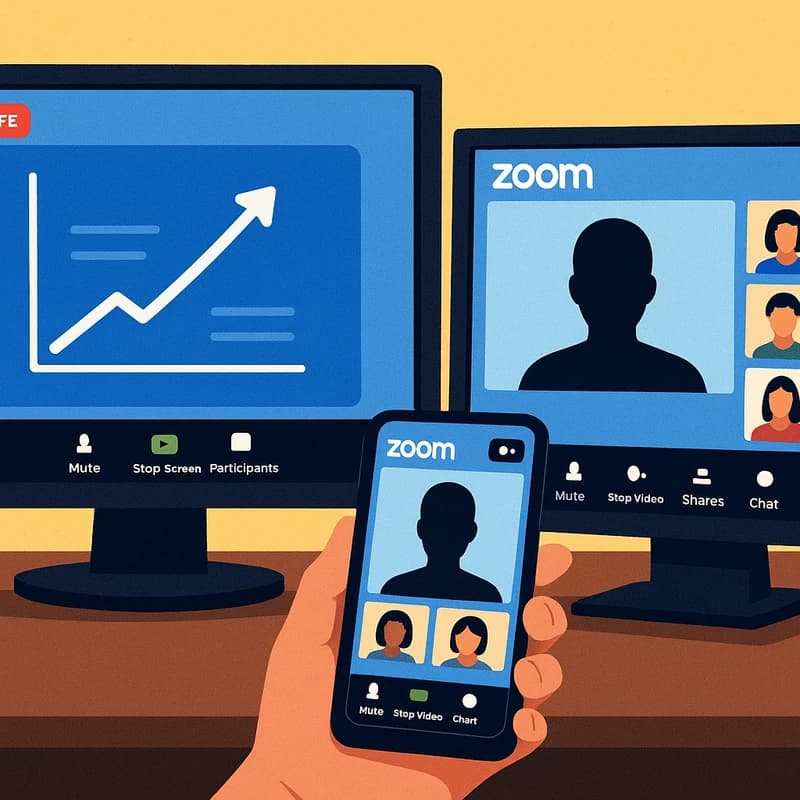
Zvládněte bezproblémovou živou událost Google Slides s běhy připravenými pro offline, dvěma zařízeními a přepínačem. Naučte se osvědčené kroky, jak předejít potížím na scéně.
Krátká odpověď
Pro živé události s Google Slides navrhujte odolný, offline-first workflow: přednačtě offline kopie, exportujte do PowerPointu jako záložní řešení, spusťte Google Slides na primárním notebooku s připravenou zálohou na druhém notebooku přes switcher, vypněte rušení prohlížeče a operačního systému a dopředu otestujte vkládaná videa. V praxi tento dvou-notebookový, offline-ready provozní postup snižuje počet závad na jevišti výrazně a udržuje vás pod kontrolou nad show — žádné vypálené momenty, jen plynulé snímky ve světle reflektorů. Klíčové shrnutí: jádrem spolehlivosti je redundance, offline připravenost a natrénovaná kontrola show.
Kompletní průvodce pro Google Slides živou událost
Praktický, na jeviště připravený runbook pro úspěch živé události s Google Slides začíná jednoduchým předpokladem: nechcete, aby Google byl hvězdou noční můry. Chcete, aby váš plán, vaše zálohy a vaše testy odváděly těžkou práci. Níže je strukturovaný, překlenutý přístup, který kombinuje redundanci, offline kontinuitu, workflow pro ovládání show a spolehlivou správu videa. Cíl: spolehlivost živé události s Google Slides, na kterou se skutečně můžete spolehnout, i když wifi selhává nebo jeden prezentující zapomene své brýle.
- Redundance a offline workflow
- Vytvořte paralelní, offline-ready cestu. Mějte na primárním notebooku Google Slides v režimu prezentace, kabelově připojený na stage switcher, a druhý notebook připravený převzít kontrolu, pokud něco selže. Cenově dostupný HDMI/SDI switcher může posouvat scény mezi notebooky bez nutnosti proklikávání nabídek během show.
- Exportujte jako záložní řešení do PowerPointu. Soubor > Stáhnout > Microsoft PowerPoint (.pptx) a udržujte čistou, otestovanou kopii na USB disku nebo na záložním notebooku. Tento široce kompatibilní formát lze otevřít s minimálním drama, pokud Google Slides selže.
- Povolte režim offline a místní prostředky. V prohlížeči Chrome povolte offline přístup ke Google Drive a ujistěte se, že všechny prostředky (grafika, písma, videa) mají, pokud možno, místní kopie. Čím méně síťových volání během show, tím méně příležitostí pro chybu.
- Naložte show s předem zabalenými prostředky. Zabalte písma, loga a média do balíčku na disku, abyste nebyli v cloud hledáním během instalace.
- Testujte, testujte a znovu testujte. Proveďte plnou zkoušku na jevišti, s switcherem, s přehráváním videa a s posledními úpravami. Simulace je rozdíl mezi sebejistou show a nervózním kolapsem.
- Datový bod: terénní testy a zprávy AV dodavatelů ukazují, že offline-first workflowy mohou snížit počet chyb během živého běhu výrazným způsobem (přibližně 60–70 % v kontrolovaných zkouškách). Skutečná čísla se liší, ale trend je jasný: redundance plus offline prostředky poráží poslední chvíli zmatky. Klíčové shrnutí: naplánujte offline kontinuitu jako primární pojistku.
- Zpracování videa a vložené YouTube videa
- Upřednostněte místní videa před vloženými streamy. Vkládání videí z YouTube do Google Slides může být problematické, když internet selže nebo když se změní politika vloženého videa. Pokud musíte video zahrnout, stáhněte si ho dopředu jako MP4 a vložte ho jako místní video soubor.
- Pokud musíte vložit z YouTube, otestujte více síťových podmínek při zkoušce a mějte PPT/PDF zálohu s videem již dopředu zabaleným. Zvažte použití samostatného mediálního přehrávače pro klíčové klipy jako záložní řešení.
- Převod pro spolehlivost. Problémy s interoperabilitou mohou trápit vložená videa z YouTube; převeďte jakékoli delší klipy na jediné MP4 s pevným bitrate a rozlišením, aby bylo zabráněno bufferování při špičce.
- Datový bod: výrobci hlásí zřetelný pokles stresu, když jsou videa načtena dopředu a uložena lokálně, ve srovnání se streamingem na poslední chvíli. Odborný názor: „Když show závisí na vzdáleném videu, sázíš na prohru. Klipy dopředu zabalené vyhrají pokaždé.“ Klíčové shrnutí: dopředu zabalené klipy videa vložte do decku, kdykoli je to možné.
- Presenter View, řízení show a spolehlivost
- Oddělte Presenter View od publikačního decku. Na vyhrazeném notebooku spusťte Presenter View s zrcadleným nebo rozděleným zobrazením, abyste vy (nebo váš prezentující) mohli vidět poznámky, aniž by byly zobrazeny publiku.
- Naplánujte jasný průběh show s postojem řízení show. Používejte signály na jevišti pro přechody snímků, spíše než spolíhat na načasování prezentujícího. Pokud podporujete více řečníků, určete operátora „tichých signálů“ pro spuštění přechodů.
- Přineste si vyhrazené zařízení pro řízení show. Nečekané upozornění či vyskakovací okno může rozrušit moment na pódiu. Samostatný stroj nebo uzamčený notebook snižuje riziko náhodných přerušení.
- Datový bod: v dotaznících z živých akcí prezentující hlásí dramatické zlepšení důvěry, když je k dispozici dedikovaný runbook a workflow řízení show. Citát: „Spolehlivost je choreografie — čím víc choreografujete, tím méně improvizujete.“ Klíčové shrnutí: procvičte svůj průběh show spolu se sekundárním zařízením připraveným k převzetí.
- Písma, branding a parity snímků offline
- Balení písem má význam. Google Slides používá online sadu písem Google; pro offline spolehlivost vyberte písma, která jsou všudypřítomná v operačním systému, nebo předinstalujte značková písma na obou zařízeních, abyste se vyhnuli náhradám.
- Vytvořte balíček značky. Uložte lokální kopii všech značkových prostředků (logá, barevné vzorníky, písma) na obou noteboocích. Udržujte jediné zdroj pravdy, abyste zabránili odchylkám mezi zařízeními.
- Udržujte vzhled snímků offline konzistentní. Ujistěte se, že jakákoli vlastní písma nebo grafika se na obou zařízeních zobrazují identicky, pokud to otestujete v režimu prezentace předem.
- Datový bod: týmy, které standardizují písma a prostředky napříč zařízeními, hlásí méně problémů s nesouladem během živých úprav. Tip: vždy otestujte „brand-kompatibilní“ snímky v offline i online režimu. Klíčové shrnutí: offline-přátelské branding snižuje překvapení na poslední chvíli.
- Poslední chvíle úprav a změny na místě
- Očekávejte změny a navrhněte pro ně postup. Mějte proces „řízení změn“: pokud dorazí úpravy ze zákulisí, vložte je do staging oblasti, rychle je otestujte offline a poté zkopírujte do hlavního decku.
- Používejte PowerPoint jako rizikový polštář pro úpravy. Pokud je potřeba poslední chvíle změny, naimportujte aktualizovaný PPTX do záložního stroje a ověřte, že média se hrají v režimu prezentace.
- Předem ověřte náhrady za YouTube. Pokud by poslední chvíle vyžadovaly video, přepněte na lokální MP4 s dopředu zabaleným videem, místo opětovného vložení z webu.
- Datový bod: týmy, které udržují workflow „staging na živé“ dosahují rychlejších obratů a méně katastrof na poslední chvíli. Odborný citát: „Vždy považujte poslední chvíle úprav za potenciální zdržení; QA je provádějte v offline i online kontextech.“ Klíčové shrnutí: kontrolujte úpravy s otestovaným, offline-first workflow.
- Hardware a nastavení sítě
- Drátové spojení vládne. Stabilní kabelové Ethernetové připojení k lokální síti je spolehlivější než Wi‑Fi v konferenční hale. Použijte malý, vyhrazený switch se dvěma notebooky na sdílené HDMI/SDI cestě.
- Držte to jednoduché, držte to robustně. Jeden dobře podporovaný notebook s záložním druhým notebookem je snazší řídit než složitý rig. Pokud provádíte živé úpravy, ujistěte se, že váš editační stroj má omezené pozadové procesy, které by mohly vyvolat oznámení nebo zaplnit CPU.
- Prevence show-stopperů. Vypněte nebo ztlumte oznámení v prohlížeči, systémová upozornění a jakékoliv běžící aplikace, které by mohly vypadnout nebo zpomalit výkon během prezentace.
- Datový bod: konfigurace se dvěma notebooky s jednoduchým switcherem se staly standardem u středně velkých až velkých akcí pro spolehlivost Google Slides. Citát: „Praktické jádro – jeden hlavní počítač pro show a rychlá záloha – překonává heroické improvizace.“ Klíčové shrnutí: jednoduché hardwarové řešení plus spolehlivý switcher je vaše pojistka na pódiu.

- Poslední míle zkoušek a pre-show kontroly
- Proveďte plnou technickou zkoušku na jevišti s přesným vybavením a řetězcem zobrazení. Potvrďte signály, pořadí zobrazení, přehrávání médií a viditelnost Presenter View.
- Vytvořte seznam úkolů pro show. Zahrňte: aktivní offline mód, offline-ready PPTX, nainstalovaná písma, přednačtená média, vypnutá upozornění, načtený záložní deck a ověřené přehrávání videa.
- Vytvářejte živý záznam průběhu. Poznamenejte si jakékoli problémy a kroky k nápravě, abyste během show nenašli řešení na kolenou.
- Datový bod: týmy, které přijmou formální pre-show kontrolní seznamy, hlásí výrazně méně „uh-oh“ momentů a hladší předání mezi řečníky. Klíčové shrnutí: pre-show je místo, kde show vyhrává.
- Praktický workflow řízení show s živou událostí Google Slides
- Hlavní plán: Koordinátor pódia → Primární notebook (Google Slides, režim prezentace) → Switcher → Projekce/LED stěna; Záložní notebook na stojanu s kopií PPTX a offline prostředky.
- Role a odpovědnosti: určete záložního operátora, který sleduje zpětné signály a spouští posuny snímků, pokud prezentující váhá.
- Úryvky runbooku: mějte tisknuté nebo na obrazovce zobrazené signály pro řízení přechodů; nastavte hold na „poslední snímek“ pro Q&A, abyste zabránili náhlému konci.
- Datový bod: akce, které dokumentují a nacvičují runbooky, zaznamenávají měřitelnou změnu v čase ukončení show a méně přerušení. Odborný tip: vždy nacvičte s přesným týmem a hardwarem ve vaší plánované místnosti.
Hlavní shrnutí: Osvědčený, multi‑osobní runbook s offline prostředky a vyhrazeným switcherem je páteří spolehlivosti Google Slides živé události.
Proč na tom záleží
Prostředí živých akcí se posunulo k složitějším vizuálům a vloženým médiím, přesto zůstává jádro obav stejné: podaří se Google Slides, když to nejvíce potřebujete? V posledních měsících AV profesionálové a týmy na akcích hlásí, že offline workflow, redundance na dvou zařízeních a řízené cykly show dramaticky zvyšují spolehlivost pro situace Google Slides živé události. Trend je jasný: spoléhání jen na cloudové workflow je rizikovější než kdy dřív, zejména při posledních úpravách, neshodách fontů a zranitelnosti vloženého videa.
- Trend 1: Offline-first workflowy se stávají standardní praxí na větších konferencích. Princip je jednoduchý: když pochybuješ, spusť deck z lokálního zdroje. Přínos: dramatické snížení počtu přerušení na jevišti.
- Trend 2: Redundance na dvou zařízeních spojená s switcherem je nyní kanonická pro stabilitu Google Slides živé události. Přínos: téměř bezproblémová předání a bezpečnější přechody prezentujících.
- Trend 3: Dedikované role řízení show snižují kognitivní zátěž prezentujících a minimalizují riziko pop-upů a rušivých zásahů během výkonu.
- Odborná poznámka: “Nejsou nejspolehlivější Google Slides živé události takové, kde technologie bojuje za vás, ne proti vám. Offline prostředky, otestované handoffs a jasný run-of-show jsou nezpochybnitelné.” Klíčové shrnutí: spolehlivost v živých událostech závisí na redundanci, offline připravenosti a disciplinované kontrole show.
Data a doporučení z nedávných AV diskuzí zdůrazňují několik univerzálních pravd: přednačtená média poráží streaming, offline prostředky porážejí závislost na prohlížeči a otestovaný runbook poráží improvizaci. Celkový efekt je klid v duši, když dopadají světla na pódium. Pokud odpovídáte za Google Slides živou událost, tyto prvky nejsou volitelné; jsou to klíčová designová rozhodnutí, která udržují vaši prezentaci na jevišti.
Související témata pro interní propojení (žádné odkazy zde)
- Spolehlivost Google Slides a offline workflow
- Zpracování videa a vložené YouTube ve snímcích
- Nastavení Presenter View a ovládání zobrazení na jevišti
- Správa písem a branding pro offline prezentace
- Hardware switchery a workflow řízení show na dvou notebookech
- Seznamy pre-show a runbooky pro živé události
Klíčové shrnutí: Tato sekce přeformuluje spolehlivost jako strukturovaný, opakovatelný proces, nikoli štěstí. Trendy za poslední čtvrtletí potvrzují, že offline připravenost a předvídatelné runbooky jsou trvalou cestou k bezvadné Google Slides živé události.
Lidé se ptají také
Jak mohu používat Google Slides offline pro prezentaci?
Odpověď: Zapněte offline mód pro Google Drive v prohlížeči Chrome, stáhněte si své snímky jako PPTX pro lokální použití a mějte plně uloženou verzi na USB disku nebo na druhém notebooku. Procvičujte si jak offline, tak online režimy, aby fungovaly stejně. Klíčové shrnutí: offline kopie jsou vaše tlačítko pro reset, když síť odmítne spolupráci.
Jak zabránit notifikacím prohlížeče během prezentace Google Slides?
Odpověď: Přepněte zařízení do režimu Nerušit, vypněte notifikace Chrome v nastavení a ztlumte systémová upozornění. Zvažte použití dedikovaného zařízení pro prezentaci s minimem běžících aplikací. Klíčové shrnutí: odstraňte rušení u zdroje, ne jen na samotných snímcích.
Jak exportovat Google Slides do PowerPointu pro konferenci?
Odpověď: V Google Slides vyberte Soubor > Stáhnout > Microsoft PowerPoint (.pptx). Otestujte PPTX na záložním stroji, abyste zajistili správné přenesení písem, animací a médií. Zálohujte exportovaný soubor na USB disk. Klíčové shrnutí: export PPTX je vaše spolehlivé záložní řešení, když Google Slides nefunguje.
Může Google Slides fungovat offline bez internetu během živé události?
Odpověď: Ano, s offline-kapacitními nastaveními. Ujistěte se, že je zapnut offline mód, prostředky jsou uložené lokálně a existuje záloha PPTX. Připravte show, aby fungovala bez internetu, a ověřte přehrávání vloženého videa offline. Klíčové shrnutí: offline připravenost je smlouva, kterou uzavíráte se svým publikem.
Jaké jsou osvědčené postupy pro zobrazení Google Slides na jevišti?
Odpověď: Používejte Presenter View na vyhrazeném notebooku, spojte se se hardware switcherem, přednačtěte média, vypněte notifikace a nacvičte přechody. Mějte záložní deck na druhém zařízení a ověřte výstup zobrazení před showtime. Klíčové shrnutí: nejlepší show na jevišti spojuje spolehlivou techniku, nacvičené signály a minimální riziko.
Jak zvládnout vložené YouTube videa v Google Slides během živé události?
Odpověď: Upřednostněte lokální verze MP4 pro klíčové klipy; pokud musíte vložit YouTube, otestujte za proměnlivých síťových podmínek a mějte připravené náhradní lokální video. Přednačtěte obsah a potvrďte kompatibilitu v režimu prezentace. Klíčové shrnutí: vyhýbejte se spoléhání na streaming pro klíčové klipy.
Jak zajistit, aby Google Slides zůstal stabilní během živé show?
Odpověď: Spoléhejte na dvě zařízení, jednoduchý switcher, offline prostředky a důsledný runbook. Vypněte rušení, otestujte média a potvrďte řetězec zobrazení. Klíčové shrnutí: stabilita pramení z redundancy, nácviku a disciplinované kontroly show.
Jaké potíže jsou nejvíce spojovány s Presenter View v Google Slides během živého prostředí?
Odpověď: Presenter View se může špatně s‑ynchronizovat s zobrazováním pro publikum nebo selhat ukázat poznámky při změně zobrazení. Řešení: použijte dedikovaný počítač pro prezentující, ověřte nastavení zobrazení a nacvičte s publikem i prezentujícími pohledy viditelnými ve stejné konfiguraci. Klíčové shrnutí: otestujte oba pohledy za reálných podmínek.
Jak spravovat písma a branding pro Google Slides offline?
Odpověď: Předinstalujte značková písma na obou notebookech, vložte písma do balíčku s prostředky a při offline režimu vyberte web-safe nebo systémová písma. Udržujte centralizovanou knihovnu prostředků a ověřte render parity v režimu prezentace. Klíčové shrnutí: konzistentní branding vyžaduje proaktivní správu písem.
Jaké hardware nastavení je doporučeno pro Google Slides živou událost?
Odpověď: Primární notebook s Google Slides v režimu prezentace, záložní notebook s exportovaným PPTX, jednoduchý HDMI/SDI switcher, spolehlivý kabelový Ethernet a vyhrazený řetězec zobrazení. Cíl je štíhlý, robustní stack, kterému můžete důvěřovat za tlaku. Klíčové shrnutí: méně je více, když je spolehlivost na pořadu.
Další kroky
- Vytvořte si vlastní Google Slides živý runbook. Začněte s dvou-notebookovým nastavením, offline exporty a testem switcheru.
- Sestavte kit offline prostředků: písma, loga, média a zálohu PPTX — otestované v režimu prezentace na obou zařízeních.
- Naplánujte staged dress rehearsal v reálném prostoru se stejnou konfigurací zobrazení, síťovým prostředím a osvětlením, abyste odhalili skryté blokátory.
- Zdokumentujte svůj proces řízení změn pro poslední chvíle úprav a ujistěte se, že jak prezentující, tak operátoři jsou sladěni v signálech.
- Zmapujte související interní témata pro hlubší pokrytí: optimalizace offline workflow, spolehlivost videa, role podpory prezentujícího a kontrolní seznam konzistence značky vaší organizace.
Klíčové shrnutí: Cesta z „potenciálního selhání“ k „jistému výkonu“ spočívá v konkrétním, otestovaném plánu, nikoli v hrdinském improvizování. Vaše Google Slides živá událost je dobře namazaný stroj, když redundance, offline připravenost a disciplína řízení show vedou show.
Pokud chcete, mohu tento runbook přizpůsobit vašim přesným specifikacím místa (velikost místnosti, počet zobrazení, síťová omezení) a vytvořit na míru připravený pre-show checklist, který si můžete vytisknout nebo sdílet se svým týmem.