Три работни процеса за презентиране на PowerPoint в Zoom на един монитор: поддържайте бележките видими, следете въпросите и отговорите и плавно аннотирайте — изпробвайте преди следващата си сесия.
Бърз отговор
Ако трябва да презентирате PowerPoint на Zoom на един монитор, използвайте една от трите надеждни работни потоци: (1) споделете прозореца за Слайдшоу на PowerPoint, докато е активиран Изглед презентатор на екрана ви, (2) използвайте Разположения на презентатора в Zoom, за да поддържите достъпни видеото и бележките си, докато споделяте слайдовете, или (3) използвайте Microsoft 365 в Zoom за интегрирано изживяване с бележки и слайдове. Всяка методика запазва бележките видими, позволява ви да следите Q&A/чат и поддържа чисти аннотации по време на сесията, без да разрушава потока на слайда. Основен извод: изберете един работен процес и го тествайте преди живата сесия.
Пълен наръчник за презентиране на PowerPoint в Zoom от един монитор
В свят, в който оркестърът на живото представяне трябва да остане в тон на един екран, целите ви са три: запазване на бележките на презентатора видими, следене на Q&A/чат без да се наруши потокът на слайда и ясно анотиране без да остава бъркотия върху слайдовете. По-долу са три надеждни работни потоци, които се съобразяват с презентаторските оформления в Zoom за 2025 г. и избягват често срещаните пропуски при „Слайдове като фон“.
Workflow A — Традиционен изглед през презентатор със споделяне на прозореца ( прозорец на PowerPoint)
- Какво представлява: Стартирате PowerPoint в Изглед презентатор на работния си десктоп, но споделяте прозореца за Слайдшоу на PowerPoint в Zoom. Вашите бележки остават в Изглед презентатор на екрана ви, докато участниците виждат слайдовете в чиста последователност.
- Стъпки за настройка:
- В PowerPoint отидете на Слайдшоу > Използвай изглед презентатор. Ако е налично, изберете прозорец (Windowed display).
- В Zoom щракнете върху Сподели, изберете Прозорец и изберете прозореца за Слайдшоу на PowerPoint (не Изглед презентатор).
- Включете „Показване на видео при споделяне“ или запазете видеото ви видимо като отделен етикет, ако вашата скорост на връзка го позволява.
- Как помага за презентиране на PowerPoint в Zoom на един монитор:
- Бележките остават частни за вас в Изглед презентатор, елиминирайки нуждата да запомняте всяка точка за говорене.
- Публиката вижда само слайдовете, което намалява когнитивното натоварване и поддържа вашия набор чист.
- Управление на Q&A/Чат:
- Използвайте Q&A панела или Чат в Zoom в отделен раздел, след което го отделете (pop-out) и го позиционирайте близо до слайдовете, но не върху тях.
- Практически можете да хвърляте поглед към Q&A/Чат през няколкоSlides без да напускате набора от слайдове.
- Анотации:
- Ако анотирате, използвайте вградения инструмент Annotate в Zoom върху споделения прозорец на слайда. Изчистване на анотациите между слайдове за да се предотврати пренасяне.
- Ключов извод: Това е най-простият, нисък риск метод за презентиране на PowerPoint в Zoom на един монитор, докато бележките остават частни и слайдовете са чисти.
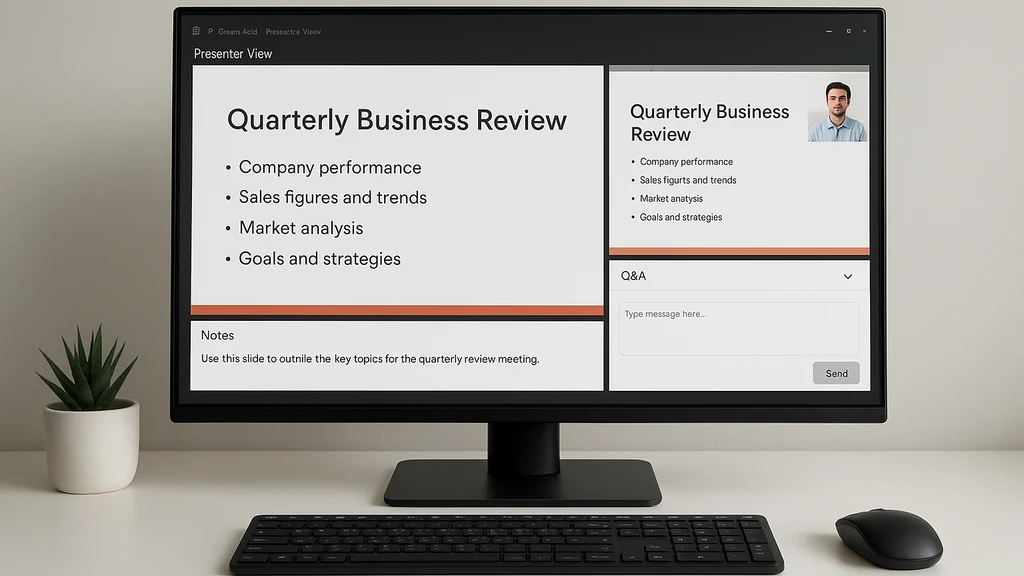
Workflow B — Разположения на презентатора в Zoom с достъп до бележки по време на срещата (без втори монитор)
- Какво представлява: Използвайте Разположения на презентатора в Zoom, за да интегрирате споделянето на слайдове, вашето говорителско видео и Q&A/Чат в едно цялостно оформление, проектирано за презентатори на един екран.
- Стъпки за настройка:
- Актуализирайте Zoom до най-новата версия, за да имате достъп до Разположения на презентатора.
- В PowerPoint споделете прозореца на Слайдшоу както в Workflow A, но активирайте Разположения на презентатора в Zoom, така че изгледът на участниците и вашият изглед да са оптимизирани за един екран.
- Поставете дизайна на Zoom така, че докът за Q&A/Чат да остане достъпен, без да закрива слайдовете. Ако е нужно, временно преоразмерете панелите между слайдовете.
- Ако е налично, използвайте интеграцията „In-Zoom Microsoft 365“, за да вкарате съдържанието на PowerPoint с бележки директно в Zoom.
- Как помага за презентиране на PowerPoint в Zoom на един монитор:
- Вашите бележки стават по-достъпни в рамките на разположението на Zoom, което намалява нуждата от Alt-Tab между приложения.
- Комбинираното виждане поддържа плавни преходи, като чат и Q&A за участниците са видими без отделен монитор.
- Управление на Q&A/Чат:
- Използвайте „Pop-out“ прозореца Q&A, за да поглеждате без да излизате от презентацията. Поставете важните въпроси в горната част за бърз преглед.
- Използвайте чат панела за улавяне на бързи въпроси и планиране на отговорите ви върху слайда.
- Анотации:
- Инструментите за анотации на Zoom могат да се използват върху споделения прозорец на слайда, с предимството да могат да се изчистват или запазват според предпочитанията ви. Изчистване на анотациите между слайдовете за запазване целостта на слайдовете.
- Ключов извод: За презентатори на един монитор, които искат по-интегрирано изживяване, Разположения на презентатора в Zoom предлагат изтънчен, коезервационен работен поток с бележки и Q&A достъпни на едно място.
Workflow C — Microsoft 365 в Zoom (Интегрирани бележки и слайдове)
- Какво представлява: Използвайте Microsoft 365 в Zoom, за да презентирате PowerPoint на Zoom на един монитор с интегрирани бележки и функции за сътрудничество — полезно, когато вашата организация разчита на Microsoft 365 за съдържание и сътрудничество.
- Стъпки за настройка:
- Уверете се, че вашият план за Zoom включва интеграция с Microsoft 365 по време на сесията.
- Отворете PowerPoint в Microsoft 365 и споделете прозореца на PowerPoint или конкретния раздел на PowerPoint в Zoom, използвайки опцията „Share Window“.
- Използвайте интегрираните инструменти за презентиране, за да виждате бележки, сигнали за слайда и коментари за сътрудничество в реално време.
- Как помага за презентиране на PowerPoint в Zoom на един монитор:
- Бележките и съдържанието на слайда остават подравнени в един прозорец, намалявайки превключването между раздели.
- Можете да се позовавате на коментари или бележки на сътрудници в PowerPoint, без да превключвате външни инструменти.
- Управление на Q&A/Чат:
- Q&A в Zoom остава достъпно; може да отделите чат или Q&A в отделен док, докато вашите слайдове застават отпред.
- Ако Q&A е обширно, обмислете кратка пауза „пауза за отговори на въпроси“ за поддържане на потока.
- Анотации:
- Анотации могат да се правят чрез инструментите за мастило в PowerPoint или чрез инструментите за анотация в Zoom, след което да се запазят във файла на PowerPoint за официални записи.
- Ключов извод: Ако вашият екип вече използва Microsoft 365 и искате тясно интегрирано изживяване с бележки и слайдове, този работен процес минимизира смяната на контекст и запазва целостта на слайдовете на един монитор.
Практически съвети за всеки от файловете
- Тествайте рано и под реални условия: симулирайте сесия от 20–30 минути с видими бележки, активен Q&A и използвани анотации, после настройте размерите на прозорците и позициите на панелите.
- Използвайте последователни клавиатурни комбинации: например F5 за стартиране на слайдшоу, Alt+Tab за превключване между приложения и Ctrl+L за заключване на фокуса върху прозорец, когато е необходимо.
- Подгответе „пакет бележки“ в PowerPoint и репетирайте с избрания работен процес, за да не импровизирате на момента.
- Управлявайте видеото на презентатора: ако е важно видеото ви да е видимо, включете „Винаги Покажи Себе си“ (Always Show Self) или закрепете камерата си в Zoom, за да бъдете постоянно видими за участниците, без да се ограничава видимостта на слайдовете.
- Резервен план: имайте бележкова карта или отделна на екрана карта за насоки, готови на готовност в случай че основният прозорец за бележки стане некоректен.
Ключови изводи след този раздел: Изборът на правилния работен процес — Традиционен изглед през презентатор, Разположения на презентатора в Zoom или Microsoft 365 в Zoom — ви предоставя три надеждни пътя за презентиране на PowerPoint в Zoom от един монитор, без да се жертва видимостта на бележките, осведомеността за Q&A или чистите анотации.
Често задавани въпроси
- Как мога да виждам бележките на презентатора, когато споделям PowerPoint в Zoom с един монитор?
- Как да виждам Q&A в Zoom, докато презентирам PowerPoint?
- Мога ли да анотирам в Zoom без да засягам слайдовете?
- Какви са разликите между разположенията на презентатора в Zoom и „Слайдове като фон“?
- Как да споделя PowerPoint в Zoom със Изглед презентатор на един екран?
- Как да държа видеото си видимо, докато споделям екран в Zoom?
- Полезен ли е Microsoft 365 в Zoom за презентатори на един монитор?
- Как да оптимизирам презентацията на един монитор за ангажираност на аудиторията?
- Каква е най-добрата практика за обработване на Q&A по време на презентиране на PowerPoint в Zoom?
- Как да отстраня пренасянето на анотации между слайдовете?
- Мога ли да използвам две различни прозореца на PowerPoint по време на презентиране на един екран?
- Как да тествам разположенията на презентатора в Zoom преди живата сесия?
Как мога да виждам бележките на презентатора, когато споделям PowerPoint в Zoom с един монитор?
- Отговор: Използвайте Изглед презентатор в PowerPoint на вашия екран и споделяйте само прозореца за Слайдшоу в Zoom. Вашите бележки остават на монитора ви, докато участниците виждат слайдовете.
Как да виждам Q&A в Zoom, докато презентирам PowerPoint?
- Отговор: Поп-извадете или завъртете Q&A панела, или използвайте Разположения на презентатора в Zoom, за да държите Q&A достъпно, без да закрива слайдовете. Преглеждайте го между слайдовете или по време на тих момент.
Мога ли да анотирам в Zoom без да засягам слайдовете?
- Отговор: Да. Използвайте инструмента Annotate на Zoom върху споделения прозорец на слайда и изчистването на анотациите между слайдовете, за да предотвратите пренасяне. Алтернатива: анотирайте в PowerPoint с мастило и запазете като част от слайда.
Какви са разликите между разположенията на презентатора в Zoom и „Слайдове като фон“?
- Отговор: Разположенията на презентатора поставят видео, бележки и чат в подбрана панелна подредба, проектирана за работа с един монитор, докато „Слайдове като фон“ премахва дълбочината на слайда като фон и може да затрудни видимостта на бележките. Разположенията на презентатора са обикновено по-съвместими с конфигурация за един монитор.
Как да споделя PowerPoint в Zoom със Изглед презентатор на един екран?
- Отговор: Стартирайте Изглед презентатор в PowerPoint, след което споделете прозореца за Слайдшоу в Zoom. Изглед презентатор остава на вашия екран и никога не се вижда от участниците.
Как да държа видеото си видимо, докато споделям екран в Zoom?
- Отговор: Активирайте опцията да споделяте видеото си заедно със слайдовете и използвайте подреждането на Zoom (Speaker view, Side-by-side), за да се гарантира, че видеото ви остава видимо без да закрива слайдовете.
Полезен ли е Microsoft 365 в Zoom за презентатори на един монитор?
- Отговор: Да, особено когато имате нужда от интегрирани бележки, живо сътрудничество и по-оптимизиран работен процес. Помага в поддържането на панели компактни на един екран, докато се предава съдържанието.
Допълнителни въпроси за обмисляне при оптимизиране
- Каква е най-добрата практика за обработване на въпроси от аудиторията по време на презентация с един екран?
- Как да репетирам с тези оформления, за да минимизирам грешките по време на живото изпълнение?
- Какви резервни инструменти трябва да държа под ръка, ако основният работен процес се провали?
Ключови изводи
- Имаш три надеждни работни потока за презентиране на PowerPoint в Zoom с един монитор: Традиционен изглед през презентатор със споделен прозорец, Разположения на презентатора в Zoom, и Интегриране на Microsoft 365 в Zoom. Всеки от тях е проектиран да държи бележките видими, да следи Q&A/чат и да поддържа чисти анотации.
- Изберете един метод, тествайте го предварително и се придържайте към него за последователност. Малки решения за оформление — къде да поставите Q&A, как да виждате бележките и къде да държите видеото си — правят голяма разлика в възприеманото професионално поведение.
- Редовно актуализирайте Zoom и PowerPoint, за да имате достъп до най-новите презентаторски функции и да поддържате вашия едномониторен комплект гладък при променящите се интерфейси.
Свързани теми за вътрешни връзки (без линкове)
- Изглед на презентатора в PowerPoint на един монитор
- Най-добри практики за споделяне на екран за конфигурации с един монитор
- Управление на Q&A и чат по време на живи Zoom презентации
- Zoom: „Слайдове като фон“ срещу „Разположения на презентатора“ (ъпдейти 2025)
- Microsoft 365 в Zoom: ползи за презентаторите
- Най-добри практики за анотиране на слайдове по време на живи презентации
Крайна мисъл в гласа на Акира: Едно единствено средство за показване не е ограничение — това е платно. Когато ритъмът на слайдовете, бележките и въпросите текат в хармония, вашата история диша през залата. Бележките в ума ви се превръщат в редове, които споделяте с увереност, докато публиката върви по мелодията на вашите слайдове, без прекъсване, ясно обозначени и изцяло ангажирани.