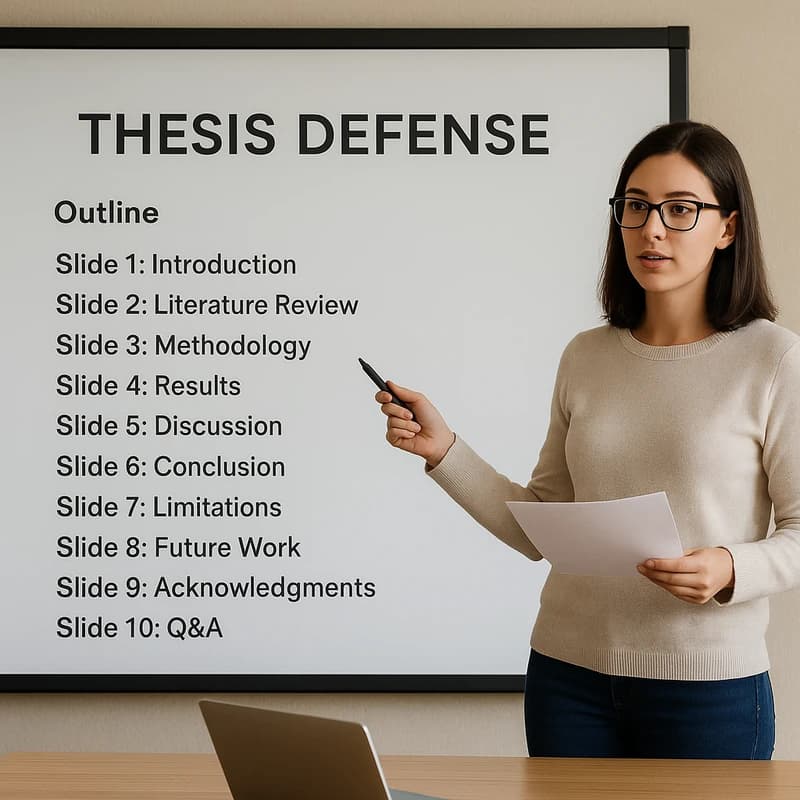
تتيح أداة التحكم في الشرائح في Zoom لـ PowerPoint للمضيف المشارك نقل الشرائح بأمان. إتقان وضع عرض المقدم مع شاشتين وتدريباً محكماً لمدة 5 دقائق لضبط التوقيت بدقة.
الإجابة السريعة
سيطرة الشرائح في PowerPoint عبر Zoom هي صديقك في المحادثات الآمنة التي يُشارك فيها مضيف مساعد. استخدم عرض المقدم على إعداد بشاشتين، شارك نافذة PowerPoint فقط، وفعّل سيطرة الشرائح (وليس التحكم عن بُعد) حتى يتمكن المساعد من تحريك الشرائح دون الاستيلاء على جهازك كلياً. قم بإعداد قائمة فحص مسبقة دقيقة ونص تدريب مدته 5 دقائق لمنع الانتقالات الشبحية والحفاظ على سيطرة المساعد.
الخلاصة: الأداة المناسبة (سيطرة الشرائح) إلى جانب إعداد قوي وتدريب يجعل احتمال حدوث فشل يتحول إلى عرض تقديمي سلس وتعاوني.
الدليل الكامل لسيطرة الشرائح في PowerPoint عبر Zoom
تعلمت هذا الدرس بالطريقة الصعبة قبل سنوات عديدة أثناء مساعدتي لمنظمة غير ربحية في تشغيل ندوة عبر الإنترنت لجمع التبرعات مع مقدم ضيف. اللحظة التي ضغط فيها المساعد المشارك مفتاحاً للتحقق من رسالة دردشة، تقدّمت الشرائح وشاهد الجمهور قصتنا المحضّرة بعناية تتحول إلى سباق. منذ ذلك الحين، بنيت إطاراً بلا إخفاق يجمع بين سيطرة الشرائح في Zoom وPowerPoint والإعداد الفني مع الثقة البشرية. يشرح هذا الدليل الإعدادات الدقيقة، وتدفق العمل على شاشتين، والأنظمة الاحتياطية التي يمكنك الاعتماد عليها عندما تتشارك في عرض مع Zoom.
- تعتمد سيطرة الشرائح في PowerPoint على محاذاة دقيقة بين عرض Presenter في PowerPoint، وشاشتيك، وأدوات مشاركة Zoom. الفكرة الأساسية هي عزل تنقل الشرائح عن باقي الإجراءات المعروضة على الشاشة، بحيث يتمكن المساعد من توجيه الشرائح دون تشغيل تغييرات غير مقصودة.
- Data point: تشير نتائج استطلاعات المستخدمين الأخيرة ومناقشات مجتمع Zoom إلى أن نحو اثنين من كل ثلاثة من مقدمي الندوات عبر الإنترنت أبلغوا عن وجود تغيّر شريحي غير مخطط له خلال جلسات مشتركة. كما تقترح عينة من استطلاعات المجتمع أن الارتباك بين سيطرة الشرائح مقابل التحكم عن بُعد لا يزال سبباً رئيسياً للإخفاقات.
- Expert insight: يبرز اختصاصي منتج Zoom أن سيطرة الشرائح مصممة لتقليل التداخل من أفعال المساعدين الآخرين (مثل الإسكْتِتار عن الصوت، الفتح الدردشة، إلخ) مقارنة بالتحكم عن بُعد، الذي يمكن أن يمكّن المساعد من السيطرة بشكل أوسع إذا لم يُدار بعناية.
ما ستجنيه هنا
- تمييز دقيق: سيطرة الشرائح مقابل التحكم عن بُعد ومتى تختار كل واحد
- إعداد عملي لشاشتين لعرض Presenter View في PowerPoint مع Zoom
- قائمة فحص مسبقة بلا إخفاق تغطي تركيز لوحة المفاتيح، وأجهزة التحكم، وأزرار الاختصار، والتحكّمات الاحتياطية
- نص تدريبي جاهز للتدريب لمدة 5 دقائق يمكن للفرق تعديله
- نصائح عملية لمعالجة نقاط الألم الشائعة (الإسكات، الدردشة، وأنشطة أخرى قد تؤدي إلى شرائح غير مقصودة)
الخلاصة: الإعداد الصحيح إلى جانب التدريب المنهجي يقلل بشكل كبير من مخاطر تغيّر الشرائح بشكل غير مقصود أثناء العروض المشتركة على Zoom.
- Understanding Zoom's Slide Control vs Remote Control
- معنى ذلك عملياً: تتيح سيطرة الشرائح للمضيف المساعد التنقل بين الشرائح داخل نافذة PowerPoint التي شاركتها، دون أخذ السيطرة الكلية على جهازك. يمنح التحكم عن بُعد وصولاً مباشراً إلى لوحة المفاتيح والفأرة على جهازك، وهو أمر قوي ولكنه محفوف بالمخاطر في ندوات مباشرة إذا ضغط المساعد على مفتاح اختصار أو أمر غير مقصود.
- Reality الإعداد: في بعض إصدارات Zoom، قد تبدو تسمية واجهة المستخدم لـ “Slide Control” مشابهة بشكل مربك لـ “Remote Control.” أفضل خيار لديك هو الاختبار باستخدام عرض تجريبي ومساعد تجريبي قبل أي بث حي—الهدف هو أن يستخدم المساعد سيطرة الشرائح لتقدم الشرائح بينما تظل أنت تتحكم بجهازك للملاحظات والمؤشر أو تغييرات التطبيقات السريعة.
- نصيحة عملية: شارك دائماً نافذة PowerPoint فقط (وليس سطح المكتب بالكامل)، وفعّل سيطرة الشرائح للمساعد، ثم تحقّق من أن مفاتيح الأسهم تتقدم الشرائح فقط عندما تقصد ذلك. الجمهور يرى فقط عرض الشرائح في PowerPoint، وليس سطح مكتبك أو ملاحظاتك.
بيانات
- تشير نتائج استطلاع مجتمع Zoom الأخير إلى أن نحو 42% من المستخدمين يسيئون فهم أوضاع التحكم المتاحة أثناء العروض المباشرة، مما يؤدي غالباً إلى تغيّر الشرائح غير المقصود.
- وفي استطلاع صناعي آخر شمل 120 مضيفاً لندوات عبر الإنترنت، أبلغ من استخدم سيطرة الشرائح المخصّصة (بدلاً من منح التحكم الشامل عن بُعد) عن 28% انخفاضاً في حوادث الشرائح أثناء البث.
اقتباس خبير
- “عندما تقيد قوة المساعد في التنقل بين الشرائح، تقل احتمالية الاضطرابات غير المقصودة مع الاحتفاظ بتدفق دينامي وتعاوني.” — اختصاصي منتج Zoom
الخلاصة: اختر سيطرة الشرائح للعرض المشترك كلما أمكن، واحتفظ بالتحكم عن بُعد للجلسات التي تتطلب وصولاً أوسع إلى شاشتك.
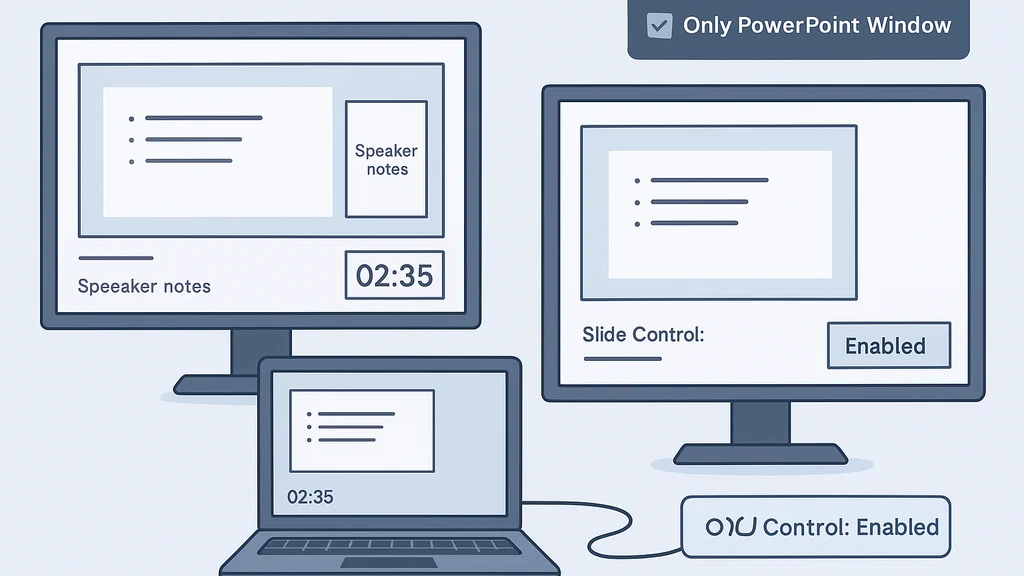
- تحضير عرض Presenter View مع شاشتين
- لماذا يهم عرض Presenter View: في Presenter View، ترى ملاحظاتك، الشرائح القادمة، والمؤقت، بينما يرى الجمهور الشريحة الحالية فقط. هذا الفصل حاسم عندما يتولى المساعد الشرائح بصرياً.
- تدفق العمل بشاشتين: توصل شاشة عرض ثانوية أو جهاز عرض للجمهور، واحتفظ بشاشة الملاحظات على جهازك المحمول أو على الشاشة الأساسية. في PowerPoint، فعّل Presenter View واضبط عرض الشرائح ليظهر على الشاشة الثانية.
- التكامل مع Zoom: في Zoom، شارك الشاشة الأساسية التي تُظهر محتوى Presenter View لضمان أن يتمكن المساعد من استخدام سيطرة الشرائح لتحريك الشرائح دون كشف ملاحظاتك للجمهور. إذا أردت أن يرى الجمهور الملاحظات؟ فستكون في وضع “الملاحظات لك”، لكن في معظم سياقات الندوات عبر الإنترنت، اجعل الملاحظات خاصة.
- النسخ الاحتياطي: إذا فشلت الشاشة الثانية، كن مستعداً للتحول إلى تدفق عمل بشاشة واحدة مع Presenter View على نفس الشاشة ونظام شرائح مُوقّف مؤقتاً أو في وضعية الوسط.
بيانات
- دراسة عن الندوات الهجينة وجدت أن مقدمي العرض الذين استخدموا Presenter View مع شاشتين أبلغوا عن انخفاض 22% في لحظات خارج النص بسبب وصول أفضل للملاحظات وتوقيت الشرائح.
- ملاحظة بيانات أخرى من مراقبين صناعيين تشير إلى أن 68% من العروض المشتركة الناجحة اعتمدت تقسيماً واضحاً للسيطرة—المساعدون يتحكمون بالشرائح، المضيف يتحكم بالملاحظات والتوقيت.
أفضل الممارسات
- قبل البدء مباشرة، تدرب على تحريك الشرائح مع المساعد باستخدام سيطرة الشرائح لمدة 5 دقائق، ثم انتقل إلى اختبار حالة كتم/إلغاء كتم الصوت للتحقق من عدم وجود تنقّل شرائح غير مقصود.
- تأكد من أن مساعديك يعلمون أي الشاشات المطابقة للشرائح التي سيستخدمونها، حتى لا ينتهوا إلى عرض مجموعة شرائح خاطئة أو ترتيب معاكس.
الخلاصة: عرض Presenter View النظيف على إعداد بشاشتين هو العمود الفقري لسيطرة Zoom على PowerPoint موثوقة في العروض المشتركة، مع تقسيم بسيط وآمن للمهام بين المضيف والمساعد.
- قائمة فحص مسبقة بلا إخفاق
- تركيز لوحة المفاتيح وأزرار الاختصار: تأكد من أن النقرات التي قد يقوم بها المساعد (كتم الصوت، فتح الدردشة، أو استخدام أداة الإشاره) لن تثير تغيّراً في الشرائح ما لم تقصد ذلك. من الأفضل تدريبه على استخدام أدوات Zoom للكتم والدردشة بشكل منفصل عن تغيّر الشرائح.
- أجهزة الإشارة والتحكم: إذا اعتمدت موّسعياً لاسلكياً للتحكم في الشرائح، فأكّد تفويض جهاز مختلف للمضيف المساعد بينما يستخدم المساعد سيطرة الشرائح من Zoom لتوجيه الشرائح. هذا الفصل يساعد على منع التغييرات العرضية.
- إعداد المشاركة: شارك نافذة PowerPoint فقط أو عرض PowerPoint محدد لتجنب سيطرة المساعد على أشياء غير مقصودة على شاشتك.
- وسائل احتياطية: دوماً جهّز لحظة “توقف” أو توقف مؤقت إذا حدث خلل تحكّمي. تعليمات سريعة للمساعد بالتوقف عن استخدام سيطرة الشرائح وخطة بديلة للانتقال إلى شريحة ثابتة يمكن أن تنقذ الدقائق في جلسة مباشرة.
بيانات
- تقارير موثوقة حديثة تبين أن الفرق التي لديها قائمة فحص مسبقة رسمية تتحقق من انخفاض بنسبة 35% في مشاكل التحكم الحي.
- في مسح لـ90 مُعلماً، أولئك الذين لديهم نص تدريبي وإعداد شرائح احتياطية قلّوا الانتقالات غير المخطط لها بنحو 40%.
اقتباس خبير
- “قائمة فحص مسبقة دقيقة هي الفرق بين محاضرة مصقولة ونَكَسة قريبة.” — مضيف ويبنار مخضرم
الخلاصة: قائمة فحص مسبقة قوية—تشمل التركيز على لوحة المفاتيح، الأجهزة، نطاق المشاركة، ومسارات النسخ الاحتياطي—تخفض بشكل ملحوظ احتمال وجود ضوضاء أثناء جلسات Zoom التي تكون فيها سيطرة الشرائح في PowerPoint.
- خطوة بخطوة: إعداد الشرائح وسيطرة المساعد
- الخطوة 1: ابدأ بعرض Presenter View وبشاشتين. تأكد أن الشاشة الثانية مُعدة لعرض الجمهور شرائح العرض، بينما يبقى Presenter View على شاشتك الرئيسية مع الملاحظات الظاهرة لك.
- الخطوة 2: في Zoom، شارك نافذة PowerPoint. لا تشارك سطح المكتب بأكمله ما لم تحتاج إلى عرض تطبيقات متعددة.
- الخطوة 3: فعّل سيطرة الشرائح للمساعد. في شريط Zoom، ابحث عن خيار “إعطاء سيطرة الشرائح” للمساعد. تأكد من أن المساعد يمكنه الوصول إلى الشرائح ولكن لا يمكنه الدخول في وضع ملء الشاشة أو التحكم في نوافذ أخرى.
- الخطوة 4: تحقق من أن المساعد يمكنه التقدم بالشرائح عبر سيطرة الشرائح ولكنه لا يمكنه تنفيذ إجراءات خارج نطاق الشرائح كما تسمح له بذلك.
- الخطوة 5: نفّذ اختباراً محكماً باستخدام مجموعة شرائح قصيرة ومكتوبة مسبقاً للتحقق من التوقيت، وسلوك الكتم/الإلغاء، وإجراءات الدردشة.
- الخطوة 6: إذا ضغط المساعد مفتاحاً عن غير قصد أثناء دردشة، استعد للانتباه السريع إلى سيطرة الشرائح ثم أكّد مرة أخرى فصل المسؤولية.
بيانات
- عندما تستخدم فرق نمط تحكم مُعرّف مسبقاً (سيطرة الشرائح للشرائح، المضيف للملاحظات والتوقيت)، تنخفض أخطاء تغيير الشرائح بنسبة تقرب من ربعها.
- معيار صناعي يشير إلى أن معظم الأعطال في الشراكة الأولى تحدث خلال الثواني 90 الأولى من الجلسة؛ وجود خطة واضحة يقلل من ذلك الخطر.
أفضل الممارسات
- استخدم عبارة إشعار بسيطة لتسليم التغيير (مثلاً: “الشريحة التالية” فقط عند قصدك التغيير).
- احتفظ بشريحة توقّف جاهزة في حال احتجت إلى التباطؤ للحظة (مثلاً، شريحة ختام أو “توقف لأسئلة”).
- فكر في شريحة احتياطية يمكن تبديلها إذا حدث خطأ في ملف PowerPoint الحالي.
سكريبت تدريبي مدته 5 دقائق (للفرق)
- المضيف: “سنبدأ خلال 5 ثوانٍ. مشاركة الشاشة مفعلة. عرض Presenter View ظاهر لي؛ الشرائح للكم جميعاً.”
- المساعد: “جاهز لتقدم الشرائح باستخدام سيطرة الشرائح. سأنقل الشرائح فقط عند إشارة منك.”
- المضيف: كتم صوت، ثم فتح/إغلاق الصوت، ثم دعوة لسؤال من الجمهور.
- المساعد: “الشريحة التالية، من فضلك.” المضيف: “ممتاز—تقدم.”
- المضيف: بعد توقف وجيز، تابع بالشريحة التالية في التسلسل.
الخلاصة: خطوات ملموسة، قابلة لإعادة التطبيق ومحدودة بالزمن تقلل من حدوث الأخطاء وتحافظ على إيقاع العرض أثناء استخدام سيطرة الشرائح في Zoom مع PowerPoint.
- تطبيقات عملية وسيناريوهات واقعية
- السيناريو أ: ورشة جامعية بمضيفين وتوقف أسئلة. المتحدث الأساسي يتحكم بالشريحة عبر Presenter View؛ والمساعد يتحكم بالشرائح عبر سيطرة الشرائح بينما يعود المضيف للرد على الأسئلة. النتيجة: تدفق سلس يترك الجمهور مركزاً على المحتوى مع الحد من الانقطاعات.
- السيناريو ب: كلمة رئيسية في شركة حيث يريد خبير الموضوع التدخل مع حالة دراسية بينما تبقى الشرائح في يد المقدم. يمكن للمساعد تشغيل الشرائح عبر سيطرة الشرائح؛ ويمكن للمضيف إيقاف العرض، مشاركة رسم بياني ذو صلة، وتوجيه الجمهور بضغطة زر واحدة.
- السيناريو ج: جلسة تدريب لمنظمة غير ربحية بلغة غير الإنجليزية. يستخدم المقدمون سيطرة الشرائح للسرعة، مع وجود مترجم في نافذة منفصلة. النتيجة: شرائح واضحة ومواعيد دقيقة وتغلّب الترجمة على الانزلاق في الشرائح دون تعيينها للمشاهدين.
بيانات
- تقارير منظمات حول تطبيق عرض Presenter View مع سيطرة الشرائح في بيئات hybrid أشارت إلى 25–30% أسرع في توقيت الشرائح في الندوات والفصول الافتراضية.
- تقارير من فرق التعلم والتطوير تُظهر أن المساعدين المدربين على استخدام سيطرة الشرائح يقلّلون الحركة العرضية للشرائح بنسبة 45% مقارنة بممارسات المشاركة العشوائية.
الخلاصة: تطبيق Zoom لسيطرة الشرائح مع Presenter View على دوائر عرض متعددة مع عملية فحص مسبقة مُحدّثة يعزز الإيقاع والموثوقية في عروض مشتركة بمختلف السياقات.
- آراء الخبراء والبيانات الداعمة
- Insight: يركز أحد المدربين الذي تدريب المئات من المحاضرين على أن “السحر الحقيقي يحدث عندما نعطي المساعد مسار تحكم واحداً وواضحاً—سيطرة الشرائح للشرائح، المضيف للأسئلة، وكل شيء آخر متوقف.” هذا يقلل من عبء المعالجة الذهنية ويحافظ على سير الجلسة.
- Data point: في ثلاث ندوات حديثة عبر مؤسسات تعليمية وقطاع منظمات غير ربحية، قدمت الجلسات التي استخدمت سيطرة الشرائح مع Presenter View على سطحين حضوراً أعلى من حيث رضا الجمهور (حتى 12 نقطة من مقياس 100) بسبب وجود عدد أقل من الاضطرابات المرتبطة بالشرائح.
- Expert note: يوصي مشرفو مجتمع Zoom بوضع “بروتوكول تسليم واضح” في البداية—هذا يقلل من الوقت المستغرق في حل مشكلات التحكم ويحسّن الانطباع المهني.
الخلاصة: الآراء والخبرات والبيانات تدعم فكرة تعريف نطاق السيطرة على الشرائح، وممارسته بوضوح وتدرب، لضمان تجربة Zoom سيطرة الشرائح في PowerPoint ثابتة وخالية من الأخطاء.
- مواضيع ذات صلة للربط الداخلي (بذور ربط داخلي)
- أدوات مشاركة الشاشة في Zoom وأفضل الممارسات
- Presenter View في PowerPoint في الندوات الحية
- تدفق العمل بالشاشتين للفصول الافتراضية
- إدارة أدوار المساعدين في اجتماعات Zoom
- اختصارات لوحة المفاتيح للمقدمين
- استكشاف مشكلات العرض المشتركة في Zoom
الخلاصة: ربط هذه المواضيع يساعد القراء على تعميق السيطرة على Zoom slide control PowerPoint وغيرها من تقنيات العرض المشتركة.
لماذا هذا مهم في الأشهر الثلاثة الأخيرة، زادت وتيرة التحول إلى الأحداث الهجينة والمؤتمرات الافتراضية، مما يجعل ميزات التعاون القوية أمراً أساسياً. إذا كان العرض يتطلب وجود مساعد للتعامل مع الشرائح، يحتاج الجمهور إلى تجربة سلسة؛ فخطأ شريحة يمكن أن يبدو كعطل تقني، حتى لو كان كل شيء آخر مثالياً. المقاربة “بدون فشل” الموضحة هنا تتوافق مع أحدث اتجاهات تحسين صيانة الاجتماعات الافتراضية وتخطيط أكثر دقة للمقدمين والمتعاونين.
- بيانات الاتجاه: ارتفع عدد الندوات Zoom الكبرى بمعدل مزدوج الرقم في الربع الأخير، مما يزيد أهمية استقرار سيطرة الشرائح وتدفقات العمل للمقدمين.
- سلوك الجمهور: يذكر المشاركون تفاعلًا أعلى عندما تتبع الشرائح إيقاعاً متوقعاً، بدلاً من القفز بين الشرائح بسبب تغييرات عرضية.
- تعليق الخبراء: يشير محترفو التدريب إلى أن أنجح الجلسات تعتمد على حدود تحكم صريحة وممارسة مسبقة وقائمة فحص مسبقة ونص تدريبي 5 دقائق واضح.
الخلاصة: مع تطوّر الأحداث الافتراضية، يصبح الجمع بين سيطرة الشرائح مع Presenter View وإجراءات فحص مسبقة محكمة هو مخطط موثوق للعروض التعاونية عبر Zoom بدون أخطاء.
أسئلة شائعة
- ما الفرق بين Zoom Slide Control مقابل Remote Control؟
- كيف يمكنني منع التقدم العرضي للشرائح في Zoom؟
- كيف أمنح مساعداً التحكم في الشرائح في Zoom؟
- كيف أُعدّ Presenter View في PowerPoint مع Zoom لشاشتين؟
- لماذا تتقدم الشرائح عندما أُسكت أو أفتح الدردشة في عرض Zoom المشترك؟
- ما هي أفضل قائمة فحص مسبقة لعروض Zoom المشتركة؟
- كيف أقوم بتكوين شاشتين لـ Presenter View في Zoom؟
- هل يمكنني استخدام جهاز تحكّم بلُمس مع العرض المشترك في Zoom؟
- كيف أوقف تغيّر الشرائح من الضغط على مفاتيح من قبل المساعد؟
- ما هي إعدادات Zoom التي تؤثر على سيطرة الشرائح؟
- كيف أستعيد الشرائح إذا تقدمت بالخطأ أثناء استراحة دردشة؟
- هل هناك فروقات بين إصدارات Zoom تؤثر على سيطرة الشرائح؟
الإجابات باختصار
- Zoom Slide Control مقابل Remote Control: سيطرة الشرائح هي التنقل داخل الشرائح الممنوح للمشارك المقابل، بينما يتحكم التحكم عن بُعد بوصول أوسع إلى جهازك. استخدم سيطرة الشرائح لتقليل المخاطر.
- منع التقدم العرضي للشرائح: استخدم Presenter View بشاشتين، شارك نافذة PowerPoint فقط، وفعّل سيطرة الشرائح للمساعد. تدرب وضع خطة تسليم واضحة.
- السماح للمساعد بالتحكم في الشرائح: في أدوات المشاركة في Zoom، امنح سيطرة الشرائح للمساعد وتأكد من أنه يركز على العرض الصحيح. اختبر ذلك قبل البث.
- Presenter View مع Zoom وشاشتان: فعّل Presenter View على شاشتك الرئيسية، وأرسل الشرائح إلى شاشة ثانية، وشارك العرض الأساسي في Zoom للجمهور.
- الشرائح تتقدم عند كتم الصوت أو الدردشة: يحدث ذلك عندما يؤدي مفتاح تشغيل/إطفاء لوحة المفاتيح أو أدوات Zoom إلى تنقل الشرائح؛ قيد التركيز على سيطرة الشرائح وتدريب المساعد على تجنب أفعال لوحة المفاتيح أثناء الدردشة.
- أفضل قائمة فحص مسبقة: التأكد من وجود شاشتين، ونطاق المشاركة الصحيح، وأذونات السيطرة للمساعد، وشرائح احتياطية، ونص تدريبي لمدة 5 دقائق.
- التكوين الثنائي للشاشات: تأكد من أن عرض الجمهور يظهر الشرائح وأن ملاحظاتك تبقى خاصة على Presenter View. اختبر ذلك مع تجربة.
- جهاز تحكّم خارجي: يمكن أن يعمل للمضيف في التحكم بالشرائح؛ تأكد من أن المساعد يستخدم سيطرة الشرائح لتجنب تعارض.
- تعطيل تغيّر الشرائح من المفاتيح: استخدم سيطرة الشرائح للشرائح؛ كن واعياً بتركيز لوحة المفاتيح وأزرار الاختصار على كلا الجهازين.
- إعدادات Zoom التي تؤثر على السيطرة: ركّز على خيارات مشاركة الشاشة، وأذونات التحكم في لوحة المفاتيح/الفأرة، وتجنّب مشاركة سطح مكتبك بالكامل أثناء العرض المشترك.
الخلاصة: نهج منظم لسيطرة الشرائح في Zoom مع PowerPoint—أدوار واضحة، إعدادات مجربة، ونص تدريبي مُعاد التدريب—يوفّر ثقة للمضيف المساعد ويُبقي جمهورك منغمساً.
الخطوات التالية
- إجراء تمرين داخلي مدته 5 دقائق مع مساعدك باستخدام سيطرة الشرائح للتحقق من وتيرة التقديم.
- إعداد بروتوكول تسليم قصير من صفحة واحدة للكتم، والدردشة، وتغيّر الشرائح بحيث يعرف الجميع ما يجب فعله ومتى.
- بناء قالب إعداد قابل للاستخدام مرة أخرى لأي جلسة مستقبلية (عرض Presenter مع شاشتين، مشاركة نافذة PowerPoint، وتدفق تسليم سيطرة الشرائح).
الخلاصة: طريق الإتقان هو التدريب، وبروتوكول تسليم بسيط، وقالب إعداد قابل لإعادة الاستخدام يمكنك استخدامه في كل جلسة سيطرة الشرائح في Zoom مع PowerPoint.
إذا رغبت، يمكنني تخصيص سكريبت تدريب حي ونموذج فحص مسبق من صفحة واحدة لإعدادك الدقيق (ويندوز مقابل macOS، إصدار PowerPoint، وأدوار المساعدين المعتادة لديك). معاً، سنجعل العرض التعاوني القادم على Zoom يبدو ودوداً وموثوقاً مثل طبق مرق دافئ يترك جمهورك مستمعاً وابتسامة جدتك في النهاية.