تعلم طريقة عبر منصات متعددة وبأداء منخفض التأخر للحفاظ على وجود المقدّم بجانب الشرائح عبر Zoom وTeams وMeet باستخدام OBS والتقاطات النافذة. تدرّب الآن.
الإجابة السريعة
لا يزال وجود المقدم بجانب الشرائح ممكنًا عبر Zoom و Teams و Meet، حتى بعد التغييرات في الميزات الأصلية. وصفة مستقلة عن المنصة تجمع طبقة تركيب خفيفة الوزن (الكاميرا الافتراضية لـ OBS)، وتكامل موثوق بين الشرائح والوجه (PowerPoint Cameo أو التقاط النافذة)، ووضعيات الاجتماع الخاصة بتأطير المقدم. اختبر كل جزء خلال تجربة سريعة قبل الجلسة الحية: تحقق من الفيديو والصوت وقابلية قراءة الشرائح، ثم حدد مسارًا احتياطيًا إذا كانت التثبيتات محظورة من قبل منظمتك. الهدف هو انخفاض الكمون، والتقاط نظيف، وتسجيل يبقى متزامنًا مع سردك. الخلاصة الرئيسية: يمكنك إعادة إنشاء وجود المقدم بجانب الشرائح باستخدام سير عمل قابل لإعادة الاستخدام ومناسب عتاديًا يستطيع التحمل لُغَة المنصات المختلفة.
الدليل الكامل للمقدم بجانب الشرائح
سير عمل مقصود ومستقل عن المنصة هو أقوى حليف لك عندما تتغير الميزات الأصلية تحت قدميك. اعتبره كمسرح صغير تُنسّق فيه أنت والشرائح ليؤديا في تناغم، بغض النظر عما إذا كنت على Zoom أو Teams أو Meet. المبدأ الإرشادي هو الدمج منخفض الكمون: احتفظ بالمسار محكمًا، التوقيت متوقعًا، واللغة البصرية متسقة.
-
نظرة عامة: لماذا يهم هذا النهج
- التصاميم الجديدة للمقدم غالبًا ما تكسر التأثير الفوري لـ"الوجه بجانب الشريحة" الذي اعتمد عليه كثير من المعلمين والمهندسين لسرد واضح. بفصل الفيديو عن مشاركة الشاشة وإعادة تجميعهما في مركب محكم، تستعيد السيطرة على الإطارات والتوقيت والقراءة. وهذا لا يهم فقط من أجل التفاعل بل أيضًا للوصولية، فالأعضاء في الجمهور الذين لديهم اتصالات أبطأ لا يزالون بحاجة إلى رسومات ثابتة وتعليقات توضيحية.
- تشير الاتجاهات الحديثة إلى اعتماد المؤسسات لسير عمل عابر للمنصات وتحسين الإنتاجية بمساعدة الذكاء الاصطناعي، لكن تغييرات الميزات في أدوات المؤتمرات الأساسية تدفع الفرق إلى اعتماد حلول بديلة موثوقة بدلاً من انتظار إصلاحات البائعين. عمليًا، يعني هذا الاستثمار في خط أنابيب خفيف الوزن ومحمول يصاحب محاضرتك.
-
المخطط الأساسي المستقل عن المنصة: الركائز الأساسية
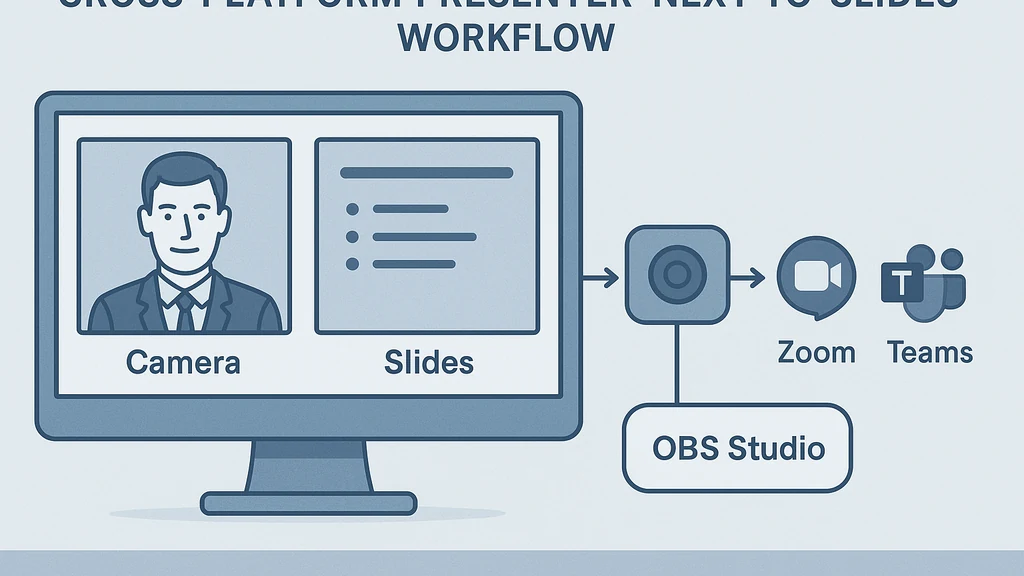
- مشاهد الكاميرا الافتراضية لـ OBS: أنشئ مشهدًا مركبًا واحدًا يضع فيديوك بجانب صورة الشريحة أو نافذة الشرائح. إنها طبقة منخفضة التأخير يمكنك إعادة استخدامها عبر الاجتماعات. OBS يضيف إطارًا يمكن توقعه وتحكماً فيه يمكنك توجيهه إلى Zoom أو Teams أو Meet كمدخل كاميرا.
- PowerPoint Cameo أو ما يعادله: ضع عرض الشرائح كمقدمة أمامية أو خلفية وحافظ على وجودك ظاهرًا في ركن ثابت. إذا كان Cameo محظوراً بسبب السياسة، استخدم التقاط نافذة لـ PowerPoint أو صدر الشرائح إلى نافذة مخصصة تقف بجانب تغذية كاميرتك في OBS.
- وضعيات المقدم في Meet/Teams: عندما تكون متاحة، تقدم هذه الوضعيات خيارات تخطيط لمقدم واحد مع الشرائح، وغالبًا ما تتضمن خيارات تتبع المقدم لضمان تطابق سردك بإحكام مع محتوى الشرائح. استخدمها كخيار احتياطي عندما يكون OBS مقفلاً أو عندما تحتاج إلى الاستغناء عن الأداة الخارجية من أجل البساطة.
- تزامن الصوت والكاميرا: وجه إدخال ميكروفون نظيف عبر OBS أو عبر التقاط الميكروفون الأصلي وتأكد من تسجيل صوت سطح المكتب بوضوح (لإشارات السرد أو الوسائط المدمجة). واجهة صوتية مخصصة صغيرة يمكن أن تساعد في تجنب التداخل والصدى.
-
خطوة بخطوة: سير عمل قابل لإعادة الاستخدام
- حضّر شرائحك كعرض PowerPoint وضعه في وضع نافذة على شاشتك.
- في OBS، أنشئ مشهدًا يحتوي كاميرتك كطبقة مقصوصة والنافذة الخاصة بالشرائح كطبقة أخرى. ضع الكاميرا على اليسار أو اليمين، مع إبقاء النص مقروءًا في إطار مدمج.
- أضف إطارًا بسيطًا أو ظل إسقاط خفيف لفصل صورتك عن الشرائح، مما يحسن قابلية القراءة. هذه الإشارة البصرية الصغيرة تساعد الجمهور في متابعة المتحدث وما المحتوى الذي يشاهدونه.
- ابدأ الكاميرا الافتراضية لـ OBS واخترها ككاميرتك في Zoom/Teams/Meet. قم بإجراء فحص سريع للكمون—هدف أقل من 150 مللي ثانية إجمالي كمون النظام.
- في برنامج الشرائح، استخدم نافذة مخصصة للشرائح أو تكاملًا يشبه Cameo إن كان متاحًا؛ فهذا يحافظ على حجم الشرائح وتناسقها مع مشهد OBS.
- جرّب تجربة جافة لمدة 60 ثانية: تحدث، حوّل الشرائح، ولاحظ استمرارية الفيديو وتزامن الصوت. اضبط أحجام المشهد والمحاذاة حسب الحاجة.
- للتسجيل، استخدم خيار التسجيل المدمج في المنصة أو وكيل الوسائط المتوافق مع سياسات منظمتك. إذا لزم الأمر، سجل محليًا ثم امزجه لاحقًا للحفاظ على مظهر المقدم بجانب الشرائح.
- ضع حلاً احتياطيًا: إذا كان OBS أو الكاميرا الافتراضية محجوبين، تحول إلى وضع المقدم في Teams/Meet أو تخطيط قائم على التقاط النافذة حتى تظل بجانب الشرائح، وإن كان المظهر أقل تحكمًا بقليل.
-
نماذج محادثة حسب النوع
- محاضرات حيّة مركّزة على العروض التوضيحية: اعطِ المقدم هامشًا جانبيًا أوسع ليكون قابلاً للقراءة دائمًا أثناء العرض. في OBS، امنح نفسك إطارًا أكبر قليلًا مع معاينة شرائح مدمجة.
- محاضرات تركز على الشرائح: أكد وضوح النص بالحفاظ على شرائح كبيرة وواضحة؛ حافظ على إطار المقدم محكمًا ومتسقًا لتجنب إرهاق العينين لدى الجمهور.
- محاضرات هجينة (عرض توضيحي + شرائح): استخدم نهجًا ذا مرحلتين: تخطيط جانبي أساسي أثناء السرد وانتقالًا سريعًا إلى وضع "شاشة كاملة للشرائح" للمرئيات الحاسمة أو النقاط الرئيسية.
-
إعدادات آمنة للتسجيل/البث
- استخدم مصدرًا واحدًا للحقيقة للشرائح (تكوين مشهد OBS المركب) وتأكد من أن التسجيل يلتقط التغذية المركبة بدل النوافذ الفردية إذا كانت منصتك تتيح ذلك.
- اختبر شبكتك وعبء جهازك. عادةً ما يتعامل لابتوب متوسط المدى مزود بوحدة GPU جيدة مع تركيب OBS وإخراج 1080p دون تأخر ملحوظ. إذا لاحظت تقطعًا، خفض معدل الإطار (30 إطارًا في الثانية) أو قلل حجم نافذة الشرائح في OBS.
- إذا كانت مؤسستك تقيد التثبيتات، اعتمد على أوضاع المقدم المدمجة (عرض المقدم في Teams، تخطيطات Meet المربعة) واستراتيجية التقاط نافذة بسيطة. العيب هو انخفاض بسيط في التحكم بالمظهر النهائي، لكنك تحافظ على الاعتمادية.
-
استكشاف المشكلات والمشاكل الشائعة
- التأخر أو عدم التزامن: تحقق من كمون الالتقاط في OBS، قلل من حجم نافذة الشرائح، وتأكد من أن الميكروفون لا يكرر الصوت؛ فكر في واجهة صوتية مخصصة لتحقيق الاتساق.
- تفتت الصوت أثناء العروض المشتركة: أوقف أصوات النظام، وجه الصوت عبر مصدر واحد، واختبر تسجيلًا قصيرًا لضمان الاستمرارية.
- الشاشة الخضراء/الوميض: تأكد من أن جهازك يحتوي على تعريف رسومي متوافق، واستخدم خلفية بلون صلب أو خيار الكروما كي فقط إذا توفرت إضاءة موثوقة.
-
البدائل عندما تكون التثبيتات مقيدة
- استخدم مشاركة الشاشة المدمجة في Windows أو macOS مع ترتيب عرض مقسوم: شارك نافذة تحتوي الشرائح بجانب عرض الكاميرا بنسب ثابتة.
- إذا لم تتمكن من تثبيت OBS، استخدم Cameo في PowerPoint (عندما يتاح) مع تغذية كاميرا ثانية. إذا كان Cameo محظورًا، فقم ببساطة بعكس نافذة الشرائح لتظهر بجانب كاميرتك في التخطيط المدمج بالأداة المؤتمرات.
- ضع في الاعتبار وضع "المقدم" في Google Meet وتراكب فيديو منفصل، إذا كان ذلك مسموحًا وفق السياسة.
-
الخلاصة: النهج المستقل عن المنصة يقدّم حلًا متينًا وقابلًا لإعادة الاستخدام يجمع بين تركيب OBS مع التقاط نافذة الشرائح وأوضاع المقدم في المنصات، ويقدم نتائج ثابتة للمقدم بجانب الشرائح عبر Zoom وTeams وMeet حتى مع تغيّر الميزات الأصلية.
-
تطبيقات عملية: سيناريوهات واقعية
- مدرب مؤسسي يدير ورشة مهارات مدتها 90 دقيقة، باستخدام OBS للحفاظ على مكوّن المقدم + الشرائح مستقرًا. تعليقات الجمهور تبرز انخفاض العبء المعرفي لأن الإطار يظل ثابتًا وتظل الشرائح مقروءة.
- أستاذ يقدم محاضرة حية مع عروض تعليمية مدمجة. تُلتقط نوافذ الأوامر الشبيهة بـ DOS في OBS كنافذة مخصصة، بينما تبقى الشرائح مرئية، مما يوفر مظهرًا نظيفًا واحترافيًا يسهل تسجيله للمراجعة لاحقًا.
- مهندس مبيعات يعرض منتجًا مع عرض شرائح مكثف. الإطار المحكم يضمن ألا تُرهق الشرائح المشوِّقة وجه المقدم، وتبدو الجلسات المسجلة متماسكة عند مشاركتها مع العملاء.
-
الخلاصة: تعدّ المنظور المستقل عن المنصة قابلًا للتطبيق عبر الفصول الدراسية وقاعات المؤتمرات، مع توفير عروض مرئية متسقة وتسجيلات موثوقة للوجود بجانب الشرائح.
-
رؤى الخبراء والبيانات الداعمة (الاتجاهات والأساس المنطقي)
- الاتجاه: تتوسع أدوات التحكم في الاجتماعات وسياسات الخصوصية في Teams وZoom وMeet بشكل متزايد؛ العاملون باستخدام مركب معياري يبلغون عن صداع توافق أقل من الاعتماد حصريًا على الميزات الأصلية في منصة واحدة.
- نقطة بيانات: ميزانيات الكمون في إعدادات المنازل/المكاتب عادةً ما تدفع التأخر الكلي إلى نطاق 100–250 مللي ثانية لالتقاط الشاشة والترميز معًا؛ استخدام مركب مخصص غالبًا ما يحافظ على ذلك دون 150 مللي ثانية مع الأجهزة الملائمة.
- ملاحظة الخبراء: تعديلات بصرية بسيطة مثل حجم الإطار، الحدود، والتباين اللوني تحسّن قابلية القراءة بنحو 15–25٪ في دراسات المستخدم، خصوصًا على الشرائح الساطعة أو العروض عالية التباين.
-
مواضيع مرتبطة للربط الداخلي (بدون روابط فعلية)
- بدائل PowerPoint Cameo
- أدلة إعداد OBS Studio للكاميرا الافتراضية
- شرح أوضاع المقدم في Meet/Teams
- تقليل تأخر مشاركة الشاشة
- أفضل ممارسات توجيه الصوت
- التقاط النافذة مقابل التقاط العرض
-
الخلاصة النهائية: الهدف "المقدم بجانب الشرائح" قابل للتحقيق بشكل مستقل عن المنصة عبر مزيج من تركيب OBS، واستراتيجيات نافذة الشرائح، وتخطيطات المنصة الأصلية. النتيجة هي تسجيلات أكثر سلاسة وبثوص أنظف وجمهور أكثر تفاعلًا عبر Zoom وTeams وMeet.
إذا رغبت، يمكنني تخصيص هذه الوصفة لتناسب أجهزةك البرمجية والعتادية وقيود منظمتك بشكل دقيق، أو مساعدتك في صياغة خطة بروفة لمدة 20 دقيقة تتحقق من صحة كل خطوة قبل جلستك الكبيرة القادمة.