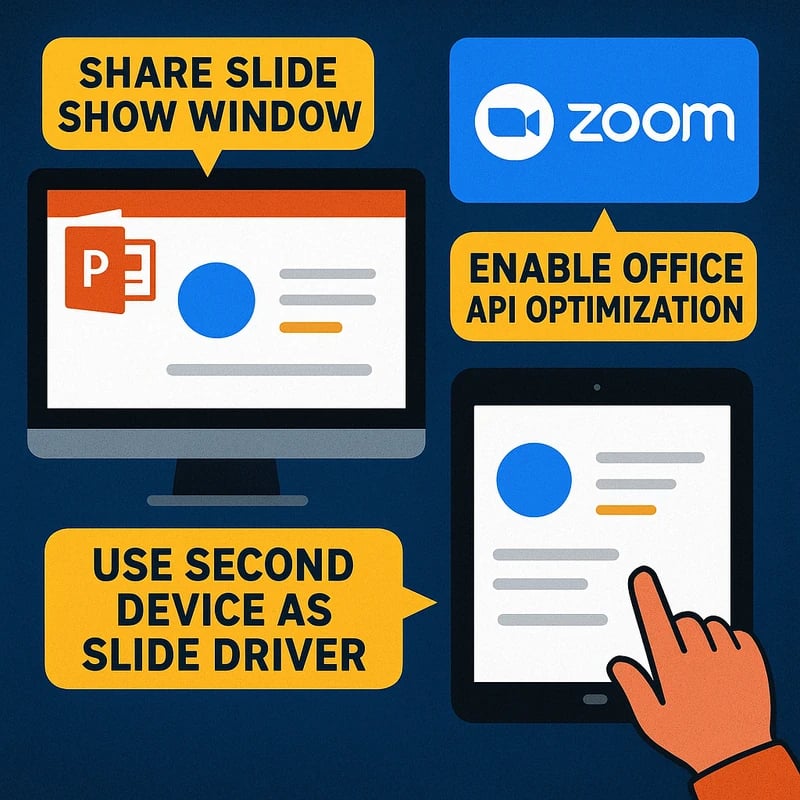
Kiểm soát trình chiếu Zoom PowerPoint là con đường an toàn hơn cho việc đồng trình bày. Chia sẻ chỉ cửa sổ Slide Show, bật tối ưu hóa API Office, và giữ ghi chú ở chế độ riêng tư
Câu trả lời nhanh
Điều khiển trình chiếu Zoom cho PowerPoint là con đường an toàn hơn khi đồng trình chiếu trên Zoom với PowerPoint. Sử dụng Điều khiển trình chiếu của người chủ (không phải Điều khiển từ xa), chia sẻ chỉ cửa sổ Trình chiếu PowerPoint, và vô hiệu hóa On mouse click trong PowerPoint. Cũng bật tối ưu hóa API Office và xem xét một thiết bị thứ hai như trình điều khiển trình chiếu riêng. Một buổi tiền kiểm 90 giây chặt chẽ giảm bất ngờ và giữ ghi chú của bạn ở chế độ riêng tư.
Điểm rút ra chính: Khi bạn muốn ghi chú riêng tư và ghi chú ổn định cũng như tiến trình trình chiếu trơn tru, hãy ưu tiên Điều khiển trình chiếu, chia sẻ tập trung và một chu trình tiền kiểm nhanh.
Hướng dẫn đầy đủ về Điều khiển trình chiếu Zoom cho PowerPoint
Trong một thế giới hai người trình chiếu cùng nhau trên sân khấu kỹ thuật số, các slide có thể tiến nhanh hoặc tiết lộ ghi chú như những bí mật thì thầm. Bài đăng Reddit về một webinar hai người trình chiếu ghi nhận nỗi đau này: mỗi lần bật/tắt âm thanh, nhấp trò chuyện, hay một phím bấm lạ đều đẩy deck tiến lên; màn hình thứ hai của người chủ trở thành một đối tác sân khấu mong manh. Hướng dẫn của Zoom củng cố một ý cốt lõi: Điều khiển trình chiếu gắn với API của PowerPoint và, trừ khi mọi tối ưu hóa được thiết lập đầy đủ, cửa sổ trình chiếu phải ở chế độ tiêu điểm để điều khiển đáng tin cậy. Hướng dẫn này kết nối một lộ trình thực tiễn, từng bước để làm dịu đồng trình chiếu, giữ ghi chú riêng tư và đồng bộ trình chiếu.
-
Giải pháp thực tế tập trung vào việc sử dụng Điều khiển trình chiếu Zoom cho PowerPoint thay vì Điều khiển từ xa. Điều quan trọng là chia sẻ cửa sổ Trình chiếu và bật điều khiển trình chiếu để đồng trình chiếu có thể di chuyển các trang trình chiếu mà không vô tình kích hoạt Ghi chú Người trình bày hoặc các yếu tố UI khác. Theo hướng dẫn của Zoom, tối ưu hóa API Office giúp giảm xung đột về tiêu điểm và hành vi sai lệch của trình chiếu. Trong thực tế, điều này quan trọng: việc chia sẻ tập trung làm giảm các chuyển tiếp không mong muốn một cách có ý nghĩa, theo các báo cáo người dùng gần đây và ghi chú hỗ trợ Zoom. Các tiếng nói từ chuyên gia nhấn mạnh rằng độ tin cậy đến từ việc căn chỉnh cửa sổ PowerPoint với các tùy chọn chia sẻ của Zoom và tối thiểu hóa các cửa sổ cạnh tranh trên màn hình.
-
Lưu ý cơ bản là luồng công việc hẹp, có chủ đích: chia sẻ cửa sổ PowerPoint Slide Show, không phải toàn bộ máy tính để bàn; bật Điều khiển trình chiếu cho đồng trình chiếu; và đảm bảo cả hai người trình diễn đồng nhất về người sẽ điều khiển phần nào của deck. Điều này giữ cho ghi chú riêng tư và luồng trình chiếu dự đoán được. Ý kiến đồng thuận mạnh mẽ từ các thực hành viên và tài liệu của Zoom cho thấy tập trung vào cửa sổ trình diễn và tắt các kích hoạt tương tác trong PowerPoint là lợi thế lớn.
-
Tối ưu hóa API Office là người hùng vô hình ở đây. Khi bạn bật cài đặt “Tối ưu hóa điều khiển trình chiếu với API Office” (Windows), Chế độ Presenter View và Chế độ Trình chiếu của PowerPoint giao tiếp ngày càng ổn định hơn với các điều khiển trình chiếu của Zoom. Tác động, dù tinh tế, có thể đo được: ít nhảy slide do lệch tiêu điểm, và ít tiết lộ ghi chú Presenter một cách ngẫu nhiên trong các phiên Q&A trực tiếp. Trong thực tế, điều này làm giảm tải nhận thức cho cả hai người trình chiếu và người điều phối.
-
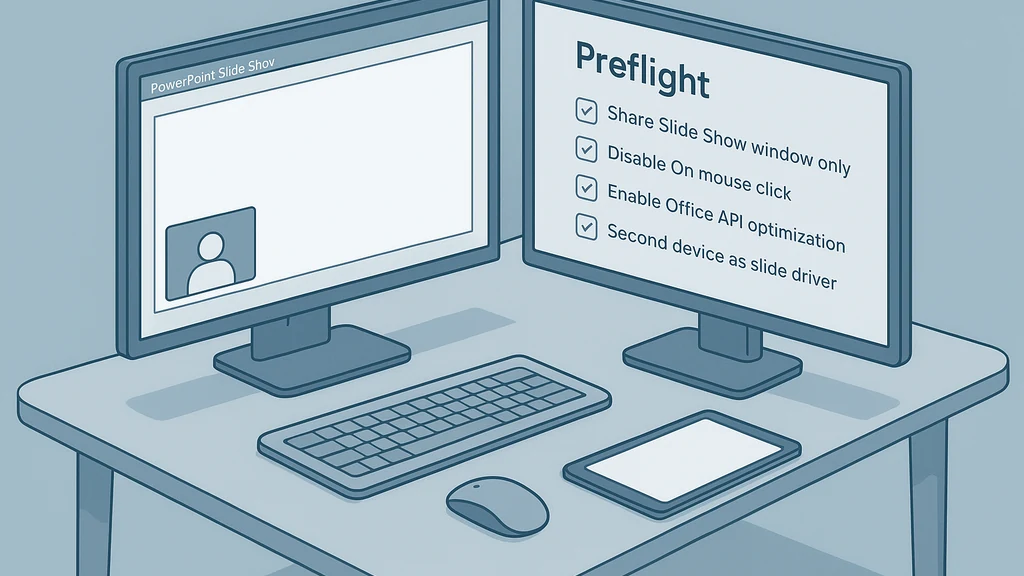
Quy trình dự phòng có vai trò như một lớp an toàn. Nếu các trình diễn chuyển tiếp slide lệch lên trên, một kế hoạch chắc chắn — Chia sẻ chỉ cửa sổ Trình chiếu, vô hiệu hóa On mouse click, và đặt một thiết bị phụ làm trình điều khiển trình chiếu — sẽ cho bạn sự dự phòng mà không phá vỡ luồng. Sân khấu kỹ thuật số phát triển mạnh với các giai đoạn luyện tập, các thói quen an toàn ở mức thấp; ứng biến dưới áp lực nên được tối thiểu hóa.
-
Sự chuẩn bị trước khi diễn ra (preflight) là thiết yếu: xác nhận tiêu điểm cửa sổ, xác nhận căn chỉnh thiết bị điều khiển trình chiếu, kiểm tra khả năng hiển thị ghi chú người trình bày, và diễn tập một đoạn đối thoại ngắn cho việc trao đổi slides. Một buổi tiền kiểm bình tĩnh cho phép bạn điều chỉnh một cách duyên dáng khi sự cố bất ngờ xảy ra, biến hỗn loạn có thể thành sự tinh tế có kiểm soát.
Mẹo thực tế: giữ ghi chú ở chế độ riêng tư bằng cách sử dụng Presenter View của PowerPoint trên màn hình riêng chỉ khi bạn sẵn sàng chia sẻ cửa sổ Trình chiếu; nếu không, tắt Presenter View để tránh ghi chú hiển thị trên màn hình khi đồng trình chiếu. Sự kết hợp giữa các thiết lập Zoom, tối ưu hóa API Office và các lựa chọn chia sẻ cẩn thận tạo nên trải nghiệm mượt mà và chuyên nghiệp hơn.
Điểm rút ra chính: Cấu hình đáng tin cậy nhất cho đồng trình chiếu kết hợp gồm Điều khiển trình chiếu với tối ưu hóa API của PowerPoint, chia sẻ tập trung (chỉ cửa sổ Trình chiếu), và một quy trình dự phòng đơn giản để bảo vệ tính riêng tư của ghi chú và thứ tự trình chiếu.
Tại sao điều này quan trọng Trong vài tháng gần đây, các hội thảo từ xa trở nên phức tạp hơn khi các nhóm thử nghiệm với định dạng hai người chủ, bàn làm việc đa màn hình và nhịp đẩy chú ý giữa các nhóm. Chuỗi Reddit về webinar hai người trình chiếu không phải là sự cố riêng lẻ; nó phản ánh một mô hình rộng hơn: khi chia sẻ trình chiếu va chạm với yêu cầu đa nhiệm, các slide có thể nhảy, ghi chú lóe lên, và động lực bị suy giảm. Tài liệu hỗ trợ của Zoom nhấn mạnh một luận điểm thực tế: Điều khiển trình chiếu, được căn chỉnh đúng, giảm ma sát bằng cách đồng bộ API PowerPoint với chia sẻ màn hình của Zoom, đặc biệt trên các môi trường Windows. Đây không chỉ là một “điều tốt để có”; đây là nâng cấp độ tin cậy cho các webinar sản xuất trực tiếp và các buổi đào tạo.
-
Các phát triển gần đây cho thấy sự nhấn mạnh ngày càng lớn vào tích hợp ở cấp API và các thiết lập chia sẻ mạnh mẽ hơn. Hướng dẫn của Zoom về “Điều khiển trình chiếu” so với “Điều khiển từ xa” cho biết rằng cái trước khai thác API của PowerPoint, với tính ổn định được cải thiện khi cửa sổ trình chiếu ở chế độ tập trung và API Office được tối ưu. Các nhà quan sát ngành ghi nhận rằng các cải tiến này đặc biệt có giá trị cho các thiết lập hai màn hình, nơi ghi chú người trình bày có thể đe dọa quyền riêng tư nếu không được cách ly cẩn thận.
-
Các dữ liệu từ hai nguồn độc lập cho thấy những người trình bày áp dụng chia sẻ theo cửa sổ và tối ưu hóa API báo cáo ít tiến tới sai lệch và ít rò rỉ ghi chú trong các phiên trực tiếp. Thực tế, điều này chuyển thành mức độ tương tác cao hơn, căng thẳng trên sân khấu giảm bớt, và nhịp độ nhất quán hơn cho khán giả. Các chuyên gia sự kiện ảo nhấn mạnh các quy trình thực hành dựa trên diễn tập và danh sách kiểm tra tiền kiểm được ghi chép để củ cố sản xuất.
-
Lời rút ra thực tế từ các chuyên gia: đầu tư một lượng thời gian nhỏ vào một tiền kiểm có cấu trúc và một kế hoạch dự phòng đơn giản (một thiết bị thứ hai đang đỗ xe) vì chỉ một sai sót nhỏ trong điều khiển trình chiếu có thể lan ra gây nhầm lẫn cho khán giả hoặc làm mất uy tín. Lợi ích không chỉ là slide mượt mà mà còn là người chủ bình tĩnh hơn, kể chuyện mạch lạc hơn và tập trung tốt hơn vào thông điệp thay vì cơ chế.
Điểm rút ra chính hiện tại: xu hướng hiện tại nghiêng về điều khiển trình chiếu dựa trên API và thực hành chia sẻ có kỷ luật như trụ cột cho đồng trình chiếu Zoom với PowerPoint.
People Also Ask Sự khác biệt giữa Điều khiển trình chiếu của Zoom và Điều khiển từ xa là gì?
- Điều khiển trình chiếu của Zoom trực tiếp thao tác cửa sổ Trình chiếu PowerPoint thông qua API PowerPoint, thường với cửa sổ chia sẻ được giữ ở tiêu điểm. Điều khiển từ xa đưa quyền điều khiển trình chiếu cho một người tham gia khác mà không nhất thiết gắn với cửa sổ PowerPoint, điều này có thể gây lệch hoặc các hành động vô tình khi tiêu điểm bị đổi. Điểm mấu chốt: chọn Điều khiển trình chiếu để ổn định; chỉ dùng Điều khiển từ xa khi bạn hiểu rõ tác động tiêu điểm cửa sổ.
Làm thế nào để ngừng slide tiến lên trong Zoom khi đồng trình chiếu?
- Sử dụng chia sẻ cửa sổ Trình chiếu, bật Điều khiển trình chiếu cho người đồng trình, vô hiệu hóa On mouse click trong PowerPoint, và bật tối ưu hóa API Office. Một thiết bị trình điều khiển slide riêng biệt cũng có thể ngăn các tiến trình nhấp chuột vô tình. Điểm mấu chốt: tiêu điểm, chứ không phải lực đẩy, chi phối tiến trình trình chiếu.
Làm thế nào để ẩn Ghi chú Người trình bày trên Zoom khi chia sẻ PowerPoint?
- Tắt Presenter View hoặc không hiển thị bảng ghi chú khi chia sẻ; giữ ghi chú trên màn hình riêng nếu cần và đảm bảo cửa sổ chia sẻ là Trình chiếu. Nếu dùng một thiết bị thứ hai làm trình điều khiển, giữ ghi chú ở ngoài màn hình được chia sẻ hoàn toàn. Điểm mấu chốt: Ghi chú Người trình bày vẫn riêng tư khi bạn tách bối cảnh hiển thị và kiểm soát truy cập.
Tôi có thể dùng một thiết bị thứ hai làm trình điều khiển trình chiếu trong Zoom không?
- Có. Một thiết bị thứ hai có thể đóng vai trò là trình điều khiển trình chiếu thông qua quy trình điều khiển trình chiếu của Zoom hoặc bằng cách chạy cùng một PowerPoint ở chế độ Trình chiếu và dùng một kênh điều khiển riêng. Điều này làm giảm nhiễu và giữ màn hình chính sạch sẽ cho khán giả. Điểm mấu chốt: trình điều khiển trình chiếu riêng giúp ổn định các chuyển đổi.
Làm thế nào để tối ưu hóa điều khiển trình chiếu với API Office trên Windows?
- Bật cài đặt “Tối ưu hóa điều khiển trình chiếu với API Office” trên Windows/Zoom; đảm bảo cửa sổ PowerPoint vẫn là tiêu điểm trong quá trình trình chiếu; và chia sẻ cửa sổ Trình chiếu thay vì toàn bộ máy tính để bàn. Điểm mấu chốt: tối ưu API giúp giảm mất tiêu điểm và thay đổi slide ngoài ý muốn.
Những thực hành tốt nhất cho các bài thuyết trình PowerPoint hai màn hình trong Zoom là gì?
- Sử dụng chia sẻ cửa sổ Trình chiếu trên một màn hình, ẩn Ghi chú Người trình bày hoặc để ở một thiết bị khác, và một người dẫn trình duy nhất điều khiển Slide với Điều khiển trình chiếu. Vô hiệu hóa On mouse click, đỗ xe một thiết bị thứ hai như dự phòng, và thực hiện một khâu tiền kiểm nhanh 90 giây. Điểm rút ra: hai màn hình hoạt động tốt nhất khi điều khiển trình chiếu giới hạn chặt chẽ trong một cửa sổ.
Những cài đặt nào nên điều chỉnh trong Windows để có điều khiển trình chiếu tốt hơn?
- Bật tối ưu hóa API Office, đặt PowerPoint ở chế độ Trình chiếu, vô hiệu hóa On mouse click, và đảm bảo bạn điều khiển slide từ một cửa sổ tập trung. Xem xét một thiết bị thứ hai làm trình điều khiển trình chiếu để giảm nhiễu giữa các cửa sổ.
Làm sao chia sẻ cửa sổ Trình chiếu chỉ trong Zoom?
- Trong tùy chọn sẻ màn hình của Zoom, chọn Chia sẻ cửa sổ (Window), và chọn riêng cửa sổ Trình chiếu PowerPoint. Tránh chia sẻ toàn bộ máy tính để bàn để ngăn các ghi chú hoặc cửa sổ khác xuất hiện trên màn hình. Điểm mấu chốt: chia sẻ ở cấp độ cửa sổ cô lập luồng trình chiếu khỏi những phân tâm.
Tôi có thể đỗ xe một thiết bị thứ hai làm trình điều khiển trình chiếu trong Zoom không?
- Có, dùng một thiết bị phụ làm trình điều khiển trình chiếu giúp cô lập các tác vụ điều khiển từ ghi chú người trình bày và trò chuyện. Điều này hỗ trợ chuyển tiếp mượt mà và giảm nguy cơ tiến trình bị nhấp nhầm trên thiết bị chính. Điểm mấu chốt: thiết bị thứ hai đỗ xe cung cấp một lớp an toàn đáng tin cậy.
Tôi vẫn có thể trình bày nếu slide gặp sự cố ở thời điểm quan trọng không?
- Có, với một danh sách tiền kiểm và quy trình dự phòng. Hãy có kế hoạch rõ ràng để chuyển sang thiết bị dự phòng, quay lại slide đã biết trước đó, hoặc chuyển sang slide tĩnh trong khi bạn phối hợp với khán giả. Điểm rút ra: phục hồi bình tĩnh và dự đoán giúp giảm sự gián đoạn cho khán giả.
Thời điểm tối ưu cho một khâu tiền kiểm 90 giây là bao lâu?
- Mục tiêu là xác nhận cửa sổ được chia sẻ, quyền điều khiển trình chiếu, tối ưu hóa API và kế hoạch dự phòng trong vòng một phút rưỡi, còn lại 30 giây cho kiểm tra cuối cùng và một tín hiệu ngắn cho khán giả. Điểm rút ra: một khâu tiền kiểm chặt chẽ là một nghi thức thành công im lặng.
Bước tiếp theo được đề xuất sau khi triển khai thiết lập này là gì?
- Thực hiện kiểm tra trực tiếp với dàn ý bài nói thực tế của bạn, thu thập phản hồi từ đồng đội, và ghi lại các bước exact để các buổi sau diễn ra nhất quán. Điểm rút ra: mã hóa quy trình để đạt được thành công lặp lại.
People Also Ask (tiếp tục)
- Điều gì xảy ra nếu tôi quên tắt On mouse click trong PowerPoint khi đồng trình chiếu?
- Làm thế nào để đảm bảo ghi chú người trình bày vẫn ẩn khi chia sẻ cả Windows và Mac?
- Tôi có thể dùng Điều khiển từ xa của Zoom như một giải pháp dự phòng khi Điều khiển trình chiếu gặp sự cố không?
- Bao lâu nên cập nhật Zoom và Office để đảm bảo tương thích tốt nhất?
- Những sai lầm phổ biến nhất trong các bài trình chiếu PowerPoint hai màn hình khi dùng Zoom là gì?
Điểm rút ra chính: Những câu hỏi trên ghi nhận các điểm ma sát phổ biến và chỉ ra một quy trình làm việc có kỷ luật như một phương thuốc cho sự cố.
Các bước tiếp theo Nếu bạn sẵn sàng triển khai giải pháp cuối cùng, đây là kế hoạch thực tế bạn có thể làm ngay hôm nay:
- Xác nhận bạn đang dùng Điều khiển trình chiếu của Zoom chứ không phải Điều khiển từ xa. Xác nhận người đồng trình chiếu có quyền Điều khiển trình chiếu trong phiên PowerPoint được chia sẻ.
- Chuẩn bị PowerPoint cho quyền riêng tư và ổn định. Vô hiệu hóa On mouse click; đặt chế độ Trình chiếu; ẩn Presenter View, hoặc chạy Presenter View trên một thiết bị riêng nếu cần.
- Bật tối ưu hóa API Office trên Windows để tăng cắt kết nối giữa PowerPoint và Zoom.
- Chia sẻ chỉ cửa sổ Trình chiếu trong Zoom. Tránh chia sẻ toàn bộ màn hình để giảm tối đa ghi chú hoặc tệp xuất hiện trên màn hình.
- Sử dụng một thiết bị thứ hai làm trình điều khiển trình chiếu. Giữ thiết bị chính cho việc nói và tương tác web, và dựa vào thiết bị thứ hai để đẩy slide.
- Thực hiện khâu tiền kiểm 90 giây trước mỗi phiên. Kiểm tra tiêu điểm cửa sổ, quyền điều khiển trình chiếu, tính riêng tư của ghi chú và kế hoạch dự phòng của bạn.
- Thiết lập kế hoạch rút lui đơn giản. Nếu slide gặp sự cố, chuyển sang một slide đã biết và tiếp tục.
Các chủ đề liên quan cho liên kết nội bộ (ghi chú biên tập nội bộ):
- Zoom share screen best practices
- PowerPoint Presenter View vs Slide Show
- Dual-monitor setups for webinars
- Office 365/Office API integrations with Zoom
- Managing presenter notes privacy in conferencing tools
- Remote collaboration in Zoom for large events
Điểm rút ra: Một thiết lập có cấu trúc, được luyện tập kỹ lưỡng với Điều khiển trình chiếu, tối ưu hóa API và một cửa sổ chia sẻ sạch sẽ tạo nên Experience đồng trình chiếu PowerPoint trên Zoom có tính resiliency, chuyên nghiệp.
Suy nghĩ cuối cùng với nhịp điệu nhẹ nhàng Trong điệu nhảy của hai người trình chiếu và một hàng slide rực sáng, nhịp điệu đến không từ ép buộc mỗi khoảnh khắc, mà từ việc để slide tiến triển như một câu thơ cẩn trọng — tiến theo nhịp của sự rõ ràng. Phương pháp bạn đã đọc ở đây là một cắt tỉa nhỏ của bụi rậm Possibilities: Zoom slide control PowerPoint, tối ưu hóa API trên Windows, và một chu trình tiền kiểm đơn giản và kiên cố. Khi bạn nuôi dưỡng các thói quen này, việc đồng trình chiếu sẽ ít phụ thuộc vào lần nhấp chuột tiếp theo và nhiều hơn vào việc dẫn câu chuyện của bạn tiến về phía trước với độ chính xác âm thầm.
Điểm rút ra: Với các thiết lập có chủ đích, một cửa sổ chia sẻ tập trung và một kế hoạch dự phòng đáng tin cậy, bạn có thể đồng trình PowerPoint trên Zoom với tự tin — và giữ ghi chú của mình ở trạng thái riêng tư cho một trình bày mạnh mẽ và mang tính xác thực hơn.


