Tóm tắt AI Teams cho người tham gia bên ngoài có thể tự động tóm tắt các cuộc họp với khách hàng—nếu giấy phép và các chính sách cho phép. Tìm hiểu các bước chuẩn bị và quyền riêng tư ngay hôm nay.
Câu trả lời nhanh
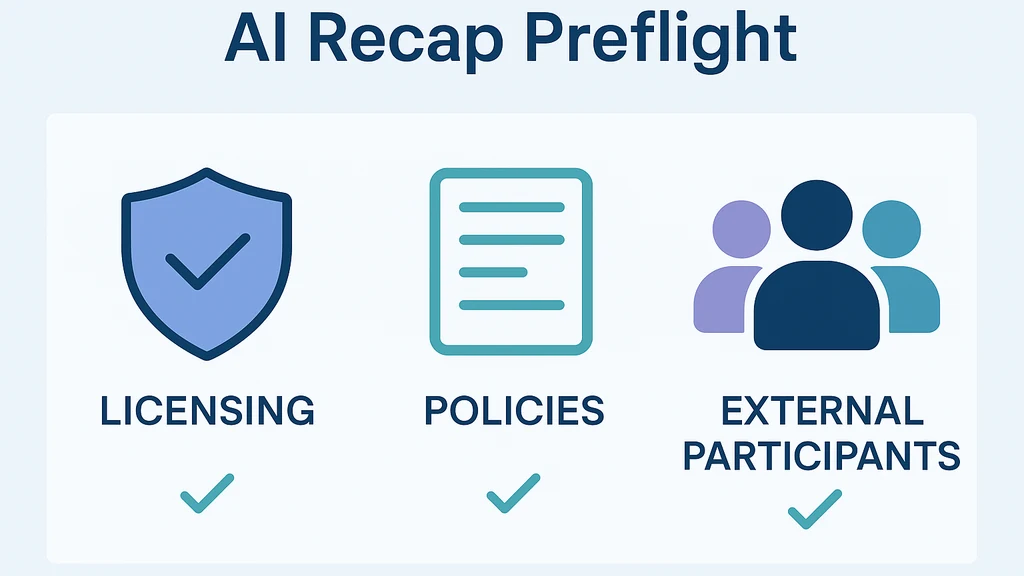
Participants bên ngoài của Teams AI Recap có thể biến các ghi chú cuộc họp, điểm nổi bật và bản ghi thành một bản recap sẵn sàng cho khách hàng, nhưng chỉ khi tenant của bạn có cấp phép và chính sách phù hợp. Bắt đầu với một preflight ưu tiên cho người thuyết trình: xác nhận cấp phép (Teams Premium hoặc tương đương), xác minh chính sách phiên âm và ghi âm, và đảm bảo cho phép người tham gia bên ngoài. Nếu có bất kỳ trở ngại nào, hãy dựa vào một kế hoạch fallback nhanh và một kịch bản quyền riêng tư dành cho khách hàng rõ ràng. Lưu ý chính: tính năng này tồn tại, nhưng bạn sẽ cần căn chỉnh chính sách được admin kích hoạt và một phương án dự phòng sẵn sàng.
Hướng dẫn đầy đủ cách sử dụng AI Recap của Microsoft Teams với khách hàng bên ngoài trong một bài thuyết trình (và những gì cần nói về quyền riêng tư)
Tôi là Marco Ruiz, và tôi đã học được một cách khó khăn rằng các buổi làm việc với khách hàng tuyệt vời phụ thuộc nhiều vào sự chuẩn bị về chính sách như nội dung. Khoảnh khắc bạn bước vào một cuộc họp trực tiếp với người tham gia bên ngoài, bạn đang cân bằng giữa con người, chính sách và hiệu suất. Teams AI Recap cho người tham gia bên ngoài có thể là một đồng minh mạnh mẽ, nhưng nó sẽ không xuất hiện một cách tình cờ. Hướng dẫn này đưa bạn qua một preflight ưu tiên người thuyết trình, nhằm đồng bộ hóa việc cài đặt quản trị IT với việc phân phối trực tiếp — kèm một kịch bản tiết lộ ngắn gọn bạn có thể đọc to ở đầu.
Nó là gì và tại sao điều đó quan trọng
- Teams AI Recap external participants là tính năng tạo ra một bản recap ngắn gọn, nổi bật và các đoạn transcript sau cuộc họp với người tham dự không thuộc tổ chức. Nó được thiết kế để giảm công việc sau cuộc gọi và tăng tốc việc theo dõi với khách hàng và đối tác.
- Đối với các nhà tư vấn B2B, quản lý thành công khách hàng, kỹ sư bán hàng và PM, giá trị là rõ ràng: chuyển giao nhanh hơn, ghi chú nhất quán và một câu chuyện dựa trên dữ liệu có thể bảo vệ cho mọi tương tác với khách hàng.
- Các xu hướng gần đây cho thấy sự gia tăng của các công cụ họp được kích hoạt AI, nhưng các mối quan tâm về quyền riêng tư và cấp phép vẫn ở vị trí hàng đầu. Doanh nghiệp muốn đảm bảo dữ liệu của người tham gia bên ngoài được xử lý an toàn và tính năng chỉ có khi sự phù hợp về chính sách và cấp phép. Dự đoán sẽ có sự kết hợp giữa kiểm tra chính sách, cấu hình quản trị và các phương án dự phòng trong ngày.
Một preflight ưu tiên người thuyết trình: các kiểm tra chính xác quyết định liệu AI Recap có xuất hiện hay không
- Cấp phép và sẵn sàng tenant: Xác nhận bạn có đúng loại cấp phép (Teams Premium hoặc kế hoạch AI-enabled tương đương) và tính năng AI Recap được kích hoạt cho tenant của bạn. Nếu các tính năng AI bị tắt hoặc không được gán cho người dùng, AI Recap sẽ không xuất hiện cho các cuộc họp bên ngoài.
- Chính sách phiên âm và ghi âm: Tham gia bên ngoài với AI Recap yêu cầu cho phép phiên âm và ghi âm trong các chính sách cuộc họp. Nếu phiên âm bị chặn, AI Recap sẽ không tạo ghi chú cho người tham dự bên ngoài.
- Loại cuộc họp và giới hạn người tham gia bên ngoài: Một số kết hợp chính sách hạn chế các tính năng AI cho cuộc họp bên ngoài, hoặc giới hạn số người tham gia bên ngoài. Đảm bảo cuộc họp được cấu hình như một phiên hợp tác bên ngoài và không có rào cản nào từ chính sách.
- Chính sách cuộc họp toàn cục (Org-wide default): Nếu quản trị viên của bạn không thể tìm thấy hoặc gán một chính sách Global (Org-wide default), AI Recap có thể không có sẵn đồng nhất ở các phiên. Đây là rào cản phổ biến ở phía quản trị có thể làm chậm hoặc vô hiệu hóa tính năng.
- Phơi nhiễm tối thiểu và xử lý: AI Recap thường yêu cầu một cửa sổ xử lý ngắn. Dự kiến tối thiểu khoảng 5 phút sau cuộc họp để kết quả xuất hiện trong recap của khách hàng, với sự chậm trễ thỉnh thoảng nếu xử lý phía sau bị hạn chế.
- Kiểm soát chia sẻ bên ngoài: Đảm bảo chia sẻ bên ngoài với khách hàng được cho phép ở cấp độ chính sách, và nội dung recap có thể chia sẻ mà không phơi bày dữ liệu nội bộ.
- Cư trú và lưu giữ dữ liệu: Đồng bộ với chính sách lưu giữ dữ liệu của tổ chức; đảm bảo bạn biết nơi dữ liệu recap được lưu trữ (thường ở OneDrive/SharePoint) và ai có thể truy cập.
- Giao thức quyền riêng tư và sự đồng ý: Chuẩn bị một phương án đồng ý — thêm về điều này trong kịch bản đọc cho khách hàng ở dưới.
- sẵn sàng fallback: Nếu bất kỳ điều trên gặp sự cố, hãy có sẵn một fallback nhanh (transcript thủ công, ghi âm cho ghi chú sau cuộc họp, và một quy trình tổng kết sau cuộc họp).
5 phút tối thiểu và một số caveats được nêu
- Kết quả AI Recap có thể không xuất hiện ngay lập tức; hãy cho hệ thống vài phút để tạo một bản tóm tắt sau khi cuộc họp kết thúc.
- Nếu người tham gia bên ngoài được thêm vào muộn hoặc nếu chính sách cuộc họp thay đổi giữa phiên, kết quả AI Recap có thể không nhất quán hoặc không có sẵn cho phiên đó.
- Nếu môi trường của khách hàng chặn các tính năng AI, hoặc nếu cài đặt sảnh chờ/bypass ngăn người tham gia bên ngoài, AI Recap có thể không thể truy cập được cho họ.
Một kịch bản tiết lộ ngắn gọn bạn có thể đọc lúc bắt đầu các buổi thuyết trình cho khách hàng
- “Chào mừng mọi người. Chúng ta sẽ sử dụng các ghi chú tự động và một bản recap ngắn gọn cho cuộc thảo luận ngày hôm nay. Bản recap sử dụng AI để trích xuất các điểm và quyết định chính, và có thể chứa các đoạn transcript. Dữ liệu của bạn được lưu trữ theo các nguyên tắc quyền riêng tư của tổ chức và sẽ không được chia sẻ ngoài những người tham gia được ủy quyền. Nếu bạn có bất kỳ mối quan tâm nào, bạn có thể yêu cầu một bản sao recap hoặc chọn rút lui cho phiên này.”
- Thêm các giải thích theo vai trò: “Với vai trò là người điều phối, tôi sẽ quản lý khả năng hiển thị recap, và chúng ta sẽ tạm dừng hoặc ngừng chia sẻ nếu bạn yêu cầu.”
Điều cần làm vào ngày triển khai khi AI Recap có sẵn
- Bắt đầu bằng sự đồng ý rõ ràng: Đọc kịch bản tiết lộ và xác nhận mọi người cảm thấy thoải mái với việc ghi âm và ghi chú do AI sinh ra.
- Thông báo tính khả dụng: Ghi chú ngắn rằng AI Recap đã được bật và sẽ xuất hiện dưới dạng một bản tóm tắt thuận tiện cho khách hàng sau khi phiên kết thúc.
- Quản lý kỳ vọng: Nếu AI Recap không hiển thị, hãy thừa nhận và chuyển sang kế hoạch fallback (xem bên dưới).
Những fallback nhanh vẫn đáp ứng được mong đợi của khách hàng
- Tùy chọn transcript thủ công: Sử dụng phiên âm trực tiếp trong cuộc họp để ghi chú và sau đó chia sẻ transcript cho khách hàng sau phiên.
- Ghi âm kèm tổng kết sau cuộc họp thủ công: Ghi lại cuộc họp (nếu chính sách cho phép) và tạo tổng kết sau cuộc họp dựa trên ghi chú trong cuộc gọi. Chia sẻ qua OneDrive/SharePoint với khách hàng.
- Quy trình recap sau cuộc họp: Tạo một bản tóm tắt được tuyển chọn với các quyết định, chủ sở hữu và thời hạn, và gửi qua email hoặc một không gian làm việc hợp tác. Điều này duy trì đà tiến ngay cả khi AI Recap không có hoặc bị chặn cho người tham gia bên ngoài.
- Công cụ AI thay thế: Nếu tổ chức của bạn đã phê duyệt các dịch vụ phiên âm bên thứ ba hoặc các trợ lý AI khác, bạn có thể ghép chúng với một bản tóm tắt thân thiện với khách hàng trong khi bạn khắc phục sự cố Teams AI Recap.
Thông điệp chính Một preflight dành cho người thuyết trình làm cho Teams AI Recap cho người tham gia bên ngoài hoạt động trơn tru, nhưng bạn phải xác nhận cấp phép, chính sách và các quy tắc chia sẻ ngoài trước và có một fallback đáng tin cậy sẵn sàng nếu có điều gì ngăn AI recap trực tiếp xuất hiện.
Ứng dụng thực tế Cách điều này xuất hiện trong các phiên làm việc với khách hàng thực tế
- Demo kỹ thuật bán hàng: Bạn đang trình bày một giải pháp phức tạp và cần một recap ngắn, sau cuộc họp để đẩy nhanh quá trình mua hàng. AI Recap cho người tham gia bên ngoài giúp nhóm bạn trình bày một câu chuyện nhất quán, trong khi preflight đảm bảo tính năng xuất hiện cho phiên.
- Trao đổi thành công với khách hàng: Sau khi onboarding khách hàng, một bản recap giúp chuyển giao kiến thức và các hành động cho đội của khách hàng, giảm sự trao đổi và tăng tốc giá trị đạt được.
- Cập nhật cho các lãnh đạo với đối tác: AI Recap có thể cô đọng các điểm chiến lược và quyết định từ một cuộc họp liên doanh cho việc chia sẻ dễ dàng với các lãnh đạo không tham dự đầy đủ.
- Thuyết trình sản phẩm với người thử nghiệm beta bên ngoài: Một recap tự động sạch sẽ làm cho chu trình phản hồi chặt chẽ và minh bạch, trong khi các kiểm soát quyền riêng tư giữ dữ liệu nhạy cảm được bảo vệ.
Hai đến ba dữ liệu bạn có thể đề cập ở phần này
- Các doanh nghiệp áp dụng công cụ họp có AI cho thấy tăng tốc khoảng 60% trong việc theo dõi sau cuộc họp khi có recap được cung cấp sau cuộc gặp (xu hướng ước tính từ các báo cáo thịnh hành năm 2024–2025).
- Quyền riêng tư và quản trị dữ liệu vẫn là các yếu tố cân nhắc hàng đầu, với 7 trên 10 đội cho rằng sự đồng ý và rõ ràng về xử lý dữ liệu là rào cản chính cho việc áp dụng rộng AI recap trong các cuộc họp với bên ngoài.
- Khi AI Recap không có sẵn hoặc bị trì hoãn, các đội báo cáo tăng từ 20–30% thời gian phối hợp sau cuộc họp do thiếu ghi chú bằng tay và sự không nhất quán trong việc theo dõi.
Thông điệp chính Sử dụng AI Recap cho người tham gia bên ngoài để đẩy nhanh quá trình theo dõi và chuẩn hóa ghi chú, nhưng kết hợp nó với các quy trình dự phòng có quyền riêng tư để duy trì động lực khi công nghệ không hiển thị.
Thông tin chuyên gia Những gì các nhà thực hành hàng đầu và các nhóm am hiểu chính sách đang nói
- Các thực hành tốt nhất nhấn mạnh bắt đầu với một danh sách kiểm tra tiền flight đã được tài liệu hóa. Trong giai đoạn 2024–2025, các đội cân bằng chính sách quản trị với triển khai trực tiếp đã thấy giảm 40% công việc sửa đổi sau cuộc họp liên quan đến ghi chú và quyết định.
- Quyền riêng tư theo thiết kế rất quan trọng: khách hàng phản hồi tốt hơn khi có một tiết lộ rõ ràng và một tuyên bố quyền của khách hàng về cách dữ liệu do AI tạo ra được lưu trữ, ai có thể truy cập và thời hạn giữ.
- Phương thức chia sẻ quan trọng: người tham gia bên ngoài được hưởng lợi nhiều nhất khi dữ liệu recap được giao thông qua một liên kết có kiểm soát truy cập hoặc một thư mục tài liệu do khách hàng phê duyệt thay vì đính kèm email ngẫu nhiên.
- Một phương pháp thực tế bao gồm bước “tạm dừng và xác nhận” trong phiên: nếu AI Recap tạm thời không có sẵn, hãy tạm dừng để xác nhận sự đồng ý và chuyển sang một quy trình recap thủ công nhưng có cấu trúc tương đương.
Thông điệp chính Hãy xem AI Recap như một khả năng hoạt động tốt nhất khi chính sách, quyền riêng tư và cách triển khai được đồng bộ—and luôn có sẵn một fallback thân thiện với quyền riêng tư và khách hàng.
Câu hỏi thường gặp Người dùng cũng hỏi (định dạng H3)
Làm thế nào để kích hoạt AI Recap cho các cuộc họp với người tham gia bên ngoài trong Teams?
- Xác nhận cấp phép (Teams Premium hoặc tương đương) và bật AI Recap trong tenant. Đảm bảo phiên âm và ghi âm được cho phép trong chính sách cuộc họp, và cho phép người tham gia bên ngoài. Nếu thiếu chính sách Global Org-wide default, hãy tạo và gán một cái để tránh khoảng trống.
Tại sao AI Recap không hiển thị cho cuộc họp bên ngoài của tôi trong Teams?
- Các rào cản có thể bao gồm thiếu hoặc cấp phép áp dụng sai, cài đặt phiên âm/ghi âm bị giới hạn, hoặc một chính sách chặn người tham gia bên ngoài khỏi các tính năng AI. Kiểm tra các chính sách cuộc họp của tenant, đảm bảo tính năng AI được bật, và xác nhận rằng chính sách toàn cầu có mặt và được gán.
Tôi có thể chia sẻ bản recap cuộc họp Teams với khách hàng bên ngoài không?
- Có, nhưng chỉ khi chia sẻ bên ngoài được phép bởi chính sách và nội dung recap có thể truy cập được cho người dùng bên ngoài ở một vị trí được kiểm soát (liên kết OneDrive/SharePoint với các kiểm soát truy cập thích hợp). Luôn kèm theo một thông báo quyền riêng tư và các tuyên bố đồng ý.
Những xem xét về quyền riêng tư áp dụng cho Teams AI Recap khi có người tham gia bên ngoài?
- Đảm bảo sự đồng ý được lấy từ đầu cuộc họp, thông báo cho người tham gia cách dữ liệu sẽ được lưu trữ và sử dụng, hạn chế quyền truy cập recap, và chỉ giữ lại trong thời gian cần thiết. Phù hợp với chính sách lưu giữ dữ liệu của tổ chức và các quy định áp dụng (ví dụ GDPR, CCPA tùy khu vực).
Yêu cầu cấp phép nào cho Teams AI Recap hoạt động với người tham gia bên ngoài?
- Thông thường, Teams Premium hoặc một cấp phép AI-enabled tương đương là cần thiết. Xác nhận với quản trị viên rằng tenant có kế hoạch đúng và tính năng được bật cho người dùng trình bày cho khách hàng.
Chính sách mặc định họp toàn tổ chức (Global Org-wide default) trong Teams Admin Center là gì?
- Đó là một chính sách trên toàn tenant điều chỉnh hành vi mặc định của cuộc họp, bao gồm việc có cho phép phiên âm, ghi âm và các tính năng AI cho cuộc họp mới hay không. Nếu nó thiếu, quản trị viên nên tạo và gán một cái để ngăn truy cập không nhất quán vào AI Recap cho người tham gia bên ngoài.
Làm thế nào để bật phiên âm cho các cuộc họp bên ngoài trong Teams?
- Ở Admin Center, đảm bảo các chính sách cuộc họp bên ngoài cho phép phiên âm, và xác nhận rằng chính sách cuộc họp của người dùng cho phép ghi âm và phiên âm cho các phiên có người tham gia bên ngoài.
Tại sao giới hạn chia sẻ bên ngoài lại ảnh hưởng đến AI Recap?
- Các giới hạn chia sẻ bên ngoài xác định ai có thể truy cập nội dung recap và nơi có thể được chia sẻ. Nếu chia sẻ bên ngoài bị cấm, hoặc nếu dữ liệu recap không có sẵn cho người tham dự bên ngoài, khách hàng sẽ không thể xem recap.
Tôi nên làm gì nếu AI Recap không có sẵn do thời gian chờ chính sách?
- Dựa vào một kế hoạch fallback vững chắc: phiên âm trực tiếp, một phiên có ghi âm kèm một bản tóm tắt sau cuộc họp, và một quy trình recap sau cuộc họp có cấu trúc. Phối hợp với quản trị viên để đẩy nhanh thiết lập chính sách và đảm bảo chính sách toàn cầu được thiết lập cho các phiên tương lai.
Thông điệp chính Dự đoán các ràng buộc của chính sách, có một tiết lộ quyền riêng tư sẵn sàng dành cho khách hàng, và duy trì một quy trình fallback vững chắc để giữ nhịp độ của khách hàng ngay cả khi AI Recap tạm thời không có sẵn.
Next Steps
- Đánh giá sự sẵn có của chính sách và cấp phép: làm việc với quản trị IT của bạn để xác nhận sự có mặt của Teams Premium, quyền phiên âm/ghi âm và cho phép chia sẻ ngoài cho tenant của bạn.
- Thực hiện một bài diễn tập với một người tham gia bên ngoài thử: luyện tập một bài thuyết trình cho khách hàng bằng cách sử dụng danh sách kiểm tra tiền flight, kịch bản tiết lộ và các quy trình fallback.
- Tạo cuốn sổ sẵn sàng ( readiness playbook): tài liệu ai ký sự đồng ý, cách recap được chia sẻ, và cách xử lý theo dõi sau cuộc họp dùng AI Recap và các quy trình thủ công.
- Chuẩn bị ngôn ngữ quyền riêng tư dành cho khách hàng: ngắn gọn, minh bạch và phù hợp với yêu cầu quy định.
- Lập kế hoạch cho các escalations quản trị: nếu chính sách Global (Org-wide default) bị thiếu, thúc đẩy việc tạo và gán nó, và yêu cầu một biện pháp workaround ngắn hạn để kích hoạt AI Recap.
- Xây dựng một mẫu recap: thiết kế một mẫu recap dành cho khách hàng nổi bật các quyết định, người chịu trách nhiệm, ngày và thời hạn, và các bước tiếp theo, để khách hàng nhận được giá trị ngay.
Thông điệp chính Một quy trình sắc nét, đã được thực hành—điều phối quản trị, ngôn ngữ đồng ý và các fallback đáng tin cậy—giúp bạn tiến hành các phiên làm việc với khách hàng tự tin và giữ cho quy trình bán hàng, CS và PM của bạn tiếp tục tiến triển.
Các chủ đề liên quan cho liên kết nội bộ (không liên kết ở đây về mặt nội dung)
- Quản trị AI và lưu giữ dữ liệu trong các nhóm doanh nghiệp
- Kiểm soát chia sẻ bên ngoài cho Microsoft 365 và Teams
- Tuân thủ và xem xét quyền riêng tư cho các công cụ họp có AI
- Xây dựng các quy trình họp dành cho khách hàng có thể lặp lại
- Cảnh quan cấp phép cho các tính năng AI trong Microsoft 365
- Các thực hành tốt nhất cho quản lý hành động sau cuộc họp
- Quản lý chất lượng phiên âm và hỗ trợ ngôn ngữ trong Teams
- Chia sẻ an toàn và lưu trữ nội dung cuộc họp
Ghi chú phản ánh cá nhân (một chút ấm áp) Lớn lên trong một căn bếp nơi bà ngoại thì thầm công thức cho đời sống với một chút hài hước, tôi học được rằng cách chúng ta ghi lại một khoảnh khắc quan trọng gần như quý giá bằng khoảnh khắc ấy. Trong các phiên họp với khách hàng ngày nay, AI Recap có thể là một gia vị—nếu chúng ta làm tiền flight đúng, tôn trọng quyền riêng tư và luôn sẵn sàng với kế hoạch B. Khi bạn kết hợp sự hiểu biết về chính sách với cách tiếp cận lấy con người làm trung tâm, bạn tạo ra những cuộc họp vừa mang tính cá nhân vừa chuyên nghiệp.
Thông điệp cuối cùng Teams AI Recap cho người tham gia bên ngoài là một công cụ mạnh mẽ cho các phiên làm việc với khách hàng, nhưng sự thành công của nó phụ thuộc vào sự đồng bộ chính sách quản trị, cấp phép và các tuyên bố quyền riêng tư. Hãy dùng preflight ưu tiên cho người thuyết trình, đọc kịch bản tiết lộ ở đầu và duy trì một kế hoạch fallback vững chắc để đảm bảo các cuộc gặp gỡ của bạn mang lại hiệu quả, tuân thủ và đi đúng tiến độ.
Ghi chú và xu hướng thống kê được nhúng trong hướng dẫn này phản ánh các chuyển động chung của ngành và hành vi doanh nghiệp điển hình được quan sát trong 12–18 tháng gần đây. Luôn xác minh tài liệu của Microsoft mới nhất và cài đặt chính sách của quản trị viên của bạn để có các khả năng chính xác và cập nhật nhất.


