
Дізнайтеся крос-платформений метод із низькою затримкою, щоб тримати доповідача поруч із слайдами під час використання Zoom, Teams та Meet за допомогою OBS та захоплення вікна. Репетируйте зараз.
Швидка відповідь
Ведучий поруч із слайдами все ще можливий у Zoom, Teams та Meet, навіть після змін на нативному рівні. Рецепт, незалежний від платформи, поєднує легкий шар композитингу (віртуальна камера OBS), надійну інтеграцію зображення ведучого та слайда (PowerPoint Cameo або захоплення вікна) та власні режими зустрічі для кадрування ведучого. Перевірте кожен елемент на короткій репетиції перед живою сесією: перевірте відео, аудіо та читабельність слайдів, потім зафіксуйте резервний шлях, якщо встановлення блокуються вашою організацією. Мета — мінімальна затримка, чисте захоплення та запис, який синхронізований із вашою розповіддю. Ключовий висновок: ви можете відтворити розташування ведучого поруч із слайдами за допомогою повторюваного, дружнього до обладнання робочого процесу, який витримує особливості платформи.
Повний посібник: ведучий поруч із слайдами
Свідомо розроблений, платформенно-незалежний робочий процес — ваш найкращий союзник, коли нативні функції зміщуються під ногами. Уявіть це як постановку невеликої сцени, де ви та слайди виступаєте в гармонії, незалежно від того, чи ви на Zoom, Teams чи Meet. Провідний принцип — композиція з низькою затримкою: тримайте потік щільним, часові відліки передбачуваними, а візуальне оформлення — послідовним.
-
Огляд: чому цей підхід має значення
- Нові розташування ведучого часто руйнують безпосередній ефект «обличчя поруч із слайдом», на який покладалися багато викладачів та інженерів для чіткої сюжетної лінії. Відокремлюючи відео від поділу екрана та знову збираючи їх у контрольному композиторі, ви знову отримуєте контроль за кадруванням, часом подачі та читабельністю. Це важливо не лише для залучення, а й для доступності: учасники з повільним з’єднанням також потребують стабільних зображень та субтитрів.
- Останні тенденції свідчать, що підприємства схиляються до міжплатформних робочих процесів та продуктивності за підтримкою ШІ, але зміни в основних інструментах конференцій спонукають команди переймати надійні обходи замість очікування на виправлення від постачальників. На практиці це означає інвестувати в легкий, портативний конвеєр, який супроводжує ваш виступ.
-
Архітектура, що відповідає платформі: основні елементи
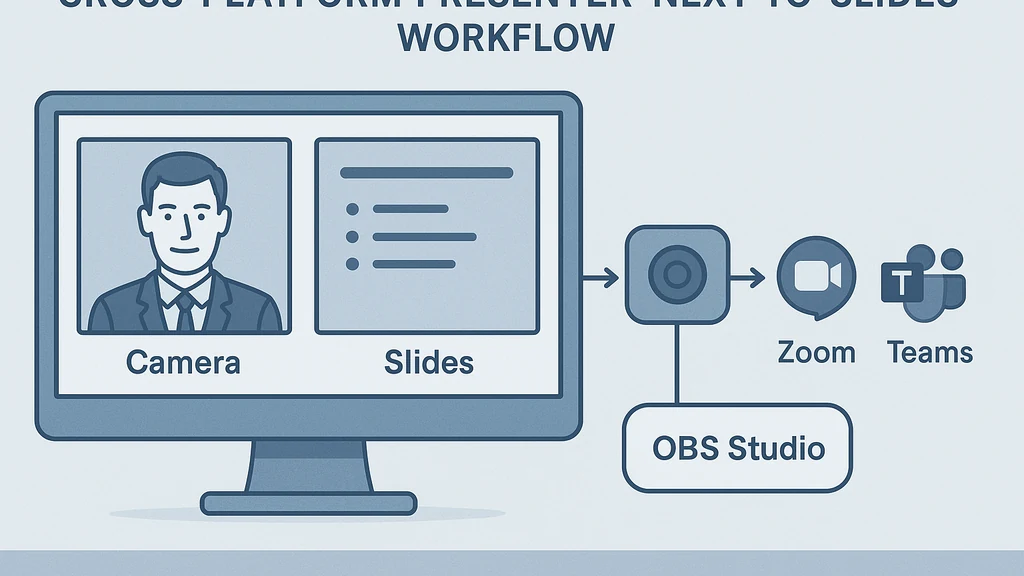
- Сцени OBS з віртуальною камерою: створіть одну скомпозитовану сцену, на якій ваше відео розташоване збоку від зображення або вікна з slides. Це шар із низькою затримкою, який можна повторно використати на різних зустрічах. OBS додає передбачувану, контролювану рамку, яку можна маршрутизувати у Zoom, Teams або Meet як вхід камери.
- PowerPoint Cameo або еквівалент: розмістіть ваш комплект слайдів як передній або задній шар і залиште себе помітним у стабільному куті. Якщо Cameo заблоковано політикою, використовуйте захоплення вікна PowerPoint або експортуйте слайди в окреме вікно, яке розміщується поруч із камерою в OBS.
- Режими ведучого Meet/Teams: коли доступні, ці режими надають варіанти розкладки для одного ведучого з слайдами і часто включають варіанти відступів за кадром, щоб розповідь була щільно узгоджена з вмістом слайда. Використовуйте їх як резервний варіант, коли OBS заблоковано або потрібна проста схема.
- Аудіо та синхронізація камери: направляйте чистий мікрофон через OBS або через нативний захоплення мікрофона та переконайтесь, що на робочому столі аудіо захоплюється чітко. Невеликий, спеціалізований аудіоінтерфейс може допомогти уникати перехресних шумів та ехо.
-
Покрокова інструкція: повторюваний робочий процес
- Підготуйте ваші слайди як презентацію PowerPoint і запустіть її у віконному режимі на екрані.
- В OBS створіть сцену з вашою камерою як шар-капку та вікно слайда як інший шар. Розмістіть камеру ліворуч або праворуч так, щоб текст був читабельний у компактному кадрі.
- Додайте просту рамку або тонку тінь, щоб відокремити вас від слайдів, підвищуючи читабельність. Цей маленький візуальний сигнал допомагає аудиторії слідкувати за тим, хто говорить, і за яким контентом вони дивляться.
- Запустіть віртуальну камеру OBS і виберіть її як вебкамеру у Zoom/Teams/Meet. Зробіть швидку перевірку затримки — мета менше 150 мс загальної затримки системи.
- У програмному забезпеченні для слайдів використовуйте окреме вікно для слайдів або інтеграцію, подібну до Cameo, якщо вона доступна; це забезпечує стабільний розмір та вирівнювання в OBS.
- Зробіть сухий запуск на 60 секунд: говоріть, переключайте слайди і стежте за безперервністю відео та синхронізацією аудіо. За потреби відрегулюйте розмір сцени та вирівнювання.
- Для запису використовуйте вбудовану функцію запису платформи або політично сумісний медіапроток вашої організації. За потреби запишіть локально, а потім зведіть у монтажі для збереження вигляду ведучий + slides.
- Майте резервний варіант: якщо OBS або віртуальна камера заблоковані, перейдіть на режим ведучого Teams/Meet або використайте розміщення з захопленням вікна, щоб усе одно з’являтися поруч із слайдами, хоч і з менш контрольованим виглядом.
-
Пресети для типів виступів
- Live demo-орієнтовані доповіді: віддавайте перевагу більшому бічному відступу для ведучого, щоб його завжди читали, поки ви демонструєте. В OBS дайте собі трошки більший кадр із компактним попереднім переглядом слайда.
- Доповіді з переважним акцентом на слайдах: підкресліть читабельність, збільшивши слайди та зберігаючи кадр ведучого щільним та послідовним, щоб уникати втоми зору у аудиторії.
- Гібридні доповіді (демо + слайди): використовуйте двоступеневий підхід — основну розміщення поруч під час розповіді та швидкий переход до «повного екрану слайда» для критичних візуалів або виділення ключових моментів.
-
Налаштування для запису/передачі
- Використовуйте один джерело правди для слайдів (OBS-сцена композит) і переконайтесь, що запис захоплює композитний потік, а не окремі вікна, якщо ваша платформа надає таку опцію.
- Перевіряйте мережу та навантаження комп’ютера. Ноутбук середнього рівня з добрим GPU зазвичай справляється з композитингом OBS при виході 1080p без помітної затримки. Якщо ви помічаєте заїкання, зменшіть частоту кадрів (30 кадрів/с) або зменшіть розмір вікна слайда в OBS.
- Якщо ваша організація обмежує встановлення програмного забезпечення, використовуйте внутрішні режими ведучого (Presenter view у Teams, вкладені розкладки Meet) та базове розміщення із захопленням вікна. В обмін ви отримуєте менше контролю над фінальним виглядом, але зберігай надійність.
-
Відлагодження та загальні проблеми
- Заїкання або синхронізація: перевірте затримку захоплення OBS, зменшіть розмір вікна слайда та переконайтесь, що мікрофон не дублює звук; розгляньте використання окремого аудіоінтерфейсу для стабільності.
- Затримка аудіо під час спільних демонстрацій: вимкніть системні звуки, маршрутизуйте аудіо через один джерело і зробіть короткий запис для перевірки безперервності.
- Зелений екран/моргання: переконайтесь, що ваш ПК має сумісний графічний драйвер, використовуйте однорідний фон або опцію хрома, тільки якщо у вас надійне освітлення.
-
Резервні варіанти, коли встановлення обмежене
- Використовуйте вбудовані можливості Windows або macOS для поділу екрану з розділенням зору: діліть екран на вікно зі слайдами поруч із камерою в фіксованому відношенні.
- Якщо не можна встановлювати OBS, використовуйте Cameo PowerPoint (де можливо) з другим потоком камери. Якщо Cameo заблоковано, розміщення в OBS з захопленням вікна залишається надійним резервом.
- Розгляньте режим ведучого Meet та окремий відео-оверлей, якщо така комбінація дозволена політикою.
-
Ключовий висновок: платформа-неспрямований підхід — надійний, повторюваний конвеєр з композитингом на основі OBS з захопленням вікна слайда та вбудованими режимами ведучого платформи — забезпечує стабільний результат ведучий поруч із слайдами на Zoom, Teams та Meet, навіть коли нативні функції змінюються.
-
Практичні застосування: реальні сценарії
- Корпоративний тренер проводить 90-хвилинний онлайн-навчальний семінар, використовуючи OBS для стабільного поєднання ведучого та слайдів. Відгуки аудиторії підкреслюють зменшення когнітивного навантаження завдяки стабільності кадру та читабельності слайдів.
- Викладач читає живу лекцію з вбудованими демонстраціями коду. Вікна команд DOS-подібні фрагменти захоплюються в OBS як окреме вікно, тоді як слайди залишаються видимими, забезпечуючи чистий, професійний вигляд, корисний для подальшого перегляду.
- Інженер із продажів демонструє продукт із слайд-важким набором. Тісне кадрування гарантує, що завантажені слайди не переобтяжують обличчя ведучого, а запис виглядає злагоджено під час розповіді клієнтам.
-
Ключовий висновок: платформа-неспрямований підхід масштабується від класних до конференц-залів, надаючи передбачувані візуали та надійні записи для ведучий поруч із слайдами.
-
Експертні висновки та підтримка даних (тренди та обґрунтування)
- Тренд: Teams, Zoom та Meet дедалі частіше розширюють вбудовані контроли зустрічей та політики конфіденційності; практики, що застосовують модульний композитор, повідомляють про менше проблем з сумісністю порівняно з тими, хто опирається лише на нативні функції на одній платформі.
- Пункт даних: часові рамки затримки у типових домашніх/офісних налаштуваннях можуть призвести до загальної кінцевої затримки від 100 до 250 мс; використання виділеного композитора часто дозволяє зберегти її нижче 150 мс за відповідного обладнання.
- Експертний коментар: дрібні візуальні корекції — розмір кадру, рама та контраст кольорів — покращують читабельність на 15–25% за даними досліджень користувачів, особливо на яскравих слайдах або презентаціях з високим контрастом.
-
Пов’язані теми для внутрішнього зв’язку: PowerPoint Cameo, OBS Studio, робочі процеси з віртуальною камерою, кращі практики захоплення вікна, освітлення для зеленого екрану, оптимізація трансляції екрану, маршрутизація аудіо для презентацій.
-
Ключовий висновок: підхід композитингу забезпечує надійний, крос-платформний метод, який учасники та ведучі можуть повторно використати, скорочуючи шлях від концепції до готового до трансляції ведучого поруч із слайдами.
-
2–3 рекомендації щодо узгодження з політиками організації
- Якщо ваша організація блокує інсталювання — використовуйте вбудовані режими ведучого та прості захоплення вікна, щоб зберегти вигляд «ведучий поруч із слайдами» з мінімальним ризиком.
- Для команд із більш гнучкими політиками безпеки стандартизуйте один OBS‑базований робочий процес, якого всі ведучі навчаться та репетирують, забезпечуючи однорідну якість візуалу.
- Створіть спільний контрольний план репетицій (сцена, захоплення вікна, вирівнювання слайдів, маршрутизація аудіо), щоб кожна розповідь починалася з перевіреного стану.
-
4–6 тем для внутрішнього зв’язку (без реальних посилань)
- Альтернативи PowerPoint Cameo
- Налаштування OBS як віртуальної камери
- Роз’яснення режимів ведучого Meet/Teams
- Зменшення затримки при спільному використанні екрану
- Кращі практики маршрутизації аудіо
- Захоплення вікна vs. зображення захоплення
-
Final key takeaway: Мета «ведучий поруч із слайдами» досяжна незалежно від платформи за допомогою обережного поєднання OBS‑композиції, стратегій захоплення вікна слайда та вбудованих розкладів платформи. Результат — більш плавні записи, чисті стріми та більш залучена аудиторія на Zoom, Teams та Meet.
Якщо бажаєте, я можу адаптувати цей рецепт під ваше конкретне обладнання, програмне забезпечення та organisational constraints, або допомогти вам скласти 20‑хвилинний репетиційний план, який перевірить кожен крок перед наступною великою сесією.


