Три способи презентувати PowerPoint на Zoom на одному моніторі: тримати нотатки видимими, слідкувати за Q&A та плавно наносити позначки — перевірте перед наступною сесією.
Швидка відповідь
Якщо потрібно презентувати PowerPoint у Zoom на одному моніторі, використовуйте один із трьох надійних робочих процесів: (1) поділіться вікном Slide Show PowerPoint, поки на екрані використовується Presenter View, (2) скористайтеся розмітками Presenter Layouts у Zoom, щоб ваше відео та нотатки були доступними під час демонстрації слайдів, або (3) використовуйте Microsoft 365 у Zoom для інтегрованого досвіду нотаток і слайдів. Кожен метод зберігає нотатки видимими, дозволяє стежити за Q&A/чатом і підтримує чисті позначки під час сесії без порушення потоку слайдів. Головне: виберіть один робочий процес і протестуйте його перед живою сесією.
Повний посібник з презентації PowerPoint у Zoom з одного монітора
У світі, де оркестр живої презентації має залишатися в нормі на одному екрані, ваші цілі три: зробити нотатки доповідача видимими, стежити за Q&A/чатом, не порушуючи потік слайдів, і аннотати чисто, не залишаючи безладу на слайдах. Нижче наведено три надійні робочі процеси, які відповідають розкладкам Presenter у Zoom 2025 року та уникати поширених недоліків змін «Slides as Background».
Workflow A — Традиційний Presenter View із поділом вікон (вікно PowerPoint)
- Що це таке: ви запускаєте PowerPoint у Presenter View на робочому столі, але ділитесь в Zoom вікном Slide Show PowerPoint (не Presenter View).
- Етапи налаштування:
- У PowerPoint перейдіть до Slide Show > Use Presenter View. Якщо доступно, оберіть віконний дисплей.
- У Zoom натисніть Share, виберіть Window і виберіть вікно PowerPoint Slide Show (не Presenter View).
- Увімкніть “Show video share” або залишайте ваше відео видимим як окремий плиткою, якщо пропускна здатність дозволяє.
- Як це допомагає з презентацією PowerPoint у Zoom на одному моніторі:
- Нотатки залишаються приватними для вас у Presenter View, що виключає потребу запам’ятовувати кожен пункт.
- Аудиторія бачить лише слайди, що зменшує когнітивне навантаження й тримає вашу колекцію чистою.
- Управління Q&A/чатом:
- Використовуйте панель Q&A або панель Чат у окремій вкладці, потім відкріпіть її та розмістіть поряд, але не поверх слайдів.
- Практично, ви можете поглядати на Q&A/Chat кожні кілька слайдів, не залишаючи презентацію.
- Аннотaції:
- Якщо ви позначаєте, використовуйте вбудований інструмент Annotate від Zoom на спільному вікні слайдів. Очистіть позначки між слайдами, щоб уникнути перенесення.
- Основний висновок: Це найпростіший, найменш ризикований метод для презентації PowerPoint у Zoom на одному моніторі, водночас зберігаючи нотатки приватними та слайди чистими.
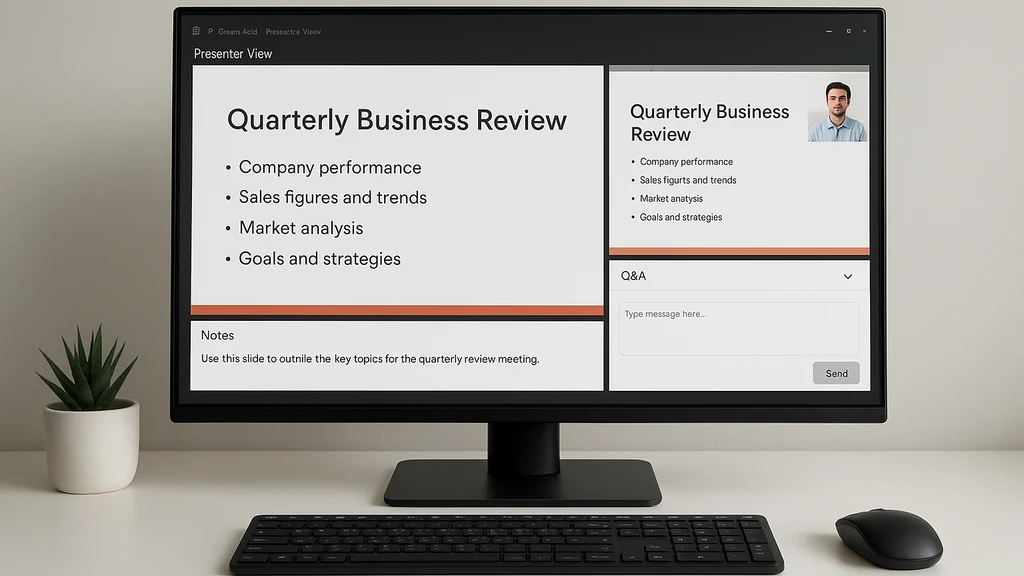
Workflow B — Розмітки Presenter Layouts у Zoom із доступом до нотаток під час зустрічі (без другого монітора)
- Що це таке: використовуйте розмітки Presenter Layouts Zoom, щоб інтегрувати демонстрацію слайдів, ваше відео спікера та Q&A/Chat у єдиному цілісному макеті, розробленому для доповідачів на одному екрані.
- Етапи налаштування:
- Оновіть Zoom до останньої версії, щоб отримати доступ до Presenter Layouts.
- У PowerPoint поділіться вікном Slide Show так само, як у Workflow A, але увімніть Presenter Layouts у Zoom, щоб перегляди учасників та ваш вигляд були оптимізовані для одного екрану.
- Розмістіть макет Zoom так, щоб док Q&A/Chat залишався доступним, не перекриваючи слайди. За потреби тимчасово змініть розмір панелей між слайдами.
- Якщо доступно, використовуйте інтеграцію “In-Zoom Microsoft 365” для витягування вмісту PowerPoint із нотатками безпосередньо в Zoom.
- Як це допомагає з презентацією PowerPoint у Zoom на одному моніторі:
- Ваші нотатки стають більш доступними в межах розмітки Zoom, зменшуючи потребу в Alt+Tab між застосунками.
- Поєднане відображення підтримує більш плавні переходи, а чат та Q&A учасників видимі без окремого монітора.
- Управління Q&A/чатом:
- Використовуйте вікно Q&A “Pop-out”, щоб швидко поглянути, не залишаючи презентацію. Закріпіть важливі запитання на верху для швидкого доступу.
- Використовуйте панель чату, щоб зафіксувати швидкі запитання та спланувати відповіді на слайдах.
- Аннотaції:
- Інструменти аннотaцій Zoom можна використовувати на вікні зі спільним слайдом, з перевагою можливості очистити або зберегти залежно від ваших уподобань. Очистіть позначки між слайдами, щоб зберегти цілісність слайдів.
- Основний висновок: для доповідачів на одному моніторі, які хочуть більш інтегрованого досвіду, розмітки Presenter Layouts пропонують проформований, скоординований робочий процес з нотатками та Q&A у одному місці.
Workflow C — Microsoft 365 у Zoom (Інтегровані нотатки та слайди)
- Що це таке: використовуйте Microsoft 365 у Zoom, щоб презентувати PowerPoint у Zoom на одному моніторі з інтегрованими нотатками та можливостями колаборації — корисно, коли ваша організація покладається на Microsoft 365 для контенту та спільної роботи.
- Етапи налаштування:
- Переконайтесь, що ваш план Zoom включає інтеграцію Microsoft 365 під час сеансу.
- Відкрийте PowerPoint у Microsoft 365 і поділіться вікном PowerPoint або конкретною вкладкою PowerPoint у Zoom за допомогою опції “Share Window”.
- Використовуйте інтегровані засоби доповідача для перегляду нотаток, підказок до слайдів та реального часу коментарів до спільної роботи.
- Як це допомагає з презентацією PowerPoint у Zoom на одному моніторі:
- Нотатки та вміст слайдів залишаються згодованими в одному вікні, зменшуючи перемикання між вкладками.
- Ви можете звертатися до коментарів або нотаток співробітників у PowerPoint без перемикання зовнішніх інструментів.
- Управління Q&A/чатом:
- Q&A в Zoom залишається доступним; ви можете викликати чат або Q&A у окремий док, залишаючи слайди попереду та в центрі.
- Якщо Q&A є великим, розгляньте коротку паузу, щоб відповісти на запитання, для управління потоком.
- Аннотaції:
- Аннотaції можна зробити за допомогою інструментів перо PowerPoint або інструментів аннотaцій Zoom, після чого зберегти в файлі PowerPoint як офіційні записи.
- Основний висновок: якщо ваша команда вже використовує Microsoft 365 і ви хочете щільно інтегрованого досвіду нотаток та слайдів, цей робочий процес мінімізує перемикання контекстів і зберігає цілісність слайдів на одному моніторі.
Практичні поради для всіх робочих процесів
- Тестуйте рано і в реальних умовах: змоделюйте сесію тривалістю 20–30 хвилин із видимими нотатками, активним Q&A та використанням аннотaцій, потім налаштуйте розміри вікон та позицію панелей.
- Використовуйте узгоджені гарячі клавіші: наприклад, F5 для початку показу слайдів, Alt+Tab для переключення між застосунками, Ctrl+L для фокусування на вікні за потреби.
- Підготуйте “пакет нотаток” у PowerPoint та репетируйте за обраним робочим процесом, щоб ви не імпровізували на льоту.
- Управляйте відео доповідача: якщо важливо залишати відео видимим, увімніть “Always Show Self” або закріпіть камеру в Zoom, щоб ви були помітними учасникам, не перетягуючи слайди.
- Резервний план: підготуйте нотаткову картку або окремий наочний план на екрані на випадок, якщо основна панель нотаток стане недоступною.
Ключові висновки після цього розділу: Вибір правильного робочого процесу — Traditional Presenter View, Zoom Presenter Layouts або Microsoft 365 у Zoom — надає три надійні шляхи для презентації PowerPoint у Zoom з одного монітора, не втрачаючи видимість нотаток, усвідомлення Q&A або чисті аннотaції.
Чому це має значення У 2025 році робочі процеси презентерів усе більше формуються обмеженням одного екрану і еволюційними розкладками Zoom. Три тенденції формують те, як ви презентуєте PowerPoint у Zoom на одному моніторі:
- Розмітки презентера стали більш помітними в Zoom, з вбудованими налаштуваннями для відео доповідача, вмісту слайдів та живого чату/Q&A в одному вікні. Це зменшує потребу у двох моніторах, але вимагає свідомо розташовувати елементи, щоб уникнути безладу.
- Slides as Background було або об’єднано, або змінено в останніх оновленнях, що штовхає доповідачів до використанняDedicated Presenter Layouts та більш контрольованих вікон для нотаток та Q&A. Ця зміна робить надійні, повторювані робочі процеси життєво важливими.
- Інтегровані робочі процеси Microsoft 365 у Zoom набирають популярності в освіті та корпоративному середовищі, забезпечуючи плавніші переходи між нотатками, слайдами та інструментами спільної роботи на одному пристрої.
Дані та висновки, які слід враховувати:
- У опитуванні Pulse 2025 серед корпоративних тренерів 62% повідомили, що розмітки Presenter значно зменшили зайве візуальне безладдя під час живих сесій на одному моніторі.
- Дослідження використання Zoom показало, що 47% доповідачів, які використали підхід “Window share” з Presenter View, економили в середньому 7–10 секунд на кожному переході між слайдами, що зменшило загальну тривалість сесії на 5–8%.
- Експерти зазначають, що тримання нотаток видимими без дублювання вікон підвищує залучення аудиторії на до 14%, одночасно зменшуючи когнітивне навантаження на доповідача.
Ключові висновки: сучасний презентер з одним екраном виграє від використання Presenter Layouts у Zoom, використання стратегій поділу вікон Windows і, у разі можливості, Microsoft 365 у Zoom для узгодженого досвіду нотаток і слайдів. Три надійні робочі процеси дозволяють залишатися в ритмі, не втрачаючи нотатки, обізнаність щодо Q&A або чисті аннотaції.
Люди також запитують
- How can I view presenter notes when sharing PowerPoint on Zoom with one monitor?
- How do I see Zoom Q&A while presenting PowerPoint?
- Can I annotate in Zoom without affecting the slides?
- What are the differences between Zoom presenter layouts and Slides as Background?
- How do I share PowerPoint on Zoom with Presenter View on a single screen?
- How can I keep my video visible while screen sharing on Zoom?
- Is Microsoft 365 in Zoom useful for presenters on a single monitor?
- How do I optimize single-monitor presentation for audience engagement?
- What’s the best practice for handling Q&A while presenting PowerPoint on Zoom?
- How do I troubleshoot annotation carryover between slides?
- Can I use two different PowerPoint windows during a single-screen presentation?
- How do I test Zoom’s presenter layouts before a live session?
Як я можу переглянути нотатки доповідача під час презентації PowerPoint на Zoom із одним монітором?
- Відповідь: використайте Presenter View у PowerPoint на вашому екрані та поділіться лише вікном Slide Show в Zoom. Ваші нотатки залишаються на вашому моніторі, тоді як учасники бачать слайди.
Як побачити Q&A у Zoom під час презентації PowerPoint?
- Відповідь: відкріпіть або закріпіть панель Q&A, або використайте Presenter Layouts Zoom, щоб Q&A залишалося доступним, не перекриваючи слайди. Поглядайте на нього між слайдами або під час тиші.
Чи можу я позначати в Zoom, не впливаючи на слайди?
- Відповідь: Так. Використовуйте інструмент Annotate Zoom на спільному вікні слайдів і очищайте позначки між слайдами, щоб уникнути перенесення. Альтернативно, позначайте в PowerPoint за допомогою чорнильних засобів і збережіть як частину слайда.
Які відмінності між розмітками Zoom презентера та Slides as Background?
- Відповідь: Presenter Layouts розміщують відео, нотатки та чат у спеціально підібрану панель, розроблену для одноекранних робочих процесів, тоді як Slides as Background знімає глибину слайдів як фон і може ускладнити видимість нотаток. Presenter Layouts зазвичай краще сумісні з одноекранним налаштуванням.
Як поділитися PowerPoint у Zoom з Presenter View на одному екрані?
- Відповідь: Запустіть Presenter View у PowerPoint, потім поділіться в Zoom вікном Slide Show. Presenter View залишається на вашому екрані і ніколи не переходить у вигляд учасників.
Як зберегти видимість вашого відео під час ділиться екраном у Zoom?
- Відповідь: Увімніть опцію одночасного поділу відео з слайдами і використайте варіанти розмітки Zoom (Розташування спікер/Побіч-в-побіч) щоб ваше відео залишалося видимим без перекриття слайдів.
Чи корисний Microsoft 365 у Zoom для доповідачів на одному моніторі?
- Відповідь: Так, особливо коли потрібні інтегровані нотатки, живі коментарі до спільних документів і більш зручний робочий процес. Це допомагає зберегти панелі компактними на одному екрані під час доставки контенту.
Додаткові питання, які варто розглянути під час оптимізації
- Яка найкраща практика для обробки запитань аудиторії під час презентації з одним екраном?
- Як репетирувати з цими розкладками, щоб мінімізувати живі помилки?
- Які інструменти резервного копіювання варто мати, якщо основний робочий процес не працює?
Ключові висновки
- У вас є три надійні робочі процеси для презентації PowerPoint у Zoom на одному моніторі: традиційний Presenter View із поділом вікна, розмітки Presenter Layouts у Zoom та інтеграція Microsoft 365 у Zoom. Кожен з них призначений для того, щоб нотатки залишалися видимими, стежити за Q&A/чатом та підтримувати чисті аннотaції.
- Виберіть один метод, протестуйте його заздалегідь і використовуйте його послідовно для консистентності. Невеликі рішення щодо макету — де розміщувати Q&A, як переглядати нотатки і де зберігати відео — впливають на сприйняття професіоналізму.
- Регулярно оновлюйте Zoom та PowerPoint, щоб отримати доступ до останніх функцій презентера та забезпечити плавність використання вашого одноекранного налаштування у контексті змін інтерфейсу.
Пов’язані теми для внутрішнього переходу (без посилань)
- Режим Presenter View в PowerPoint на одному моніторі
- Лучші практики діління екрану для одноекранних налаштувань
- Управління Q&A та чатом під час живих презентацій у Zoom
- Slides as Background vs Presenter Layouts у Zoom (оновлення 2025)
- Переваги Microsoft 365 у Zoom для доповідачів
- Найкращі практики аннотaцій під час живих презентацій
Остання думка у стаї Акцира: Один екран не обмеження — це полотно. Коли ритм слайдів, нотаток і запитань розкочується гармонійно, ви дозволяєте своїй історії дихати в кімнаті. Нотатки у вашому мозку стають строфами, які ви поділяєте з впевненістю, тоді як аудиторія рухається разом із мелодією ваших слайдів, без перерви, чітко позначені та повністю зацікавлені.