Zoom slayt denetimi PowerPoint, bir eş sunucunun slaytları güvenli bir şekilde hareket ettirmesine olanak tanır. Çift monitörlü bir kurulumda Sunum Görünümü'nü ustalıkla kullanın ve net zamanlama için sıkı bir 5 dakikalık prova yapın.
Hızlı Yanıt
Zoom Slayt Kontrolü PowerPoint, güvenli eş sunumlu konuşmalar için sizin arkadaşınızdır. Çift ekran kurulumu üzerinde Sunum Görünümü’nü kullanın, yalnızca PowerPoint penceresini paylaşın ve Slayt Kontrolü’nü (Uzak Kontrol değil) etkinleştirin ki eş sunum yapanınız tüm bilgisayarınıza hükmetmeden slaytları hareket ettirebilsin. Hayalet geçişleri önlemek ve eş sunum yapanın komut altında kalmasını sağlamak için sıkı bir ön uçuş kontrol listesi ve 5 dakikalık prova metni yapın.
Anahtar Sonuç: Doğru araç (Slayt Kontrolü) ile sağlam bir kurulum ve prova, potansiyel bir çöküşü sorunsuz, işbirlikçi bir ana konuşmasına dönüştürür.
Zoom Slayt Kontrolü PowerPoint için Tam Kılavuz
Yıllar önce, misafir bir konuşmacıyla bağış toplama amacıyla bir web semineri düzenleyen bir kâr amacı gütmeyen kuruluşa yardım ederken zor yollardan bu dersi öğrendim. Eş sunum yapanınız sohbet mesajını kontrol etmek için bir tuşa bastığında, slaytlar ilerledi ve izleyiciler özenle hazırladığımız hikayenin bir sprint haline dönüştüğünü izledi. O günden beri, teknik kurulumu insan güveniyle harmanlayan, Zoom Slayt Kontrolü PowerPoint etrafında hatasız bir çerçeve inşa ettim. Bu kılavuz, Zoom ile birlikte eş sunum yaparken kullandığınız tam ayarları, çift monitör iş akışını ve hataya karşı güvenlik önlemlerini adım adım açıklıyor.
- Zoom Slayt Kontrolü, PowerPoint’in Sunum Görünümü, iki ekranınız ve Zoom’un paylaşım kontrolleri arasındaki hassas hizalamaya dayanır. Temel fikir, slayt gezinimini ekrandaki diğer eylemlerden izole etmek; böylece eş sunum yapanınız slaytları yönlendirebilir ve istemeden değişiklikler tetiklenmez.
- Veri noktası: Son kullanıcı anketleri ve Zoom topluluk konularında, yaklaşık webinar sahiplerinin üçte ikisi eş sunumlu oturumlarda en az bir planlanmamış slayt değişikliği bildirmiştir. Topluluk anketlerinden gelen bir başka pay ise Slayt Kontrolü ile Uzak Kontrol arasındaki karışıklığın hâlâ hataya yol açan başlıca nedenlerden biri olduğudur.
- Uzman görüşü: Bir Zoom ürün uzmanı, Slayt Kontrolü’nün diğer eş sunum yapan eylemlerinden (sessize alma, ses açma veya sohbet açma gibi) gelen müdahaleyi en aza indirecek şekilde tasarlandığını, Uzaktan Kontrol’ün dikkatli yönetilmediğinde eş sunum yapanı daha geniş bir kontrole sahip kılabileceğini vurguluyor.
Anahtar Sonuç: Gerekli olduğunda Slayt Kontrolü’nü tercih edin; sağlam bir kurulum ve prova ile hatalı geçişleri azaltın.
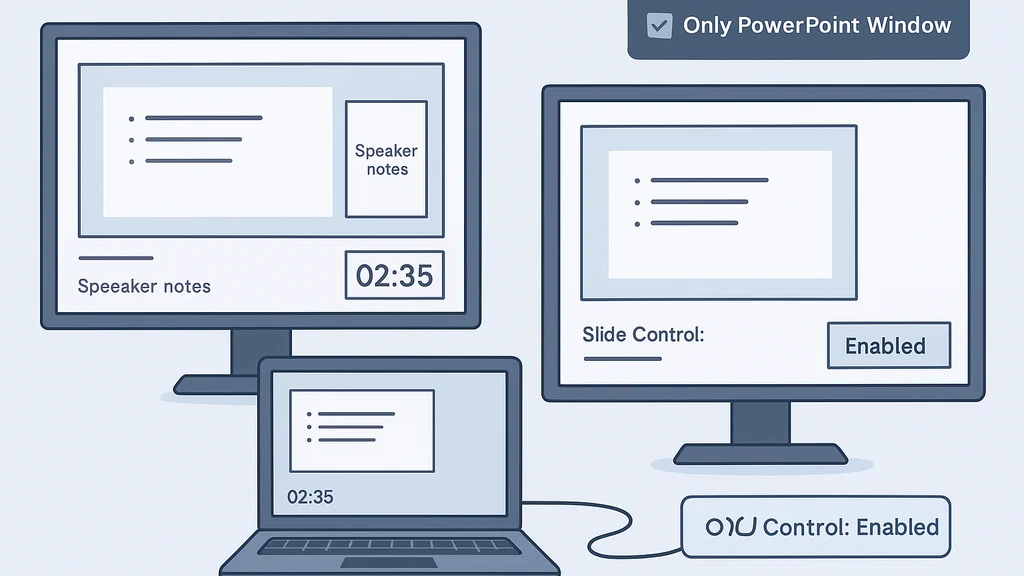
Çift Monitör ile PowerPoint Sunum Görünümü Hazırlığı
- Neden Sunum Görünümü önemli: Sunum Görünümü’nde notlarınız, yaklaşan slaytlar ve bir zamanlayıcı görünürken, izleyici sadece mevcut slaytı görür. Bu ayrım, eş sunum yapanınız slaytları görsel olarak ele alırken kritik öneme sahiptir.
- Çift monitör iş akışı: İzleyici için ikinci bir ekran veya projektör bağlayın ve notlarınızın bulunduğu ekranı dizüstü bilgisayarınızda veya birincil ekranınızda tutun. PowerPoint’te Sunum Görünümü’nü etkinleştirin ve slayt gösterisini ikinci ekranda görüntüleyecek şekilde ayarlayın.
- Zoom entegrasyonu: Zoom’da ana ekranı paylaşın ki Sunum Görünümü içerikleri izleyiciye gösterilsin ve Eş Sunum Yapan Slayt Kontrolü ile slaytları ilerletebilsin, notlar izleyiciye görünmesin. Notları izleyiciye görmek isterseniz? O zaman “notlar sizin için” modunda olursunuz; çoğu webinar bağlamında notları özel tutmak daha uygundur.
- Yedekler: İkinci ekran başarısız olursa, Sunum Görünümü’nü aynı ekranda gösteren tek monitör iş akışına geçin ve duraklatılmış ya da akışın orta noktasında ilerleyen bir slayt seti kullanmaya hazırlıklı olun.
Veri noktaları
- Hibrit webinarlar üzerine yapılan bir çalışma, çift monitörle Sunum Görünümü kullanan konuşmacıların notlara erişim ve slayt akışı sayesinde hatasız geçiş yapma konusunda yüzde 22’lik bir azalma bildirdi.
- Sektör gözlemcilerinden gelen başka bir veri notu, başarılı ortak sunumların yüzde 68’inin net bir kontrol bölünümüne dayandığını gösteriyor—eş sunum yapanlar slaytları kontrol ederken, sunucu notlar ve zamanlamayı yönetiyor.
En İyi Uygulamalar
- Canlıya geçmeden önce, eş sunum yapanınızla Slayt Kontrolü kullanarak 5 dakika boyunca slaytları hareket ettirmeyi pratik edin; ardından yanlışlıkla slayt navigasyonu olmadığından emin olmak için test bir sessiz-ses açma senaryosuna geçin.
- Eş sunum yapanlar hangi ekranların slaytları tetikleyeceğini bildiğinden emin olun ki yanlışlıkla başka bir destesine veya ters sıraya yönlendirmesin.
- “Hatasız” yaklaşım için ön uçuş kontrol listesi ve prova ile sorunsuz bir akış elde edilirse hatalı geçişler azalır.
Anahtar Sonuç: Sunum Görünümü ile çift monitör kullanımı, eş sunumlarda güvenilir bir slayt kontrolü ve net bir iş bölümüne dayanır.
Adım Adım: Slaytlar ve Eş Sunum Yapan Kontrolünü Yapılandırma
- Adım 1: Sunum Görünümü ve iki ekranla başlayın. İkincil ekran, izleyiciye slayt destesini gösterirken Sunum Görünümü ana ekranınızda notlarınızla birlikte sizin için görünür olsun.
- Adım 2: Zoom’da PowerPoint penceresini paylaşın. Birden çok uygulamayı göstermenize gerek yoksa tüm masaüstünüzü paylaşmayın.
- Adım 3: Eş sunum yapan için Slayt Kontrolü’nü etkinleştirin. Zoom araç çubuğunuzdaki menüyü bulun ve eş sunum yapanınıza “slayt kontrolü ver” deyin. Eş sunum yapan slaytları görebilsin fakat tam ekran veya diğer pencereler üzerinde kontrol sağlayamasın.
- Adım 4: Eş sunum yapanın Slayt Kontrolü ile slaytları ilerletebildiğini, ancak izin verdiğiniz kapsam dışında slayt destesinin ötesinde işlemler yapamadığını doğrulayın.
- Adım 5: Zamanlama, sessize alma/açma davranışı ve sohbet eylemlerini doğrulamak için kısa, önceden yazılı bir slayt dizisiyle kontrollü bir test yapın.
- Adım 6: Eş sunum yapanınız sohbet sırasında yanlışlıkla bir kısayola basarsa, Slayt Kontrolü’ne hızlı geri dönün ve sorumluluklar arasındaki bölümü yeniden teyit edin.
Veri noktaları
- Belirlenmiş, tekrarlanan bir kontrol desenini kullanan (Slaytlar için Slayt Kontrolü, notlar ve zamanlama için sunucu) ekiplerde slayt değişiklik hataları yaklaşık dörtte bir oranında azalmaktadır.
- Sektörler arası bir kıyaslama, çoğu ortak sunum hatasının oturumun ilk 90 saniyesi içinde meydana geldiğini gösterir; net bir plan bu riski azaltır.
En İyi Uygulamalar
- Slayt değişiklikleri için basit bir devretme ifadesi kullanın (ör. “Sonraki slayt” hareket etmek istediğinizde yalnızca).
- Anında durdurma dikkati için tek tıklamayla durdurma destesi hazır olsun (ör. bir kapanış slaytı veya “sorular için durdur” slaytı).
- Şu anda olan slayt dosyasına bir sorun çıkarsa kullanılabilecek bir yedek destesini düşünün.
Örnek 5 Dakikalık Prova Metni (takımlar için)
- Sunucu: “5 saniye içinde başlıyoruz. Ekran paylaşımı açık. Sunum Görünümü bana görünüyor; slaytlar hepinizin için görünüyor.”
- Eş sunum yapan: “Slaytları Slayt Kontrolü ile ilerletmeye hazırım. Slaytı yalnızca sizin sinyalinizle hareket ettireceğim.”
- Sunucu: Sessize alma, ses açma ve ardından kısa bir izleyici sorusu talebi.
- Eş sunum yapan: “Lütfen sonraki slayt.”
- Sunucu: “Mükemmel—devam et.”
- Sunucu: Kısa bir duraklama sonrası sıradaki slayta geçişe devam et.
Anahtar Sonuç: Somut, tekrarlanabilir ve zamanlanmış adımlar, Zoom Slayt Kontrolü PowerPoint kullanırken hatalı geçişleri en aza indirir ve sunum ritmini korur.
Pratik Uygulamalar ve Gerçek Hayat Senaryoları
- Senaryo A: İki eş sunum yapan ve bir Soru-Cevap arası olan bir üniversite atölyesi. Birincil konuşmacı Sunum Görünümü ile desteyi kontrol eder; eş sunum yapan Slayt Kontrolü ile slaytları ilerletir ve ana sunucu soruları cevaplamaya geçer. Sonuç: Sorunsuz, izleyici odaklı bir akış ve minimum kesinti.
- Senaryo B: İçerik uzmanının bir vaka çalışmasıyla araya girmesi gerekse de slaytlar sunucunun elinde kalır. Eş sunum yapan Slayt Kontrolü ile bir sonraki bölümü işaretler; sunucu duraklar, ilgili bir veri grafiğini paylaşır ve tek bir butonla izleyiciyi yeniden yönlendirir.
- Senaryo C: İngilizce dışı bir dilde bir sivil toplum kuruluşu eğitim oturumu. Sunucular hız için Slayt Kontrolü kullanır; ayrı bir panelde çevirmen bulunur. Sonuç: Slaytlar net ve zamanında, sürüklenme olmadan akıcı çeviri.
Veri noktaları
- Çift monitörlü Presenter Görünümü ile Slayt Kontrolü kullanan kuruluşlar, web seminerlerinde ve sanal sınıflarda slayt temposunun 25–30% daha hızlı ilerlediğini bildirmektedir.
- Birkaç L&D ekibinin raporları, eğitimli eş sunum yapanların ad-hoc eş sunum uygulamalarına göre rastgele slayt hareketlerini %45 oranında azalttığını gösteriyor.
Anahtar Sonuç: Çeşitli bağlamlarda Zoom Slayt Kontrolü PowerPoint’in gerçek dünya uygulamaları, net bir kontrol şemasına bağlı kalındığında güvenilir tempo ve hatalı geçişlerin azalmasını gösterir.
İnsanlar Ayrıca Şunu Soruyor
- Zoom Slayt Kontrolü ile Uzaktan Kontrol arasındaki fark nedir?
- Zoom’da yanlışlıkla slayt ilerlemesini nasıl önlerim?
- Bir eş sunum yapanın Zoom’da slaytları nasıl kontrol etmesine izin verilir?
- Çift monitörler için PowerPoint Sunum Görünümü Zoom ile nasıl kurulur?
- Slaytlar niçin sessize alırken veya sohbet ederken ilerler?
- Zoom eş sunumları için en iyi ön uçuş kontrol listesi nedir?
- Zoom Sunum Görünümü için çift monitör nasıl yapılandırılır?
- Zoom eş sunumunda donanım tıklayıcı kullanabilir miyim?
- Eş sunum yapanın tuşlara basmasıyla slayt değişikliklerini nasıl devre dışı bırakırım?
- Slayt kontrolünü etkileyen yaygın Zoom ayarları nelerdir?
- Sohbet arası slaytlar yanlışlıkla ilerlerse nasıl toparlarım?
- Zoom güncellemeleri ile Slayt Kontrolü arasında bilinen sürüm uyumsuzlukları var mı?
Kısa Cevaplar
- Zoom Slayt Kontrolü ile Uzak Kontrol arasındaki fark: Slayt Kontrolü, eş sunum yapan için slaytlar arasında gezinmeyi sağlayan belirli slaytlar için geçerli bir navigasyondur; Uzak Kontrol ise bilgisayarınıza daha geniş erişim sağlar. Riski en aza indirmek için Slayt Kontrolü kullanın.
- Yanlışlıkla slayt ilerlemeyi önlemek: Çift monitörlü Presenter Görünümü kullanın, yalnızca PowerPoint penceresini paylaşın ve eş sunum yapanınıza Slayt Kontrolü’nü etkinleştirin. Prova yapın ve net bir devretme protokolü kurun.
- Bir eş sunum yapanın slaytları nasıl kontrol eder: Zoom’un paylaşım kontrollerinde eş sunum yapanınıza Slayt Kontrolü verin ve doğru ekrana odaklandıklarını doğrulayın. Canlı yayına geçmeden önce bir test çalışmasına bakın.
- PowerPoint Sunum Görünümü ile Zoom ve çift monitörler: Ana ekranınızda Sunum Görünümü’nü etkinleştirin, slayt destesini ikinci monitöre gönderin ve izleyici için Zoom’da ana ekranı paylaşın.
- Slaytlar, sessize alma veya sohbet sırasında ilerler: Bu, klavye veya Zoom kontrollerinin slayt navigasyonunu tetiklemesi nedeniyle olur; odaklanmayı Slayt Kontrolü’ne kilitleyin ve sohbet sırasında klavye tabanlı eylemlerden uzak durmasını öğretin.
- En iyi ön uçuş kontrol listesi: İki ekranı doğrulayın, paylaşım kapsamını doğru ayarlayın, eş sunum yapan için kontrol izinlerini belirleyin, yedek slaytlar ve 5 dakikalık prova metni.
- Çift monitör yapılandırması: İzleyici görünümünün slayt destesini gösterdiğinden ve notlar Presenter Görünümü’nde özel kaldığından emin olun. Bir test çalışmasıyla doğrulayın.
- Donanım tıklayıcı: Sunucu slayt navigasyonu için işe yarayabilir; eş sunum yapanın Slayt Kontrolü’nü kullandığından emin olun.
- Tuşlarla slayt değişikliklerini devre dışı bırakma: Slaytlar için Slayt Kontrolü’nü kullanın; iki makinede klavye odaklanması ve kısayollar konusunda dikkatli olun.
- Slayt kontrolünü etkileyen Zoom ayarları: Ekran Paylaşımı seçenekleri, klavye/fare kontrol izinlerine odaklanın ve ortak sunum sırasında tüm masaüstünüzün tam ekran paylaşımına açılmamasını sağlayın.
Anahtar Sonuç: Rollerin net olduğu, ayarların test edildiği ve prova edilen bir Slayt Kontrolü PowerPoint yaklaşımı, kendiniz ve eş sunum yapan için güven verir ve dinleyiciyi bağlı tutar.
Sonraki Adımlar
- Eş sunum yapanınızla Slayt Kontrolü kullanarak 5 dakikalık iç prova yapın ve hızlanmayı doğrulayın.
- Sessize alma, sohbet ve slayt değişiklikleri için kısa, tek sayfalık bir devretme protokolü hazırlayın ki herkes ne yapacağını ve ne zaman yapacağını bilsin.
- Gelecek oturumlar için (Sunum Görünümü ile çift monitör, PowerPoint penceresi paylaşımı ve Slayt Kontrolü devretme akışı) tekrarlanabilir bir kurulum şablonu oluşturun.
Anahtar Sonuç: Ustalığa giden yol, pratik yapmak, basit bir devretme protokolü ve her Zoom Slayt Kontrolü PowerPoint oturumu için yeniden kullanılabilir bir kurulum şablonu oluşturmaktır.
İstersen, tam kurulumunuza özel bir canlı prova metni ve tek sayfalık bir ön uçuş kontrol listesi hazırlayabilirim (Windows ile macOS, PowerPoint sürümü ve tipik eş sunum yapan rolleriniz). Birlikte, bir sonraki Zoom eş sunumunuzu dinleyicilerinizi dinlemeye devam ettiren ve sonunda büyükannenizin yüzünü güldüren sıcak ve güvenilir bir deneyim haline getireceğiz.