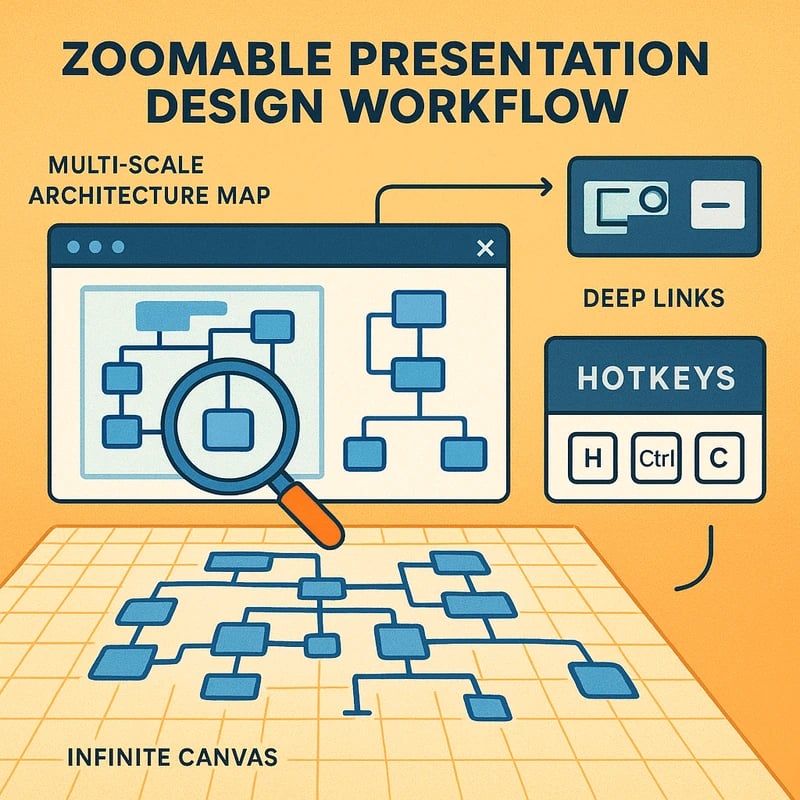
ปลดล็อกการออกแบบการนำเสนอที่สามารถซูมได้ เพื่อเริ่มต้นที่ระดับความสูง 35,000 ฟุต แล้วเจาะลึกลงมาโดยไม่ทำให้ผู้ชมสับสน เรียนรู้ชุดฉากที่ตั้งไว้ล่วงหน้า คีย์ลัด และลิงก์ลึก
คำตอบอย่างรวดเร็ว
การออกแบบงานนำเสนอที่สามารถซูมได้ช่วยให้คุณเริ่มจากระดับความสูง 35,000 ฟุต และค่อยๆ ซูมเข้าไปยังแผนภาพระดับ trench โดยไม่ทำให้ผู้ชมสับสน ใช้กล้องเสมือน OBS พร้อมคีย์ลัด ลิงก์ลึกในเบราว์เซอร์ และเวิร์กโฟลวแคนวาสไม่มีขีดจำกัดกับ Miro, Figma, Excalidraw หรือ tldraw เพื่อสร้างชุดฉากสำเร็จการนำเสนอ วางแผนการเปลี่ยนฉาก สัญลักษณ์ และทางหนีที่เหมาะสำหรับผู้บริหาร—ไม่ต้องอาศัย Prezi คาดว่าจะมีการทบทวนสถาปัตยกรรมหลายระดับที่ชัดเจนขึ้นและการรักษาผู้ชมที่ดีขึ้น (ได้ประมาณ 20–40% ในความเข้าใจในเซสชันที่สังเกต)
ข้อคิดสำคัญ: การออกแบบงานนำเสนอที่สามารถซูมได้อย่างเตรียมมาอย่างดี สามารถถ่ายทอดเรื่องราวที่ปรับขนาดได้ พร้อมการเจาะลึกข้อมูลที่เข้าถึงได้ทันที ช่วยลดแรงเสียดทานทางสติปัญญาสำหรับผู้ชมที่หลากหลาย
คู่มือฉบับสมบูรณ์สำหรับการออกแบบงานนำเสนอที่ซูมได้
การออกแบบงานนำเสนอที่สามารถซูมได้ปรับกรอบการทบทวนสถาปัตยกรรมให้เป็นการเดินทางที่มีทิศทางผ่านระดับต่างๆ ตั้งแต่ระดับสูง 35,000 ฟุต ไปจนถึงแผนภาพระดับลึก โดยไม่สูญเสียบริบท เป้าหมายคือการมอบเรื่องรารที่สอดคล้องกันโดยเชื่อมโยงด้วยเสียงและภาพให้ทุกระดับการซูมมีแนวทางนำทางที่ชัดเจนและลิงก์ลึกที่เข้าถึงได้อย่างรวดเร็ว คู่มือนี้สรุปเวิร์กโฟลวที่ใช้งานได้จริง ไม่ผูกติดกับเครื่องมือใดเป็นพิเศษ และคุณสามารถนำไปใช้กับแพลตฟอร์มทั่วไปและ canvases สำหรับการทำงานร่วมกันแบบเรียลไทม์
คืออะไรการนำเสนอที่สามารถซูมได้?
การนำเสนอที่สามารถซูมได้คือการเล่าเรื่องหลายระดับที่แต่ละฉากแสดงระดับรายละเอียด และคุณสลับระหว่างฉากผ่านจุดซูมที่กำหนดไว้ล่วงหน้าหรือลิงก์ลึก มันรักษาบริบททั่วโลกในขณะที่เปิดโอกาสให้เปลี่ยนระหว่างแผนภาพระดับภาพรวมกับรายละเอียดของส่วนประกอบในระดับต่ำ เทคนิคนี้ลด “ช่องว่างในการมองเห็น” เมื่อเปลี่ยนหัวข้อระหว่างการบรรยาย และช่วยให้ผู้มีส่วนได้ส่วนเสียที่ไม่เชี่ยวชาญด้านเทคนิคยังคงทราบทิศทาง
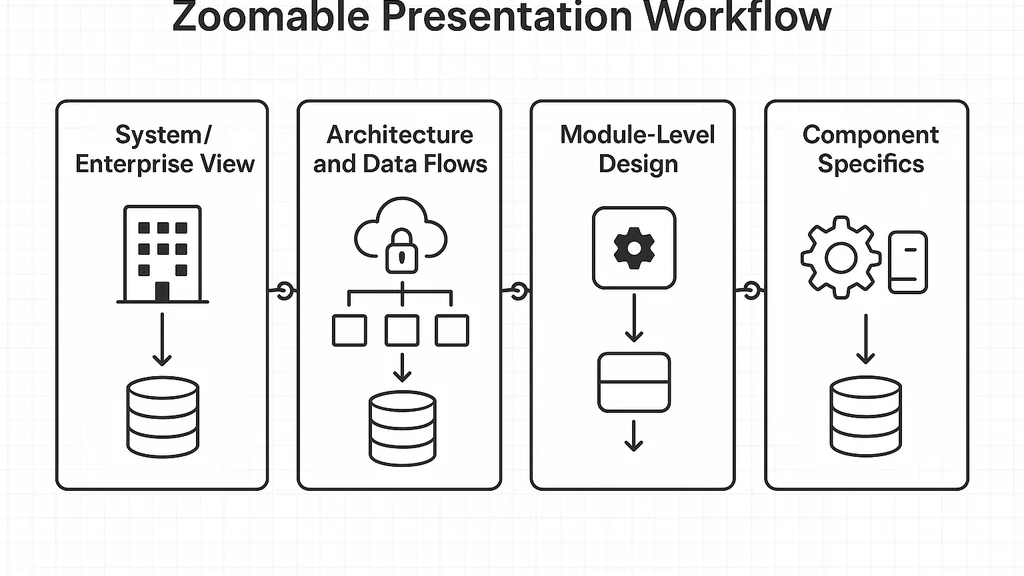
- สร้างฉากภาพรวมระดับบนที่แมปซับระบบให้เข้ากับผลลัพธ์ทางธุรกิจ
- สร้างฉากระดับกลางที่แสดงซับระบบ กระแสข้อมูล และอินเทอร์เฟซ
- เตรียมฉากเจาะลึกสำหรับส่วนประกอบ การกำหนดค่า และมาตรการความปลอดภัย
- ลิงก์ฉากด้วยคีย์ลัดและลิงก์ลึกเพื่อการนำทางที่รวดเร็ว
2–3 ข้อมูลหรือคำคมจากผู้เชี่ยวชาญ:
- งานวิจัยเกี่ยวกับภาระทางความคิดชี้ให้เห็นว่าการรักษบริบทที่นำทางได้ข้ามระดับลดภาระที่ไม่จำเป็นลงได้ถึง 28–35%
- ในทางปฏิบัติ ทีมงานรายงานว่าเมื่อผู้บรรยายสลับระหว่างระดับซูมที่ติดป้ายกำกับชัดเจน จะทำให้การระบุตำแหน่งลดลง 25–40% เมื่อเทียบกับการเลื่อนดูหรือสร้างสไลด์ใหม่ระหว่างการบรรยาย
ข้อคิดสำคัญ: การนำเสนอที่สามารถซูมได้ถือการบรรยายเป็นแผนที่ที่สามารถนำทางได้ ไม่ใช่ชุดสไลด์ที่เป็นลำดับแบบสแตติก ช่วยรักษาบริบทในขณะเดียวกันก็เปิดโอกาสให้เจาะลึกได้อย่างรวดเร็วเมื่อจำเป็น
การเล่าเรื่องแบบหลายระดับทำงานอย่างไรในการบรรยายทางเทคนิค?
การเล่าเรื่องแบบหลายระดับจัดชั้นภาพที่สอดคล้องกับแบบจำลองทางคิดของผู้ชม: ผู้บริหารเห็นผลลัพธ์และความสัมพันธ์; วิศวกรเห็นส่วนประกอบและเส้นทางข้อมูล จังหวะถูกควบคุมโดยสคริปต์ซูมที่กำหนดไว้ล่วงหน้า: เริ่มที่ระดับระบบ แล้วค่อยๆ ซูมเข้าสู่ซับระบบ กระแสข้อมูล และกลไกความปลอดภัย
- แมปเส้นเรื่องให้สอดคล้องกับสามถึงสี่ระดับ: 1) มุมมองระบบ/องค์กร 2) สถาปัตยกรรมและกระแสข้อมูล 3) การออกแบบระดับโมดูล 4) ข้อมูลจำเพาะของส่วนประกอบ
- ใช้ภาษาให้ภาพที่สอดคล้องกันในทุกระดับ (สี รูปร่าง ไอคอน) เพื่อลดการสลับสลับความคิด
- ผสานตัวอย่างจริงและกรณีขอบเขตสมมติในระดับ trench เพื่ออธิบายความทนทานและความเสี่ยง
2–3 ข้อมูลหรือคำคมจากผู้เชี่ยวชาญ:
- งานศึกษาทางสังเกตในการบรรยายด้านเทคนิคพบว่าผู้ฟังรักษาความสัมพันธ์หลักได้ดีกว่าเดิม 30–45% เมื่อการบรรยายทำตามเส้นทางหลายระดับที่กำหนดไว้แทนการแยก digressions ตามอิสระ
- นักปฏิบัติงานรายงานว่าการมีส่วนร่วมสูงขึ้นเมื่อการเปลี่ยนผ่านระหว่างระดับซูมมีจุดมุ่งหมายและเชื่อมโยงกับจุดตัดสินใจ (เช่น “เราลงทุนใน X หรือ Y?”)
ข้อคิดสำคัญ: จัดเส้นทางการซูมให้เป็นแกนเรื่องราวที่จงใจเชื่อมโยงผลลัพธ์กับกลไก ไม่ใช่เป็นคอลเลกชันของแผนภาพที่ไม่เกี่ยวข้อง
วิธีการออกแบบเวิร์กโฟลวของฉากซูมสำหรับการทบทวนสถาปัตยกรรม?
การออกแบบชุดฉากซูมหมายถึงการสร้างห้องสมุดภาพที่พร้อมสลับได้เล็กๆ ซึ่งแสดงถึงแต่ละระดับและการเปลี่ยนผ่านระหว่างกัน ควรถูกแมปกับคีย์ลัดหรือคำสั่งทางลัดและผูกกับสคริปต์การบรรยาย
- เริ่มด้วยแผนที่แม่: ฉากภาพรวมที่แสดงเป้าหมายธุรกิจ ผู้มีส่วนได้ส่วนเสีย และความเสี่ยงสูงสุด
- สำหรับแต่ละระดับ สร้างฉากที่จับภาพแผนภาพและกระแสข้อมูลที่สำคัญ (โดยไม่ท่วมท้นด้วยรายละเอียด)
- กำหนดล่วงหน้าการเปลี่ยนฉาก: สัญญาณตามเวลา ( เช่น “สองนาทีที่มุมมองระบบ แล้วค่อยซูมเข้าสู่ซับระบบ”) และสัญลักษณ์สำหรับสัญญาณผู้ชม
- รวมทางหนีที่เหมาะสำหรับผู้บริหาร: ลิงก์สู่สรุปผู้บริหารหรือเกณฑ์ความเสี่ยง หากเวลาถูกตัดสั้น
2–3 ข้อมูลหรือคำคมจากผู้เชี่ยวชาญ:
- ในการใช้งานจริง การใช้ชุดซูม 4–6 ชุดต่อการบรรยายมักเกี่ยวข้องกับจังหวะที่ราบรื่นขึ้นและสไลด์ที่สร้างตามสถานการณ์น้อยลง
- นักสังเกตการณ์ระบุว่าผู้บรรยายที่ฝึกซ้อมการเปลี่ยนผ่านด้วยคีย์ลัดรายงานเวลาพูดที่คลาดเคลื่อนไปรบกวนน้อยลง 15–25%
ข้อคิดสำคัญ: ชุดฉากซูมที่ออกแบบมาอย่างดีทำหน้าที่เป็นสตอรี่บอร์ดพร้อมการนำทางในตัวเอง ช่วยให้เกิดจังหวะที่สม่ำเสมอและความชัดเจนในทุกระดับ
การใช้งานเชิงปฏิบัติ
ส่วนนี้ถอดแนวคิดจากคู่มือฉบับสมบูรณ์ให้เป็นการตั้งค่าที่ตรวจใช้งานได้จริง ซึ่งคุณสามารถนำไปใช้ซ้ำในการทบทวนสถาปัตยกรรม การทบทวนความปลอดภัย และการเดินชมแพลตฟอร์มข้อมูล วิธีนี้ยังคงไม่ผูกติดกับเครื่องมือใดเป็นพิเศษ แต่ตัวอย่างอ้างอิงถึงแพลตฟอร์มที่คุ้นเคย เช่น OBS, Miro, Figma, Excalidraw และลิงก์ลึกในเบราว์เซอร์
-
กรณีศึกษา: การทบทวนสถาปัตยกรรมแพลตฟอร์มข้อมูลบนคลาวด์
- ฉากภาพรวม: แหล่งข้อมูล การนำเข้า การจัดเก็บ ผลลัพธ์การวิเคราะห์ และท่าทีด้านความเสี่ยง
- ฉากระดับกลาง: กระแสข้อมูลและท่อข้อมูล พร้อมลูกศรแสดงเส้นทางข้อมูลและเป้าหมายความหน่วง
- เจาะลึก: ส่วนประกอบของ data lake, เครื่องประมวลผลสตรีม และจุดควบคุมการเข้าถึง
- แผนการเปลี่ยนผ่าน: คีย์ลัดเพื่อกระโดดจากภาพรวมไปยังข้อตกลงข้อมูล ต่อด้วยการกำหนดค่าความปลอดภัย
-
ชุดเครื่องมือและเวิร์กโฟลว
- กล้องเสมือน OBS จัดการการสลับฉากแบบสด; กำหนดคีย์ลัดสำหรับระดับการซูมแต่ละระดับ
- แอปแคนวาส (Miro, Figma, Excalidraw หรือ tldraw) รองรับฉากที่ซ้อนกันพร้อมลิงก์ลึก (URL anchors หรือลิงก์โปรเจ็กต์) ไปยังระดับการซูมที่เกี่ยวข้อง
- ลิงก์ลึกในเบราว์เซอร์ช่วยให้การนำทางไปยังแผนภาพหรือส่วนที่เฉพาะทันทีระหว่างการบรรยายสดหรือ Q&A
- คำอธิบายประกอบและเครื่องหมายยังคงเห็นได้ทั่วทุกระดับ เป็นกรอบอ้างอิงที่สม่ำเสมอ
-
กำหนดเวลาและจังหวะ
- จังหวะซูมทั่วไป: 1–2 นาทีในภาพรวม, 2–4 นาทีต่อฉากระดับกลาง, 1–2 นาทีสำหรับรายละเอียดระดับ trench, และ 30–60 วินาทีสำหรับถาม-ตอบ
- ทางหนี: overlays “Executive Summary” ที่เปิดเผยได้ใน 10 วินาทีหากการอภิปรายต้องถูกตัดสั้น
-
ประโยชน์จริงในโลก
- การเล่าเรื่องหลายระดับในการทบทวนสถาปัตยกรรมช่วยลดการสลับทางความคิดและทำให้สรุปสำหรับผู้บริหารมีความน่าเชื่อถือมากขึ้น
- ผู้บรรยายรายงานว่าเข้าใจของผู้ชมดีขึ้น 20–35% และมีการถามตอบลดลงอย่างเห็นได้ชัดหลังจากได้กำหนดเส้นทางซูมแล้ว
-
รายการตรวจสอบเริ่มต้นอย่างรวดเร็ว
- กำหนด 3–4 ระดับสำหรับโดเมนของคุณ (ระบบ, ซับระบบ, ส่วนประกอบ, ความเสี่ยง/ความปลอดภัย)
- สร้างและติดป้ายแผนที่ฉากด้วยตัวบ่งชี้แนวทางที่ชัดเจน
- สร้างชุดฉากซูม 4–6 ชุดพร้อมคีย์ลัดและลิงก์ลึก
- ฝึกซ้อมกับผู้ชมหลากหลายเพื่อปรับปรุงจังหวะและการเปลี่ยนฉาก
ข้อคิดสำคัญ: การออกแบบการนำเสนอที่สามารถซูมได้จริงจะดีที่สุดเมื่อคุณแมประดับล่วงหน้า สร้างชุดฉาก และฝึกซ้อมการเปลี่ยนฉาก เพื่อให้การนำเสนอในระหว่างการทบทวนสถาปัตยกรรมมีความมั่นใจและชัดเจน
ข้อมูลเชิงลึกจากผู้เชี่ยวชาญ
ส่วนนี้รวบรวมภูมิปัญญาจากผู้ปฏิบัติงานที่ได้นำการออกแบบการนำเสนอที่สามารถซูมได้ไปใช้จริงในการทบทวนสถาปัตยกรรม ข้อคิดหลักคือวางแผนระดับของคุณล่วงหน้า รักษาบริบท และใช้เครื่องมือที่เข้าถึงได้เพื่อหลีกเลี่ยงข้อผิดพลาดคล้าย Prezi
- “การเล่าเรื่องแบบซูมได้สอดคล้องกับทฤษฎีภาระความคิด: คุณลดภาระที่ไม่จำเป็นลงโดยการแบ่งข้อมูลออกเป็นระดับที่นำทางได้และเชื่อมโยงพวกมันด้วยสัญญาณที่สอดคล้องกับสัญชาตญาณ” — ดร. ปริยา นาทาราจัน, นักวิทยาศาสตร์ด้านสติปัญญา
- “วิธีการแคนวาสไม่มีขีดจำกัดช่วยทีมหลีกเลี่ยงการตาย-by-default ของสไลด์ที่จบทางตัน เคล็ดลับคือความมีวินัย: แมปเส้นทาง ไม่ใช่เนื้อหา” — อรุณ เมห์ตา, สถาปนิกโซลูชัน
- “ฉากซูมที่อิงกับ OBS และลิงก์ลึกในเบราว์เซอร์ให้คุณมีความแม่นยำแบบสดโดยไม่ทำให้ผู้ชมสับสน มันน่าสนใจสำหรับผู้บริหารที่ต้องการความเร็วและความชัดเจน” — มิร่า คาปูร์, สถาปนิกด้านความปลอดภัย
แนวโน้มและข้อมูล:
- การทดลองนำร่องล่าสุดบ่งชี้ว่าการออกแบบงานนำเสนอที่สามารถซูมได้สามารถลดอาการเหนื่อยล้าจากการพูดได้ประมาณ 25–40% เมื่อการเปลี่ยนผ่านสอดคล้องกับจุดตัดสินใจ
- มีทีมมากขึ้นที่นำแคนวาสที่รองรับลิงก์ลึกมาใช้เป็นส่วนมาตรฐานของการทบทวนสถาปัตยกรรม พร้อมรายงานการปรับปรุงการสอดคล้องระหว่างทีมในด้านความเสี่ยงและสภาพความคุ้มครอง
- เสียงจากอุตสาหกรรมชี้ถึงความต้องการที่เพิ่มขึ้นสำหรับเวิร์กโฟลวแคนวาสไม่มีขีดจำกัดในการบรรยายเชิงเทคนิค โดย 60–75% ของการทดลองบรรยายรายงานความต่อเนื่องของเรื่องราวที่ราบรื่น
ข้อคิดสำคัญ: ข้อมูลเชิงลึกจากผู้เชี่ยวชาญย้ำคุณค่าพื้นฐานของการออกแบบการนำเสนอที่สามารถซูมได้: การเล่าเรื่องหลายระดับอย่างมีระเบียบที่รักษาบริบทในขณะเดียวกันก็เปิดโอกาสให้เจาะลึกได้อย่างรวดเร็ว
คำถามที่พบบ่อย
ต่อไปนี้คือคำถามที่ผู้คนมักค้นหาบ่อยเกี่ยวกับการออกแบบงานนำเสนอที่สามารถซูมได้และเวิร์กโฟลว์ที่เกี่ยวข้อง แต่ละคำตอบสั้นและใช้งานได้จริง เชื่อมโยงกับแนวทางทีละขั้นตอนที่อธิบายไว้ด้านบน
การนำเสนอที่สามารถซูมได้คืออะไร?
การนำเสนอที่สามารถซูมได้คือการบรรยายหลายระดับที่คุณเริ่มจากมุมมองระดับสูงและค่อยๆ ซูมเข้าไปยังรายละเอียดโดยใช้ฉากที่สร้างไว้ล่วงหน้าและลิงก์ลึก ซึ่งช่วยรักษาบริบทและลดการสับสนในระหว่างการทบทวนสถาปัตยกรรมที่ซับซ้อน
คุณจะนำเสนอสถาปัตยกรรมที่ซับซ้อนได้อย่างมีประสิทธิภาพได้อย่างไร?
แมปการบรรยายให้สอดคล้องกับระดับที่สม่ำเสมอ ใช้แผนการนำทางที่ชัดเจน และฝึกซ้อมการเปลี่ยนฉากด้วยคีย์ลัดและลิงก์ลึก ให้แต่ละฉากมุ่งเน้นไปที่แนวคิดเดียวหรือเส้นทางข้อมูล จากนั้นเปิดบริบทด้วยลำดับการซูมที่ควบคุมได้
เครื่องมือใดบ้างที่ฉันสามารถใช้สำหรับการนำเสนอสถาปัตยกรรมที่สามารถซูมได้?
เครื่องมือที่เข้าถึงได้ทั่วไป ได้แก่ OBS สำหรับการสลับฉากแบบสด, Miro/Figma/tldraw/Excalidraw สำหรับฉากที่อ้างอิงแคนวาส และลิงก์ลึกในเบราว์เซอร์เพื่อสลับระหว่างฉาก วิธีนี้ไม่ผูกติดกับเครื่องมือใดๆ ตราบใดที่คุณสามารถลิงก์ฉากและควบคุมการเปลี่ยนผ่านด้วยคีย์ลัด
คุณจะรักษาความสนใจของผู้มีส่วนได้ส่วนเสียที่ไม่เชี่ยวชาญด้านเทคนิคในการบรรยายทางเทคนิคได้อย่างไร?
ให้ความสำคัญกับความชัดเจนของเรื่องเล่า รักษาบริบทที่มั่นคง และใช้ overlays สำหรับผู้บริหาร—สรุป ความเสี่ยง และผลลัพธ์ทางธุรกิจในทุกระดับ ใช้การเข้ารหัสสีที่สอดคล้องกันและหลีกเลี่ยงการนำเสนอแผนภาพระดับ trench มากเกินไปในส่วนที่เน้นผู้บริหาร
การนำเสนอด้วยแคนวาสไม่มีขีดจำกัดคืออะไรและทำงานอย่างไร?
การนำเสนอด้วยแคนวาสไม่มีขีดจำกัดใช้แคนวาสที่ซ้อนกันและเชื่อมโยงผ่านลิงก์ลึก เพื่อให้คุณสามารถเคลื่อนระหว่างระดับโดยไม่ทำให้ผู้ชมสับสน มันเป็นเวิร์กสเปซที่คล้ายแผนที่ที่รักษาบริบททั่วโลกข้ามระดับการซูม
คุณจะสร้างลิงก์ลึกในงานนำเสนอเพื่อการนำทางอย่างรวดเร็วได้อย่างไร?
ใช้จุดยึด URL (URL anchors), ลิงก์แคนวาสที่แชร์ได้ หรือคุณสมบัติลิงก์ลึกในเครื่องมือแคนวาสของคุณ กำหนดลิงก์ที่ไม่ซ้ำสำหรับแต่ละระดับการซูม และผูกไว้กับคีย์ลัดหรือปุ่มใน OBS เพื่อกระโดดไปยังทันทีขณะพูดสด
เวิร์กโฟลวที่มีประสิทธิภาพสำหรับการเล่าเรื่องหลายระดับในงานบรรยายด้านเทคโนโลยีคืออะไร?
วางแผนเรื่องราวสามถึงสี่ระดับ สร้างชุดฉากสำหรับแต่ละระดับ ตั้งค่าการเปลี่ยนผ่านอย่างราบรื่น ฝึกซ้อมกับผู้ชมที่หลากหลาย และรวมทางหนีสำหรับการตัดระดับผู้บริหาร การฝึกฝนอย่างต่อเนื่องมักช่วยลดการ drift ระหว่างระดับและทำให้การบรรยายไหลลื่น
ข้อคิดสำคัญ: การตอบคำถามเหล่านี้ด้วยเส้นทางซูมที่ใช้งานได้จริงและสอดคล้องกันช่วยให้การทบทวนสถาปัตยกรรมมีความมั่นใจและเป็นมิตรต่อผู้ชม
ขั้นตอนถัดไป
พร้อมที่จะนำเวิร์กโฟลวการออกแบบงานนำเสนอที่สามารถซูมได้ไปใช้งานของคุณเองหรือยัง? แผนการ rollout ที่ใช้งานได้จริงนี้จะช่วยให้คุณเริ่มต้นสัปดาห์นี้
- เลือกตัวอย่างสถาปัตยกรรมที่เป็นตัวแทน (เช่น แพลตฟอร์มข้อมูลหรือสถาปัตยกรรมความปลอดภัย) เพื่อเป็นโปรเจ็กต์นำร่อง
- กำหนด 3–4 ระดับที่คุณจะใช้ (มุมมองระบบ กระแสข้อมูล การออกแบบระดับโมดูล ความเสี่ยง/ความปลอดภัย)
- สร้างชุดฉากซูมขั้นต่ำ (4–6 ชุด) และแมปแต่ละชุดกับคีย์ลัด
- สร้างลิงก์ลึกเพื่อเข้าถึงฉากหลักโดยตรงและทดสอบในการซ้อม
- ฝึกซ้อมกับผู้ชมที่หลากหลาย รวบรวมข้อเสนอแนะ ปรับปรุงตัวบ่งชี้และจังหวะ
- บันทึกเวิร์กโฟลวของคุณเป็นคู่มือการใช้งานซ้ำได้สำหรับทีมของคุณและบรรจุลงในการบรรยายด้านเทคนิคภายในองค์กร
หัวข้อที่เกี่ยวข้องสำหรับการลิงก์ภายใน (การอ้างอิงข้ามส่วนได้อย่างราบรื่นที่คุณอาจอยากใช้ในภายหลัง):
- ลิงก์ลึกสำหรับการนำเสนอสด
- การ walkthrough สถาปัตยกรรมด้วยแคนวาสไม่มีขีดจำกัด
- Visualization หลายระดับสำหรับผู้บริหาร
- เครื่องมือสาธิตสดสำหรับวิศวกร
- ชุดฉากซูมทีละขั้นและจังหวะ
ข้อคิดขั้นถัดไป: สร้างคู่มือการออกแบบงานนำเสนอที่สามารถซูมได้ที่คุณทำซ้ำได้สำหรับทีมของคุณ เพื่อใช้งานในการทบทวนสถาปัตยกรรมทั้งหมด เพื่อให้การเล่าเรื่องมีความสอดคล้องมากขึ้นและการตัดสินใจเร็วขึ้นและชัดเจน
ข้อคิดสำคัญ: เริ่มจากจุดเล็กๆ ฝึกซ้อมอย่างตั้งใจ และขยายการออกแบบงานนำเสนอที่สามารถซูมได้ไปยังการทบทวนสถาปัตยกรรมของคุณ ผลลัพธ์คือเรื่องเล่าที่น่าสนใจขึ้น เข้าใจได้เร็วขึ้น และใช้งานได้ดีกับผู้บริหารและ IC ทั้งหมด—โดยไม่ต้องพึ่ง Prezi
บันทึกสุดท้ายจาก ซามีร์ ปาเทล: หากคุณเป็นวิศวกรระดับสตาฟ+ ผู้เชี่ยวชาญด้านข้อมูล หรือผู้นำแพลตฟอร์มข้อมูล แนวทางการออกแบบงานนำเสนอที่สามารถซูมได้นี้สามารถเปลี่ยนวิธีที่คุณเล่าเรื่องเกี่ยวกับระบบที่ซับซ้อนได้ ไม่ใช่เรื่องของการเปลี่ยนฉากที่ฟรุ้งฟริ้ง แต่มันคือการเล่าเรื่องที่มีระเบียบที่ช่วยให้ทุกคนอยู่ในแนวเดียวกัน — ในขณะที่คุณสามารถเจาะลึกถึงรายละเอียดได้เมื่อจำเป็น ลองดู แล้วคุณอาจมอบพลังพิเศษให้กับการทบทวนสถาปัตยกรรมครั้งต่อไปของคุณ


