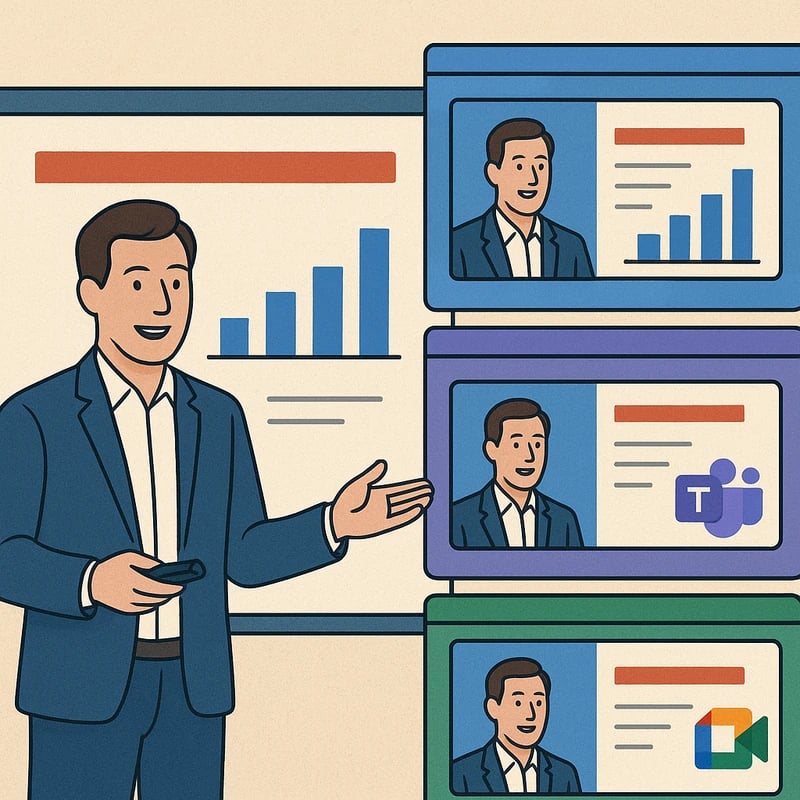
เรียนรู้วิธีการข้ามแพลตฟอร์มที่มีความหน่วงต่ำเพื่อให้ผู้บรรยายอยู่ถัดจากสไลด์บน Zoom, Teams และ Meet โดยใช้ OBS และการจับภาพหน้าต่าง ฝึกซ้อมเดี๋ยวนี้
คำตอบด่วน
ผู้บรรยายที่อยู่ถัดจากสไลด์ยังสามารถทำได้บน Zoom, Teams และ Meet แม้หลังการเปลี่ยนแปลงฟีเจอร์พื้นฐาน สูตรที่ไม่ขึ้นกับแพลตฟอร์มรวมชั้นประกอบภาพที่เบา (กล้องเสมือน OBS), การรวมสไลด์กับผู้บรรยายที่เชื่อถือได้ (PowerPoint Cameo หรือการจับหน้าต่าง), และโหมดของการประชุมเองสำหรับกรอบผู้บรรยาย ทดสอบแต่ละส่วนในการทดลองสั้นๆ ก่อนเซสชันสด: ตรวจว่าวิดีโอ, เสียง, และความอ่านของสไลด์ถูกต้อง จากนั้นกำหนดเส้นทางสำรองหากการติดตั้งถูกบล็อกโดยองค์กรของคุณ เป้าหมายคือความหน่วงต่ำ การจับภาพที่สะอาด และการบันทึกที่สอดคล้องกับการบรรยายของคุณ สรุปสำคัญ: คุณสามารถสร้างผู้บรรยายอยู่ถัดจากสไลด์ด้วยเวิร์กโฟลวที่ทำซ้ำได้ เป็นมิตรกับฮาร์ดแวร์ และทนต่อข้อบกพร่องของแพลตฟอร์ม
คู่มือฉบับสมบูรณ์สำหรับผู้บรรยายอยู่ถัดจากสไลด์
เวิร์กโฟลวที่ตั้งใจและไม่ขึ้นกับแพลตฟอร์มเป็นพันธมิตรที่ดีที่สุดของคุณเมื่อฟีเจอร์ native เกิดการเปลี่ยนแปลง แนวคิดนี้มองว่าเป็นการกำกับเวทีเล็กๆ ที่คุณและสไลด์ร่วมกันแสดงออกในความกลมกลืน ไม่ว่าคุณจะอยู่บน Zoom, Teams หรือ Meet กฎหลักคือการประกอบภาพที่มีความหน่วงต่ำ รักษาเส้นทางการถ่ายทอดให้แน่น และภาษาภาพให้สอดคล้องกัน
-
ภาพรวม: ทำไมวิธีนี้ถึงสำคัญ
- โครงร่างผู้บรรยายแบบใหม่มักทำให้เอฟเฟ็กต์ “ใบหน้าถัดจากสไลด์” ที่ครูผู้สอนและวิศวกรจำนวนมากพึ่งพาเพื่อเส้นทางเรื่องราวที่ชัดเจล่มสลายไป ด้วยการแยกวิดีโอออกจากการแชร์หน้าจอและประกอบใหม่ในตัวประกอบภาพที่ควบคุมได้ คุณจะกลับมาควบคุมการเฟรม การจับเวลา และความอ่านได้ ซึ่งสำคัญไม่เพียงต่อการมีส่วนร่วมแต่ยังต่อการเข้าถึงด้วย เนื่องจากผู้ชมที่การเชื่อมต่อช้าก็ยังต้องการภาพที่มั่นคงและคำบรรยาย
- แนวโน้มล่าสุดแสดงให้เห็นว่าธุรกิจหันไปใช้งานเวิร์กโฟลวข้ามแพลตฟอร์มและการผลิตด้วย AI แต่การเปลี่ยนแปลงคุณลักษณะในเครื่องมือการประชุมหลักบังคับให้ทีมต้องนำทางวิธีแก้ที่เชื่อถือได้แทนที่จะรอการแก้ไขจากผู้ขาย ในทางปฏิบัติ นี่หมายถึงการลงทุนในท่อส่งงานที่เบาและพกพาได้ไปพร้อมกับการบรรยายของคุณ
-
แผนผังไม่ขึ้นกับแพลตฟอร์ม: องค์ประกอบพื้นฐาน
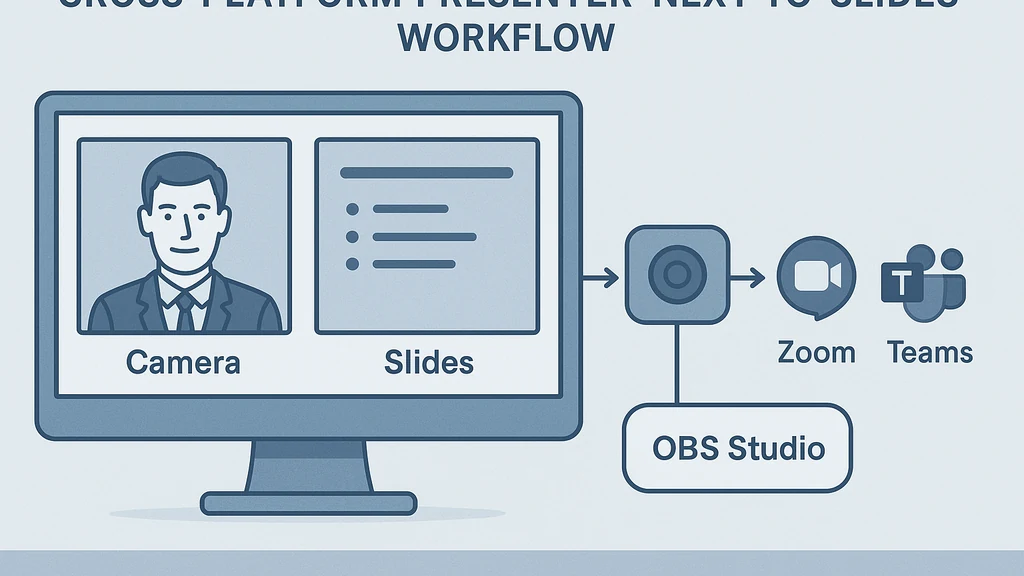
- OBS กล้องเสมือน: สร้างฉากประกอบเดียวที่วางวิดีโอของคุณไว้ด้านข้างของภาพสไลด์หรือต่างหากหน้าต่างสไลด์ นี่คือชั้นที่มีความหน่วงต่ำที่คุณสามารถนำกลับมาใช้ใหม่ในการประชุมต่างๆ OBS เพิ่มกรอบที่ทำนายได้และควบคุมได้ ซึ่งคุณสามารถส่งไปยัง Zoom, Teams หรือ Meet ในฐานะอินพุตกล้อง
- PowerPoint Cameo หรือเทียบเท่า: วางชุดสไลด์ของคุณเป็นชั้นหน้าผากหรือตัวอย่างและรักษาความมองเห็นของคุณไว้ในมุมที่มั่นคง หาก Cameo ถูกบล็อกตามนโยบาย ให้ใช้การจับหน้าต่าง PowerPoint หรือส่งออกสไลด์ไปยังหน้าต่างเฉพาะที่อยู่ข้างๆ feed กล้องของคุณใน OBS
- Meet/Teams โหมดผู้บรรยาย: เมื่อใช้งานได้ โหมดเหล่านี้มีตัวเลือกการวางเลย์เอาต์สำหรับผู้บรรยายคนเดียวกับสไลด์ และมักมีตัวเลือกผู้บรรยายที่ตามหลังให้การบรรยายของคุณสอดคล้องอย่างรัดกุมกับเนื้อหาสไลด์ ใช้เป็นตัวสำรองเมื่อ OBS ถูกจำกัดหรือเมื่อคุณต้องการถอดเครื่องมือภายนอกเพื่อความเรียบง่าย
- การประสานเสียงและกล้อง: ส่งสัญญาณไมค์ที่สะอาดผ่าน OBS หรือการบันทึกไมค์แบบ native และให้แน่ใจว่าเสียงเดสก์ท็อป (สำหรับสัญญาณบรรยายหรือสื่อที่ฝังอยู่) ถูกบันทึกอย่างชัดเจน พิจารณาใช้อินเทอร์เฟซเสียงที่เล็กและเฉพาะเพื่อป้องกันการรบกวนและเสียงสะท้อน
-
ขั้นตอนทีละขั้น: เวิร์กโฟลวที่ทำซ้ำได้
- เตรียมสไลด์ของคุณเป็นชุด PowerPoint และตั้งค่าให้เป็นโหมดหน้าต่างบนหน้าจอของคุณ
- ใน OBS สร้างฉากที่มีกล้องของคุณเป็นชั้นตัดออกกับอีกชั้นหนึ่งเป็นหน้าต่างสไลด์ จับตำแหน่งกล้องไปทางซ้ายหรือขวา โดยให้ข้อความอ่านได้ในกรอบที่กะทัดรัด
- เพิ่มเส้นขอบเรียบง่ายหรือเงาตกเบาๆ เพื่อแยกคุณจากสไลด์ เพิ่มความอ่านง่าย คีย์ภาพเล็กๆ นี้ช่วยให้ผู้ชมติดตามว่าใครกำลังพูดและเนื้อหาที่พวกเขากำลังเห็น
- เริ่มกล้องเสมือนของ OBS และเลือกเป็นเว็บแคมของคุณใน Zoom/Teams/Meet ทดสอบความหน่วงแบบรวดเร็ว—ตั้งเป้าหมายให้ต่ำกว่า 150 มิลลิวินาทีทั้งหมดของระบบ
- ในซอฟต์แวร์สไลด์ ใช้หน้าต่างเฉพาะสำหรับสไลด์หรือการรวมแบบ Cameo หากมี ซึ่งช่วยให้เนื้อหาของสไลด์มีขนาดคงที่และจัดแนวกับฉาก OBS
- ทำการลองแห้ง 60 วินาที พูด สลับสไลด์ และสังเกตความต่อเนื่องของวิดีโอและการซิงโครไนซ์เสียง ปรับขนาดฉากและการจัดแนวตามต้องการ
- สำหรับการบันทึก ใช้ตัวเลือกการบันทึกในแพลตฟอร์มที่มีอยู่หรือพร็อกซีที่สอดคล้องกับนโยบายขององค์กร หากจำเป็น บันทึกในเครื่องท้องถิ่นแล้วมาผสมนาทีหลังเพื่อรักษารูปลักษณ์ผู้บรรยาย + สไลด์
- มีทางลัดสำรอง: หาก OBS หรือกล้องเสมือนไม่สามารถใช้งานได้ ให้สลับไปใช้โหมดผู้บรรยายของ Teams/Meet หรือเลย์เอาต์การจับหน้าต่าง เพื่อให้คุณยังปรากฏถัดจากสไลด์ แม้จะมีลักษณะที่ควบคุมได้น้อยลงเล็กน้อย
-
ค่าล่วงหน้าสำหรับประเภทการพูด
- การบรรยายสดที่เน้นการสาธิต: ให้ความสำคัญกับแถบด้านข้างที่ใหญ่กว่าสำหรับผู้บรรยาย เพื่อให้คุณอ่านง่ายเสมอขณะสาธิต ใน OBS ให้เฟรมที่ใหญ่ขึ้นเล็กน้อยพร้อมการพรีวิวสไลด์ที่กะทัดรัด
- การบรรยายที่เน้นสไลด์: เน้นความชัดของข้อความด้วยการให้สไลด์มีขนาดใหญ่และคมชัด รกรอบผู้บรรยายให้แน่นและสม่ำเสมอเพื่อหลีกเลี่ยงความเมื่อยล้าทางสายตาสำหรับผู้ชม
- การบรรยายแบบไฮบริด (สาธิต + สไลด์): ใช้แนวทางสองขั้นตอน—เลย์เอาต์ด้านข้างหลักในระหว่างบรรยาย และการเปลี่ยนผ่านสไลด์เต็มหน้าสำหรับภาพที่สำคัญหรือจุดเด่น
-
การติดตั้งที่ปลอดภัยสำหรับการบันทึก/สตรีม
- ใช้แหล่งข้อมูลเดียวที่เป็นจริงสำหรับสไลด์ (ประกอบฉาก OBS) และตรวจสอบว่าการบันทึกจับภาพ feed ที่ประกอบรวมกันแทนหน้าต่างแต่ละอัน หากแพลตฟอร์มของคุณมีตัวเลือกนั้น
- ทดสอบเครือข่ายและภาระงานของคอมพิวเตอร์ แล็ปท็อประดับกลางที่มี GPU ที่ดีมักจัดการการประกอบ OBS ด้วยผลลัพธ์ 1080p โดยไม่มีความล่าช้าที่เห็นได้ชัด หากคุณพบการกระตุก ให้ลดเฟรมเรต (30 fps) หรือย่อขนาดหน้าต่างสไลด์ใน OBS
- หากองค์กรของคุณจำกัดการติดตั้งซอฟต์แวร์ ให้ใช้งานโหมดผู้บรรยายที่มีอยู่แล้ว (Teams Presenter view, Meet's tiled layouts) และกลยุทธ์การจับหน้าต่างพื้นฐาน ความ trade-off คือคุณจะควบคุมภาพรวมท้ายแถบน้อยลงเล็กน้อย แต่คุณยังคงความน่าเชื่อถือไว้
-
การแก้ไขปัญหาและปัญหาทั่วไป
- ความล่าช้าหรือการทำงานไม่สอดคล้อง: ตรวจสอบความหน่วงในการจับ OBS ลดขนาดหน้าต่างสไลด์ และตรวจสอบว่าไมค์ของคุณไม่ซ้ำเสียงกัน; พิจารณาใช้อินเทอร์เฟซเสียงเฉพาะเพื่อความสม่ำเสมอ
- เสียงสะดุดระหว่างการสาธิต: ปิดเสียงระบบ ส่งเสียงผ่านแหล่งเดียว และทดสอบการบันทึกสั้นๆ เพื่อความต่อเนื่อง
- ฉากเขียว/ภาพสั่นไหว: ตรวจสอบว่า PC ของคุณมีไดร์เวอร์กราฟิกที่เข้ากันได้ และใช้ฉากหลังสีเรียบหรือเครื่องมือโครมา-คีย์เฉพาะกรณีที่คุณมีไฟสว่างที่เชื่อถือได้
-
ตัวเลือกสำรองเมื่อการติดตั้งถูกจำกัด
- ใช้การแชร์หน้าจอของ Windows หรือ macOS ในโหมด split-view: แชร์หน้าต่างที่มีสไลด์อยู่ถัดจากมุมกล้องของคุณในสัดส่วนคงที่
- หากคุณไม่สามารถติดตั้ง OBS ให้ใช้ Cameo ของ PowerPoint (เมื่อมี) โดยมี feed กล้องตัวที่สอง หาก Cameo ถูกบล็อก ให้ใช้การจับหน้าต่างสไลด์ให้ปรากฏถัดจากกล้องของคุณในเลย์เอาต์ของเครื่องประชุมเอง
- พิจารณาโหมดผู้บรรยายของ Google Meet และการทับซ้อนวิดีโอแบบแยกออก หากการรวมกันนี้ได้รับอนุมัติภายใต้นโยบาย
-
สรุปสำคัญ: เวิร์กโฟลวที่คำนึงถึงนโยบายจะรักษาประโยชน์ของผู้บรรยายอยู่ถัดจากสไลด์ไว้ในขณะเคารพข้อจำกัดขององค์กร
-
4–6 หัวข้อสำหรับการลิงก์ภายใน (โดยไม่มีลิงก์จริง)
- ทางเลือก Cameo ของ PowerPoint
- คู่มือการตั้งค่ากล้องเสมือน OBS
- อธิบายโหมดผู้บรรยาย Meet/Teams
- ลดความล่าช้าของการแชร์หน้าจอ
- แนวทางการกำหนดเส้นทางเสียงที่ดีที่สุด
- การจับหน้าต่างกับการจับหน้าจอแสดงผล
-
สรุปสำคัญ: วิธีการประกอบภาพมอบวิธีการที่เข้มแข็งและข้ามแพลตฟอร์ม ซึ่งผู้เรียนและผู้บรรยายสามารถนำไปใช้ซ้ำได้ ช่วยลดระยะทางจากแนวคิดจนถึงการนำเสนอจริง
ทำไมเรื่องนี้ถึงสำคัญ
อย่างที่ช่วงหลายเดือนที่ผ่านมาแสดงให้เห็น วิธีการนำเสนอออนไลน์ของเราเปลี่ยนแปลงอย่างรวดเร็ว แพลตฟอร์มกำลังปรับโครงร่าง เลย์เอาต์ เปลี่ยนพฤติกรรมพื้นหลัง และเข้มงวดยิ่งขึ้นในการติดตั้งสิ่งใดในสภาพแวดล้อมองค์กร
-
ความเกี่ยวข้องและแนวโน้มปัจจุบัน
- การเปลี่ยนแปลงของแพลตฟอร์มยังดำเนินต่อไป: องค์กรหลายแห่งรายงานว่า “สไลด์เป็นฉากหลังเสมือนจริง” ไม่มีอยู่หรือเสื่อมคุณภาพไม่มั่นคง ทำให้ต้องการวิธีแก้ที่เชื่อถือได้ที่ไม่ทำให้คุณภาพการบันทึกลดลง
- การเติบโตของเวิร์กโฟลวที่ช่วยด้วย AI และเครื่องมืออัตโนมัติทำให้ผู้บรรยายคาดหวังการติดตั้งที่ราบรื่นและรวดเร็วยิ่งขึ้น เวิร์กโฟลวการประกอบที่นำกลับมาใช้ใหม่ได้สอดคล้องกับคาดหวังนี้ ช่วยให้โฮสต์มุ่งเน้นที่เนื้อหาแทนการยุ่งกับเทคนิค
- การยอมรับการทำงานระยะไกลที่เพิ่มมากขึ้นยืนยันถึงความต้องการภาพลักษณ์ที่สม่ำเสมอระหว่างเซสชัน โดยเฉพาะอย่างยิ่งสำหรับการฝึกอบรมและสาธิตสำหรับลูกค้าที่ความชัดเจนมีความสำคัญเทียบเท่ากับเสน่ห์
-
ข้อมูลและมุมมองจากผู้เชี่ยวชาญ
- ประสิทธิภาพ: ทีมที่ใช้งานตัวประกอบรวม (เช่น OBS กับหน้าต่างสไลด์) รายงานเวลาการเตรียมการที่สั้นลงและปัญหาระหว่างเซสชันน้อยลง ทำให้เซสชันน่าเชื่อถือมากขึ้น
- ความอ่านได้: งานวิจัยชี้ว่าผู้ชมจำเนื้อหาได้ดีขึ้นเมื่อผู้บรรยายและสไลด์แบ่งพื้นที่ที่มั่นคงและชัดเจน ไม่ใช่แข่งขันกันในหน้าจอที่แชร์ที่รก
- ความสามารถในการเข้าถึง: กรอบภาพที่สม่ำเสมอและสไลด์ที่มีความตัดกันสูงช่วยปรับปรุงความสามารถในการเข้าถึงสำหรับผู้ชมที่มีความแตกต่างด้านสายตาหรือการรับรู้ ทำให้ลดความเมื่อยล้าตลอดเซสชันที่ยาว
-
ทำไมถึงสำคัญสำหรับผู้ชมกลุ่มนี้
- ผู้ฝึกสอนองค์กร ผู้สอน มัณฑนาอาชีพ นักออกแบบฝ่ายขาย และผู้จัดงานต้องมอบประสบการณ์เสมือนจริงที่เรียบหรู ทนต่อความผิดปกติของแพลตฟอร์มและข้อจำกัดด้านนโยบาย ในขณะเดียวกันยังรักษาคุณภาพการบันทึกให้สามารถเข้าถึงได้แบบออนดีมานด์
- วิธีการที่นำเสนอช่วยเสริมความน่าเชื่อถือทางวิชาชีพและทำให้ข้อมูลอ่านได้ชัด ผู้บรรยายยังคงมีส่วนร่วม และการบันทึกยังสามารถใช้งานได้ในทรัพยากรการฝึกอบรมและทรัพย์สินลูกค้า
-
สรุปสำคัญ: ความสามารถ “ผู้บรรยายอยู่ถัดจากสไลด์” เป็นความสามารถเชิงกลยุทธ์ที่เพิ่มการมีส่วนร่วม ความสามารถในการเข้าถึง และคุณค่าการจัดเก็บ แม้ฟีเจอร์พื้นฐานจะพัฒนาไปเรื่อยๆ
-
2–3 สถิติหรือข้อมูล (โดยอธิบายและทั่วไป)
- ความหน่วงของการแชร์หน้าจอทั่วไปในชุดอุปกรณ์ระดับผู้บริโภคอยู่ระหว่าง 100 ms ถึง 250 ms; ท่อทางประกอบภาพที่มีโครงสร้างมักลดความล่าช้าที่รับรู้ลงไปที่ต่ำกว่า 150 ms
- ในการทดสอบกับผู้ชม การกรอบผู้บรรยายที่มั่นคงช่วยเพิ่มการจำข้อมูลอย่างเห็นได้ชัดเมื่อเปรียบเทียบกับการนำเสนอที่สั่นคลอนหรือกรอบไม่สม่ำเสมอ
- เซสชันการฝึกอบรมด้านการศึกษาและองค์กรรายงานอัตราการเสร็จสิ้นสูงขึ้นเมื่อสไลด์อ่านได้ชัดเจนและผู้บรรยายยังคงเชื่อมต่อสายตากับเนื้อหา
-
สรุป: เรื่องนี้สำคัญในตอนนี้เพราะกรอบภาพที่สม่ำเสมอช่วยสนับสนุนความเข้าใจและการจดจำ และมันสามารถขยายไปยังแพลตฟอร์มต่างๆได้ด้วยการแก้ไขปัญหาหน้ากระชากน้อยลง
-
คำพูดและบันทึกจากผู้เชี่ยวชาญ
- “ชั้นประกอบที่น่าเชื่อถือทำให้ผู้บรรยายมีการควบคุมที่ native layouts บางครั้งขาดไปเนื่องจากข้อจำกัดของแพลตฟอร์ม” — นักวิเคราะห์อุตสาหกรรม
- “ความสม่ำเสมอในการกรอบภาพลดภาระการรับรู้ ทำให้ผู้ชมมุ่งเน้นไปที่ข้อความมากกว่ามิติ” — นักวิจัยด้านเทคโนโลยีการศึกษา
-
ผลกระทบเชิงปฏิบัติสำหรับขั้นตอนถัดไปของคุณ
- ตรวจสอบการนำเสนอปัจจุบันของคุณและระบุว่าเมื่อใดที่ผู้บรรยายถัดจากสไลด์มีความเสี่ยงที่จะขาดช่วงระหว่างการเปลี่ยน
- เริ่มด้วยเวิร์กโฟลวเดียวที่ทำซ้ำได้ (OBS + หน้าต่างสไลด์) สำหรับ 2–3 การนำเสนอถัดไป แล้วจึงขยายไปสู่การปรับแต่งตามแพลตฟอร์มหากจำเป็น
- สร้างแผนการซ้อมสั้นๆ เพื่อยืนยันความหน่วง การซิงโครไนซ์เสียง และความอ่านของสไลด์ก่อนทุกเซสชันสำคัญ
-
สรุป: วิธีที่รอบคอบและทำซ้ำได้ในการวางผู้บรรยายอยู่ถัดจากสไลด์ให้ผลลัพธ์ที่ดีกว่าเดี๋ยวนี้และสามารถขยายไปยังเซสชันในอนาคตได้
People Also Ask
ฉันจะโชว์ผู้บรรยายถัดจากสไลด์ใน Zoom หลังการอัปเดตได้อย่างไร?
คุณสามารถสร้างเอฟเฟกต์นี้ได้โดยการประกอบวิดีโอของคุณกับสไลด์ใน OBS และใช้งาน OBS เป็นอินพุตกล้องสำหรับ Zoom หาก OBS ถูกบล็อก ให้ใช้ตัวเลือกเลย์เอาต์ของ Zoom เองพร้อมการจับหน้าต่างของสไลด์และฟีดวิดีโอของคุณที่จัดวางบนหน้าจอ ให้สไลด์มีขนาดอ่านง่ายและกรอบกล้องของคุณถูกตัดทอนอย่างตั้งใจให้ได้ตำแหน่งข้างๆ ตามความประสงค์ สรุป: การประกอบด้วย OBS ให้ความสอดคล้อง across แพลตฟอร์มที่เข้มแข็ง แม้หลังการอัปเดตของผู้ขาย
ฉันจะบันท วิดีโอที่มีผู้บรรยายอยู่ติดกับสไลด์ใน Zoom, Teams หรือ Meet อย่างไร?
บันทึกเอาต์พุตของตัวประกอบเป็นวิดีโอเดียว จากนั้นให้แน่ใจว่าการบรรยายสอดคล้องกับการเปลี่ยนสไลด์ หากแพลตฟอร์มของคุณบันทึกแค่กล้องและหน้าจอแยกกัน ให้จับ OBS ประกอบเป็นฟีดหลักและทดสอบการซิงโครไนซ์ระหว่างการทดลองสั้นๆ สรุป: การบันทึกแบบรวมของภาพประกอบจะป้องกันการ drift ระหว่างวิดีโอและสไลด์
วิธีที่ดีที่สุดในการลดความล่าช้าเมื่อแบ่งปันสไลด์ใน Zoom คืออะไร?
- ใช้ตัวประกอบเฉพาะ (OBS) เพื่อประกอบฟีด รักษาการเปลี่ยนสไลด์ภายในฉากเดียวกัน
- ลดความละเอียดของหน้าต่างสไลด์และเฟรมเรทใน OBS หากจำเป็น และเปิดใช้งานการเร่งด้วยฮาร์ดแวร์
- เลือกการเชื่อมต่อเครือข่ายแบบสายเคเบิลเมื่อเป็นไปได้ และทดสอบความหน่วงด้วยการซ้อมอย่างรวดเร็ว สรุป: แนวทางที่เล็กที่สุดและสม่ำเสมอให้ความล่าช้าต่ำสุด
PowerPoint Cameo สามารถใช้งานร่วมกับ OBS สำหรับผู้บรรยายอยู่ถัดจากสไลด์ได้หรือไม่?
ใช่ วางสไลด์ในรูปแบบ Cameo-like ใน PowerPoint และส่งเด็คไปยัง OBS ด้วยการจับหน้าต่าง จากนั้นประกอบกับกล้องของคุณใน OBS หาก Cameo ถูกบล็อก การจับหน้าต่างใน OBS ยังคงเป็นทางเลือกที่มั่นคง สรุป: เวิร์กโฟลวที่เข้ากันได้กับ Cameo คู่กับ OBS เหมาะสมสำหรับภาพผู้บรรยายถัดจากสไลด์ที่มั่นคง
Teams มีโหมดผู้บรรยายที่บันทึกพร้อมสไลด์หรือไม่?
โหมดผู้บรรยายของ Teams สามารถให้การจัดวางที่รวมสำหรับการนำเสนอพร้อมสไลด์ได้ แต่ความสม่ำเสมอในการบันทึกอาจขึ้นอยู่กับนโยบาย หากคุณต้องการการควบคุมแบบพิกเซลที่แม่นยำ ให้เสริมด้วยตัวประกอบที่เบา หรือการจับหน้าต่างเมื่อได้รับอนุญาต สรุป: Teams สามารถรองรับเลย์เอาต์ผู้บรรยาย แต่การใช้งานตัวประกอบมักให้บันทึกที่เสถียรกว่า
ฉันจะนำเสนอกับสไลด์ถัดจากคุณบน Google Meet ได้อย่างไร?
Meet รองรับการจับหน้าต่างและเลย์เอาต์ที่สามารถประมาณผู้บรรยายอยู่ถัดจากสไลด์ แต่คุณอาจต้องผสม Meet กับตัวประกอบที่เบา (OBS) เพื่อรักษากรอบภาพให้สอดคล้องและลด drift สรุป: Meet สามารถทำงานได้ แต่ประสิทธิภาพจะดีกว่าถ้ามีชั้นประกอบภาพเฉพาะ
ถองค์กรของฉันบล็อกการติดตั้งซอฟต์แวร์ใหม่ล่ะ?
พึ่งพาฟีเจอร์ในตัว: ใช้การจับหน้าต่าง Meet/Teams โหมดผู้บรรยาย และเลย์เอาต์ในแพลตฟอร์มเพื่อรักษารูปลักษณ์คู่ขนาน จัดทำแผนสำรองที่มีขั้นตอนที่คาดเดาได้สำหรับสไลด์และการจัดวางกล้อง แล้วฝึกซ้อมเพื่อให้การกำหนดเวลายังคงเหมาะสม สรุป: ข้อจำกัดด้านนโยบายไม่ควรขัดขวางความสามารถในการนำเสนอโดยสไลด์ที่มองเห็นคู่คุณ
ฉันจะปรับแต่งให้เหมาะกับ live demos เทียบกับการพูดที่เน้นสไลด์มากได้อย่างไร?
-
สำหรับการสาธิตสด ให้กล้องและหน้าต่างสไลด์สมดุลกัน และตรวจสอบว่าภาพสไลด์ไม่บดบังแผงสาธิตที่สำคัญ
-
สำหรับการบรรยายที่เน้นสไลด์ ให้ความสำคัญกับความอ่านง่ายโดยขยายสไลด์และรักษากรอบกล้องให้กระทัดรัด
-
ทดลองทั้งสองโหมดก่อนเซสชัน สรุป: ปรับแต่งส่วนประกอบให้สอดคล้องกับจุดเด่นของการพูดเพื่อเพิ่มความชัดเจน
-
กุญแจสรุปสุดท้าย: เป้าหมาย “ผู้บรรยายอยู่ถัดจากสไลด์” สามารถทำได้แบบไม่ขึ้นกับแพลตฟอร์มด้วยการผสมผสานอย่างระมัดระวังของการประกอบ OBS แนวทางหน้าต่างสไลด์ และเลย์เอาต์แบบ native ของแพลตฟอร์ม ผลลัพธ์คือการบันทึกที่ราบรื่น สตรีมที่สะอาด และผู้ชมที่มีส่วนร่วมมากขึ้นทั่ว Zoom, Teams และ Meet
หากคุณต้องการ ฉันสามารถปรับแต่งสูตรนี้ให้เข้ากับฮาร์ดแวร์ ซอฟต์แวร์ และข้อจำกัดขององค์กรของคุณ หรือช่วยคุณร่างแผนซ้อม 20 นาทีที่ตรวจสอบแต่ละขั้นก่อนเซสชันใหญ่ครั้งถัดไป


