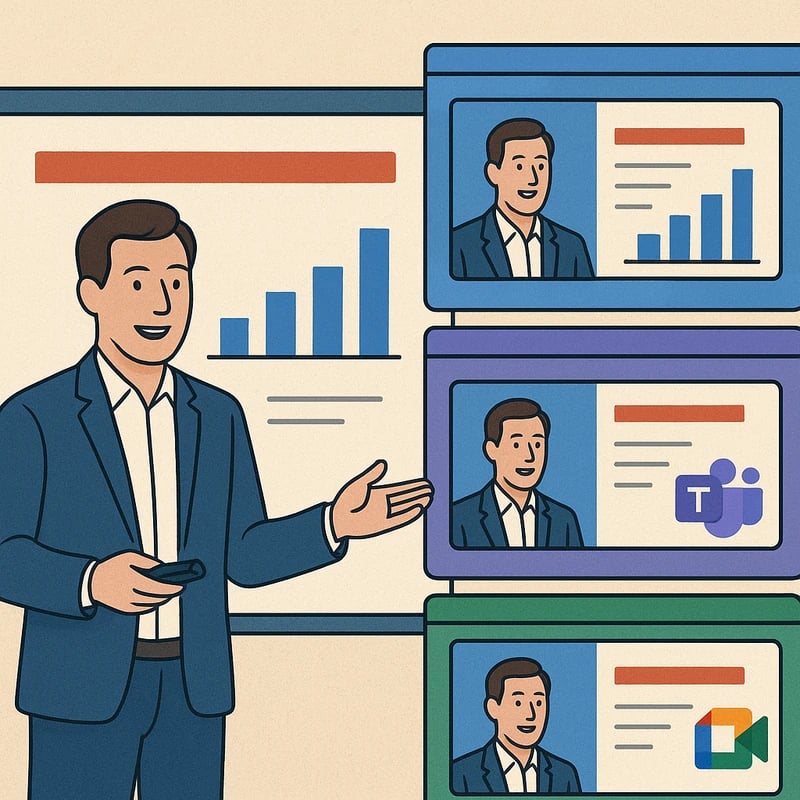
Lär dig en tvärplattform, låg latens metod för att hålla presentatören bredvid bilderna i Zoom, Teams och Meet med OBS och fönsterupptagningar. Öva nu.
Snabbt svar
Presentation bredvid slides är fortfarande möjligt över Zoom, Teams och Meet, även efter ändringar i de inbyggda funktionerna. Ett plattformsoberoende recept kombinerar ett lättviktigt kompositlager (OBS-virtuell kamera), en pålitlig integration av presentatören och slides (PowerPoint Cameo eller fönsterupptagning) och mötets egna lägen för presentatörsramning. Testa varje del i en kort genomgång före en livesession: verifiera video, ljud och slide-läslighet, och lås sedan in en återställningssökväg om installationer blockeras av din organisation. Målet är låg latenstid, ren fångst och en inspelning som hålls synkron med din berättelse. Nyckelinsikt: Du kan återskapa presentatören bredvid slides med ett återanvändbart, maskinvaruvänligt arbetsflöde som överlever plattformens egenheter.
Fullständig guide för presentatören bredvid slides
Ett avsiktligt, plattformoberoende arbetsflöde är din bästa allierade när inbyggda funktioner förändras under fötterna. Tänk det som koreografi av en liten scen där du och slides uppträder i harmoni, oavsett om du är på Zoom, Teams eller Meet. Den vägledande principen är låglatens-komposition: håll länken tight, tidsföringen förutsägbar och det visuella språket konsekvent.
-
Översikt: varför detta tillvägagångssätt är viktigt
- De nya presentatörslägena bryter ofta den omedelbara effekten av “ansiktet bredvid slide” som många utbildare och ingenjörer litade på för en tydlig berättelse. Genom att koppla loss video från skärmdelning och återsammansätta dem i en kontrollerad compositor återfår du kontroll över inramning, tidsföring och läsbarhet. Detta är viktigt inte bara för engagemang utan även för tillgänglighet, eftersom åhörare med långsammare uppkoppling fortfarande behöver stabila visuella element och textning.
- Nya trender visar att företag lutar mot korsplattformslösningar och AI-assisterad produktivitet, men ändringar i kärnkonferensverktyg tvingar team att anta pålitliga workarounds snarare än att vänta på leverantörsfixar. I praktiken innebär det att investera i ett lättviktigt, portabelt arbetsflöde som följer med ditt tal.
-
Plattform-agnostisk blueprint: byggstenarna
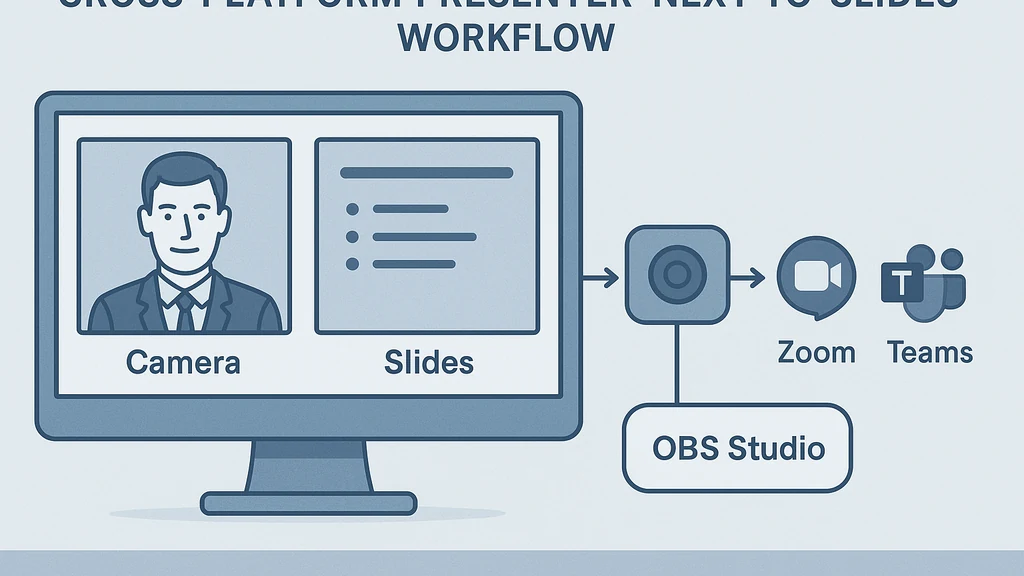
- OBS-virtuella kamera-scener: skapa en enda sammanfogad scen som placerar din video bredvid en slide-bild eller ett slidefönster. Detta är ett låglatens-lager som du kan återanvända över möten. OBS tillför en förutsägbar, kontrollerbar ram som du kan rikta till Zoom, Teams eller Meet som en kameraingång.
- PowerPoint Cameo eller motsvarande: placera din bildspels presentation som ett fram- eller bakgrundslager och håll dig synlig i ett stabilt hörn. Om Cameo blockeras av policyn, använd en fönsterupptagning av PowerPoint eller exportera slides till ett dedikerat fönster som ligger bredvid din kamera i OBS.
- Meet/Teams-presentatörslägen: när de finns tillgängliga erbjuder dessa lägen layoutalternativ för en enda presentatör med slides, och de inkluderar ofta alternativ för att följa presentatören så att din berättelse hålls noggrant samordnad med slideinnehållet. Använd dem som backup när OBS är låst eller när du vill förenkla genom att avstå från externa verktyg.
- Ljud- och kamerasynkronisering: dirigera en ren mikrofoningång genom OBS eller den inbyggda mikrofoninspelningen och se till att datorns ljud (för berättarröster eller inbäddat media) fångas klart. Ett litet, dedikerat ljudgränssnitt kan hjälpa till att undvika korsljud och eko.
-
Steg-för-steg: ett repeterbart arbetsflöde
- Förbered dina slides som en PowerPoint-presentation och placera den i ett fönsterläge på din skärm.
- I OBS, skapa en scen där din kamera är ett utskifts-/cutout-lager och slide-fönstret är det andra lagret. Placera kameran till vänster eller höger så att texten är läsbar i en kompakt ram.
- Lägg till en enkel kant eller diskret drop shadow för att separera dig från slides och förbättra läsbarheten.
- Starta OBS:s virtuella kamera och välj den som din webbkamera i Zoom/Teams/Meet. Gör en snabb latenskontroll – sikta på under 150 ms total systemlatens.
- I presentationsprogrammet, använd ett dedikerat fönster för slides eller en Cameo-liknande integration om det finns; detta håller slideinnehållet konsekvent storlek och i linje med OBS-scenen.
- Gör en 60-sekunders torrkörning: prata, byt slides och observera videons kontinuitet och ljudsynkronisering. Justera scenstorlekar och inriktning vid behov.
- För inspelning, använd plattformens inbyggda inspelningsalternativ eller din organisations policyefterlevande medieproxy. Vid behov, spela in lokalt och blanda senare för att bevara presentatören + slides-utseende.
- Ha en fallback: om OBS eller den virtuella kameran blockeras, växla till Teams/Meet-presentatörsläge eller fönsterupptagningsbaserat upplägg så att du fortfarande syns bredvid slides, även om det blir något mindre kontrollerat.
-
Förinställningar för taltyper
- Live-demo-tunga samtal: prioritera en större sidobild för presentatören så att du alltid är läsbar medan du demonstrerar. I OBS, ge dig själv en något större ram med en kompakt slide-förhandsgranskning.
- Slide-tunga samtal: betona textens tydlighet genom att hålla slides stora och skarpa; håll presentatörens inramning tight och konsekvent för att undvika visuell trötthet hos publiken.
- Hybridtal (demo + slides): använd en tvåstegsmetod – en primär sida-vid-sida-layout under berättandet och en snabb övergång till "helt skärm slide" för kritiska visuella element eller nyckelpunkter.
-
Inspelnings-/streamings-säkra uppsättningar
- Använd en enda källa för slides (OBS-scene-sammanställning) och se till att inspelningen fångar den sammanfogade flödet snarare än enskilda fönster om din plattform erbjuder det.
- Testa ditt nätverk och datorbelastning. En mellanklass-laptop med en rimlig GPU klarar vanligtvis OBS-sammansättning med 1080p-utdata utan märkbar fördröjning. Om du ser stuttering, sänk bildfrekvensen (30 fps) eller minska storleken på slide-fönstret i OBS.
- Om din organisation begränsar installationer av program, förlita dig på inbyggda presentatörslägen (Teams Presenter View, Meet:s rutnät-layouter) och en grundläggande fönsterupptagning. Fällan är något mindre kontroll över det slutgiltiga utseendet, men du behåller tillförlitlighet.
-
Felsökning och vanliga problem
- Fördröjning eller desynkronisering: verifiera OBS-fångstens latens, sänk storleken på slidefönstret och se till att din mikrofon inte duplicerar ljud; överväg ett dedikerat ljudgränssnitt för konsekvens.
- Ljudstötar under delade demos: inaktivera systemljud, dirigera ljud genom en enda källa och testa en kort inspelning för att säkerställa kontinuitet.
- Grönskärm/flicker: se till att din PC har en kompatibel grafikkortsdrivrutin, och använd en solid färgbakgrund eller kromakey endast om du har tillförlitlig belysning.
-
Återställningar när installationer är begränsade
- Använd inbyggd Windows- eller macOS-skärmdelning med en uppdelad vy: dela ett fönster med slides bredvid din kamera i ett fast förhållande.
- Om du inte kan installera OBS, använd PowerPoints Cameo (där det finns) med en andra kameraingång. Om Cameo blockeras, spegla helt enkelt slide-fönstret så att det visas bredvid din kamera i konferensverktygets egen layout.
- Överväg Google Meet:s "presenter mode" och ett separat videoflöde, om policyn tillåter.
-
Nyckelinsikt: Ett motståndskraftigt, återanvändbart arbetsflöde—OBS-baserad komposition med slide-fönsterupptagning och plattformars presentatörslägen—levererar konsekventa presenter bredvid slides över Zoom, Teams och Meet, även när inbyggda funktioner förändras.
-
Praktiska tillämpningar: verkliga scenarier
- En företagsutbildare kör ett 90-minuters kompetensworkshop och använder OBS för att behålla en stabil presentatör + slides-sammansättning. Åhörarfeedbacken framhäver minskad kognitiv belastning eftersom ramen förblir stabil och slides är läsbara.
- En professor håller en liveföreläsning med inbäddade koddemo. De DOS-liknande kommandofönstren fångas i OBS som ett dedikerat fönster, medan slides förblir synliga och ger ett rent, professionellt utseende som är lätt att spela in för senare granskning.
- En säljingenjör demonstrerar en produkt med ett bildspelsrikt deck. Den tajta inramningen säkerställer att de intensiva slides inte överväldigar presentatörens ansikte, och inspelade sessioner känns sammanhängande när de delas med kunder.
-
Nyckelinsikt: Plattformoberoende tillvägagångssätt skalar från klassrum till konferensrum, och levererar förutsägbara visuella bilder och pålitliga inspelningar för presentatören bredvid slides.
-
Expertinsikter och stödjande data (trender och resonemang)
- Trend: Teams, Zoom och Meet utökar i allt högre grad in-meeting-kontroller och sekretesspolicyer; de som antar en modulär compositor rapporterar färre kompatibilitetsproblem än de som förlitar sig enbart på inbyggda funktioner i en enda plattform.
- Data: Fördröjningsbudgetar i vanliga hemmakontor kan få total end-to-end-lag till 100–250 ms för skärmdelning + kodning; att använda en dedikerad compositor kan ofta hålla detta under 150 ms med rätt hårdvara.
- Expert-not: Små visuella justeringar—ramstorlek, kant och färgkontrast—förbättrar läsbarheten med 15–25% i användarstudier, särskilt på ljusa slides eller högkontrastpresentationer.
-
Relaterade ämnen för intern länkning: PowerPoint Cameo, OBS Studio, virtuella kameror arbetsflöden, fönsterupptagningens bästa praxis, grönskärm belysning, skärmdelningens prestanda, ljudrutning för presentationer.
-
Nyckelinsikt: Kompositionsmetoden ger en robust, plattformsgemensam metod som elever och presentatörer kan återanvända, vilket kortar vägen från koncept till sändningsklar presentatör bredvid slides.
-
2–3 rekommendationer för överensstämmelse med organisatoriska policyer
- Om din organisation blockerar installationer, förlita dig på inbyggda presentatörslägen och enkla fönsterupptagningar för att behålla utseendet med “presentatören bredvid slides” med minimal risk.
- För team med flexibla säkerhetspolicyer, standardisera ett enda OBS-baserat arbetsflöde som alla presentatörer lär sig och övar på, vilket säkerställer konsekvent visuell kvalitet.
- Skapa en gemensam repetitionschecklista (scen, fönsterupptagning, slidejustering, ljudrutning) så att varje föreläsning startar från ett känt, tillförlitligt läge.
-
4–6 ämnen för intern länkning (utan egentliga länkar)
- PowerPoint Cameo-alternativ
- OBS-ritualer för virtuell kamera
- Förklaringar av Meet/Teams-presentatörslägen
- Minska fördröjning vid skärmdelning
- Bästa praxis för ljudrutning
- Fönsterupptagning mot bildskärmsupptagning
-
Slutlig nyckelinsikt: Målet med “presenter bredvid slides” är uppnåeligt plattformsoberoende med en noggrann blandning av OBS-baserad komposition, slide-fönsterstrategier och plattform-nativa layouter. Resultatet är smidigare inspelningar, tydligare streams och ett mer engagerat publik över Zoom, Teams och Meet.
Om du vill kan jag anpassa detta recept till din exakta hårdvara, mjukvara och organisatoriska begränsningar, eller hjälpa dig att utarbeta en 20-minuters repetitionsplan som validerar varje steg före din nästa stora session.


