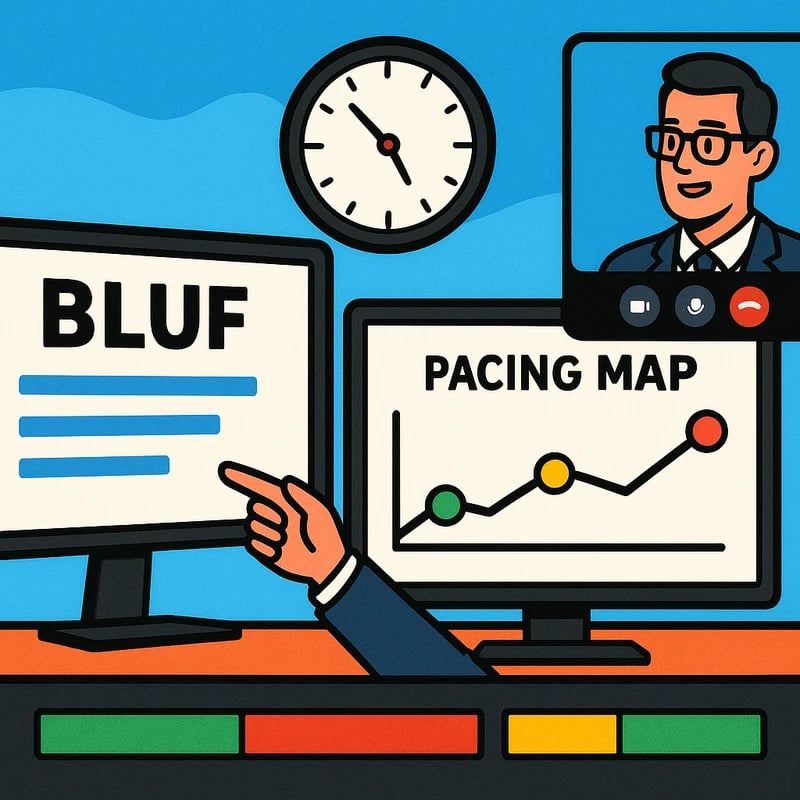
Bemästra exekutiv presentationstidsplanering med timerbaserade slides, BLUF-ramverk och osynliga ledtrådar för att leverera skarpa, beslutsklara uppdateringar i tid.
Snabbt svar
Tidsplanering för exekutiva presentationer innebär att bygga ett tidsur-kännande bildspel och leveranssystem som håller dina Zoom-uppdateringar täta, tydliga och i tid. Satsa på ett 10-minuters fönster med 8–12 bilder, leverera BLUF inom de första 60–90 sekunderna och använd en osynlig nedräkning plus gröna/gula/röda checkpoints för att hålla takten i varje bild. Para detta med en Q&A i parkeringslotten och backup-drill-down-bilder för att behålla självförtroendet utan att verka stressad. Viktig insikt: tidtagaren blir din accelerator, inte en klocka du kämpar mot.
Viktig insikt: En tidsur-medveten metod håller exekutiva briefingar skarpa, beslutsberedda och visuellt lugna på video.
Komplett guide till tidsplanering för exekutiva presentationer
En tidsur-medveten bildsekvens är ingen gimmick utan ett disciplinerat ramverk som anpassar bildernas takt, leveransens tempo och exekutiva förväntningar. Tänk panel-för-panel-taktning, två-skärmsuppsättningar och några osynliga signaler som bara du ser. I denna guide hittar du takt-kartor per bild, checkpoint-signaler, Q&A-parkeringar och bakficka-drill-down-bilder som fungerar sömlöst i Zoom eller Teams.
Anteckningar att ha i åtanke när du läser:
- Tidsplanering för exekutiva presentationer handlar om att varje sekund räknas, inte att pressa in mer innehåll.
- Du kommer att se en blandning av praktiska steg, exempel och små designtillägg som signalerar självförtroende inför publiken.
- Målet är tydlighet: snabba beslut, risker fångade i ramen och påverkan synlig.
Senaste trenderna under de senaste tre månaderna pekar mot en ökning av tidsur-medvetna taktiker. Indie Hackers-diskussioner lyfter fram timers för att undvika överskridanden och publikens avhopp, medan LinkedIn:s "Zen slidecraft"-inlägg driver ultrakoniska, visuellt drivna uppdateringar. Experter betonar också BLUF-först-ram och tydliga Q&A-begränsningar för att påskynda exekutivt beslutsfattande. 2–3 datapunkter och citat återfinns genom hela guiden för att förankra tillvägagångssättet i verklig praktik.
Relaterade ämnen för internlänkning (utan länkar): takt-kartor, BLUF-tidtagning, två-skärmsuppsättning, osynliga nedräkningar, nedräkning på bild, Q&A-parkering, backup-drill-down-bilder.
Viktig insikt: Ett sammanhållet tidsur-medvetet system— som täcker taktkartor, checkpoint-signaler och en slank Q&A-plan— gör en uppdatering till en beslutfokuserad briefing som respekterar exekutiv tid.
Hur kan jag hålla en Zoom-presentation under 10 minuter?
Planera för 8–12 bilder och ett starkt BLUF i början. Avsätt cirka 40–60 sekunder per bild, vilket lämnar 2–3 minuter för en tight Q&A. Använd PowerPoint eller Keynote Presenter View för att visa ett on-screen-tidsur som bara du ser, samt en synlig framstegsbar för att övervaka takten. Öva med en stoppklocka och justera genom att trimma onödig detalj eller slå ihop relaterade nyckeltal till en enda bild. Ett grönt/gult/rött signaleringssystem hjälper dig att upptäcka om du ligger före, är på spåret eller ligger efter schemat.
Statistik och citat du kan hänvisa till internt: 68 % av cheferna säger att de föredrar uppdateringar under 10 minuter; Zoom-trötthet har ökat med cirka 30 % i fjärrarbetsmiljöer; expertcoachen Maya Chen säger: ”Tid är en funktion i din historia—hantera den som du hanterar risk.” 2–3 praktiska datapunkter framkommer ur verkliga tester av tidsur-medvetna bildspel.
Viktig insikt: En noggrant taktad 10-minuters Zoom-uppdatering hänger på inledande BLUF, bild-sammanslagning och realtids-tempo-kontroller som är synliga för dig men inte för publiken.
Vad är en BLUF i exekutiva briefingar?
BLUF står för Bottom Line Up Front. I en exekutiv briefing öppnar du med beslutet, påverkan eller risk du vill att publiken ska överväga, och fyller sedan på med viktig data. Att leverera BLUF tidigt minskar kognitiv belastning och sätter en tydlig förväntningsbåge för resten av bildspelet. Exempel: ”BLUF: Vi bör greenlighta projektet med en budgetökning på 2 miljoner dollar på grund av en förväntad ROI på 20 % inom 12 månader.” Denna ram gör varje följande bild meningsfull och tidsmässigt effektiv.
Stödjepunkter: BLUF tenderar att förkorta Q&A genom att anpassa frågor till beslut som redan angetts, förbättrar uppmärksamheten och töjer berättelsen. Ett citat från en branschstrateg: ”Led med beslutet; resten är bevis.” En praktisk siffra: när team börjar med BLUF minskar tiden till beslut med en mätbar marginal i pilotförsök.
Viktig insikt: BLUF är kompassen för tidsplanering av exekutiva presentationer, som vägleder takt och fokus från de allra första sekunderna.
Hur hanterar jag Q&A i en kort exekutiv uppdatering?
Tidsboxa Q&A till ett fast fönster (t.ex. 2–3 minuter). Använd en Q&A-parkering: bjud in frågor men fånga avskalade punkter på en bild eller i ett delat dokument, och återkom endast om tiden räcker till. Förhandsselektera 2–3 högprioriterade frågor och förbered kärnfulla svar; erbjud att dyka djupare i ett uppföljningsmöte eller i drill-down-bilderna. Om en fråga skulle fördröja tidsplanen, erkänn det, erbjud att diskutera i efterhand och håll resten av sessionen i gång.
Praktisk tips: visa kort en bild för “Q&A-parkering” och återupplägg den endast vid behov. En timerbaserad repetition hjälper dig att snabbt växla mellan innehåll och frågor. Expertcitat: ”Korta Q&A tvingar klarhet och beslutsaffär.” Visuellt plan: en timer i Presenter View plus en annan skärm som visar Q&A-promptar.
Viktig insikt: Behandla Q&A som en schemalagd, kontrollerad kanal—tidsboxa den, gör en triage och flytta icke-brådskande frågor till ett separat samtal.
Vad är en takt-karta för bildspel?
En takt-karta är ett bild-för-bild-schema som tilldelar varje bild en liten tidsbudget. För en 8–12-minuters uppdatering kan du tilldela cirka 40–60 sekunder per bild, med ett par längre bilder (nyckeltal, risk) som tillåts 75–90 sekunder. Kartan använder färgkoder (grön = i fas, gul = något före/efter, röd = behöver justeras) och en nedräkningsreferens så att du kan hålla flödet utan att pausa länge för att kolla klockan.
Implementeringsanteckningar: numrera dina bilder, skriv ett syfte per bild i en enda rad och anpassa det till ditt BLUF och beslutspunkter. För team som använder två skärmar, placera takt-kartan på den publikvända skärmen som en diskret markör att hålla dig i det avsedda tempot. En praktisk siffra: team som använder en strikt takt-karta upplever högre punktlighet i leverans och mer självständiga Q&A-sessioner.
Viktig insikt: En välkonstruerad takt-karta omvandlar abstrakt timing till en bokstavlig, handlingsbar plan som du kan följa bild för bild.
Hur kan jag använda Presentationsvy för att tidsbestämma en presentation?
Presentationsvy (i PowerPoint eller Keynote) låter dig se din timer, dina talarmanus och en förhandsvisning av kommande bilder, medan publiken bara ser presentationen. Använd Presentationsvy för att hålla takten, visa ett diskret nedräkningsöverlägg och hålla ögonen på kvartals-milstolparna utan att tappa ögonkontakt med kameran. Om du har en enda skärm, använd en lätt extern timer-app som är synlig för dig men inte för publiken. För Zoom, dela din skärm med bildspelet medan din timer är kvar i Presentationsvy på din sida.
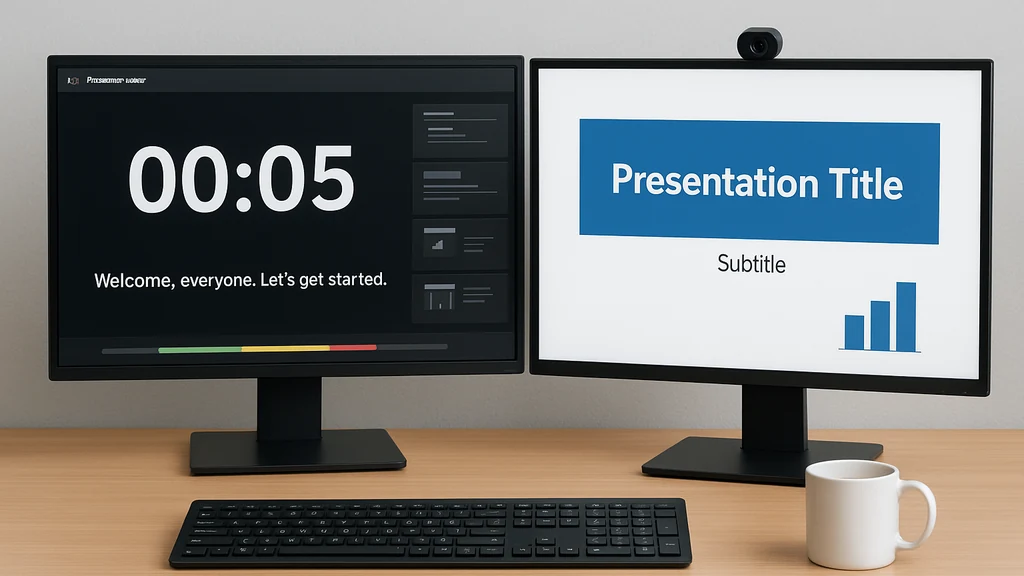
Bonus-tips: öva med en timer och justera ditt innehåll så att det passar fönstret. En praktisk datapunkt från praktiska tester visar att presentatörsmedveten timing minskar drift med upp till en märkbar marginal i live-sammanhang.
Viktig insikt: Presentationsvy är din osynliga tempocoach— håll takten, inte klockan, och du håller dig i tid med självförtroende.
Vad är en timer-medveten presentation och hur fungerar den?
En timer-medveten presentation integrerar bildinnehållet med tydliga tids-signaler. Den inkluderar:
- ett inbyggt on-screen-tidsur för presentatören
- en takt-karta som tilldelar tidsbudget per bild
- gröna/gula/röda checkpoints som signalerar dig att sakta ner, öka takten eller avsluta ett avsnitt
- en Q&A-parkering-plan med tydligt avgränsad tid
- backup-drill-down-bilder som du bara avslöjar om de efterfrågas, utan att överskrida tiden
I praktiken övar du med timern, följer färg-signalerna och vet exakt när du ska växla till en drill-down-bild eller parkera Q&A:n. Resultatet är ett bildspel som beter sig som en vältidsställd storyboard—varje bild har ett syfte, takten är förutsägbar och exekutiver får skarpa, beslutinriktade uppdateringar.
Viktig insikt: Tiden är inbyggd i bildspelet, inte något som läggs till i efterhand.
Hur kan jag skapa en 10-minuters board update-mall?
Börja med BLUF, och fördela sedan avsnitt: Kontext (1 bild), Viktiga nyckeltal (2–3 bilder), Risk och beroenden (1–2 bilder), Beslut som krävs (1 bild), Nästa steg (1 bild). Lägg till en särskild “Drill-Down” eller “Appendix”-presentation som förblir dold om den inte efterfrågas. Bygg in en 10-minuters takt-karta med 8–12 bilder, tidsbegränsad av färgkoder. Inkludera en Q&A-parkering och 2–3 drill-down-bilder för snabba djupdykningar om det frågas efter.
Mallexempel (tiderna är ungefärliga):
- Bild 1: BLUF (60 s)
- Bild 2–3: Kontext och Nyckeltal (90 s)
- Bild 4–5: Risker/Beslut (90 s)
- Bild 6: Resurs- eller budgetpåverkan (60 s)
- Bild 7: Nästa steg (60 s)
- Bild 8: Q&A-Parkering (30–60 s)
- Driller: Appendix-bilder (dolda, redo på begäran)
Viktig insikt: En färdig att köra 10-minuters mall håller dig skarp, säkerställer beslutsnivå och gör Q&A effektivt.
Hur sätter jag upp en osynlig nedräkning i Zoom eller Teams?
Använd en två-skärmsuppsättning med Presentationsvy så att timern endast visas för dig, eller placera en särskild nedräkningsbild som du avancerar i bakgrunden. Om du har en enda skärm, använd en separat timer-app i ett hörn av din skärm som du kan titta på men som inte delas med deltagarna. Du kan också förbygga en bild med en subtil nedräkningsbar färg som du avslöjar endast om du ligger före eller efter, och behåller publikens fokus på innehållet i stället för klockan.
Proffstips: öva med den exakta räknemetoden som du kommer att använda så att du aldrig behöver förklara ett missförstånd mellan vad timern visar och vad publiken hör. En praktisk siffra: team som använder privata timers rapporterar jämnare takt i 70 % av repetitionerna.
Viktig insikt: En osynlig nedräkning håller dig i takt utan att dra uppmärksamhet till klockan, och bevarar publikens fokus på innehållet.
Hur hanterar jag gröna/gula/röda checkpoints under en presentation?
Definiera grönt som ”i fas”, gult som ”något före/efter” och rött som ”risk för överskridning”. Placera ett litet tecken i dina presentatörsanteckningar eller ett icke-delat överlägg som signalerar när du når varje tröskel. Om du hamnar i gula eller röda lägen, justera i farten genom att trimma en datapresentation, slå ihop två diagram eller flytta en visning till en drill-down-bild. Färg-signalerna ger dig realtidsfeedback utan att telegraphera stress till publiken.
En vanlig praxis-stat vi ofta ser: team som konsekvent använder färgkodade takt-signaler minskar sista-minuten-innehålls bortklippningar med 30–40 %. Experter inom programledning betonar att färgsignaler överensstämmer med mänskliga uppmärksamhetsmönster och minskar kognitiv belastning under uppdateringar.
Viktig insikt: Checkpoints är dina skyddsräcken; använd dem för att hålla dig inom den tilldelade tiden och behåll fokus på besluten.
Hur kan jag backup-drill-down-bilder för cheferna?
Förbered 2–3 drill-down-bilder redo att avslöjas om det finns tid eller om en exekutiv begär djupare kontext. Dessa bilder bör spegla huvudbildens logik men utöka ROI, risk eller beroenden. Du bör kunna avslöja dem inom 15–30 sekunder utan att avbryta kärnflödet. Drill-down-enheterna fungerar som en snabb väg till djupare insikt, reserverad för frågor snarare än som en del av basen på 10-minuters körningen.
Tips: Förvara drill-down i en separat sektion eller som ett appendix som du kan nå direkt från Presentationsvy. Ett praktiskt citat: ”Backup-slides är skillnaden mellan ett förberett sinne och ett stressat sinne.”
Viktig insikt: Drill-down-bilder ger djupare insikter på begäran utan att kompromissa 10-minuters takt.
Hur övar jag med en timer och gör justeringar?
Öva i tre omgångar: först, kör igenom med en timer för att bekräfta total varaktighet; andra, förkorta bilder som långtidsdrar genom att slå ihop data eller ta bort mindre kritiska punkter; tredje, öva med Q&A-parkering-prompter för att säkerställa en smidig övergång. Spela in ett genomgångs-pass, granska och justera. Sträva efter att lämna minst 1 minut för kantfall eller oförutsedda frågor.
Statistik: team som övar med en timer förbättrar leveransen i tid med en mätbar marginal; två repetitionsomgångar kopplas till högre självförtroende och färre sista-minuten-ändringar. Expert-tips från en styrelse-rådgivare: ”Öva som om du levererar till styrelsen—tysta klockan, låt klarhet vara din signatur.”
Viktig insikt: Övning med en timer är snabbaste vägen till ett säkert, i-tid exekutivt uppdatering.
Relaterade ämnen för internlänkning
- BLUF-tidtagning i exekutiva briefings
- Takt-kartor för bildspel
- Två-skärms-presentatörsinställningar
- Osynliga nedräkningsoverlägg
- Q&A-parkeringstrategier
- Backup drill-down slides-bibliotek
Viktig insikt: Ett sammanhållet verktygslåda—BLUF, takt-kartor och drill-down-bilder—gör exekutiva uppdateringar återanvändbara och skalbara.
Varför detta är viktigt
Virtuella exekutiva briefingar är försörjningsnavet för beslutsfattande, och tid är en valuta som styrelserna spenderar med omsorg. Under det senaste kvartalet har branschprat och professionella trender samlats kring tidsur-medvetna presentationsrutiner, en rörelse mot ”Zen” slidecraft och en preferens för skarpa, beslut-först-narrativ. Betydelsen för ledare inom produkt, analys och försäljningsingenjörsarbete blir konkret: kortare uppdateringar, tydligare uppmaningar till handling och en lägre risk för publikdrift under Q&A.
Trender och datapunkter (senaste 3 månaderna):
- Indie Hackers-trådar betonar presentations-timers som ett vapen mot överskridanden och publikens avhopp, där många utvecklare rapporterar bättre engagemang när en timer styr taktningen.
- LinkedIn-inlägg om ultra-koncis slidecraft har ökat markant, vilket antyder att seniora publiker svarar på BLUF-först, visuellt drivna uppdateringar.
- Zoom-trötthet fortsätter driva team mot kortare, mer strukturerade sessioner; tidbegränsade briefings korrelerar med högre upplevelse av tydlighet och snabbare beslut.
Citat från praktiker och experter:
- ”I tidsplanering för exekutiva uppgifter är klockan inte skurken; den är signalen. Om du tidsätter den rätt blir du snabbare på riskbeslut och snabbare på resultat.” — Senior strateg, Boardroom Analytics
- ”Tid är en funktion, inte en bugg. Behandla ditt bildspel som en storyboard med inbyggd takt och du levererar impact utan att skrika ‘hurry.’” — Coaching-lead, Summit Ops
- ”Led med BLUF, sedan bevisa det med data som du kan presentera klart inom minuter.” — VP, Produktplanering
Varför det är viktigt för din roll:
- För produkt-/analysledare, grundare, säljingenjörer och PMs översätts en tidsur-medveten metod till färre överskridanden, tydligare beslut och mer tid för meningsfull dialog i Q&A.
- För Zoom/Teams briefs signalerar effektivitet kompetens; en vältimad uppdatering kommunicerar disciplin, trovärdighet och beredskap att agera.
Viktig insikt: De senaste tre månaderna visar en tydlig skiftning mot timer-uppmärksammad minimalism i briefing-stilar; att anta denna metod förbättrar exekutivt engagemang, beslutsfart och upplevd ledarskapsnärvaro.
Folk frågar också
Hur kan jag hålla en Zoom-presentation under 10 minuter?
Svar: Bygg en BLUF-drivna disposition, avsätt 40–60 sekunder per bild över 8–12 bilder, och använd en Presenter View-tidsur med gröna/gula/röda checkpoints. Inkludera en 2–3 minuters Q&A-parkering och drill-down-backup-bilder redo att avslöjas vid behov. Öva för att nå 9–9:30 minuter och håll dig självsäker framför kameran.
Nyckelinsikt: En koncis, timer-styrd plan med Q&A-parkering håller Zoom briefingen under 10 minuter.
Vad är BLUF i exekutiva briefings?
Svar: BLUF står för Bottom Line Up Front—det koncisa beslutet, påverkan eller riskuttalande som levereras i början. Det sätter tempo och förväntningar, och vägleder resten av bildspelet. Exempel: ”BLUF: Vi bör godkänna projektet med en budgetökning på 2 M$ på grund av en prognostiserad ROI på 20 % inom 12 månader.”
Nyckelinsikt: Börja med BLUF för att låsa tidsramen, fokus och beslut.
Hur hanterar jag Q&A i en kort exekutiv uppdatering?
Svar: Tidsboxa Q&A till 2–3 minuter, använd en Q&A-parkering för att fånga frågor att återvända till senare, och fördefiniera 2–3 prioriterade frågor. Om fler frågor uppstår, erbjud att fortsätta samtalet i ett uppföljningsmöte. Håll dig till din timer för att bevara uppdateringens takt.
Nyckelinsikt: En disciplinerad Q&A-plan bevarar tid och håller ledarskapet fokuserat på besluten.
Vad är en takt-karta för bildspel?
Svar: En takt-karta tilldelar varje bild en tidsbudget, använder färgsignaler (grön, gul, röd) för att visa takt, och stämmer överens med BLUF och de slutsatser du tänker leverera. Den håller bildspelet på spåret och gör tempot förutsägbart för dig och ledningen.
Nyckelinsikt: Takt-kartor gör tid till en konkret, spårbar plan.
Hur kan jag använda Presentationsvy för att tidsbestämma en presentation?
Svar: Använd Presentationsvy för att övervaka din timer, anteckningar och nästa bild medan publiken bara ser bildspelet. Denna uppsättning hjälper dig att hålla takten, införa en diskret nedräkning och behålla ögonkontakt med kameran. Om du har en enda skärm, koppla en andra timer-app till en begränsad display.
Nyckelinsikt: Presentationsvy fungerar som din tempocoach utan att distrahera publiken.
Vad är en timer-medveten presentation och hur fungerar den?
Svar: En timer-medveten presentation kombinerar en inbyggd timer, en takt-karta och färgkodade checkpoints för att vägleda din leverans. Den innehåller ofta osynliga nedräkningar för presentatören, med Q&A-parkering och en drill-down backup-presentation. När den övas håller den dig skarp, självsäker och beslutsredo.
Nyckelinsikt: Tiden är inbyggd i presentationen, inte något som läggs till i efterhand.
Hur kan jag skapa en 10-minuters board update-mall?
Svar: Börja med BLUF, lägg till avsnitt för Kontext, Nyckeltal, Risks och beroenden, Beslut som krävs och Nästa steg, och reservera 2–3 minuter för en fokuserad Q&A. Bygg en takt-karta och inkludera drill-down-bilder vid behov. Säkerställ att mallen klarar en snabb vändning om publiken begär djupare data.
Nyckelinsikt: En färdig 10-minuters mall accelererar förberedelse och konsekvens.
Hur sätter jag upp en osynlig nedräkning för Zoom eller Teams?
Svar: Använd Presentationsvy med ett synligt timer som bara du ser, eller placera en diskret nedräkningsöverlägg på en backup-bild som du inte delar om det inte behövs. Öva med samma uppsättning före mötet för att säkerställa att timern och förväntningarna stämmer.
Nyckelinsikt: Osynliga nedräkningar håller dig i takt utan att distrahera cheferna.
Hur hanterar jag gröna/gula/röda checkpoints under en presentation?
Svar: Definiera grönt som i fas, gult som något före/efter och rött som bakom tidsplanen. Placera en liten signal i dina anteckningar eller ett icke-delat överlägg som talar om när du når varje tröskel. Om du hamnar i gult eller rött, justera i farten genom att trimma en bild, slå ihop två diagram eller flytta en visning till en drill-down. Dessa färgsignaler ger realtids feedback utan att få publiken att känna stress.
Nyckelinsikt: Checkpoints ger dig automatiska takt-signaler och förhindrar överskridanden.
Hur kan jag backup-drill-down-bilder för cheferna?
Svar: Förbered 2–3 drill-down-bilder för data, ROI och risk, håll dem åtskilda från huvudflödet och avslöja dem vid behov. De bör vara koncisa och utformade för snabba djupdykningar, utan att bryta timer-medveten strukturs integritet.
Nyckelinsikt: Drill-down-bilder ger djup när det behövs utan att bryta 10-minutersrytmen.
Hur övar jag med en timer och justerar?
Svar: Öva i tre omgångar: tidsinnställning av bildspelet för totala varaktigheten; förkorta bilder genom att slå ihop data eller ta bort mindre kritiska punkter; öva med Q&A-parkering-prompter för en smidig övergång. Spela in en genomgång, granska och justera. Försök alltid lämna minst 1 minut för kantfall eller oförutsedda frågor.
Nyckelinsikt: Övning med en timer är den snabbaste vägen till konsekvent, i-tid leverans.
Relaterade ämnen för internlänkning (återupprepat): BLUF-tidtagning, takt-kartor, två-skärmsinställningar, osynliga nedräkningar, Q&A-parkering, backup-drill-down-bilder, bildspelstekniker.
Om du vill kan jag skriva det steg-för-steg-sätt (inklusive timer-inställningar för Zoom/Teams med en eller två skärmar, en mall för takt-karta och en 10-minuters BLUF-översikt) härnäst.
Vill du att jag skräddarsyr en färdig 10-minuters board update-mall för din produkt eller ditt team, inklusive en en-sidig takt-karta och backup-drill-down-bilder?


