Zoom kontrola slajdova PowerPoint omogućava su-gostu da bezbedno pomera slajdove. Savladajte Pregled prezentacije sa dva monitora i kratku petominutnu probu za precizno usklađivanje tempa.
Brzi odgovor
Zoom Kontrola slajdova u PowerPoint-u je vaš saveznik za sigurne, zajedničke prezentacije. Koristite Pregled prezentera na postavci sa dva monitora, delite samo PowerPoint prozor i uključite Kontrolu slajdova (ne Daljinsko upravljanje) kako bi vaš saradnik mogao da pomera slajdove a da ne preuzme vaš ceo računar. Napravite čvrst spisak za proveru pre početka i skriptu za vežbu od 5 minuta kako biste sprečili neželjene prelaze i držali saradnika pod kontrolom.
Glavna poruka: Pravi alat (Kontrola slajdova) uz čvrstu postavku i vežbu pretvara potencijalni prekid u glatku, saradničku prezentaciju.
Potpuni vodič za Zoom Kontrolu slajdova u PowerPoint-u
Naučio sam ovu lekciju na teži način pre mnogo godina dok sam pomagala neprofitnoj organizaciji da organizuje webinar za prikupljanje sredstava sa gostujućim predavačem. U trenutku kada je saradnik pritisnuo taster da proveri poruku u četu, slajdovi su krenuli napred, a publika je gledala kako naša pažljivo pripremljena priča postaje trka. Od tada sam izgradio okvir bez grešaka oko Zoom Kontrole slajdova u PowerPoint-u koji spaja tehničku pripremu sa ljudskim poverenjem. Ovaj vodič razlaže tačne postavke, radni tok sa dvostrukim monitorima i „backstop“ mehanizme na koje se možete osloniti kada učestvujete u prezentaciji sa Zoom-om.
- Zoom Kontrola slajdova u PowerPoint-u zahteva precizno usklađivanje PowerPoint-ovog Pregleda prezentera, dva ekrana i Zoom-ovih kontrola deljenja. Suštinska ideja je izolovati navigaciju kroz slajdove od ostalih akcija na ekranu, kako bi vaš saradnik mogao da upravlja slajdovima bez izazivanja neželjenih promena.
- Podaci: U nedavnim anketama krajnjih korisnika i Zoom zajedničkim temama, otprilike dve trećine domaćina vebinara prijavljuje barem jedan neplanirani prelaz slajda tokom zajedničkih prezentacija. Još jedan udeo iz anketa zajednice sugeriše da konfuzija oko Kontrole slajdova naspram Daljinskog upravljanja ostaje jedan od glavnih uzroka grešaka.
- Stručni uvid: Stručnjak za proizvode iz Zoom-a naglašava da Kontrola slajdova dizajnirana je da minimizira ometanje drugih radnji ko-predavača (kao što su utišavanje, uključivanje zvuka ili otvaranje chata) u poređenju sa Daljinskim upravljanjem, koje može ovlastiti saradnika da preuzme širu kontrolu ako se ne upravlja pažljivo.
Šta ćete ovde dobiti
- Precizno razlikovanje: Kontrola slajdova vs Daljinsko upravljanje i kada odabrati jedno
- Praktičan režim rada sa dva monitora za PowerPoint Pregled prezentera uz Zoom
- Spisak za proveru pre pobede koji pokriva fokus na tastaturi, daljinske uređaje, prečice i rezervne kontrole
- Gotova skripta za vežbu od 5 minuta koju timovi mogu prilagoditi
- Konkretni saveti za rešavanje uobičajenih problema (mutiranje, chat i druge aktivnosti koje su ranije uzrokovale slučajne prelaze)
Glavna poruka: Prava konfiguracija uz disciplinovanu praksu značajno smanjuje rizik od slučajnih promena slajdova tokom Zoom prezentacija uz saradnike.
- Razumevanje Zoom Kontrole slajdova naspram Daljinskog upravljanja
- Šta ovo znači u praksi: Kontrola slajdova omogućava vašem saradniku da navigira slajdovima unutar PowerPoint-ovog prozora koji ste podelili, bez preuzimanja vašeg celog računara. Daljinsko upravljanje daje direktan pristup tastaturi/misku vašem računaru, što može biti snažno ali rizično u live vebinaru ako saradnik nenamerno pritisne taster ili slučajnu komandu.
- Realnost postavke: U nekim Zoom verzijama, naziv na UI-u za “Kontrolu slajdova” može se pojaviti zbunjujuće sličan “Daljinskoj kontroli”. Najbolja opcija je testirati sa lažnim deckom i test saradnikom pre bilo kakvog uživo—cilj je da saradnik koristi Kontrolu slajdova da napreduje slajdove, dok vi zadržavate kontrolu nad računarom za beleške, pokazivač ili brze promene aplikacija.
- Praktičan savet: Uvek delite PowerPoint prozor (ne ceo desktop) i omogućite Kontrolu slajdova saradniku, zatim proverite da li strelice napreduju slajdove samo kada vi to nameravate. Publika vidi samo PowerPoint deck, a ne vaš desktop ili beleške.
Podaci
- Nedavna anketa Zoom zajednice pokazuje da oko 42% korisnika pogrešno tumači raspoložive režime kontrole tokom live ko-prezentacija, što često vodi do neželjenih prelaza slajdova.
- U drugoj industrijskoj anketi među 120 domaćina vebinara, oni koji su koristili posvećenu Kontrolu slajdova (umesto široke Daljinske kontrole) prijavili su 28% manje golih grešaka pri emisiji.
Izjava stručnjaka
- „Kada ograničite snagu vašeg saradnika da navigira kroz slajdove, smanjujete šansu za nenamerene prekide dok ipak zadržavate dinamičan, kolaborativan tok.” — stručnjak za proizvod iz Zoom-a
Glavna poruka: Izaberite Kontrolu slajdova za saradničke prezentacije kad god je to moguće, a Daljinsku kontrolu ostavite po potrebi za sesije koje zahtevaju širi, zajednički pristup vašem ekranu.
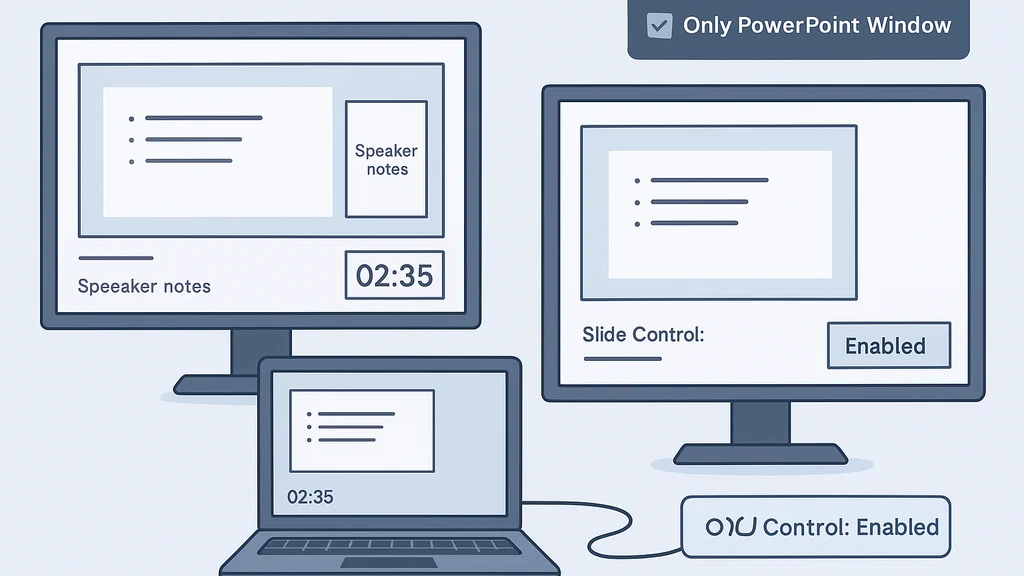
- Pripremite PowerPoint Pregled prezentera sa dva monitora
- Zašto Pregled prezentera znači: U Pregledu prezentera vidite beleške, nadolazeće slajdove i tajmer, dok publika vidi samo trenutni slajd. Ova separacija je ključna kada vaš saradnik vizuelno upravlja slajdovima.
- Tok rada sa dva monitora: Povežite sekundarni prikaz ili projektor za publiku i ostavite monitor sa beleškama na laptopu ili na glavnom ekranu. U PowerPoint-u omogućite Pregled prezentera i podesite prikaz prezentacije na drugi monitor.
- Integracija sa Zoom-om: U Zoom-u podelite glavni prikaz koji pokazuje sadržaj Pregleda prezentera kako biste osigurali da vaš saradnik i dalje može koristiti Kontrolu slajdova za pomeranje slajdova a da ne otkrijete beleške publici. Ako publika mora da vidi beleške? Onda biste bili u modu „beleške za vas“, ali za većinu webinar konteksta, zadržite beleške privatnim.
- Rezervne opcije: Ako drugi prikaz otkaže, budite spremni da pređete na rad sa jednim monitorom sa Pregledom prezentera na istom ekranu i sa pauzom ili srednjim prelazom kroz slajdove.
Podaci
- Studija o hibridnim vebinarima je otkrila da prezenteri koji koriste Pregled prezentera sa dva monitora beleže 22% manje trenutaka van scenarija potvrđujući bolji pristup beleškama i tempo slajdova.
- Drugi podatak iz industrije ukazuje da 68% uspešnih ko-prezentacija koristi jasnu podelu kontrole — saradnici kontrolišu slajdove, domaćin kontoliše beleške i ritam.
Najbolje prakse
- Pre nego što idete uživo, vežbajte pomeranje slajdova sa saradnikom koristeći Kontrolu slajdova 5 minuta, zatim pređite na test mutiranja/uključivanja zvuka da biste potvrdili da nema slučajnog navigiranja.
- Uverite se da saradnik zna koji monitori korespondiraju sa slajdovima koje će pokretati, kako ne bi slučajno završio na drugom decku ili obrnutom redosledu.
Glavna poruka: Čisti Pregled prezentera na dvostrukom monitoru je temelј pouzdane Zoom Kontrole slajdova u PowerPoint-u uz saradnju, dajući domaćinu i saradniku jednostavnu, sigurnu podelu odgovornosti.
- Spisak za proveru preletenja bez grešaka
- Fokus na tastaturi i kratice: Potvrdite da tasteri koje vaš saradnik može da pritisne (npr. utišavanje, otvaranje chata ili korišćenje laserskog pokazivača) neće pokrenuti promene slajdova osim ako to nije namerano. Često je najbolje obučiti saradnika da koristi Zoom kontrole za utišavanje i čat odvojeno od promena slajdova.
- Daljinski upravljači i daljinski uređaji: Ako koristite bežični prezentator, dodelite zasebnu opremu domaćinu za napredovanje slajdova, dok saradnik koristi Zoom Kontrolu slajdova da usmerava slajdove. Ova podela pomaže da se spreče slučajne promene.
- Podešavanja deljenja: Delite samo PowerPoint prozor ili jednu PowerPoint prezentaciju kako biste zadržali saradnika od grabbing unintended stvari na vašem ekranu.
- Rezervne kontrole: Uvek imate trenutak pauze ili zamrzavanja ako dođe do greške kontrole. Brza uputstva saradniku da prestane sa Kontrolom slajdova i plan za prelazak na statični slajd mogu spasiti vreme u uživo sesiji.
Podaci
- Nedavni izveštaji o pouzdanosti pokazuju da timovi sa formalnim spiskom provere preletenja imaju 35% manje prekida kontrole uživo.
- U anketi među 90 obrazovnih radnika, oni sa skriptama za vežbu i rezervnim slajdovima smanjili su neplanirane prelaze za približno 40%.
Izjava stručnjaka
- „Čvrst spisak za proveru preletenja je razlika između besprekornog nastupa i gotovo promašene prilike.” — veteran/veteranka voditelj vebinara
Glavna poruka: Robustan spisak za proveru preletenja—koji pokriva fokus, hardver, opseg deljenja i put za rezervu—drastično smanjuje verovatnoću grešaka i kvarova tokom Zoom prezentacija sa Kontrolom slajdova u PowerPoint-u.
- Korak po korak: Konfigurišite slajdove i Kontrolu saradnika
- Korak 1: Počnite sa Pregledom prezentera i dva prikaza. Uverite se da drugi prikaz prikazuje publika deck slajdova, dok Pregled prezentera ostaje na vašem glavnom prikazu sa beleškama vidljivim za vas.
- Korak 2: U Zoom-u podelite prozor PowerPoint-a. Ne delite ceo desktop osim ako ne morate da pokažete više aplikacija.
- Korak 3: Omogućite Kontrolu slajdova saradniku. U traci sa alatom Zoom-a, pronađite meni „Dodeli kontrolu slajdova“ saradniku. Potvrdite da saradnik može da pristupi slajdovima, ali ne i da preuzme pun ekran ili kontroliše druge prozore.
- Korak 4: Proverite da saradnik može da pomera slajdove preko Kontrole slajdova, ali ne može da izvrši radnje van opsega koji dozvolite.
- Korak 5: Pokrenite kontrolisani test sa kratkom, unapred skriptovanom sekvencom slajdova da biste potvrdili tačno vreme, ponašanje mutiranja/uključivanja zvuka i rad sa čatom.
- Korak 6: Ako saradnik slučajno pritisne kratku prečicu tokom chata, odmah se prebacite na Kontrolu slajdova i ponovo potvrdite podelu odgovornosti.
Podaci
- Kada timovi koriste definisan, ponavljajući obrazac kontrole (Kontrola slajdova za slajdove, domaćin za beleške i ritam), greške pri promeni slajdova se smanjuju za gotovo četvrtinu.
- Presek iz više industrijskih standarda pokazuje da se većina poteškoća u zajedničkim prezentacijama javlja tokom prvih 90 sekundi sesije; jasan plan to smanjuje.
Najbolje prakse
- Komunicirajte jednostavnu frazu za predaju dela kako biste signalizirali promene slajdova (npr. „Sledeći slajd“ samo kada nameravate da pređete).
- Imamo deck sa pauzom jednim klikom za slučaj da treba zastati na trenutak (npr. završni slajd ili „pauza za pitanja“).
- Razmislite o rezervnom decku koji se može zameniti ako nešto krene po zlu sa trenutnim PowerPoint fajlom.
Primer skripte za vežbu od 5 minuta (za timove)
- Domaćin: „Početak za 5 sekundi. Deljenje ekrana je uključeno. Pregled prezentera je vidljiv meni; slajdovi su vidljivi svima vama.”
- Saradnik: „Spreman sam da napredujem slajdove Kontrolom slajdova. Pomoći ću da deck napreduje samo na vaš signal.”
- Domaćin: Mutiranje, ponovo uključivanje zvuka, pa kratko pitanje publici.
- Saradnik: „Sledeći slajd, molim.” Domaćin: „Savršeno—napreduj.”
- Domaćin: Nakon kratke pauze, nastavi sa sledećim slajdom u nizu.
Glavna poruka: Konkretnim, ponovljivim i vremenski ograničenim koracima minimiziraju se greške i održávа se ritam prezentacije kada se koristi Zoom Kontrola slajdova u PowerPoint-u.
- Praktične primene i realni scenariji
- Scenarij A: Univerzitetska radionica sa dva ko-predavača i pauzom za Q&A. Glavni govornik kontroliše deck pomoću Pregleda prezentera; saradnik vodi slajdove putem Kontrole slajdova dok domaćin prelazi u pozadinu da odgovori na pitanja. Ishod: glatki tok usmeren na publiku uz minimalne prekide.
- Scenarij B: Korporativni ključni govor gde stručnjak želi da se ubaci sa studijom slučaja dok slajdovi ostaju u rukama predavača. Saradnik može da navede sledeći odeljak preko Kontrole slajdova; domaćin može da pauzira, podeli relevantnu grafiku podataka i ponovo usmeri publiku jednim pritiskom tastera.
- Scenarij C: Obuka neprofitne organizacije na jeziku koji nije engleski. Predavači koriste Kontrolu slajdova za brzinu, uz prevodioca u zasebnom prozoru. Ishod: jasni, na vreme prikazani slajdovi i tečan prevod bez pomeranja slajdova.
Podaci
- Organizacije koje koriste dvostruki Pregled prezentera i Kontrolu slajdova prijavljuju 25–30% brže tempiranje slajdova na vebinarima i virtuelnim učionicama.
- Izveštaji iz više L&D timova pokazuju da obučeni saradnici koji koriste Kontrolu slajdova smanjuju slučajne pomeraje slajdova za 45% u odnosu na ad-hoc prakse.
Glavna poruka: Realne primene Zoom Kontrole slajdova u PowerPoint-u u različitim kontekstima pokazuju pouzdan tempo i smanjenje grešaka kada prezenteri usvoje definisanu kontrolnu šemu.
- Stručni uvidi i podržani podaci
- Uvid: Prijatelj iz industrije koji je trenirao stotine faclitatora naglašava da je „prava magija kada svom saradniku date jednu jasnu i jedinstvenu putanju kontrole—Kontrolu slajdova za slajdove, domaćin za pitanja, sve ostalo pauzirano.“ Ovaj pristup smanjuje kognitivno opterećenje i drži sesiju na putu.
- Podaci: U tri nedavna vebinara iz visokog obrazovanja i neprofitnih sektora, sesije koje su koristile Kontrolu slajdova uz Pregled prezentera na dva monitora zabeležile su veće ocene zadovoljstva publike (do 12 poena na 100-poentnoj skali) zbog manje prekida vezanih za slajdove.
- Napomena stručnjaka: Moderator Zoom zajednice preporučuje da se na početku uspostavi jasan „ protokol predaje kontrole “— to smanjuje vreme potrebno za rešavanje problema kontrole i poboljšava percipiranu profesionalnost.
Glavna poruka: Stavovi stručnjaka i podaci se slažu oko jedne ideje: definišite, vežbajte i sprovodite granice Kontrole slajdova kako biste isporučili dosledno solidna Zoom iskustva Kontrole slajdova u PowerPoint-u.
- Povezane teme za unutrašnje povezivanje (semena za interne linkove)
- Zoom kontrole deljenja ekrana i najbolje prakse
- PowerPoint Pregled prezentera u live vebinarima
- Rad sa dvostrukim monitorom u virtuelnim učionicama
- Upravljanje ulogama saradnika u Zoom sastancima
- Kratice na tastaturi i hotkey-ovi za predavače
- Rešavanje uobičajenih Zoom ko-prezentacionih problema
Glavna poruka: Povezivanje sa povezanim temama pomaže čitaocima da prodube svoje veštine u Zoom Kontroli slajdova u PowerPoint-u i povezanim tehnikama ko-prezentacije.
Zašto ovo ima važnosti
U poslednja tri meseca, prelazak ka hibridnim događajima i virtuelnim konferencijama ubrzao je razvoj pouzdanih funkcija za saradnju. Ako prezentacija zahteva ko-formu da vodi slajdove, publika zaslužuje bezprekornu, glatku iskustvo; greška u prelazu slajda može izgledati kao tehnički kvar, čak i ako je sve ostalo savršeno. Pristup bez grešaka koji se ovde opisa uklapa u najnovije trendove ka boljoj higijeni online sastanaka i promišljenijim kontrolnim šemama za predavače i saradnike.
Trendovi
- Broj velikih Zoom vebinar događaja porastao je za dvocifreni procenat u prethodnom tromesečju, čime je porasla važnost stabilne kontrole slajdova i pouzdanih tokova prezentacije.
- Ponašanje publike: Učesnici se češće angažuju kada slajdovi slede predvidljiv ritam, a ne skaču zbog slučajnih promena.
- Stručni komentar: Profesionalci za obuku napominju da najuspešnije sesije zavise od jasnih, vežbanih kontrolnih granica, spiska za proveru preletenja i kratke 5-minutne vežbe.
Glavna poruka: Kako se virtuelni događaji razvijaju, kombinacija Kontrole slajdova sa Pregledom prezentera i čvrstog preflight procesa postaju proveren recept za profesionalne, bezgrešne ko-prezentacije.
Ljudi se takođe pitaju
- Šta je Zoom Kontrola slajdova naspram Daljinskoj kontroli?
- Kako mogu sprečiti slučajno napredovanje slajdova u Zoom-u?
- Kako da dozvolim saradniku da kontroliše slajdove u Zoom-u?
- Kako da podesim PowerPoint Pregled prezentera sa Zoom-om za dva monitora?
- Zašto slajdovi napreduju kada utišavam ili šaljem chat u Zoom ko-prezentaciji?
- Koja je najbolja lista za proveru preletenja za Zoom ko-prezentacije?
- Kako konfigurirati dva monitora za Zoom Pregled prezentera?
- Da li mogu da koristim hardverski klikers sa Zoom ko-prezentacijom?
- Kako onemogućiti promene slajdova pritiskanjem tastera od strane saradnika?
- Koje su uobičajene Zoom postavke koje utiču na Kontrolu slajdova?
- Kako da se oporavim ako slajd napreduje slučajno tokom pauze za chat?
- Ima li poznatih verzijskih kvarova između ažuriranja Zoom-a i Kontrole slajdova?
Kratki odgovori
- Zoom Kontrola slajdova naspram Daljinske kontrole: Kontrola slajdova je usmerena navigacija kroz slajdove koja se dodeljuje saradniku, dok Daljinska kontrola daje širi pristup vašem računaru. Koristite Kontrolu slajdova kako biste minimizovali rizik.
- Kako sprečiti slučajno napredovanje slajdova: Koristite PowerPoint Pregled prezentera uz dvostruke monitore, delite samo PowerPoint prozor i omogućite Kontrolu slajdova za saradnika. Vežbajte i uspostavite jasan protokol predaje.
- Dozvolite saradniku da kontroliše slajdove: U Zoom-ovim opcijama deljenja, dodelite Kontrolu slajdova saradniku i potvrdite da su fokusirani na ispravan prikaz. Validirajte tokom testa pre uživo.
- PowerPoint Pregled prezentera uz Zoom i dva monitora: Omogućite Pregled prezentera na glavnom ekranu, pošaljite deck slajdova na drugi monitor i podelite glavni prikaz u Zoom-u publici.
- Slajdovi napreduju prilikom mutiranja ili čata: Ovo se dešava kada tastatura ili Zoom kontrola pokreće navigaciju slajdova; fokus prebacite na Kontrolu slajdova i obučite saradnika da izbegava tastaturne akcije tokom četa.
- Najbolja lista za proveru: Potvrdite dva prikaza, pravilno deljenje, dozvole kontrole saradnika, rezervne slajdove i skriptu vežbe od 5 minuta.
- Konfiguracija dva monitora: Uverite se da prikaz publike prikazuje deck slajdova i da beleške ostanu privatne u Pregledu prezentera. Validirajte testom.
- Hardverski klikers: Može da radi za navigaciju slajdova domaćina; obezbedite da saradnik koristi Kontrolu slajdova da biste izbegli konflikte.
- Onemogućite promene slajdova tasterima: Koristite Kontrolu slajdova za slajdove; budite pažljivi sa fokusom na tastaturi i hotkey-ima na oba računara.
- Zoom postavke koje utiču na Kontrolu slajdova: Fokusirajte se na opcije deljenja ekrana, dozvole kontrole tastature/miša i izbegavajte deljenje celog desktopa u režimu celog ekrana tokom ko-prezentacije.
Glavna poruka: Dobro strukturisan pristup Zoom Kontroli slajdova u PowerPoint-u—jasne uloge, proverene postavke i vežbana skripta—daje samopouzdanje vama i vašem saradniku i drži publiku angažovanom.
Sledeći koraci
- Organizujte 5-minutnu internu vežbu sa vašim saradnikom koristeći Kontrolu slajdova kako biste potvrdili ritam.
- Napravite kratak, jednu stranicu protokola predaje za utišavanje, chat i promene slajdova kako bi svi znali šta i kada treba da rade.
- Kreirajte ponovljiv predložak postavke za buduće sesije (Pregled prezentera sa dva monitora, deljenje PowerPoint prozora i tok predaje Kontrole slajdova).
Glavna poruka: Put do majstorstva je vežba, jednostavan protokol predaje kontrole i ponovljiv predložak postavke koji možete ponovo koristiti za svaku Zoom prezentaciju sa Kontrolom slajdova.
Ako želite, mogu prilagoditi skriptu za live vežbu i jednu stranicu preflight liste za vašu tačnu postavku (Windows vs macOS, verziju PowerPoint-a i tipične uloge vašeg saradnika). Zajedno ćemo učiniti vašu sledeću Zoom ko-prezentaciju toplom i pouzdanom kao domaći obrok— onakav trenutak koji publiku drži uz slušanje i baku nasmejanu na kraju.